
Для многих пользователей iPad 3 подключение к интернету — это наиболее важная возможность и составляющая ежедневной жизни. Однако, иногда устройство может столкнуться с проблемами связанными со связью, которые вызывают разочарование и неудобства.
Если ваш iPad 3 потерял связь с интернетом, не паникуйте и не спешите сбрасывать настройки. В этой статье будет представлено подробное руководство о том, что делать, если пропала связь с интернетом на iPad 3, и какие шаги нужно предпринять, чтобы устранить проблему.
Ниже представлены рекомендации, которые помогут вам решить проблему с подключением к интернету на iPad 3. Следуйте им тщательно и шаг за шагом, и вы сможете восстановить связь и продолжить пользоваться своим устройством без проблем.
- Что делать, если нет интернета на iPad 3
- Проверьте настройки Wi-Fi
- Проверьте наличие активной SIM-карты
- Обновите ПО iPad 3
- Обратитесь в сервисный центр
- Проверьте соединение с Wi-Fi
- 1. Убедитесь, что Wi-Fi включен
- 2. Проверьте, подключены ли вы к правильной сети Wi-Fi
- 3. Попробуйте перезагрузить маршрутизатор Wi-Fi
- 4. Убедитесь, что сигнал Wi-Fi достаточно сильный
- 5. Поставьте iPad рядом с маршрутизатором Wi-Fi
- Проверьте настройки Wi-Fi на iPad 3
- Перезагрузите Wi-Fi на iPad 3
- Убедитесь в правильности пароля Wi-Fi
- Проверьте настройки роутера Wi-Fi
- Свяжитесь с технической поддержкой
- Перезапустите роутер
- Шаг 1: Отключите роутер
- Шаг 2: Подождите несколько минут
- Шаг 3: Подключите роутер к электросети
- Шаг 4: Дождитесь, пока роутер загрузится
- Используйте другое устройство для проверки интернета
- Проверьте другое устройство
- Используйте Интернет-кабель
- Попробуйте другую сеть
- Обновите версию iPad 3
- Проверьте наличие обновлений
- Подключите iPad 3 к компьютеру
- Очистите кеш и историю в Safari
- 1. Зайдите в настройки Safari
- 2. Очистите кеш и историю
- 3. Перезагрузите устройство
- Восстановите iPad 3
- Шаг 1: Запустите программу iTunes
- Шаг 2: Подключите iPad 3 к компьютеру
- Шаг 3: Восстановите iPad 3
- Обратитесь к профессионалам
- Ситуации, когда нужен профессиональный совет
- Где искать профессионалов
- Как готовиться к обращению к профессионалам
- Ответы на вопросы
- Можно ли вернуть удаленные файлы на iPad 3?
- Можно ли установить iOS 10 на iPad 3?
Что делать, если нет интернета на iPad 3
Проверьте настройки Wi-Fi
Первым делом стоит убедиться, что вы подключены к Wi-Fi сети и правильно настроили ее параметры. Перейдите в меню «Настройки» и выберите «Wi-Fi». Если сеть оказалась недоступной или отключилась, попробуйте включить/выключить Wi-Fi и переподключиться к сети, введя корректный пароль.
Проверьте наличие активной SIM-карты

Если у вас модель iPad с поддержкой мобильной связи, то стоит проверить наличие активной SIM-карты. Перейдите в настройки «Мобильная связь» и убедитесь в наличии активной SIM-карты с доступными услугами мобильной связи. Если проблема не в SIM-карте, попробуйте перезагрузить устройство.
Обновите ПО iPad 3

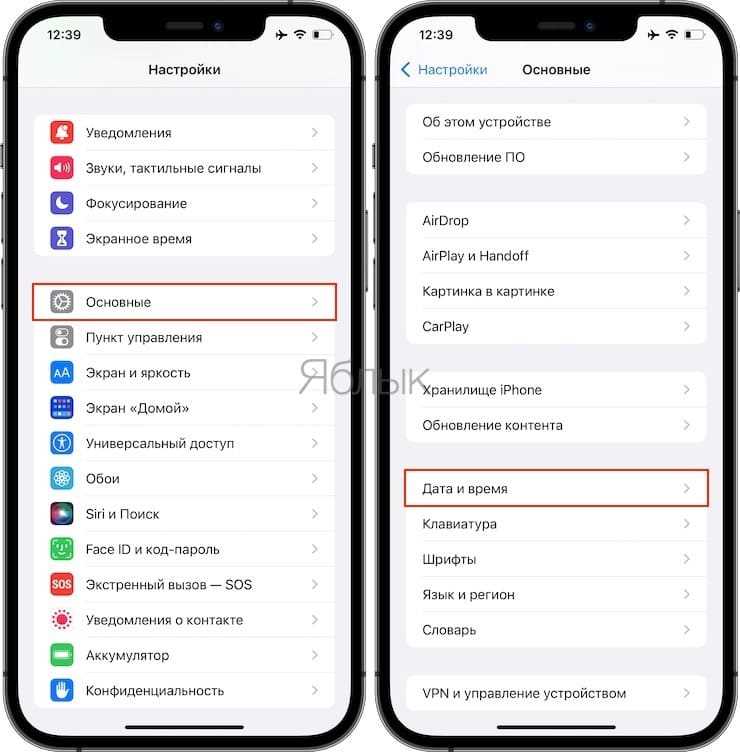
Если на iPad 3 установлена устаревшая версия операционной системы, это тоже может привести к проблемам с интернетом. Проверьте наличие доступных обновлений, перейдя в меню «Настройки» -> «Основные» -> «Обновление ПО». Если обновление доступно, скачайте и установите его на устройство.
Обратитесь в сервисный центр

Если все вышеперечисленные действия не привели к результату, возможно проблема в аппаратной части iPad 3. Лучше всего обратиться в сервисный центр Apple для диагностики и ремонта.
Проверьте соединение с Wi-Fi
1. Убедитесь, что Wi-Fi включен
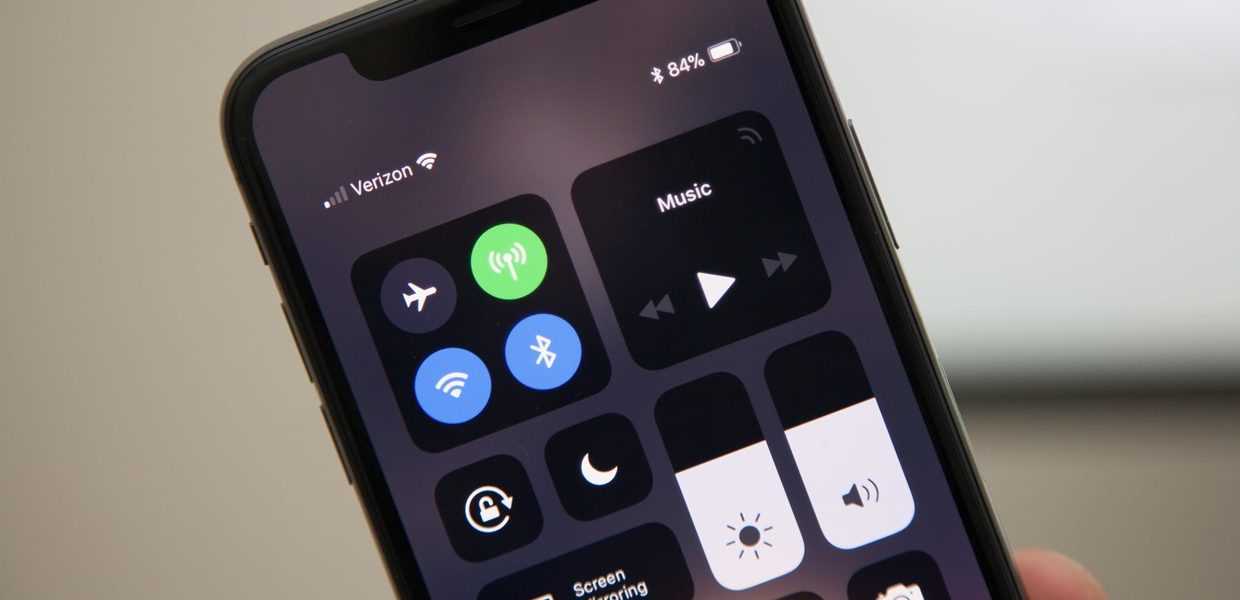
На iPad 3 есть кнопка включения Wi-Fi, которая находится в разделе «Настройки». Проверьте, что она включена.
2. Проверьте, подключены ли вы к правильной сети Wi-Fi

В меню настроек на iPad 3 вы увидите все доступные сети Wi-Fi в округе. Убедитесь, что вы подключены к правильной сети Wi-Fi, например, той, которую вы используете дома или в офисе.
3. Попробуйте перезагрузить маршрутизатор Wi-Fi

Если вы уверены, что подключены к правильной сети Wi-Fi, но у вас все равно нет доступа к Интернету, перезагрузите ваш маршрутизатор Wi-Fi. Обычно, это делается путем выключения его на минуту, а затем включения обратно.
4. Убедитесь, что сигнал Wi-Fi достаточно сильный
Проверьте, что ваш iPad 3 находится в пределах действия сигнала Wi-Fi, и что он находится достаточно близко к маршрутизатору. Если сигнал слишком слабый, возможно вам нужно приблизиться к маршрутизатору или переместить его в другое место.
5. Поставьте iPad рядом с маршрутизатором Wi-Fi
Если у вас по-прежнему нет доступа к Интернету, попробуйте поставить ваш iPad 3 рядом с маршрутизатором Wi-Fi и проверить, работает ли Wi-Fi. Если да, то проблема, возможно, заключается в длине дистанции между маршрутизатором и iPad 3.
- Важно: Если проблема с Wi-Fi на iPad 3 остается нерешенной, попробуйте перезагрузить ваш iPad полностью или связаться с технической поддержкой Apple.
Проверьте настройки Wi-Fi на iPad 3
Перезагрузите Wi-Fi на iPad 3
Если вы обнаружили, что Wi-Fi на вашем iPad 3 не работает, первым шагом будет перезагрузка Wi-Fi. Для этого перейдите в раздел «Настройки» на вашем iPad 3 и выберите «Wi-Fi». Затем, перетащите ползунок Wi-Fi в положение «Выключено», и подождите несколько секунд. После этого, перетащите ползунок обратно в положение «Включено».
Убедитесь в правильности пароля Wi-Fi
Если Wi-Fi на вашем iPad 3 не работает, важно убедиться в правильности пароля Wi-Fi. Если пароль неправильный, iPad 3 не сможет подключиться к сети. Чтобы проверить правильность пароля, перейдите в раздел «Настройки» на вашем iPad 3 и выберите «Wi-Fi». Затем выберите сеть Wi-Fi, к которой вы хотите подключиться, и введите пароль снова.
Проверьте настройки роутера Wi-Fi
Если вы все еще не можете подключиться к Wi-Fi с iPad 3, проверьте настройки роутера Wi-Fi. Убедитесь, что роутер находится на нужной частоте и работает в соответствии со стандартом Wi-Fi, который поддерживается вашим iPad 3. Вы также можете попробовать перезагрузить роутер, чтобы обновить его настройки.
Свяжитесь с технической поддержкой
Если все вышеперечисленные методы не помогли решить проблему с Wi-Fi на iPad 3, свяжитесь с технической поддержкой. Они смогут помочь выявить и решить любые технические проблемы, которые могут приводить к отсутствию связи.
Перезапустите роутер
Шаг 1: Отключите роутер
Первым делом нужно отключить роутер от электросети. Для этого достаточно нажать на кнопку питания на задней панели.
Шаг 2: Подождите несколько минут
После того, как вы отключили роутер, нужно подождать несколько минут. Это позволит полностью выключить устройство и сбросить все настройки.
Шаг 3: Подключите роутер к электросети
После того, как прошло несколько минут, можно подключить роутер к электросети, нажав на кнопку питания на задней панели.
Шаг 4: Дождитесь, пока роутер загрузится
После того, как роутер был подключен к электросети, нужно дождаться, пока он загрузится. Обычно это занимает несколько минут. Во время загрузки можно убедиться, что все индикаторы на передней панели роутера светятся правильно.
Важно: если после перезапуска роутера связь с интернетом на iPad 3 не появилась, можно попробовать повторить процедуру еще раз или обратиться к провайдеру услуг для получения дополнительной помощи.
Используйте другое устройство для проверки интернета
Проверьте другое устройство
Если ваш iPad 3 потерял связь с Интернетом, попробуйте проверить другое устройство, подключенное к той же сети. Если другое устройство также не имеет подключения, то проблема, скорее всего, в вашем роутере или оборудовании вашего интернет-провайдера.
Используйте Интернет-кабель
Если у вас есть доступ к Интернету через кабель, подключите кабель к вашему iPad 3. Это поможет проверить, является ли проблема связанной с беспроводной сетью. Если устройство работает через кабель, проблема скорее всего в беспроводной сети.
Попробуйте другую сеть

Попробуйте подключиться к другой беспроводной сети, чтобы проверить, работает ли ваш iPad 3 с другой сетью. Если проблема остается, возможно, причина неполадок в самом устройстве.
Использование другого устройства для проверки интернета поможет определить, где именно возникла проблема. Это позволит принять правильные меры для ее устранения и быстро восстановить подключение к Интернету на вашем iPad 3.
Обновите версию iPad 3

Проверьте наличие обновлений
Если ваш iPad 3 работает на старой версии iOS, связь с интернетом может прерываться или вообще не устанавливаться. Чтобы исправить эту проблему, необходимо проверить наличие новых обновлений операционной системы.
Для этого нужно зайти в настройки устройства, выбрать пункт «Общие» и далее «Обновление программного обеспечения». Если доступна новая версия, следуйте инструкциям на экране, чтобы обновить iOS.
Подключите iPad 3 к компьютеру
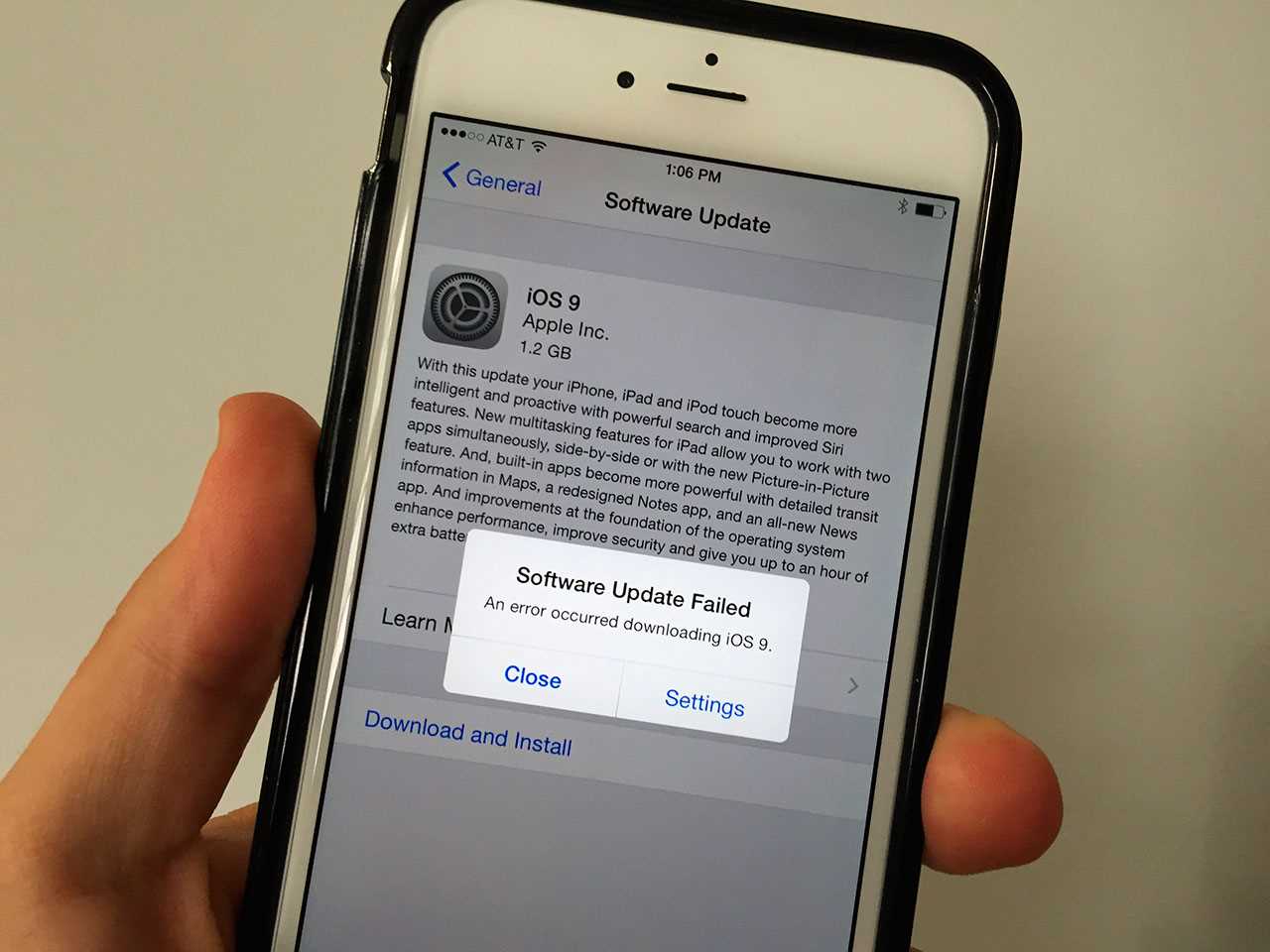
Если вы не можете обновить iOS по воздуху, нужно подключить свой iPad 3 к компьютеру с помощью кабеля lightning. После этого запустите iTunes и выберите устройство в списке подключенных устройств.
Далее нужно выбрать пункт «Обновить» и следовать инструкциям на экране. Когда процесс завершится, ваш iPad 3 будет работать на новой версии iOS, которая должна исправить проблемы с интернет-соединением.
Очистите кеш и историю в Safari
1. Зайдите в настройки Safari
Для того чтобы очистить кеш и историю в Safari, необходимо открыть настройки браузера. Для этого нажмите на значок «Настройки» на рабочем столе iPad и найдите иконку Safari в списке приложений.
2. Очистите кеш и историю
В настройках Safari найдите раздел «Очистить историю и данные сайтов». Нажмите на эту опцию и выберите период, за который вы хотите удалить данные: за последний час, за сегодня, за весь прошлый день или за все время. Подтвердите свой выбор.
3. Перезагрузите устройство
Чтобы внесенные изменения вступили в силу, необходимо перезагрузить устройство. Для этого нажмите и удерживайте кнопку «Выключение» на верхней части iPad. Потом перетащите ползунок на экране, чтобы выключить устройство. После того, как устройство выключится, снова нажмите на кнопку «Выключение» на верхней части и удерживайте ее, пока на экране не появится логотип Apple.
- Очистка кеша и истории может помочь устранить проблемы с соединением в Safari.
- Но если ваши проблемы с интернетом на iPad 3 не решены после очистки кеша и истории, то, вероятно, проблема не в браузере, а в самом устройстве или в вашем интернет-провайдере.
Восстановите iPad 3
Шаг 1: Запустите программу iTunes

Для восстановления iPad необходимо запустить программу iTunes на компьютере или ноутбуке с последней версией программы.
Шаг 2: Подключите iPad 3 к компьютеру

С помощью кабеля Lightning подключите iPad 3 к компьютеру или ноутбуку, на котором запущен iTunes.
Шаг 3: Восстановите iPad 3

- Выберите iPad 3 в iTunes и нажмите на кнопку «Восстановить».
- Подтвердите свой выбор нажав «Восстановить» в появившемся окне.
- Дождитесь окончания процесса восстановления, это может занять некоторое время.
После завершения восстановления iPad 3 может потребоваться ввести пароль и настроить устройство заново. Если ранее был выполнен бэкап данных, вы сможете восстановить свои личные данные и приложения.
Важно убедиться, что процедура восстановления не прерывается, кабель в порядке и устройство подключено к источнику питания во время процесса.
Обратитесь к профессионалам
Ситуации, когда нужен профессиональный совет
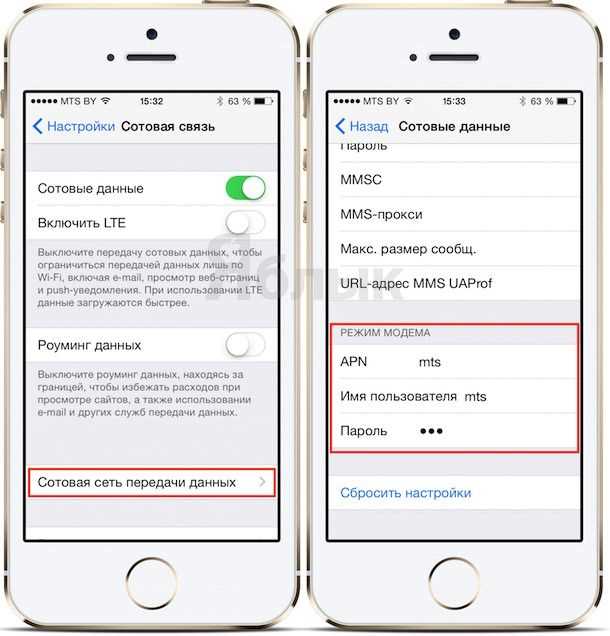
Если вы не смогли восстановить связь с интернетом на iPad 3 с помощью доступных средств и настройки, то обратитесь к специалистам.
Вы можете проконсультироваться с профессиональными техническими специалистами, которые помогут вам оценить причину проблемы и дадут компетентные рекомендации для ее решения.
Где искать профессионалов
Существует множество компаний, занимающихся ремонтом и настройкой устройств Apple. Выбирайте проверенные компании и читайте отзывы о них в интернете.
- Можете обратиться в аутсорсинговые компании, которые специализируются на помощи пользователям Apple.
- Спросите информацию у своего дилера Apple. Они могут предложить пройти курсы или даже дать полезные советы, если в вашем городе нет сервисного центра.
Как готовиться к обращению к профессионалам
Перед обращением к профессионалам убедитесь, что у вас есть все необходимые данные. Обычно требуется номер модели (iPad 3), серийный номер устройства, версия iOS, конфигурация устройства и подробное описание проблемы.
Не стесняйтесь задавать вопросы и уточнять все детали при работе со специалистами. Будьте готовы к тому, что вам могут поставить новые вопросы и попросить вас предоставить какую-то информацию.
Обращение к профессионалам — наиболее надежный и последний способ решить проблему с интернетом на iPad 3.
Ответы на вопросы
Можно ли вернуть удаленные файлы на iPad 3?
Да, можно. Есть несколько способов восстановления удаленных файлов на iPad 3: через iCloud, iTunes или стороннее программное обеспечение. Но успех восстановления зависит от того, сколько времени прошло со времени удаления файла.
Можно ли установить iOS 10 на iPad 3?
Нет, нельзя. iPad 3 не поддерживает iOS 10, максимальная версия для iPad 3 — iOS 9.3.5.