

Wi-Fi – это безопасный и удобный способ подключения к сети Интернет, который используется в настоящее время. Но порой пользователи сталкиваются с проблемами при работе с Wi-Fi, которые могут вызывать серьезные неудобства.
Одной из типичных проблем является потеря сигнала Wi-Fi на ноутбуке Dell (Windows 10) через роутер Mercusys. Если вы столкнулись с этой проблемой, не отчаивайтесь – существует несколько простых способов решения этой проблемы.
В данной статье мы рассмотрим основные причины потери сигнала Wi-Fi и предложим наиболее эффективные способы их решения. Следуя нашим рекомендациям, вы сможете быстро и легко устранить проблемы с Wi-Fi на вашем ноутбуке Dell.
- Как решить проблему с Wi-Fi на ноутбуке Dell?
- Проверьте наличие подключения к Интернету на других устройствах.
- Проверьте наличие обновлений драйверов устройства Wi-Fi на ноутбуке Dell.
- Проверьте наличие конфликта IP-адресов в сети.
- Свяжитесь с технической поддержкой Dell
- Почему пропадает Wi-Fi через роутер Mercusys?
- Сбои в работе роутера
- Низкий уровень сигнала
- Интерференция с другими устройствами
- Неисправность Wi-Fi адаптера
- Что проверить на ноутбуке Dell?
- 1. Подключение к Wi-Fi сети
- 2. Настройки Wi-Fi соединения
- 3. Драйверы Wi-Fi адаптера
- 4. IP-адрес и DNS-сервер
- 5. Программное обеспечение безопасности
- 6. Другие сетевые устройства
- Какие настройки Wi-Fi можно изменить на ноутбуке Dell?
- 1. Отключение автоматического подключения к известным сетям Wi-Fi.
- 2. Изменение канала Wi-Fi.
- 3. Изменение режима энергосбережения Wi-Fi.
- Какие настройки роутера Mercusys нужно проверить?
- 1. Настройки Wi-Fi
- 2. Канал Wi-Fi сигнала
- 3. Установка IP-адреса
- 4. Ограничение скорости
- 5. Обновление прошивки
- 6. Возможные помехи
- Есть ли другие способы решения проблемы с Wi-Fi на ноутбуке Dell?
- 1. Проверьте наличие вирусов
- 2. Проверьте настройки Wi-Fi
- 3. Обновите драйвера настройки Wi-Fi
- 4. Попробуйте использовать кабельное подключение к роутеру
Как решить проблему с Wi-Fi на ноутбуке Dell?
Проверьте наличие подключения к Интернету на других устройствах.

Первым делом необходимо убедиться, что проблема с Wi-Fi на ноутбуке Dell не связана с отсутствием подключения к Интернету на других устройствах, подключенных к роутеру Mercusys. Если интенета нет и на других устройствах, то принимать меры по устранению неполадок нужно на стороне роутера.
Проверьте наличие обновлений драйверов устройства Wi-Fi на ноутбуке Dell.
Вторым шагом необходимо проверить, есть ли обновления для драйвера устройства Wi-Fi на ноутбуке Dell. Для этого необходимо перейти в «Диспетчер устройств», выбрать Wi-Fi адаптер и нажать кнопку «Обновить драйвер».
Проверьте наличие конфликта IP-адресов в сети.
Если после операций, описанных выше, проблема не была решена, то необходимо проверить наличие конфликта IP-адресов в сети. Для этого необходимо открыть командную строку и ввести команду «ipconfig /all». Если находятся два устройства с одинаковыми IP-адресами, необходимо настроить их, изменив IP-адреса одного из устройств.
Свяжитесь с технической поддержкой Dell
Если никакие действия не привели к решению проблемы, то необходимо обратиться к технической поддержке Dell. Специалисты помогут устранить проблему с Wi-Fi на ноутбуке Dell и предоставят рекомендации для ее предотвращения в будущем.
Почему пропадает Wi-Fi через роутер Mercusys?

Сбои в работе роутера

Наиболее частой причиной пропадания Wi-Fi через роутер Mercusys может быть сбой в его работе. Это может происходить из-за перегрузки роутера, неправильных настроек или ошибок в программном обеспечении. Если проблема возникает регулярно и повторяется, стоит подумать о замене роутера.
Низкий уровень сигнала
Если уровень сигнала Wi-Fi очень низкий, то это может быть причиной его пропадания через роутер Mercusys. Это может происходить в случае, если устройство находится на большом расстоянии от роутера или мешают физические препятствия, например, стены или другие устройства.
Интерференция с другими устройствами
Еще одной причиной проблем с Wi-Fi могут стать все большее число устройств, работающих в беспроводной сети. Чем больше таких устройств, тем выше вероятность, что они начнут мешать друг другу и приводить к пропаданию Wi-Fi. Решением проблемы может стать покупка роутера с большей пропускной способностью или уменьшение количества подключенных к сети устройств.
Неисправность Wi-Fi адаптера
В ряде случаев, проблема с пропаданием Wi-Fi могут быть связаны не с роутером, а с беспроводным адаптером в ноутбуке. Это может произойти из-за неполадок в аппаратной части, ошибок в установленном программном обеспечении или изношенности устройства. Если все проблемы с роутером и сигналом уже исключены, то стоит проверить адаптер на неисправность или заменить его.
В любом случае, для решения проблемы пропадания Wi-Fi через роутер Mercusys, необходимо проводить автоматическую настройку роутера и проверять правильность подключения к сети. Если же проблема соединения сохраняется, стоит обратиться за помощью к специалистам, которые смогут диагностировать и устранить неисправность в работе сети.
Что проверить на ноутбуке Dell?

1. Подключение к Wi-Fi сети
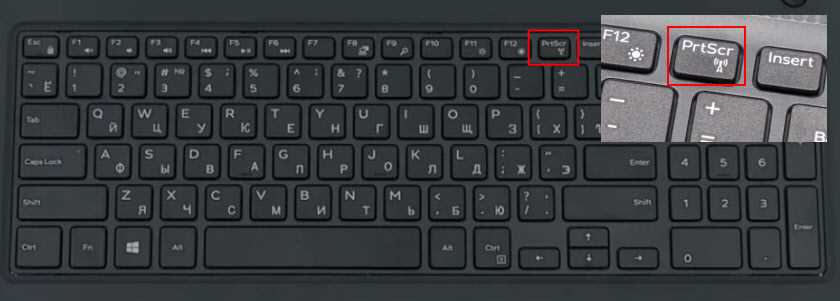
Убедитесь, что ноутбук Dell подключен к Wi-Fi сети. Проверьте наличие индикатора Wi-Fi на клавиатуре или на корпусе компьютера.
2. Настройки Wi-Fi соединения
Проверьте настройки Wi-Fi соединения на ноутбуке Dell. Убедитесь, что Wi-Fi соединение включено. Проверьте настройки защиты и тип шифрования Wi-Fi сети.
3. Драйверы Wi-Fi адаптера

Убедитесь, что на ноутбуке Dell установлены последние драйверы для Wi-Fi адаптера. Можно проверить в диспетчере устройств, найти адаптер Wi-Fi и проверить обновление драйверов.
4. IP-адрес и DNS-сервер
Проверьте настройки IP-адреса и DNS-сервера на ноутбуке Dell. Это можно сделать в настройках сетевого соединения. Можно попробовать перезагрузить роутер Mercusys и ноутбук Dell.
5. Программное обеспечение безопасности

Проверьте настройки программного обеспечения безопасности на ноутбуке Dell. Некоторые антивирусные программы могут блокировать доступ к Wi-Fi соединению.
6. Другие сетевые устройства
Проверьте работу других сетевых устройств, подключенных к роутеру Mercusys. Это может помочь понять, есть ли проблемы с самим роутером или только с ноутбуком Dell.
Какие настройки Wi-Fi можно изменить на ноутбуке Dell?
1. Отключение автоматического подключения к известным сетям Wi-Fi.
В Windows 10 по умолчанию включено автоматическое подключение к известным сетям Wi-Fi. Если вы столкнулись с проблемой пропадания Wi-Fi на ноутбуке Dell через роутер Mercusys, попробуйте выключить эту функцию.
- Нажмите на иконку Wi-Fi в панели уведомлений.
- Выберите «Сеть и Интернет» в меню Настроек.
- Перейдите в раздел «Wi-Fi».
- Выберите «Параметры дополнительно» в разделе «Связанные параметры».
- Найдите опцию «Подключаться автоматически к сетям, которые вы использовали ранее» и переключите ее в позицию «Выключено».
2. Изменение канала Wi-Fi.
Иногда проблема с пропаданием Wi-Fi на ноутбуке Dell через роутер Mercusys может быть связана с перегруженным каналом Wi-Fi. Для решения этой проблемы можно изменить канал Wi-Fi, на котором работает роутер Mercusys.
- Зайдите в настройки роутера Mercusys через браузер.
- Перейдите в раздел «Wireless Settings» или «Настройки беспроводной сети».
- Выберите «Advanced Settings» или «Дополнительные настройки».
- Найдите опцию «Wireless Channel» или «Канал беспроводной сети» и выберите другой канал.
- Сохраните изменения.
3. Изменение режима энергосбережения Wi-Fi.
Для экономии энергии на ноутбуке Dell может быть включен режим энергосбережения Wi-Fi, который может вызывать проблемы с подключением к Wi-Fi. Чтобы решить эту проблему, можно изменить режим энергосбережения Wi-Fi.
- Откройте панель управления и выберите «Управление питанием».
- Раскройте раздел «План электропитания», который используется в настоящее время.
- Найдите опцию «Настройки плана» и выберите «Изменить параметры электропитания».
- Перейдите в раздел «Беспроводной адаптер» и настройте «Максимальное энергосбережение» на «Выкл» или «Минимальное энергосбережение» на «Выкл».
- Сохраните изменения.
Какие настройки роутера Mercusys нужно проверить?
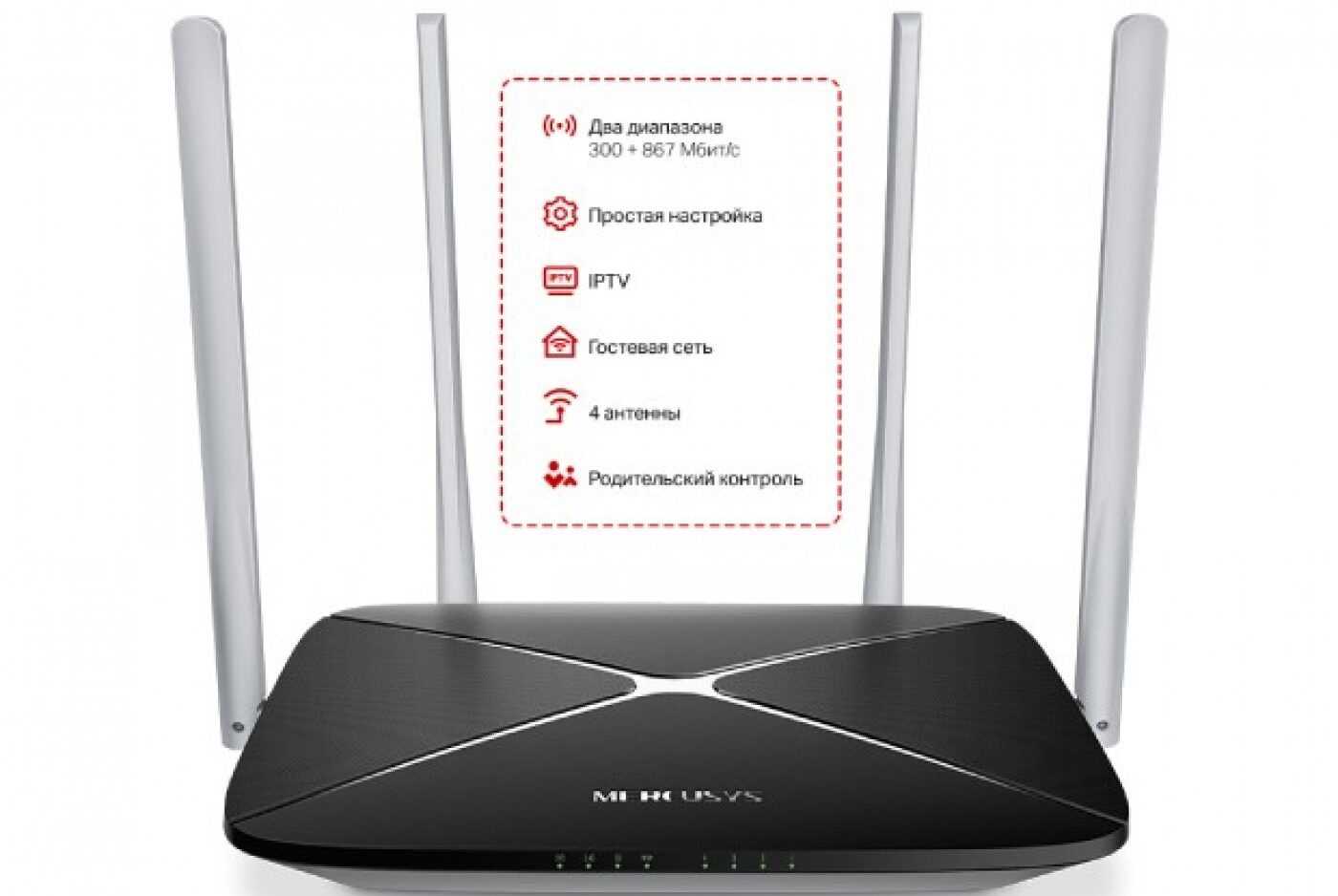
1. Настройки Wi-Fi
Первое, что нужно проверить, это настройки Wi-Fi роутера.
Убедитесь, что включен Wi-Fi и название сети (SSID) не изменено.
Также, проверьте, не включена ли функция скрытия SSID, так как в этом случае доступ к Wi-Fi сети становится доступным только при наличии имени точки доступа.
2. Канал Wi-Fi сигнала
Канал Wi-Fi сигнала может быть причиной неполадок в работе сети.
Проверьте на каком канале работает ваш роутер и попробуйте поменять его на другой.
Это можно сделать в разделе настройки Wi-Fi роутера.
3. Установка IP-адреса
Проверьте, установлен ли на вашем роутере статический IP-адрес.
В этом случае установите способ получения IP-адреса «Автоматическое получение IP-адреса».
Если же роутер настроен на работу с динамическим IP-адресом, проверьте правильность настройки параметров соединения.
4. Ограничение скорости
Иногда ограничение скорости интренета может привести к неполадкам Wi-Fi сети.
Убедитесь, что настройки ограничения скорости не включены в роутере.
5. Обновление прошивки
Неисправности в работе Wi-Fi могут быть связаны с устаревшей прошивкой роутера.
Проверьте наличие обновлений на сайте производителя и обновите прошивку роутера.
6. Возможные помехи
Мешают ли радио- и электромагнитные помехи работе роутера?
Проверьте наличие близких к роутеру источников помех и переместите роутер если это возможно.
Следуя этим рекомендациям, вы сможете решить многие проблемы с работой Wi-Fi сети на роутере Mercusys.
Есть ли другие способы решения проблемы с Wi-Fi на ноутбуке Dell?

1. Проверьте наличие вирусов
Наличие вирусов на ноутбуке может приводить к различным проблемам, в том числе и с Wi-Fi. Установите антивирусное ПО и выполните проверку компьютера.
2. Проверьте настройки Wi-Fi
Проверьте настройки Wi-Fi на ноутбуке и убедитесь, что они соответствуют настройкам роутера. Если это не помогло, попробуйте сбросить настройки Wi-Fi на ноутбуке до заводских.
3. Обновите драйвера настройки Wi-Fi

Проверьте обновления драйверов настройки Wi-Fi и установите их. Это может помочь исправить проблемы с Wi-Fi на ноутбуке.
4. Попробуйте использовать кабельное подключение к роутеру
Если ни один из вышеперечисленных способов не помог, попробуйте использовать кабельное подключение к роутеру. Это поможет установить, в чем может быть проблема.