

Wi-Fi является одним из самых популярных и удобных способов подключения к Интернету на ноутбуке. Однако существуют различные проблемы, которые могут возникнуть при использовании Wi-Fi, и одна из наиболее распространенных — это пропадание подключения.
Почему так происходит? Может быть, причина проблемы в самом ноутбуке, в настройках роутера или сигнальных помехах. Независимо от того, какую именно проблему вы столкнулись, здесь мы дадим несколько советов, которые помогут вам решить данную проблему.
Итак, что делать, если у вас пропадает подключение по Wi-Fi на ноутбуке? Прежде всего, необходимо проверить соединение и решить проблему сети. Затем, возможно, нужно будет настроить или переустановить драйверы Wi-Fi, а также выполнить некоторые другие действия. В этой статье вы найдете подробные инструкции и советы, которые помогут решить проблему и снова наслаждаться безпроблемной работой в Интернете.
- Проверьте подключение
- Проверьте соединение роутера
- Проверьте настройки Wi-Fi на компьютере
- Перезагрузите компьютер
- Перезагрузите роутер
- Что такое роутер?
- Когда стоит перезагрузить роутер?
- Как перезагрузить роутер?
- Сбросьте настройки Wi-Fi на ноутбуке
- Шаг 1: Отключите Wi-Fi
- Шаг 2: Сбросьте настройки сетевых адаптеров
- Шаг 3: Перезагрузите ноутбук
- Проверьте наличие вирусов
- Почему вирусы могут привести к проблемам с Wi-Fi?
- Как проверить наличие вирусов?
- Как избежать заражения вирусами?
- Обновите или переустановите драйверы Wi-Fi на ноутбуке
- Что такое драйверы Wi-Fi?
- Как обновить или переустановить драйверы Wi-Fi?
- Выводы
- Обратитесь к специалисту
- Когда самостоятельно ничего не помогает
- Как найти специалиста по ремонту ноутбуков
- Как подготовиться к обращению к специалисту
- Ответы на вопросы
- Почему на моем ноутбуке постоянно пропадает Wi-Fi?
- Что делать, если ноутбук не видит Wi-Fi-сеть?
- Как улучшить сигнал Wi-Fi на ноутбуке?
- Может ли проблема с Wi-Fi на ноутбуке быть связана с наличием вирусов?
- Что делать, если Wi-Fi на ноутбуке пропадает после обновления операционной системы?
- Как проверить наличие помех в Wi-Fi-сети?
- Что делать, если подключение по Wi-Fi на ноутбуке пропадает только на определенном расстоянии от роутера?
- Как проверить, что ноутбук правильно подключен к Wi-Fi-сети?
- Могут ли проблемы с Wi-Fi-сетью на ноутбуке быть связаны с низкой производительностью компьютера?
- Что делать, если подключение по Wi-Fi на ноутбуке пропадает, когда запускается определенное приложение?
Проверьте подключение

Проверьте соединение роутера
Первое, что нужно сделать, это убедиться, что ваш роутер работает должным образом. Проверьте, светится ли иконка Wi-Fi на вашем роутере. Если нет, попробуйте перезапустить роутер и проверьте, светится ли иконка снова.
Если же иконка Wi-Fi горит, но вы по-прежнему не можете подключиться к интернету, попробуйте проверить другие устройства, подключенные к тому же роутеру, чтобы убедиться, что проблема не в роутере, а на вашем компьютере.
Проверьте настройки Wi-Fi на компьютере
Если проблема на вашем компьютере, нужно проверить настройки Wi-Fi. Убедитесь, что вы подключены к правильной сети Wi-Fi. Проверьте, правильно ли вы ввели пароль Wi-Fi, если требуется ввод пароля.
Если вы не можете подключиться к Wi-Fi, возможно, причина в том, что Wi-Fi на вашем компьютере выключен. Убедитесь, что Wi-Fi включен на вашем компьютере и работает должным образом.
Перезагрузите компьютер

Если все настройки Wi-Fi на вашем компьютере правильные, и все устройства, подключенные к роутеру, работают должным образом, попробуйте перезагрузить компьютер. Это может решить проблему и восстановить подключение к Wi-Fi.
Перезагрузите роутер

Что такое роутер?
Роутер — это устройство, которое позволяет подключаться к интернету без проводов.
Когда стоит перезагрузить роутер?
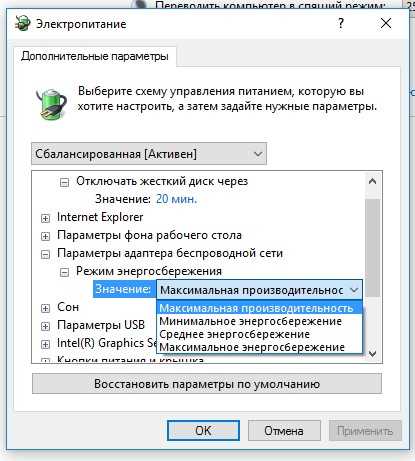
Если у вас пропадает подключение к Wi-Fi на ноутбуке, одним из способов решения этой проблемы является перезагрузка роутера. Это может помочь, если ваш роутер работает некорректно, например, из-за ошибки в настройках или конфликта с другими устройствами.
Как перезагрузить роутер?

Для перезагрузки роутера необходимо выполнить несколько простых шагов:
- Отключите роутер от электрической розетки.
- Подождите несколько секунд (около 30) и подключите роутер снова.
- Дождитесь, пока роутер запустится полностью.
После выполнения этих шагов можно попробовать подключиться к Wi-Fi с помощью ноутбука и убедиться, что проблема решена.
Если перезагрузка роутера не помогла решить проблему, стоит попробовать другие способы — проверить настройки безопасности, обновить драйвера на ноутбуке или обратиться к специалисту.
Сбросьте настройки Wi-Fi на ноутбуке
Если у вас возникли проблемы с подключением к Wi-Fi, необходимо выполнить сброс всех настроек на ноутбуке. Это позволит убедиться, что никакие параметры не блокируют соединение с беспроводной сетью.
Шаг 1: Отключите Wi-Fi

Первым шагом необходимо отключить Wi-Fi на ноутбуке. Для этого просто нажмите кнопку выключения Wi-Fi на клавиатуре или в настройках Windows.
Шаг 2: Сбросьте настройки сетевых адаптеров

Откройте Панель управления и найдите раздел «Сеть и интернет». Далее выберите «Центр управления сетями и общим доступом». В открывшемся окне выберите «Изменить параметры адаптера» и найдите ваш Wi-Fi адаптер. Кликните правой кнопкой мыши по Wi-Fi адаптеру и выберите «Сбросить».
Шаг 3: Перезагрузите ноутбук
Перезагрузите ноутбук, чтобы новые настройки вступили в силу. После перезагрузки активируйте Wi-Fi и попробуйте подключиться к сети еще раз.
Если сброс настроек не помогает, попробуйте обратиться к специалистам. Они смогут быстро выявить причину проблемы и быстро ее исправить.
Проверьте наличие вирусов
Почему вирусы могут привести к проблемам с Wi-Fi?

Вредоносные программы могут провоцировать сбои в работе компьютера, в том числе негативно влиять на подключение к Wi-Fi.
Кроме того, злоумышленники могут использовать свой доступ к Wi-Fi для скрытой передачи информации или даже воспользоваться неразгаданной уязвимостью Wi-Fi для проведения атак на другие устройства в вашей сети.
Как проверить наличие вирусов?
Для проверки наличия вирусов нужно установить антивирусное ПО. Хорошим решением считается использование платных антивирусов таких как Kaspersky, ESET NOD32 или Norton. Однако, есть и достаточно эффективные бесплатные альтернативы, например, Avast или AVG.
Антивирус позволяет проверить компьютер на наличие вирусов, троянов, шпионского ПО и других угроз. Перед запуском антивирусного сканирования рекомендуется обновить базу данных в ПО, чтобы быть уверенным в актуальности определения зловредных объектов.
Как избежать заражения вирусами?
Чтобы избежать заражения компьютера вирусами, следует соблюдать ряд правил:
- Не открывайте подозрительные письма и вложения.
- Не устанавливайте программное обеспечение из ненадежных источников.
- Обновляйте антивирусное ПО и операционную систему.
Также не стоит забывать про установку пароля на Wi-Fi и регулярную проверку защиты своей сети. Это позволяет предотвратить доступ злоумышленников к вашим удаленным файлам и личным данным.
Обновите или переустановите драйверы Wi-Fi на ноутбуке
Что такое драйверы Wi-Fi?

Драйверы Wi-Fi — это специальные программы, которые позволяют вашему ноутбуку правильно работать с Wi-Fi-сетью. Если драйверы не установлены или установлены неправильно, ваш ноутбук может не узнавать сеть Wi-Fi или не подключаться к ней.
Как обновить или переустановить драйверы Wi-Fi?

Если вы столкнулись с проблемой пропадания подключения по Wi-Fi, то одним из решений может быть обновление или переустановка драйверов Wi-Fi. Для этого вам пригодится интернет-соединение и немного времени.
- Первым шагом откройте меню «Пуск» и найдите панель «Управление устройствами».
- Найдите в списке устройств «Wi-Fi-адаптер» и раскройте его.
- Нажмите правой кнопкой мыши на «Wi-Fi-адаптере» и выберите пункт «Обновить драйвер».
- Если это не помогло, можно переустановить «Wi-Fi-адаптер». Для этого нажмите правой кнопкой мыши на его названии и выберите пункт «Удалить». После этого перезагрузите компьютер. Драйверы установятся автоматически после перезагрузки.
Если эти действия не помогли, попробуйте загрузить нужные драйверы с сайта производителя вашего ноутбука. После загрузки и установки драйверов Wi-Fi перезагрузите ваш ноутбук, чтобы изменения вступили в силу.
Выводы
Чтобы предотвратить потерю подключения по Wi-Fi, необходимо время от времени проверять и обновлять драйверы Wi-Fi на своем ноутбуке. Если с этим возникнут проблемы, следуйте приведенному выше руководству по обновлению и переустановке драйверов, чтобы восстановить подключение к Wi-Fi-сети.
Обратитесь к специалисту
Когда самостоятельно ничего не помогает
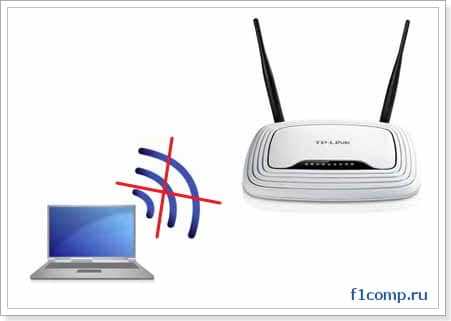
Если вы уже пробовали все возможные способы решения проблемы с Wi-Fi на вашем ноутбуке, но никак не можете обнаружить причину сбоя, лучше всего обратиться к специалисту. Квалифицированный технический специалист поможет решить все вопросы, связанные с пропаданием подключения к Wi-Fi на вашем ноутбуке.
Как найти специалиста по ремонту ноутбуков
Чтобы найти специалиста, который может ваш ноутбук ремонтировать, можно обратиться к производителю ноутбука или в компанию, которая занимается гарантийным ремонтом. Также можно использовать услуги мастерских, которые специализируются на ремонте ноутбуков и компьютеров.
Важно знать! Перед обращением к специалисту по ремонту ноутбуков, убедитесь, что вы не нарушили гарантийные условия и что ноутбук не требует ремонта по гарантии. Если гарантия еще действует, лучше всего обратиться в сервисный центр производителя ноутбука.
Как подготовиться к обращению к специалисту
Для того чтобы специалист мог максимально быстро и эффективно помочь вам, необходимо подготовиться к обращению. Сохраните все важные данные, такие как фотографии, документы и другие файлы, на внешний носитель или в облако. Также необходимо предоставить специалисту все необходимые документы, такие как гарантийный талон и чеки об оплате.
Обращение к специалисту может стать последним шагом в решении проблемы с пропаданием подключения Wi-Fi на ноутбуке. Не стесняйтесь воспользоваться этой возможностью и получить помощь от квалифицированного специалиста.
Ответы на вопросы
Почему на моем ноутбуке постоянно пропадает Wi-Fi?
Причин может быть множество: неисправность ноутбука, слабый сигнал роутера, наличие помех в сети, проблемы с драйверами Wi-Fi-адаптера. Рекомендуется провести диагностику сети и провести обслуживание на ноутбуке.
Что делать, если ноутбук не видит Wi-Fi-сеть?
Проверьте, правильно ли настроена сетевая карта, включен ли Wi-Fi-адаптер. Попробуйте перезагрузить роутер и ноутбук, а также убедитесь, что сеть не скрыта. Если все вышеуказанное не помогает, попробуйте обновить или переустановить драйверы Wi-Fi-адаптера.
Как улучшить сигнал Wi-Fi на ноутбуке?
Разместите ноутбук так, чтобы он был как можно ближе к роутеру и не было больших препятствий между ними. Также можно купить усилитель сигнала или провести настройку роутера с помощью специализированной программы.
Может ли проблема с Wi-Fi на ноутбуке быть связана с наличием вирусов?
Да, вредоносные программы могут нарушать работу сетевой карты и приводить к пропаданию соединения. Рекомендуется проводить регулярную проверку на наличие вирусов и удалять их.
Что делать, если Wi-Fi на ноутбуке пропадает после обновления операционной системы?
Возможно, после обновления необходимо обновить драйверы Wi-Fi-адаптера, так как старые могут быть несовместимы со новой версией ОС. Попробуйте скачать и установить последнюю версию драйвера.
Как проверить наличие помех в Wi-Fi-сети?
Существует специальное приложение, которое может проанализировать состояние Wi-Fi-сети и определить наличие помех. Также можно попробовать временно отключить все устройства, кроме ноутбука, и проверить, исправлена ли проблема.
Что делать, если подключение по Wi-Fi на ноутбуке пропадает только на определенном расстоянии от роутера?
Скорее всего, проблема связана с плохим качеством сигнала на данном расстоянии. Рекомендуется использовать усилитель сигнала или провести настройку роутера.
Как проверить, что ноутбук правильно подключен к Wi-Fi-сети?
В Windows можно открыть панель управления, затем выбрать «Сеть и Интернет» и «Сеть и общий доступ». В данном разделе можно просмотреть список доступных сетей и выбрать нужную для подключения.
Могут ли проблемы с Wi-Fi-сетью на ноутбуке быть связаны с низкой производительностью компьютера?
Да, если ноутбук имеет низкую производительность, то это может приводить к проблемам с Wi-Fi-сетью, так как эффективность работы сетевой карты будет снижаться. Рекомендуется проводить техническое обслуживание системы.
Что делать, если подключение по Wi-Fi на ноутбуке пропадает, когда запускается определенное приложение?
Возможно, проблема связана с интерференцией приложения и Wi-Fi-сигнала. Попробуйте закрыть приложение или настроить его работу так, чтобы не использовать слишком много ресурсов сетевой карты.