

Бывает, что вы работаете со своим Wi-Fi и вдруг замечаете наличие соседней сети, сильнее сигнал которой. Естественно, вы решаете ее подключиться, но тут возникает проблема — ваш интернет начинает пропадать. В данной статье мы рассмотрим несколько вариантов, что можно сделать, чтобы избежать данной проблемы.
Первый совет — проверьте настройки своего Wi-Fi. Часто бывает, что они не оптимально выбраны. Попробуйте изменить канал, на котором транслируется ваша сеть, на более свободный. Также, не лишним будет проверить настройки антенн вашего роутера — их может быть несколько. Возможно, они настроены не так, как нужно.
Если первый способ не дал результатов, то следует использовать специальное приложение для поиска свободного канала. В App Store и Google Play магазинах вы можете найти много приложений, которые помогут вам подключиться к наиболее оптимальному каналу.
Если никакие из перечисленных выше способов не помогли, то нужно обратиться к провайдеру интернета. Некоторые провайдеры предоставляют клиентам информацию о различных Wi-Fi сетях и могут помочь выбрать оптимальный канал для вашей личной сети.
- Проверьте соединение
- Проверка подключения к Wi-Fi
- Проверка наличия доступа к интернету
- Измените имя сети и пароль
- Переименуйте свою Wi-Fi сеть
- Обновите пароль для своей Wi-Fi сети
- Проверьте наличие драйверов на устройстве
- Что такое драйверы и как они работают?
- Как проверить наличие и версию драйверов?
- Измените канал Wi-Fi
- Что такое канал Wi-Fi?
- Почему необходимо изменить канал?
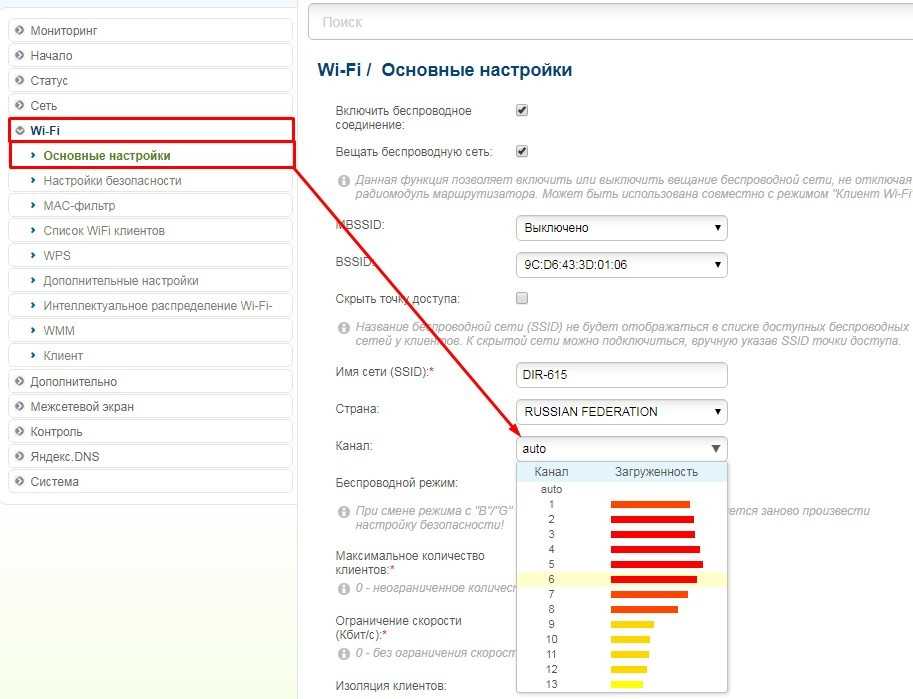
- Как изменить канал Wi-Fi?
- Воспользуйтесь решениями на уровне маршрутизатора
- 1. Проверьте настройки сети
- 2. Измените частотный канал
- 3. Используйте репитеры или усилители сигнала
- 4. Обновите прошивку маршрутизатора
- Обратитесь за помощью к провайдеру
- Не откладывайте обращение за помощью
- Запросите помощь у квалифицированных специалистов
- Уточните информацию о своей подписке на услугу
- Ответы на вопросы
- Что делать, если у меня пропадает соединение с Wi-Fi роутером, когда я подключаю другую Wi-Fi сеть?
- Могу ли я использовать две Wi-Fi сети одновременно?
- Что делать, если Wi-Fi сеть, с которой я хотел остаться, пропала, когда я включил другую сеть?
- Почему при подключении к другой Wi-Fi сети, мой интернет пропадает?
- Как изменить настройки приоритета Wi-Fi сетей на iPhone?
- Какое оборудование нужно для создания стабильной Wi-Fi сети?
- Что делать, если компьютер не видит Wi-Fi сеть?
- Как создать дополнительную Wi-Fi сеть?
- Могу ли я использовать Wi-Fi и LAN одновременно?
- Что делать, если мой Wi-Fi роутер постоянно теряет сетевое соединение?
Проверьте соединение
Проверка подключения к Wi-Fi

Если у вас возникла проблема с интернетом после появления другой Wi-Fi сети, следует осуществить проверку подключения к своей сети.
- Посмотрите, активен ли Wi-Fi на вашем устройстве;
- Убедитесь, что вы подключены к своей Wi-Fi сети;
- Проверьте, работает ли интернет на других устройствах в вашей Wi-Fi сети;
- Попробуйте перезагрузить свой маршрутизатор и устройство.
Если ничего не помогает, можно попробовать изменить настройки сети, проверить наличие обновлений на Wi-Fi адаптере или сверить правильность введенного пароля.
Проверка наличия доступа к интернету
Для проверки доступа к интернету, можно попробовать зайти на сайт, который вы обычно посещаете, или попробовать выполнить запрос в поисковике.
Если запрос не выполняется или страница не загружается, можно попробовать проверить наличие доступа к интернету на других устройствах или связаться со своим провайдером услуг.
Важно помнить, что иногда проблема может быть связана с чем-то другим, например, с настройками вашего брандмауэра или антивирусной программой.
Проверка соединения – это первый шаг для решения проблемы отсутствия интернета. Если вы не можете решить проблему самостоятельно, лучше обратиться к специалистам или технической поддержке.
Измените имя сети и пароль
Переименуйте свою Wi-Fi сеть

Если вы заметили, что появление новой Wi-Fi сети приводит к пропаданию сигнала своей сети, то возможно, что у этих сетей одно и то же имя. Чтобы явного конфликта не было, рекомендуется переименовать свою Wi-Fi сеть. Для этого зайдите в настройки вашего роутера и выберите смену имени сети. Придумайте новое имя, которое никто другой не использует в вашем доме или районе, и сохраните изменения.
Обновите пароль для своей Wi-Fi сети
Если сеть имеет слабый пароль или отсутствует вовсе, она легко может стать жертвой кибератак. Чтобы избежать такой угрозы, необходимо обновить пароль доступа. В зависимости от производителя вашего роутера, вы можете изменить пароль в настройках роутера или через программное обеспечение, которое было установлено с вашим устройством. Настоятельно рекомендуется использовать сложные пароли из букв, цифр и специальных символов, чтобы предотвратить несанкционированный доступ к вашей Wi-Fi сети.
- Изменение имени сети и пароля может вызвать временные проблемы с подключением к Wi-Fi, поэтому подготовьтесь, что на некоторое время интернет может отсутствовать.
- Если рекомендации не помогли, обратитесь за помощью к профессионалам, к вашему интернет-провайдеру или продавцу роутера.
Проверьте наличие драйверов на устройстве
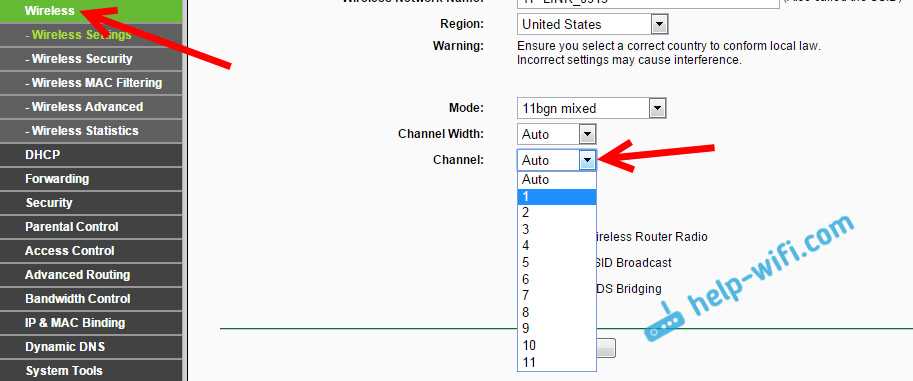
Что такое драйверы и как они работают?

Драйверы — это программное обеспечение, которое позволяет устройствам взаимодействовать с операционной системой компьютера или ноутбука. К примеру, драйверы для Wi-Fi устройства позволяют компьютеру находить и подключаться к доступным Wi-Fi сетям.
Если драйверы отсутствуют или устарели, то возможны проблемы с работой устройства. Наличие правильных драйверов — залог успешной работы Wi-Fi. Проверьте, что у вас установлены драйверы последней версии.
Как проверить наличие и версию драйверов?
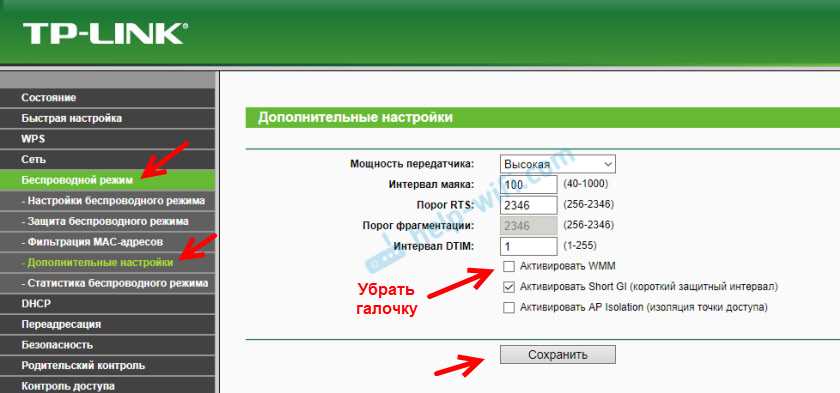
Для проверки наличия драйверов перейдите в «Управление устройствами» (вы можете просто ввести данную фразу в поиске Windows).
Найдите раздел «Сетевые адаптеры» и раскройте его. Найдите сетевой адаптер, используемый для Wi-Fi (обычно он имеет название «Wi-Fi» или «Беспроводная сеть») и щелкните правой кнопкой мыши на названии.
В появившемся контекстном меню выберите «Свойства». Найдите вкладку «Драйвер» и посмотрите версию драйвера. Если драйвер устарел, нужно его обновить. В случае, если драйверов вообще нет, загрузите его с сайта производителя вашего устройства.
Обратите внимание, что есть методы, которые могут автоматически обновить драйверы. Используя такие методы, можно избежать необходимости искать и устанавливать драйверы вручную.
Проверьте версию и наличие драйверов — это простой, но часто забываемый шаг в устранении проблем с Wi-Fi сетью.
Измените канал Wi-Fi
Что такое канал Wi-Fi?
Канал Wi-Fi — это частотный диапазон, в котором работает Wi-Fi сигнал. Диапазон разбит на каналы, и каждый канал имеет свой уникальный номер.
Почему необходимо изменить канал?

Если в вашем районе находятся другие Wi-Fi сети, которые работают на одном канале с вашей сетью, то это может привести к снижению скорости Интернета или даже к потере сигнала.
Чтобы избежать подобных проблем, рекомендуется изменять канал Wi-Fi периодически.
Как изменить канал Wi-Fi?
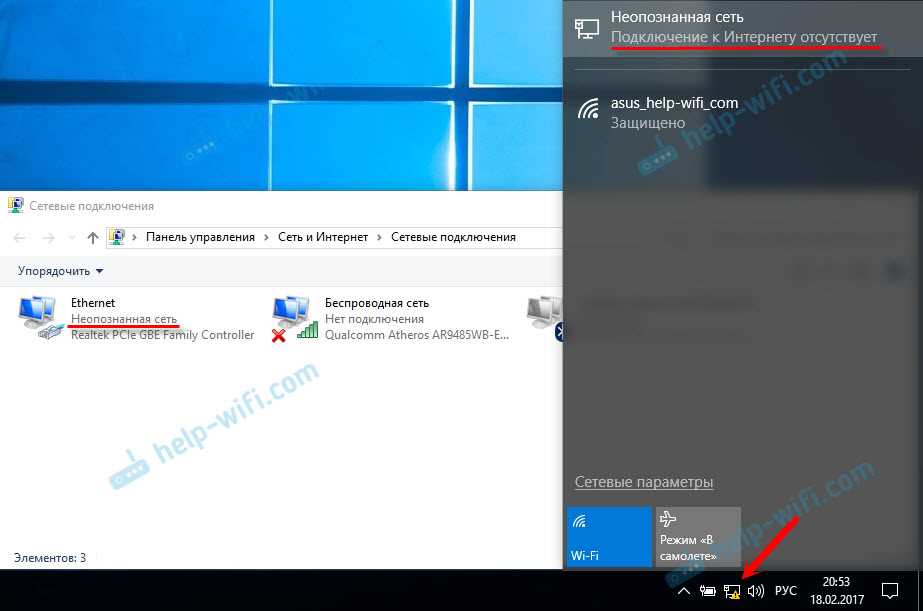
- Зайдите в настройки роутера, набрав адрес 192.168.1.1 в браузере.
- Введите логин и пароль от роутера.
- Выберите вкладку, отвечающую за настройку Wi-Fi.
- Найдите настройку канала Wi-Fi и выберите другой канал из списка доступных.
После изменения канала не забудьте сохранить настройки и перезагрузить роутер.
Воспользуйтесь решениями на уровне маршрутизатора
1. Проверьте настройки сети
Первым делом проверьте настройки вашей Wi-Fi сети. Возможно, ваш маршрутизатор настроен на автоматическое подключение к другим Wi-Fi точкам доступа в вашей окрестности. В таком случае, маршрутизатор может автоматически переключиться на другую сеть, снижая качество вашего интернет-соединения. Чтобы избежать этого, отключите функцию автоматического подключения в настройках маршрутизатора.
2. Измените частотный канал
Попробуйте изменить частотный канал, на котором работает ваш маршрутизатор. Если рядом находятся другие Wi-Fi сети на этом же канале, то это может вызывать интерференции, приводящие к проблемам с подключением к интернету. Выберите свободный канал, чтобы избежать конфликта с другими Wi-Fi сетями.
3. Используйте репитеры или усилители сигнала
Если у вас большой дом или квартира с толстыми стенами, возможно, сигнал Wi-Fi просто не может проникнуть в каждый уголок помещения. В таком случае, решением может стать установка репитеров или усилителей сигнала. Эти устройства улучшат качество сигнала и расширят область покрытия сети.
4. Обновите прошивку маршрутизатора

Если все остальное не помогло, проверьте, нет ли обновлений для прошивки вашего маршрутизатора. Может быть, разработчики уже выпустили исправления для проблемы с переключением на другую Wi-Fi сеть. Обновление прошивки может решить проблему соединения с интернетом. Будьте осторожны, когда обновляете прошивку маршрутизатора — неверная установка или прерывание обновления может привести к поломке устройства.
Обратитесь за помощью к провайдеру
Не откладывайте обращение за помощью
Если у вас возникли проблемы с доступом в интернет при появлении другой Wi-Fi сети, не затягивайте с обращением за помощью к провайдеру. Чем быстрее вы обратитесь за помощью, тем быстрее вы сможете вернуть стабильный доступ в интернет.
Запросите помощь у квалифицированных специалистов
Когда вы обращаетесь за помощью к провайдеру, вам будут направлены квалифицированные специалисты, которые помогут решить вашу проблему. Не пытайтесь решать проблему самостоятельно, если вы не уверены в своих знаниях. Можете нанести еще больший вред своей сети, а значит, и доступу в интернет.
Уточните информацию о своей подписке на услугу
При обращении к провайдеру уточните информацию о своей подписке на услугу доступа в интернет. Некоторые проблемы могут быть связаны с вашей подпиской, а не с самой сетью. Знание деталей вашего тарифного плана может помочь специалистам провайдера быстрее решить вашу проблему.
В целом, если у вас возникли проблемы с доступом в интернет при появлении другой Wi-Fi сети, не паникуйте и не пытайтесь решать проблему самостоятельно. Обращайтесь за помощью к провайдеру, он поможет вам решить проблему быстро и профессионально.
Ответы на вопросы
Что делать, если у меня пропадает соединение с Wi-Fi роутером, когда я подключаю другую Wi-Fi сеть?
Если у вас несколько Wi-Fi сетей, то возможность установления их приоритета может решить проблему. Для этого вам нужно изменить настройки на вашем компьютере, телефоне или планшете. Например, в Windows 10 можно использовать функцию «Старшая сеть» в настройках Wi-Fi, чтобы указать приоритетную сеть. Если это не помогает, попробуйте отключить одну из сетей или убедиться, что ваш устройство подключено к той сети, которой вы хотите пользоваться.
Могу ли я использовать две Wi-Fi сети одновременно?
Да, вы можете использовать две Wi-Fi сети одновременно, но стабильность соединения будет зависеть от качества вашего оборудования и сетевых услуг. Если у вас есть две сети, возможно, для вас станет полезной функция балансировки нагрузки. Она автоматически перенаправляет интернет-трафик между двумя сетями.
Что делать, если Wi-Fi сеть, с которой я хотел остаться, пропала, когда я включил другую сеть?
В этом случае вам нужно сбросить настройки Wi-Fi на вашем устройстве и попробовать переподключиться к исходной сети. Если проблема повторяется, убедитесь, что ваш роутер и другое Wi-Fi устройство находятся в разных диапазонах частот и избавьтесь от возможных помех в вашей сети. Если вы не можете определить, какие настройки использовать, свяжитесь с технической поддержкой своего провайдера.
Почему при подключении к другой Wi-Fi сети, мой интернет пропадает?
Это может быть связано с настройками вашего устройства или с сетью Wi-Fi, к которой вы пытаетесь подключиться. Убедитесь, что ваше устройство поддерживает эту сеть и что настройки сети соответствуют вашим потребностям в интернет-соединении.
Как изменить настройки приоритета Wi-Fi сетей на iPhone?
Нажмите на кнопку «Настройки» на вашем iPhone, затем выберите «Wi-Fi». Нажмите на значок «i» возле той сети, приоритет которой вы хотите изменить, и выберите пункт «Настройки сети». Внизу страницы найдите опцию «Приоритет сети» и выберите «Выше» или «Ниже», чтобы изменить приоритет.
Какое оборудование нужно для создания стабильной Wi-Fi сети?
Для создания стабильной Wi-Fi сети нужно оборудование, поддерживающее последние технологии, такие как 802.11ac. Кроме того, рекомендуется использовать маршрутизаторы с мощным процессором, большим объемом оперативной памяти и достаточным количеством портов Ethernet. Важно также убедиться, что ваш провайдер интернет-услуг имеет достаточное быстродействие, чтобы поддерживать большое количество подключений.
Что делать, если компьютер не видит Wi-Fi сеть?
Сначала убедитесь, что ваш компьютер может подключаться к другим Wi-Fi сетям. Если нет, убедитесь, что ваш Wi-Fi адаптер правильно установлен и работает. Если ваш компьютер подключается к другим сетям, но не видит данную сеть, попробуйте перезагрузить ваш роутер.
Как создать дополнительную Wi-Fi сеть?
Для создания дополнительной Wi-Fi сети нужно иметь доступ к вашему роутеру и настроить новую SSID и пароль. Он может отличаться от основной Wi-Fi сети, но должен работать на тех же частотах. Затем подключите устройства к новой сети с использованием нового пароля.
Могу ли я использовать Wi-Fi и LAN одновременно?
Да, вы можете использовать Wi-Fi и LAN одновременно. Есть два пути для этого: можно подключиться к Wi-Fi сети и подключиться к интернету по LAN-пути. Или наоборот. Когда вы подключаете LAN-кабель к компьютеру или ноутбуку, ваша сетевая карта автоматически создает новое сетевое подключение, которое можно использовать параллельно с Wi-Fi-соединением.
Что делать, если мой Wi-Fi роутер постоянно теряет сетевое соединение?
Если ваш Wi-Fi роутер постоянно теряет сетевое соединение, сначала убедитесь, что ваш провайдер интернет-услуг обладает достаточной клиентской технической поддержкой, чтобы решить эту проблему. Если это не помогает, попробуйте обновить прошивку вашего роутера или изменить настройки канала частоты. Для некоторых роутеров может помочь установка дополнительных антенн, чтобы увеличить дальность распространения сигнала. Если ничего не помогает, рассмотрите возможность замены вашего роутера.