

В наше время без высокоскоростного интернета трудно представить себе нашу повседневную жизнь. Каждый день мы зависим от быстрого доступа к информации и коммуникации с другими людьми. Однако, порой пропадает интернет, несмотря на то, что соединение с роутером есть. В этом случае, многие люди не знают, что делать.
Понимание того, что делать, если вы столкнулись с подобной проблемой, может сэкономить вам множество времени и нервов. Наша команда экспертов подготовила для вас ряд надежных советов, которые помогут решить проблему с пропаданием интернета при наличии соединения с роутером.
Советы, которые мы предлагаем, будут полезны как для новичков, так и для опытных пользователей. Они основаны на реальном опыте и знаниях работы с сетью. С помощью этих советов вы сможете быстро и эффективно решить проблему с пропаданием интернета и продолжить работу в сети.
- Проверить физическое подключение
- Проверьте кабели
- Перезапустите роутер и компьютер
- Проверьте IP-адрес вашего компьютера
- Проверьте наличие ограничений доступа
- Обратитесь к своему интернет-провайдеру
- Перезагрузить роутер
- Почему это может помочь?
- Как перезагрузить роутер?
- В чем может быть проблема?
- Использовать кабельное подключение
- 1. Проверьте наличие кабеля Ethernet
- 2. Подключите кабель Ethernet к устройству и роутеру
- 3. Проверьте соединение
- 4. Наслаждайтесь работой в Интернете
- Изменить канал Wi-Fi
- Почему может быть проблема с каналом Wi-Fi?
- Как изменить канал Wi-Fi?
- Сбросить настройки роутера до заводских
- Зачем нужно сбрасывать настройки?
- Как сбросить настройки?
- Что следует учитывать?
- Обратиться к провайдеру
- 1. Проверьте контакты вашего провайдера
- 2. Опишите проблему
- 3. Следуйте инструкциям
- 4. Оставайтесь на связи
- 5. Записывайте все важные моменты
- Ответы на вопросы
- Как проверить, что проблема не в провайдере?
- Что делать, если выключение и включение роутера не помогло?
- Может ли конфликт IP-адресов приводить к потере интернета?
- Может ли проблема с DNS-сервером приводить к потере интернета?
- Может ли проблема с брандмауэром приводить к потере интернета?
- Как проверить, что роутер работает правильно?
- Может ли проблема с проводным соединением приводить к потере интернета?
- Может ли проблема с Wi-Fi приводить к потере интернета?
- Могут ли проблемы с программным обеспечением приводить к потере интернета?
- Могут ли настройки в браузере приводить к потере интернета?
Проверить физическое подключение

Проверьте кабели
Убедитесь, что все кабели правильно и плотно подключены. Проверьте питание роутера, кабель сети провайдера и Ethernet-кабель, соединяющий компьютер с роутером.
Перезапустите роутер и компьютер
Перезагрузка устройств может помочь исправить некоторые проблемы с подключением. Выключите роутер и компьютер, подождите 10–15 секунд, а затем включите их снова.
Проверьте IP-адрес вашего компьютера
Убедитесь, что ваш компьютер получил IP-адрес от роутера. Откройте командную строку и введите команду «ipconfig» на компьютере с ОС Windows или «ifconfig» на компьютере с ОС Linux. Обратите внимание на адрес IPv4.
Проверьте наличие ограничений доступа

Проверьте, нет ли настройки ограничения доступа, которые могут заблокировать ваше соединение с Интернетом. Обычно это делается в меню роутера в разделе «Настройка сети».
Обратитесь к своему интернет-провайдеру
Возможно, проблема лежит не в вашем оборудовании, а в оборудовании вашего интернет-провайдера. Свяжитесь со службой поддержки провайдера для получения помощи.
Перезагрузить роутер

Почему это может помочь?

Один из самых простых и эффективных способов решения проблемы с интернетом — перезагрузка роутера. Во многих случаях, роутер необходимо перезапустить, чтобы обновить свое программное обеспечение и настроить соединение с интернетом.
Как перезагрузить роутер?
Чтобы перезагрузить роутер, нужно найти кнопку включения на его корпусе или в меню настроек веб-интерфейса. Для кнопки включения на корпусе нажмите на нее и удерживайте ее в течение нескольких секунд, пока не появится индикатор, оповещающий о перезагрузке. Если кнопки нет, можно попробовать выключить роутер из розетки на несколько секунд, а затем снова включить.
Важно: не вынимайте кабели из роутера, чтобы его перезагрузить. Это может привести к повреждению оборудования и нарушению соединения с интернетом.
В чем может быть проблема?
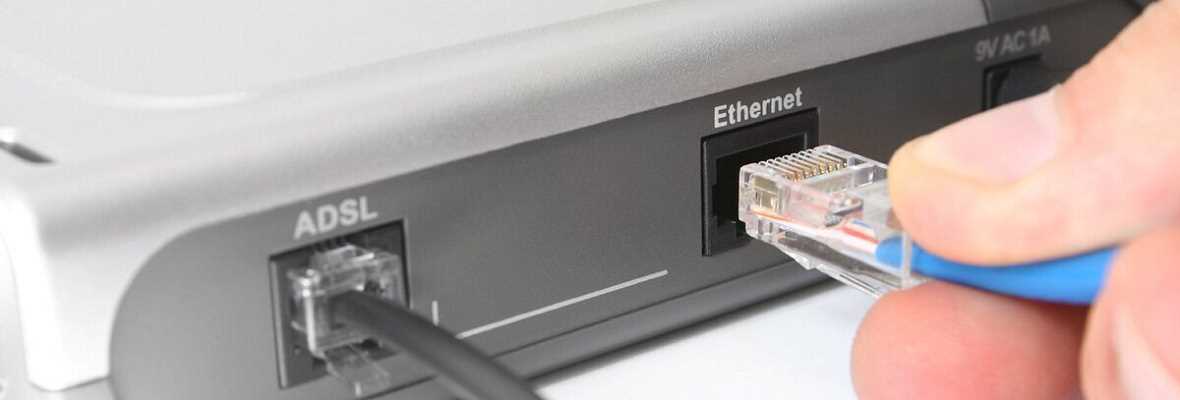
Если проблема с интернетом вызвана неисправностью роутера или неправильными настройками, перезагрузка часто помогает решить проблему. Однако, если после перезагрузки проблема не решена, стоит попробовать другие способы устранения неполадок.
Использовать кабельное подключение
1. Проверьте наличие кабеля Ethernet
Если вы обычно работаете по Wi-Fi, у вас может не быть необходимого кабеля Ethernet. Проверьте, есть ли у вас такой кабель. Если не нашли среди своих вещей, обратитесь к друзьям или коллегам — возможно, у них есть запасной кабель.
2. Подключите кабель Ethernet к устройству и роутеру

Получив кабель, подключите его к порту Ethernet на задней панели вашего устройства и свободному порту Ethernet на роутере. Учтите, что порты Ethernet на роутере могут быть размещены в разных местах и иметь разный цвет.
3. Проверьте соединение
Убедитесь, что соединение установлено корректно: зажглась ли индикаторная лампочка на порту Ethernet на задней панели устройства? По умолчанию расцветка индикатора — зеленая. Также проверьте, горит ли индикатор на порту Ethernet на роутере. Если все соединено корректно, то светодиоды на обоих устройствах должны гореть зеленым цветом.
4. Наслаждайтесь работой в Интернете

Как только соединение установлено, откройте веб-браузер и попробуйте зайти на любой сайт, чтобы убедиться, что вы можете работать в Интернете без проблем. Кабельное соединение может быть более надежным, чем беспроводное, и чаще всего обеспечивает более высокую скорость соединения.
Изменить канал Wi-Fi
Почему может быть проблема с каналом Wi-Fi?
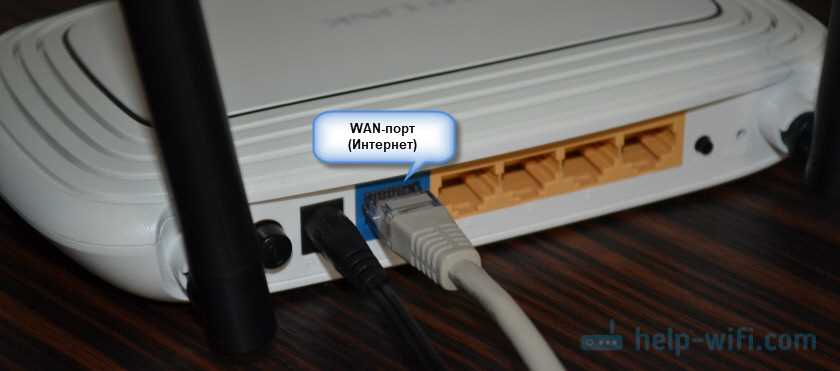
В зданиях, где много разных сетей Wi-Fi, могут возникать проблемы с пересечением сигналов. Это может привести к понижению скорости интернета или отключению от Wi-Fi приложений.
Как изменить канал Wi-Fi?

- Зайдите в настройки своего роутера.
- Найдите вкладку «Wi-Fi» или «Беспроводная сеть».
- Найдите пункт «Канал Wi-Fi» или «Частотный канал».
- Выберите другой канал в списке доступных.
- Сохраните изменения и перезагрузите роутер.
Чтобы выбрать оптимальный канал, можно воспользоваться специальными приложениями для смартфонов и компьютеров, которые покажут, какие каналы менее загружены. Это поможет избежать конфликта сигналов других сетей и повысит стабильность и скорость вашей Wi-Fi сети.
Сбросить настройки роутера до заводских
Зачем нужно сбрасывать настройки?

Если у вас возникли проблемы с подключением к интернету, может понадобиться сбросить настройки роутера до заводских. Это поможет устранить возможные ошибки в настройках и вернуть работоспособность устройства.
Как сбросить настройки?

Сброс настроек роутера до заводских значений различен для разных производителей и моделей. Обычно для этого нужно нажать и удерживать кнопку сброса на задней панели устройства в течение нескольких секунд.
После этого все настройки роутера будут удалены, и он вернется к заводским настройкам. Вам придется настроить его заново, используя стандартные настройки, указанные в инструкции или на сайте производителя.
Что следует учитывать?
- При сбросе настроек роутера до заводских все пользовательские данные будут удалены, включая пароли, адреса IP и настройки безопасности.
- Перед сбросом настроек убедитесь, что у вас есть доступ к информации о настройках роутера, чтобы можно было настроить его заново.
- Обязательно отключите роутер от сети после сброса настроек до заводских, чтобы обеспечить полную перезагрузку системы.
Обратиться к провайдеру

1. Проверьте контакты вашего провайдера

При отсутствии интернета, убедитесь в наличии контактной информации вашего провайдера. Определите номер телефона, онлайн-чат или электронную почту, чтобы связаться с командой поддержки провайдера.
2. Опишите проблему
Перед связью с компанией вашего провайдера, опишите проблему: что именно происходит, сколько времени вы не можете использовать интернет и имеете ли вы доступ к самому роутеру. Ваша информация поможет точнее определить причины и ускорит процесс решения проблемы.
3. Следуйте инструкциям
Специалист техподдержки провайдера может провести тестирование соединения, настроить роутер или предложить изменить настройки компьютера. Следуйте инструкциям, предоставляемым вашим провайдером, чтобы вернуть интернет, если это возможно.
4. Оставайтесь на связи
Если первый контакт с сотрудником провайдера не помог решить проблему, не растеряйтесь и не сдавайтесь. Оставайтесь на связи и следуйте инструкциям. Иногда поиск и устранение инцидента занимает время, но постоянное общение с командой поддержки может ускорить процесс.
5. Записывайте все важные моменты
При общении с представителем техподдержки провайдера записывайте и сохраняйте все важные моменты — время и дату звонка, имя или ID сотрудника, полученные рекомендации и результаты проверок. Это поможет вам получить информацию о проблеме на будущее, и в случае необходимости обратиться за более серьезной помощью.
Ответы на вопросы
Как проверить, что проблема не в провайдере?
Сначала убедитесь, что все кабели подключены правильно и не повреждены. Потом проверьте, есть ли Интернет на других устройствах в вашей сети. Если на других устройствах интернет работает, то проблема скорее всего в вашем устройстве. Если интернет не работает на всех устройствах, то свяжитесь со своим провайдером.
Что делать, если выключение и включение роутера не помогло?
Попробуйте перезагрузить свое устройство. Если это не помогло, то попробуйте изменить настройки вашего роутера. Если вы не уверены, что знаете, как это сделать, позвоните технической поддержке производителя роутера.
Может ли конфликт IP-адресов приводить к потере интернета?
Да, может. Если устройства в вашей домашней сети имеют одинаковый IP-адрес, это может привести к конфликту и к потере интернет-соединения. Обычно эта проблема решается путем настройки роутера на автоматическое присвоение IP-адресов устройствам в сети.
Может ли проблема с DNS-сервером приводить к потере интернета?
Да, может. DNS-сервер отвечает за обработку доменных имен в IP-адреса, которые используются в Интернете. Если DNS-сервер не работает правильно, то устройства в вашей сети могут не иметь доступа к Интернету. В этом случае можно попробовать изменить DNS-сервер на более надежный, например, на Google DNS или OpenDNS.
Может ли проблема с брандмауэром приводить к потере интернета?
Да, может. Брандмауэр защищает вашу сеть от внешних угроз, но иногда он может заблокировать доступ к Интернету. Убедитесь, что брандмауэр настроен правильно и не блокирует доступ к Интернету. Если вы не уверены, что знаете, как это сделать, позвоните технической поддержке вашего антивируса или брандмауэра.
Как проверить, что роутер работает правильно?
Откройте браузер и введите IP-адрес вашего роутера в адресной строке. Если вы не знаете IP-адрес роутера, вы можете найти его в инструкции к роутеру или на сайте производителя. После ввода IP-адреса вы должны увидеть страницу настроек роутера. Если вы не можете открыть эту страницу, то ваш роутер может не работать правильно.
Может ли проблема с проводным соединением приводить к потере интернета?
Да, может. Если у вас есть проводное подключение к роутеру, убедитесь, что кабель подключен правильно и не поврежден. Иногда проводное подключение может не работать правильно из-за проблем с сетевыми настройками вашего устройства или роутера. В этом случае можно попробовать изменить настройки на автоматические или связаться с технической поддержкой вашего устройства или роутера.
Может ли проблема с Wi-Fi приводить к потере интернета?
Да, может. Если вы используете беспроводное подключение к роутеру, убедитесь, что ваше устройство подключено к правильной Wi-Fi-сети и что пароль введен правильно. Иногда беспроводное подключение может не работать правильно из-за проблем с Wi-Fi-сигналом или сетевыми настройками вашего устройства или роутера. В этом случае можно попробовать изменить настройки на автоматические или связаться с технической поддержкой вашего устройства или роутера.
Могут ли проблемы с программным обеспечением приводить к потере интернета?
Да, могут. Проблемы с программным обеспечением вашего устройства или роутера могут привести к потере интернет-соединения. Убедитесь, что все установленные программы на вашем устройстве обновлены до последней версии. Если возникают проблемы с программным обеспечением вашего роутера, попробуйте обновить его на последнюю версию, которую может предоставить производитель.
Могут ли настройки в браузере приводить к потере интернета?
Да, могут. Некоторые настройки в браузере могут привести к блокировке доступа к Интернету. Убедитесь, что настройки вашего браузера настроены правильно. Если не уверены, что знаете, как это сделать, попробуйте воспользоваться поиском в Google или связаться с технической поддержкой вашего браузера.