

Adobe Photoshop — это высокофункциональный графический редактор, который используют многие профессиональные дизайнеры и увлеченные фотографы. Однако, установка этого программного обеспечения может вызвать ряд проблем, в том числе пропажу интернета и неопределенные ошибки в работе системы.
Если у вас появился подобный проблемы, не стоит в панике. Существует ряд действий, которые могут помочь вам в восстановлении работы системы и проблем, связанных с неопределенными ошибками.
В данной статье мы рассмотрим ключевые шаги, которые необходимо выполнить при возникновении проблем при установке Adobe Photoshop, чтобы снова наслаждаться работой с программным обеспечением без задержек и не ждать потери в производительности.
- Что делать, если пропал интернет после установки Adobe Photoshop?
- Проверить настройки сети
- Отключить программу Adobe Photoshop
- Проверить брандмауэр и антивирус
- Обновить драйвера устройств
- Проверка подключения к интернету
- Шаг 1: Проверьте соединение с Wi-Fi или проводным интернетом
- Шаг 2: Проверьте наличие соединения с Интернетом
- Шаг 3: Проверьте наличие блокировок в брандмауэре
- Шаг 4: Обратитесь в техподдержку Adobe Photoshop
- Проверка наличия вирусов и настроек безопасности
- Проверка наличия вирусов
- Проверка настроек безопасности
- Проверка наличия свободного места на жестком диске
- Проверка наличия обновлений Adobe Photoshop
- Шаг 1: Открытие Adobe Creative Cloud
- Шаг 2: Проверка наличия обновлений программ
- Шаг 3: Загрузка и установка обновлений
- Проверка наличия драйверов оборудования
- Что такое драйверы?
- Почему нужно проверить наличие драйверов?
- Как проверить наличие драйверов?
- Обращение к технической поддержке Adobe
- Шаги для обращения в техническую поддержку Adobe:
- Важно знать:
- Ответы на вопросы
- Что делать, если после установки Adobe Photoshop пропал интернет?
- Почему может не работать интернет после установки Adobe Photoshop?
- Как настроить интернет в Adobe Photoshop?
- Почему Adobe Photoshop может блокировать интернет?
- Может ли Adobe Photoshop повлиять на скорость интернета?
- Как установить Adobe Photoshop правильно?
- Какие ключи установки Adobe Photoshop можно использовать в командной строке?
- Можно ли переустановить Adobe Photoshop, чтобы восстановить интернет?
- Как проверить настройки файрвола и антивируса?
- Что делать, если ничего не помогает и интернет не работает?
Что делать, если пропал интернет после установки Adobe Photoshop?
Проверить настройки сети

Первым делом нужно проверить настройки вашей сети. Проверьте, что ваш компьютер подключен к сети, что у вас есть доступ к Интернету, и что настройки сети настроены правильно.
Для этого откройте раздел настройки сети в панели управления. Проверьте, что вы правильно настроили свои сетевые подключения и что вы выбрали правильный тип сети.
Иногда после установки программы Adobe Photoshop могут измениться некоторые настройки сети, поэтому обязательно проверьте, что все в порядке.
Отключить программу Adobe Photoshop

Если после проверки настроек сети вы до сих пор не можете подключиться к Интернету, то попробуйте отключить программу Adobe Photoshop.
Иногда программа может занять все ресурсы вашего компьютера, и это может привести к проблемам с сетью. Вы можете попробовать отключить программу Adobe Photoshop, чтобы проверить, работает ли ваше подключение к Интернету.
Проверить брандмауэр и антивирус

Если ни одно из вышеперечисленных действий не дало результатов, то следующим шагом должно быть проверка брандмауэра и антивирусного ПО.
Возможно, ваш брандмауэр или антивирусное ПО блокирует подключение к Интернету, поэтому проверьте настройки и включите программу Adobe Photoshop в список доверенных приложений. Если возникнут проблемы, попробуйте временно отключить брандмауэр или антивирус.
Обновить драйвера устройств

Наконец, если и эти шаги не помогли, попробуйте обновить драйверы устройств на вашем компьютере.
Возможно, проблема заключается в том, что ваш драйвер устройства несовместим или устарел. Обновление драйверов может помочь восстановить подключение к Интернету после установки Adobe Photoshop.
Проверка подключения к интернету
Шаг 1: Проверьте соединение с Wi-Fi или проводным интернетом
Первым делом необходимо проверить, подключены ли вы к Wi-Fi или проводному интернету. Для этого проверьте статус подключения на вашем компьютере или устройстве. Если вы не подключены, попробуйте перезагрузить маршрутизатор и повторите попытку подключения.
Шаг 2: Проверьте наличие соединения с Интернетом
После того, как вы подключились к Wi-Fi или проводному интернету, следующим шагом проверьте наличие соединения с Интернетом. Для этого используйте любой браузер и попробуйте открыть какую-нибудь веб-страницу. Если страница открывается, то соединение с Интернетом есть. Если нет, проверьте настройки маршрутизатора или обратитесь в техподдержку интернет-провайдера.
Шаг 3: Проверьте наличие блокировок в брандмауэре
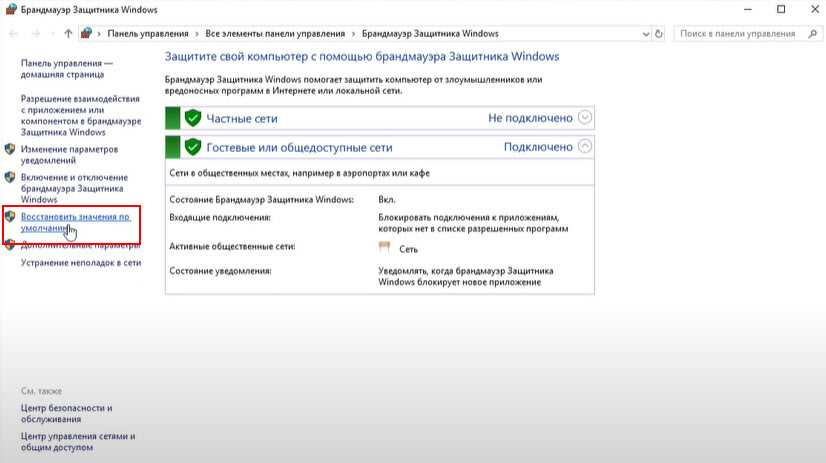
Если у вас есть доступ к Интернету, но некоторые программы или приложения (включая Adobe Photoshop) не работают, возможно виной являются настройки брандмауэра. Проверьте наличие блокировок в настройках брандмауэра и разрешите доступ к программе Adobe Photoshop.
Шаг 4: Обратитесь в техподдержку Adobe Photoshop
Если проблема с подключением к Интернету не решается, обратитесь в техподдержку Adobe Photoshop. После проверки наличия и качества подключения к интернету, они смогут помочь в рекомендациях и решении возможных проблем с программой.
Проверка наличия вирусов и настроек безопасности

Проверка наличия вирусов
Первым шагом в случае пропадания интернета после установки Adobe Photoshop должна стать проверка компьютера на наличие вирусов. Для этого необходимо использовать антивирусное программное обеспечение. Если антивирус отсутствует, необходимо установить его в первую очередь.
Для проверки компьютера на наличие вирусов необходимо провести полное сканирование всех файлов и каталогов, включая системные драйвера, ядро операционной системы и процессоры.
Если вирусы были обнаружены, их необходимо немедленно удалить. Некоторые вирусы могут блокировать доступ к интернету, поэтому удаление вирусов является первоочередной мерой.
Проверка настроек безопасности
Если вирусы не обнаружены, то следующим шагом должна стать проверка настроек безопасности. Настройки безопасности могут быть изменены в процессе установки Adobe Photoshop, что может привести к проблемам с интернетом.
Для проверки настроек безопасности необходимо провести анализ параметров настроек с помощью специального программного обеспечения.
Если настройки безопасности были изменены, их необходимо вернуть в исходное состояние. Это может быть сделано с помощью инструкций, предоставленных производителем Adobe Photoshop или путем обратной установки.
Проверка наличия свободного места на жестком диске

Перед установкой Adobe Photoshop необходимо проверить, достаточно ли на вашем жестком диске свободного места для установки данной программы. Необходимый объем зависит от версии программы и настроек пользователя.
Для проверки свободного места на жестком диске выполните следующие действия:
- Нажмите на кнопку «Пуск» в левом нижнем углу экрана
- Выберите «Компьютер» или «Мой компьютер» в меню
- Наведите курсор на диск, на который устанавливается Photoshop (обычно это С:\)
- Нажмите правую кнопку мыши и выберите «Свойства»
Откроется окно «Свойства диска», где вы сможете увидеть объем использованного и свободного пространства на диске в ГБ или МБ.
Установка Adobe Photoshop требует минимально 2 ГБ свободного места на жестком диске. Однако, если вы планируете работать с большими файлами, то необходимо учитывать, что они занимают много места на диске, и в таком случае рекомендуется иметь больше свободного места.
Проверка наличия обновлений Adobe Photoshop
Шаг 1: Открытие Adobe Creative Cloud
Первым шагом для проверки наличия обновлений Adobe Photoshop является открытие Adobe Creative Cloud. Пользователь может найти его в панели задач и щелкнуть по значку. После этого он может войти в свою учетную запись Adobe.
Шаг 2: Проверка наличия обновлений программ

Чтобы проверить, есть ли уже доступные обновления для Adobe Photoshop, пользователь должен найти и выбрать соответствующий значок программы. После того, как он щелкнет на значок Photoshop, появится меню с вариантами, которые можно выбрать, в том числе «Обновить». Нажатие на эту кнопку приведет к запуску процесса поиска обновлений.
Шаг 3: Загрузка и установка обновлений
Если Adobe Photoshop обнаружил какие-либо обновления, то пользователю будет предложено загрузить и установить их. Для этого ему нужно будет следовать инструкциям на экране и дождаться завершения процесса загрузки и установки обновлений. После этого программа должна работать нормально.
Важно отметить, что регулярная проверка наличия обновлений Adobe Photoshop поможет избежать проблем со сбоем работы программы и поддерживать ее в исправном состоянии.
Проверка наличия драйверов оборудования

Что такое драйверы?
Драйверы – это программное обеспечение, которое позволяет операционной системе взаимодействовать с компонентами компьютера, такими как видеокарта, сетевая карта, звуковая карта и т.д.
Почему нужно проверить наличие драйверов?

Если после установки Adobe Photoshop пропал интернет или не работает, возможно причина в отсутствии или неисправности драйверов оборудования. Есть несколько способов проверить, имеются ли на компьютере нужные драйверы.
Как проверить наличие драйверов?
- Через Диспетчер устройств: откройте «Диспетчер устройств» и проверьте наличие в списке устройств с значком желтого восклицательного знака. Это означает, что для данного устройства необходимы драйверы. Вы можете их скачать с сайта производителя или установить из папки с диском устройства.
- С помощью специальных программ: существует множество программ, которые могут проверить наличие и установку драйверов на вашем компьютере. Некоторые из них бесплатны (например, Driver Booster), другие платные (например, DriverPack Solution). Установите программу и запустите сканирование системы.
- Автоматически при помощи Windows: некоторые версии Windows могут автоматически скачать и установить драйверы для вашего оборудования. Для этого необходимо подключить ваш компьютер к интернету и запустить обновление Windows.
Проверка наличия драйверов оборудования – важный этап при установке Adobe Photoshop. Если после проверки вы выявили необходимость установки или обновления драйверов, необходимо произвести эту операцию для корректной работы вашего компьютера и программы.
Обращение к технической поддержке Adobe

Если после установки программы Adobe Photoshop пропал интернет или возникли другие технические проблемы, которые вы не можете решить самостоятельно, необходимо обратиться за помощью в техническую поддержку Adobe.
Шаги для обращения в техническую поддержку Adobe:
- Перейдите на официальный сайт Adobe, выберите вашу страну и язык, а затем нажмите на ссылку «Поддержка».
- Выберите «Contact Us» (связаться с нами) в верхней панели.
- Выберите соответствующий раздел для вашего вопроса, например, «Проблемы с установкой или загрузкой программы».
- Выберите способ общения с технической поддержкой Adobe, такой как онлайн-чат или телефонный звонок.
- Опишите свой вопрос и запросите помощь.
Важно знать:
Перед обращением в техническую поддержку Adobe, убедитесь, что у вас есть правильная версия программы Adobe Photoshop, а также убедитесь, что вы выполнили все необходимые обновления. Обязательно подготовьте вопрос заранее и опишите проблему максимально подробно. Это поможет консультанту быстрее решить вашу проблему.
Помните, что техническая поддержка Adobe может помочь вам с наиболее сложными проблемами, связанными с Adobe Photoshop. Не стесняйтесь обращаться за помощью, чтобы сохранить работоспособность вашего компьютера и продолжить эффективное использование Adobe Photoshop.
Ответы на вопросы
Что делать, если после установки Adobe Photoshop пропал интернет?
Если после установки Adobe Photoshop пропал интернет, первым делом нужно проверить настройки файрвола в вашей операционной системе. Возможно, что файрвол блокирует соединение программы с интернетом. Также проверьте настройки антивируса, так как некоторые антивирусные программы могут блокировать соединение сетевых приложений.
Почему может не работать интернет после установки Adobe Photoshop?
Возможно, что установка программы повлияла на настройки вашей сетевой карты или провайдер прекратил связь в связи с техническими проблемами. Также стоит проверить сетевое соединение, чтобы убедиться, что всё работает правильно.
Как настроить интернет в Adobe Photoshop?
Adobe Photoshop не требует настройки интернета, если вы используете программу только для работы с графикой или локальных файлов. Если же вам нужен доступ к интернет-сервисам или расширениям Photoshop, проверьте настройки файрвола и антивируса для разрешения доступа в интернет.
Почему Adobe Photoshop может блокировать интернет?
Adobe Photoshop не блокирует интернет, но неправильные настройки программы или операционной системы могут резко снизить скорость интернет-соединения или привести к разрыву связи. Также возможно, что другой процесс, запущенный на вашем компьютере, вызывает конфликт с Adobe Photoshop.
Может ли Adobe Photoshop повлиять на скорость интернета?
Если настройки Adobe Photoshop были изменены неопытным пользователем, то это может снизить скорость работы программы и, возможно, интернет-соединения. Но в целом Adobe Photoshop не должен никак влиять на скорость интернета, если он используется только для работы с графикой или локальными файлами.
Как установить Adobe Photoshop правильно?
Для установки Adobe Photoshop нужно загрузить его с официального сайта Adobe или с диска, если вы купили программу на диске. Следуйте инструкциям по установке, выбрав настройки по умолчанию, если вы не уверены, что нужно устанавливать. В конце установки проверьте, что интернет-соединение работает корректно.
Какие ключи установки Adobe Photoshop можно использовать в командной строке?
Adobe Photoshop поддерживает несколько ключей установки в командной строке, таких как ключи для автоматической установки, изменения места установки или выбора компонентов для установки. Полный список дополнительных ключей можно найти в документации Adobe Photoshop.
Можно ли переустановить Adobe Photoshop, чтобы восстановить интернет?
Переустановка Adobe Photoshop может помочь только в случае, если проблема была вызвана непродуманными настройками программы. Если проблема произошла из-за настроек операционной системы или внешних факторов, то переустановка программы вероятно не поможет. Рекомендуется проверить настройки интернета и произвести настройки программы заново.
Как проверить настройки файрвола и антивируса?
Настройки файрвола и антивируса могут быть разными для каждой операционной системы и программы, используйте поиск в Интернете по запросу «как проверить настройки файрвола и антивируса в Windows / MacOS / Linux».
Что делать, если ничего не помогает и интернет не работает?
Если интернет не работает даже после проверки всех настроек, изменения настроек файрвола и антивирусной программы, то возможно, что проблема с интернетом вызвана техническими проблемами провайдера. Попробуйте обратиться в техническую поддержку провайдера, чтобы решить проблему.