
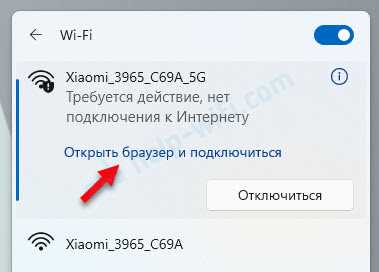
Доступ в Интернет в современном мире является неотъемлемой частью повседневной жизни. Но что делать, если в Windows 11 или 10 появилась проблема с интернет-подключением? Как быть, если вы не можете авторизоваться в Wi-Fi сетях? В этой статье мы рассмотрим несколько простых способов решения данной проблемы.
Самым первым шагом при отсутствии интернет-соединения является проверка настроек Wi-Fi адаптера. Во многих случаях проблема может быть связана с неправильными настройками соединения. Вам нужно проверить, правильно ли настроен Wi-Fi адаптер и подключение к сети Wi-Fi.
Если настройки на месте, но подключение все еще не работает, попробуйте сделать сброс настроек сети. Для этого перейдите в «Параметры» -> «Сеть и Интернет» -> «Сбросить сеть». После этого перезагрузите компьютер и попробуйте подключиться к Wi-Fi сети заново.
Если все вышеперечисленные способы не сработали, попробуйте обратиться к администраторам сети. Они могут помочь вам с настройками и помочь с подключением к Интернету.
В целом, если у вас возникли проблемы с интернет-подключением в Windows 11 или 10, не стоит паниковать. Существует множество способов решения проблемы. Вы можете начать с проверки настроек адаптера и сброса сети. Если же ничего не помогает, всегда можно обратиться за помощью к администраторам сети.
- Что делать, если нет интернет-подключения в Windows 11, 10?
- Проверьте кабели и устройства
- Перезагрузите устройство
- Переберите сетевые настройки
- Проверьте наличие обновлений и антивирусного ПО
- Проверка соединения
- 1. Проверка физического подключения
- 2. Проверка наличия сигнала от провайдера
- 3. Проверка настроек соединения
- Обновление драйверов
- Что такое драйверы и зачем их обновлять?
- Как обновить драйверы в Windows 11 и 10?
- Как выбрать правильный драйвер для устройства?
- Проверка настройки протокола TCP/IP
- 1. Проверка наличия адреса IP
- 2. Проверка настройки DNS-сервера
- 3. Проверка настройки сети
- Как авторизоваться в Wi-Fi сетях?
- Ввод пароля и автоматическая авторизация
- Авторизация через браузер
- Вручную добавить профиль подключения
- Подключение к Wi-Fi сети с автоматическим получением IP-адреса
- 1. Выберите нужную сеть Wi-Fi
- 2. Введите пароль для доступа к сети
- 3. Подключение к сети
- Подключение к Wi-Fi сети с указанием статического IP-адреса
- Шаг 1: Открыть настройки Wi-Fi сети
- Шаг 2: Настройка сетевого протокола
- Шаг 3: Сохранить настройки
- Использование командной строки для подключения к Wi-Fi сети
- Шаг 1: Открытие командной строки
- Шаг 2: Просмотр доступных Wi-Fi сетей
- Шаг 3: Выбор Wi-Fi сети для подключения
- Шаг 4: Ввод пароля для подключения
Что делать, если нет интернет-подключения в Windows 11, 10?
Проверьте кабели и устройства
Первым шагом необходимо убедиться, что все кабели подключены правильно и нет никаких повреждений на устройствах. Проверьте, что кабель Ethernet правильно подключен к компьютеру и маршрутизатору. Если вы используете Wi-Fi, то проверьте, что сигнал достаточно сильный и устройство правильно настроено.
Перезагрузите устройство
Если проблема возникла неужели, попробуйте перезагрузить устройство. Зачастую это помогает сбросить неполадки и установить связь с интернетом.
Переберите сетевые настройки
Если перезагрузка не помогла, то попробуйте проверить настройки сети. Откройте «Настройки» и перейдите на вкладку «Сеть и Интернет». Проверьте, что вкладка «Ваше соединение с Интернетом» настроена правильно. Также можно попробовать сбросить настройки сети или настроить подключение вручную.
Проверьте наличие обновлений и антивирусного ПО
Если никакие из вышеперечисленных методов не помогли, то можно попробовать проверить наличие обновлений для Windows и установленного антивирусного ПО. Обновления могут исправить ошибки связанные с интернет-подключением, а антивирусное ПО может блокировать доступ к интернету.
Проверка соединения

1. Проверка физического подключения
Перед тем, как приступать к настройке интернет-соединения, необходимо убедиться в правильности физического подключения. Убедитесь, что сетевой кабель правильно вставлен в сетевой порт на вашем компьютере и модеме/маршрутизаторе.
Важно: Обратите внимание на индикаторы на модеме/маршрутизаторе. Если проблема в физическом подключении, то соответствующие индикаторы на модеме/маршрутизаторе не будут гореть.
2. Проверка наличия сигнала от провайдера

Если у вас подписка на услуги интернет-провайдера, то необходимо проверить, не возникло ли каких-то проблем со стороны провайдера. Проверьте, горит ли индикатор «Online» на модеме/маршрутизаторе.
Важно: Если проблема не решается проверкой физического подключения и отсутствием сигнала от провайдера, обратитесь в техническую поддержку провайдера.
3. Проверка настроек соединения

Убедитесь, что настройки соединения на вашем компьютере верны и соответствуют настройкам, указанным провайдером. Проверьте настройки TCP/IP и DNS.
Чтобы изменить настройки соединения, перейдите в «Панель управления» -> «Сеть и Интернет» -> «Сетевые подключения». Выберите подключение, нажмите правой кнопкой мыши и выберите «Свойства». В разделе «Этот пункт обозначает протокол, который вы хотите добавить» выберите «Протокол Интернета версии 4 (TCP/IPv4)» и нажмите «Свойства». В разделе «Получать IP-адрес автоматически» выберите «Использовать следующие DNS-серверы» и введите адрес Opendns: 208.67.220.220, 208.67.222.222
При наличии Wi-Fi модуля в вашем компьютере необходимо подключиться к сети с помощью соответствующего софта от производителя и ввести правильный пароль от Wi-Fi сети.
Если вы все еще не можете получить доступ к Интернету, попробуйте перезагрузить модем/маршрутизатор и компьютер.
Обновление драйверов
Что такое драйверы и зачем их обновлять?
Драйверы — это программные компоненты, которые обеспечивают взаимодействие операционной системы и аппаратных компонентов компьютера или ноутбука. Обновление драйверов необходимо для улучшения стабильности работы устройств и решения возможных проблем с подключением и использованием.
Как обновить драйверы в Windows 11 и 10?
Существует несколько способов обновления драйверов в Windows 11 и 10:
- С помощью утилиты для автоматического обновления драйверов, например, утилиты от производителя компьютера или ноутбука.
- С помощью Устройства и принтеры в Панели управления. Необходимо выбрать устройство, кликнуть правой кнопкой мыши и выбрать «Обновить драйвер».
- С помощью Устройствоуправление в Панели управления. Необходимо выбрать устройство, кликнуть правой кнопкой мыши и выбрать «Обновить драйвер».
Как выбрать правильный драйвер для устройства?
Чтобы выбрать правильный драйвер для устройства, необходимо знать его модель и производителя. Драйверы можно найти на официальном сайте производителя устройства. При скачивании драйвера необходимо следить за совместимостью с операционной системой и версией устройства.
Обновление драйверов — это один из важных этапов поддержания работоспособности компьютера или ноутбука. Для лучшей производительности устройств рекомендуется использовать последние версии драйверов и следить за их обновлением.
Проверка настройки протокола TCP/IP
1. Проверка наличия адреса IP
Для проверки наличия адреса IP нужно открыть командную строку. Это можно сделать, нажав на клавиши Win + R, набрав команду «cmd» и нажав Enter. В появившемся окне командной строки нужно написать команду «ipconfig» и нажать Enter. Если в списке появляется IP-адрес, то это значит, что сетевая настройка корректна и проблема с интернет-подключением на компьютере отсутствует.
2. Проверка настройки DNS-сервера
Если IP-адрес есть, но вы все равно не можете подключиться к сети, нужно проверить настройки DNS-сервера. Для этого также можно использовать командную строку и ввести команду «nslookup www.google.com» (вместо google можно указать любой другой сайт). Если в ответ будет получен IP-адрес, то настройка DNS-сервера корректна. Если же нет, то нужно настроить DNS-сервера вручную.
3. Проверка настройки сети

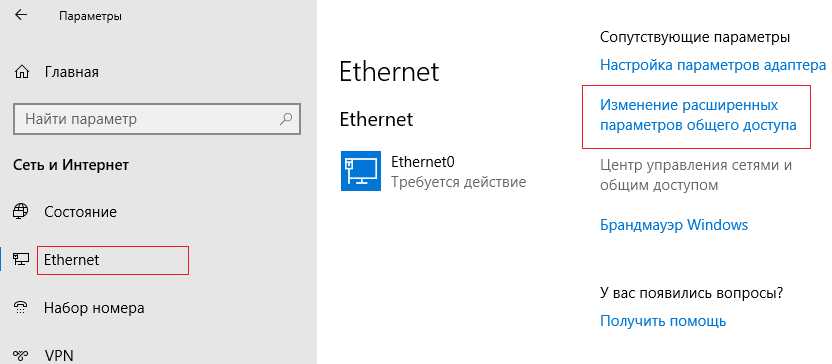
Если проблема с интернет-подключением сохраняется, нужно проверить настройки сети. Для этого нужно зайти в Панель управления, выбрать раздел «Сеть и Интернет», затем «Сеть и общий доступ к Интернету», и выбрать «Центр сети и общего доступа». На открывшейся странице нужно выбрать конкретное соединение (Ethernet или Wi-Fi), проверить его статус и наличие подключения к сети. Если проблема с интернет-подключением не решается, нужно обратиться к специалисту для диагностики и устранения проблемы.
Как авторизоваться в Wi-Fi сетях?
Ввод пароля и автоматическая авторизация

Если вы подключаетесь к роутеру впервые, то вам нужно будет ввести пароль. Обычно он находится на этикетке сетевого оборудования. После ввода пароля Windows автоматически создаст профиль подключения и соединится с сетью при каждом подключении.
Авторизация через браузер
Некоторые Wi-Fi сети могут потребовать авторизацию через веб-страницу. После соединения с такой сетью откройте браузер и введите адрес сайта, который предоставляет доступ к авторизационной странице. Затем следуйте инструкциям на экране и введите логин и пароль (или согласитесь с условиями использования).
Вручную добавить профиль подключения
Если автоматическая авторизация не работает, то можно добавить профиль подключения вручную. Для этого запустите Панель управления, выберите «Сеть и Интернет», затем «Центр управления сетями и общим доступом» и «Настроить новое соединение или сеть». Выберите тип соединения и следуйте инструкциям, вводя данные и параметры соединения.
Подключение к Wi-Fi сети с автоматическим получением IP-адреса
1. Выберите нужную сеть Wi-Fi

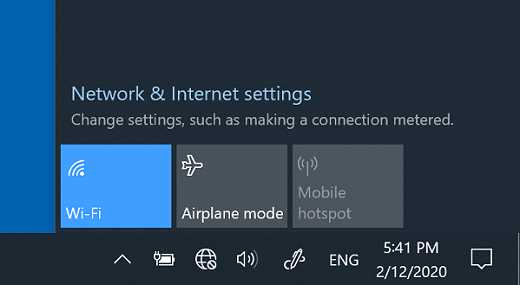
Для подключения к сети Wi-Fi с автоматическим получением IP-адреса, вам необходимо выбрать нужную сеть Wi-Fi в списке доступных сетей. Для этого наведите курсор на значок Wi-Fi на панели задач и выберите нужную сеть из списка.
2. Введите пароль для доступа к сети
Если сеть, к которой вы пытаетесь подключиться, защищена паролем, то после выбора сети откроется окно для ввода пароля. Введите пароль и нажмите кнопку «Подключиться».
3. Подключение к сети

После ввода правильного пароля и нажатия кнопки «Подключиться», операционная система Windows 11 или 10 автоматически настроит параметры подключения, а затем установит соединение с сетью. Если все прошло успешно, то значок Wi-Fi на панели задач станет активным, и вы сможете использовать интернет.
В случае, если вы не можете подключиться к сети с автоматическим получением IP-адреса, проверьте правильность введенных данных и настройки сетевых параметров. Если проблема сохранится, перезапустите компьютер и попробуйте повторно выполнить подключение.
Подключение к Wi-Fi сети с указанием статического IP-адреса
Шаг 1: Открыть настройки Wi-Fi сети

Кликните на значок Wi-Fi в системном трее и выберите желаемую Wi-Fi сеть. Нажмите на кнопку «Свойства».
Шаг 2: Настройка сетевого протокола
В открывшемся окне выберите вкладку «Сетевой протокол версии 4 (TCP/IPv4)». Выберите опцию «Использовать следующий IP-адрес» и заполните соответствующие поля: IP-адрес, Маска подсети, Основной шлюз и Указать DNS-серверы.
Подсказка: Если вы не знаете значения для полей, свяжитесь с вашим системным администратором или провайдером интернет-услуг.
Шаг 3: Сохранить настройки
Нажмите кнопку «OK», чтобы сохранить настройки. Теперь вы должны быть подключены к Wi-Fi сети с указанным статическим IP-адресом.
Если вы не можете подключиться к сети с указанным статическим IP-адресом, попробуйте заменить указанные значения на другие. Также проверьте правильность написания всех значений и убедитесь, что в сети нет конфликта IP-адресов.
Использование командной строки для подключения к Wi-Fi сети
Шаг 1: Открытие командной строки
Для начала необходимо открыть командную строку в Windows 11 или 10. Для этого кликните на кнопку «Пуск» в левом нижнем углу экрана и введите в строке поиска «cmd». Нажмите на «Командная строка».
Шаг 2: Просмотр доступных Wi-Fi сетей
Убедитесь, что Wi-Fi адаптер включен, и введите команду «netsh wlan show networks» в командной строке. Эта команда отобразит список всех доступных Wi-Fi сетей.
Шаг 3: Выбор Wi-Fi сети для подключения
Выберите название Wi-Fi сети, к которой хотите подключиться, и скопируйте его. Затем введите команду «netsh wlan connect ssid=название_сети» в командной строке, заменив «название_сети» на имя выбранной сети.
Шаг 4: Ввод пароля для подключения
После ввода команды вы получите запрос на ввод пароля от выбранной сети. Введите свой пароль и нажмите Enter.
Примечание: Если вы хотите сохранить информацию о подключении к данной сети для будущего использования, можно воспользоваться командой «netsh wlan add profile filename=путь_к_файлу». В результате будет создан .xml файл с данными о сети, который можно будет использовать для автоматического подключения в будущем.