
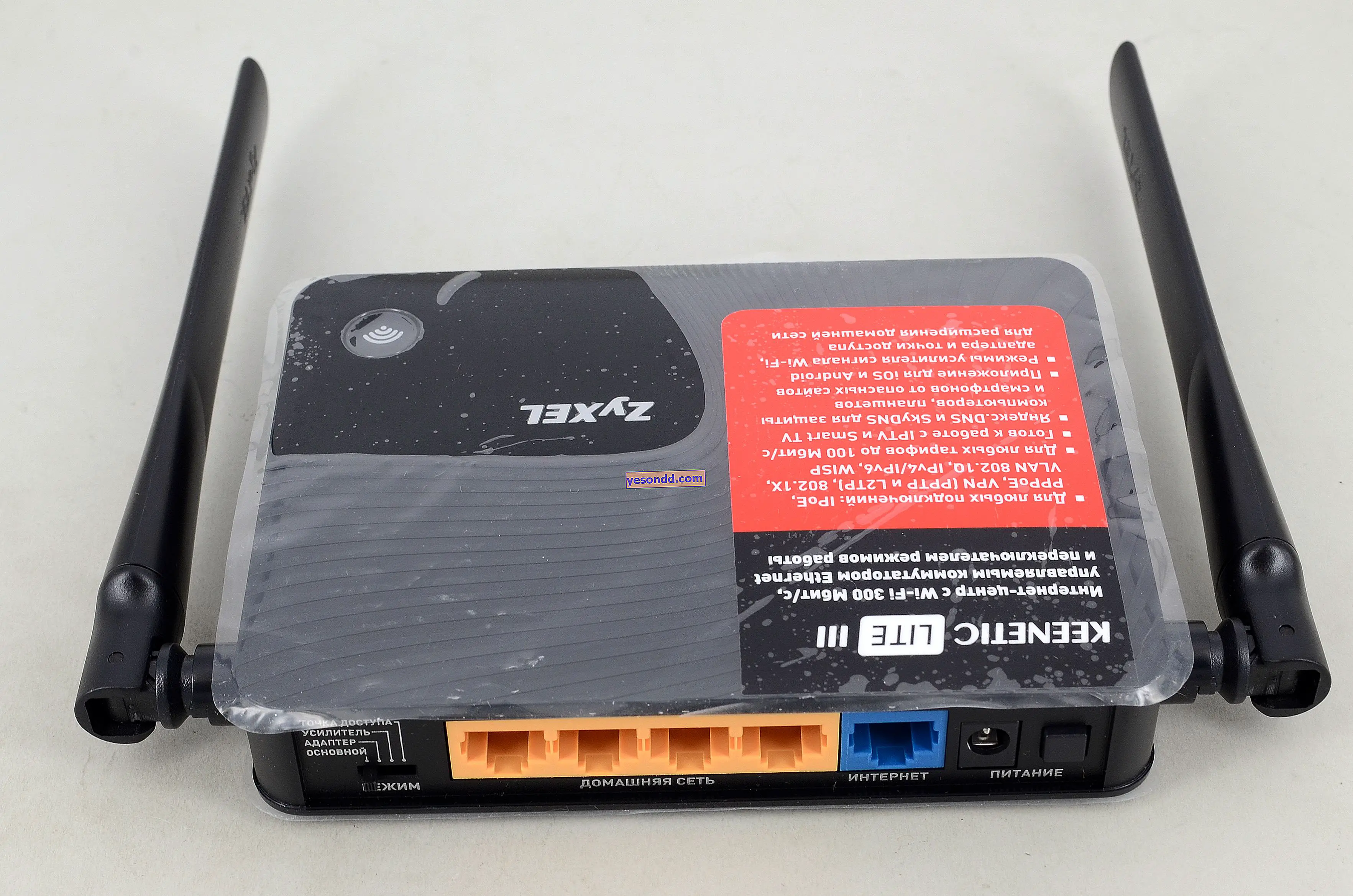
Задача роутера Zyxel Keenetic — обеспечить стабильное соединение с Интернетом и обеспечить бесперебойный доступ к сети для всех подключенных устройств. Однако, несмотря на качественныe функции и настройки, Wi-Fi может работать нестабильно, и могут возникать различные проблемы с подключением и сигналом.
Наиболее распространенными проблемами, связанными с работой Wi-Fi на роутере Zyxel Keenetic, являются потеря сигнала, низкая скорость или полная неработоспособность. Эти проблемы могут возникать вследствие различных причин, таких как неправильная настройка, конфликты с другими устройствами или дистанция от роутера.
В этой статье мы описываем несколько простых решений для устранения некоторых наиболее распространенных проблем, которые связаны с нестабильной работой Wi-Fi на роутере Zyxel Keenetic. Не стоит паниковать, если у вас возникли трудности в работе Wi-Fi, и не стоит сразу же обращаться в сервисный центр. Возможно, решение проблемы окажется значительно проще и доступнее, чем вы ожидали.
- Проблема
- Wi-Fi подключение на роутере Zyxel Keenetic
- Как решить проблему?
- Нестабильная работа Wi-Fi
- Проверьте наличие интернет-соединения
- Настройте каналы Wi-Fi
- Удалите програмное обеспечение
- Обновите прошивку роутера
- Обратитесь к специалистам
- Проверка наличия интернет-соединения
- 1. Проверьте подключение устройства к роутеру
- 2. Проверьте подключение роутера к интернету
- 3. Проверьте настройки роутера
- Перезагрузка устройств
- 1. Перезапуск роутера
- 2. Перезапуск устройств, подключенных к роутеру
- Роутер Zyxel Keenetic
- Общие сведения
- Решение проблем с Wi-Fi
- Компьютер или мобильное устройство
- Проверьте наличие антенн Wi-Fi
- Проверьте настройки Wi-Fi
- Проверьте настройки роутера
- Усиление сигнала Wi-Fi
- Место установки роутера
- Использование репитера
- Использование антенн
- Использование репитера или усилителя сигнала
- Что такое репитер и усилитель сигнала?
- Как выбрать репитер или усилитель сигнала для Zyxel Keenetic?
- Как настроить репитер или усилитель сигнала для Zyxel Keenetic?
- Изменение настроек канала Wi-Fi
- Причины нестабильной работы Wi-Fi
- Выбор нового канала Wi-Fi
- Настройка роутера Keenetic
- Использование меню «Настройки Wi-Fi»
- 1. Проверьте настройки безопасности
- 2. Установите канал вручную
- 3. Включите режим «802.11n»
- 4. Измените имя Wi-Fi сети
- 5. Запретите доступ для некоторых устройств
- 6. Используйте опцию «Ускорение Wi-Fi»
- Использование кабельного подключения
- Плюсы использования кабельного подключения
- Как подключить кабельное соединение?
- Дополнительные советы
- Подключение через Ethernet-кабель
- Работа с роутером Zyxel Keenetic
- Подключение по кабелю
- Заключение
- Обновление прошивки роутера
- Почему важно обновлять прошивку роутера?
- Как проверить наличие обновления прошивки на роутере?
- Как обновить прошивку роутера?
- Что делать, если обновление прошивки не удалось?
- Методы обновления прошивки
- 1. Автоматическое обновление
- 2. Ручное обновление через веб-интерфейс
- 3. Обновление через TFTP
- Обращение к технической поддержке
- Шаг 1. Оцените проблему
- Шаг 2. Обратитесь в техническую поддержку
- Шаг 3. Подготовьтесь к общению с техподдержкой
- Ответы на вопросы
- Почему на роутере Zyxel Keenetic Wi-Fi работает нестабильно?
- Как можно проверить уровень сигнала Wi-Fi на роутере Zyxel Keenetic?
- Что делать, если уровень сигнала Wi-Fi на роутере Zyxel Keenetic слишком низкий?
- Какие настройки Wi-Fi на роутере Zyxel Keenetic следует проверить?
- Что такое интерференция Wi-Fi и как ее устранить на роутере Zyxel Keenetic?
- Как устранить перегрузку сети Wi-Fi на роутере Zyxel Keenetic?
- Как обновить прошивку на роутере Zyxel Keenetic?
- Может ли некорректное подключение к роутеру Zyxel Keenetic вызвать проблемы со стабильностью Wi-Fi?
- Какие устройства могут влиять на работу Wi-Fi на роутере Zyxel Keenetic?
- Что делать, если после всех настроек на роутере Zyxel Keenetic Wi-Fi все равно не работает стабильно?
Проблема
Wi-Fi подключение на роутере Zyxel Keenetic
Проблема со стабильностью Wi-Fi подключения на роутере Zyxel Keenetic может быть вызвана несколькими факторами:
- Сбой конфигурации настройки роутера
- Неисправность роутера
- Перегрузка сети
Как решить проблему?
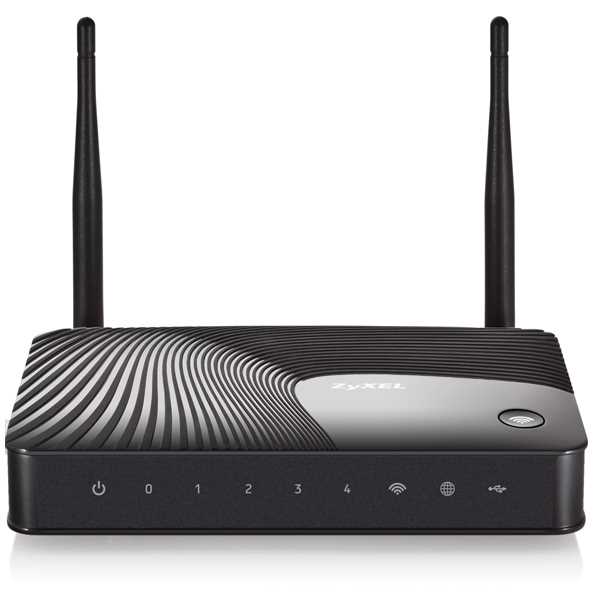
Если вы столкнулись с проблемой нестабильной работы Wi-Fi на роутере, есть несколько шагов, которые можно предпринять, чтобы решить данную проблему:
- Перезагрузите роутер.Попробуйте решить проблему, перезагрузив роутер Zyxel Keenetic. Для этого вы можете выключить его на несколько минут и снова включить.
- Проверьте настройки Wi-Fi на роутере. Иногда нестабильная работа Wi-Fi возникает из-за настроек на роутере. Проверьте, правильно ли все настроено в разделе «Настройки Wi-Fi».
- Проверьте число подключенных устройств. Если на ваш роутер подключено слишком много устройств, это может стать причиной нестабильной работы. Попробуйте уменьшить число подключенных устройств.
- Обновите прошивку роутера. Возможно, необходимо обновить прошивку роутера Zyxel Keenetic, чтобы убедиться, что все настройки работают корректно.
Если ничто из вышеперечисленного не решит проблему, скорее всего есть технические неисправности. Обратитесь к специалистам для диагностики проблемы.
| Тип проблемы | Причина | Решение |
|---|---|---|
| Сбой конфигурации настройки роутера | Неправильные настройки роутера | Проверьте, правильно ли все настроено в разделе «Настройки Wi-Fi». Если необходимо, можно сбросить роутер до заводских настроек. |
| Неисправность роутера | Физические повреждения роутера, возможно, проблема с аппаратным обеспечением роутера | Обратитесь к специалистам для диагностики проблемы |
| Перегрузка сети | Слишком много устройств подключены к роутеру | Уменьшите число подключенных устройств |
Нестабильная работа Wi-Fi
Проверьте наличие интернет-соединения
Первым делом следует проверить, есть ли доступ к сети Интернет. Обратите внимание на индикаторы на роутере. Если они не горят, проверьте кабель, подключенный к роутеру, а также наличие оплаты за услуги провайдера.
Настройте каналы Wi-Fi
Нестабильная работа Wi-Fi может быть связана с настройками каналов. Рекомендуется прописать произвольные каналы и настроить их таким образом, чтобы они не пересекались с другими сетями в зоне действия роутера.
Удалите програмное обеспечение
В некоторых случаях причиной нестабильной работы Wi-Fi может быть установленное программное обеспечение. Попробуйте удалить недавно установленные программы или драйверы, которые могут влиять на стабильность работы Wi-Fi.
Обновите прошивку роутера
Еще одной причиной проблем с Wi-Fi может быть устаревшая прошивка роутера. Обновите прошивку на последнюю версию, доступную на сайте производителя.
Обратитесь к специалистам
Если все вышеперечисленные меры не помогли, обратитесь за помощью к специалистам провайдера или мастерам по настройке сетей.
Проверка наличия интернет-соединения
1. Проверьте подключение устройства к роутеру
Первым делом нужно убедиться, что устройство подключено к роутеру с помощью кабеля или Wi-Fi. Если устройство не подключено, у вас не будет доступа к интернету.
2. Проверьте подключение роутера к интернету
Убедитесь, что роутер подключен к модему правильно. Проверьте, включен ли модем и правильно ли он настроен. Если модем не подключен или настроен неправильно, у вас не будет доступа к интернету.
3. Проверьте настройки роутера
Проверьте, что настройки роутера правильно настроены. Убедитесь, что Wi-Fi включен, пароль Wi-Fi правильный, а все настройки роутера находятся в рабочем состоянии.
Примечание: Если у вас все еще не работает, попробуйте перезагрузить роутер и проверить наличие Wi-Fi-соединения.
Перезагрузка устройств
1. Перезапуск роутера
Чтобы исправить проблему с нестабильной работой Wi-Fi на роутере Zyxel Keenetic, первым шагом следует перезапустить сам роутер. Для этого нужно:
- Выключить роутер через кнопку питания на корпусе или через веб-интерфейс
- Подождать 10-15 секунд
- Включить роутер обратно
После перезапуска роутера необходимо проверить, успешно ли было решено проблема с Wi-Fi.
2. Перезапуск устройств, подключенных к роутеру
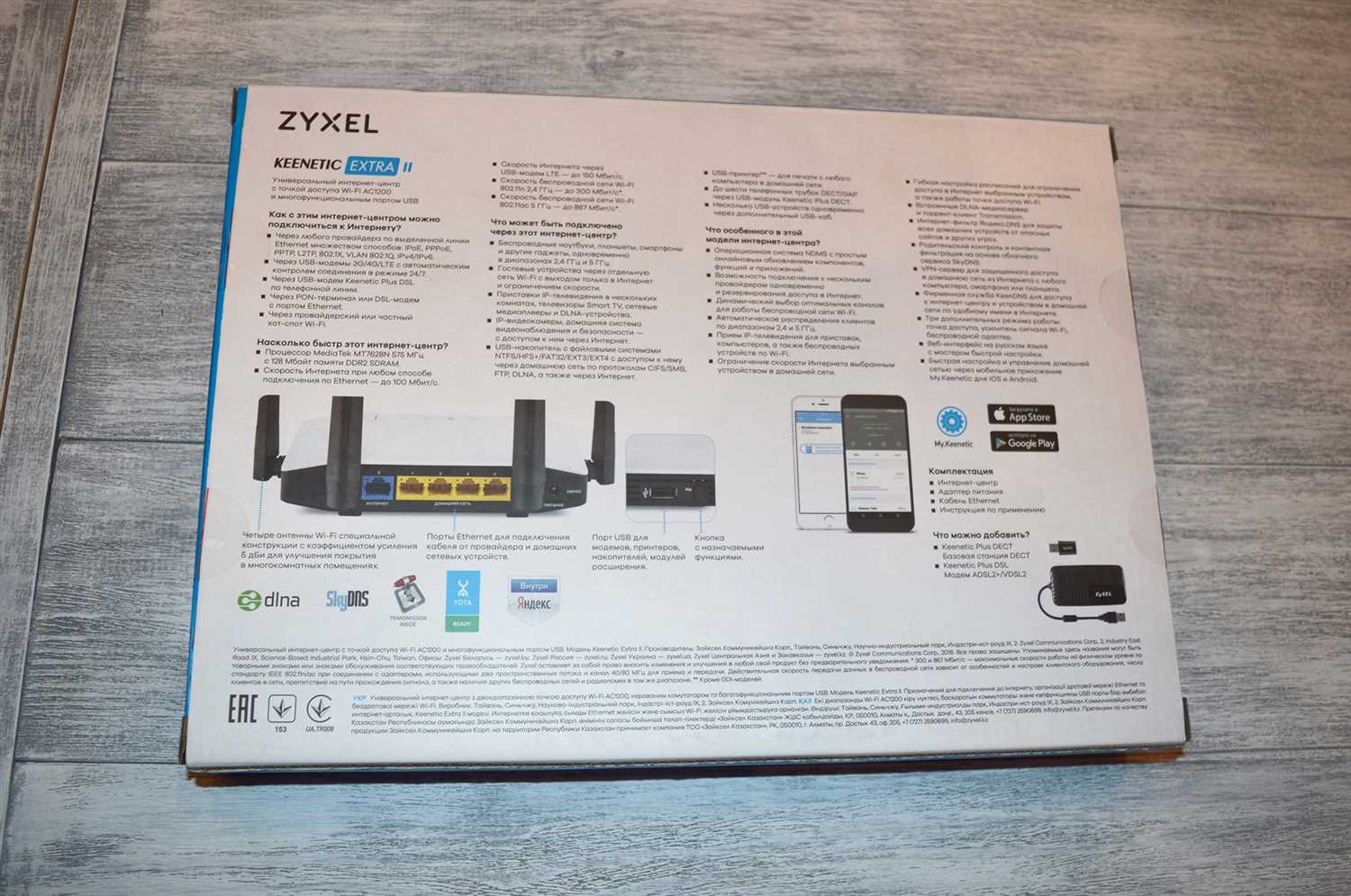
Если перезапуск роутера не помог в случае нестабильной работы Wi-Fi, можно также попробовать перезапустить все устройства, подключенные к роутеру. Для этого следует:
- Выключить все устройства, использующие Wi-Fi, подключенные к роутеру
- Подождать 10-15 секунд
- Включить устройства обратно
Это может помочь, если проблема с сетью связана с конфликтом между устройствами, а не с самим роутером.
Если после перезапуска роутера и устройств проблема с нестабильной работой Wi-Fi все еще испытывается, стоит попробовать другие способы решения проблемы, например, изменить настройки роутера или проверить наличие обновлений прошивки.
Роутер Zyxel Keenetic
Общие сведения
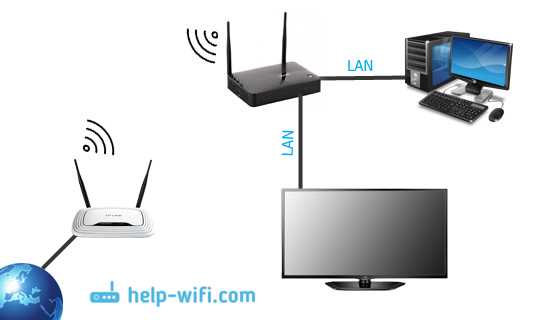
Zyxel Keenetic – это роутер средней ценовой категории, который предназначен для использования дома или в малом офисе. Роутер имеет небольшие размеры, что позволяет легко интегрировать его в любое помещение. Кроме этого, устройство имеет низкое энергопотребление.
Решение проблем с Wi-Fi
Если у вас возникают проблемы с Wi-Fi на Zyxel Keenetic, есть несколько способов их устранения. Во-первых, убедитесь, что устройство находится в центре помещения, чтобы луч сигнала был равномерно распределен по всему пространству. Также проверьте, не находится ли роутер рядом с другими электронными устройствами, которые могут влиять на качество сигнала.
Если проблема все еще не решена, попробуйте перезагрузить роутер. Для этого отключите его на несколько минут, а затем включите снова. В некоторых случаях помогает смена частотного канала Wi-Fi на роутере. Для этого зайдите в настройки роутера и измените частотный канал на другой.
Если все вышеперечисленные методы не помогают, возможно проблема в кабеле, который используется для подключения роутера к сети. Попробуйте заменить кабель на новый.
| Проблема | Решение |
|---|---|
| Слабый сигнал Wi-Fi | Переместить роутер в центр помещения, отключить другие причины помех, изменить частотный канал |
| Нестабильная работа роутера | Перезагрузить роутер |
| Не работает подключение к сети | Заменить кабель, используемый для подключения роутера к сети |
Компьютер или мобильное устройство
Проверьте наличие антенн Wi-Fi
Первым шагом при возникновении проблем с Wi-Fi на роутере Zyxel Keenetic на компьютере или мобильном устройстве нужно проверить наличие антенн Wi-Fi на вашем устройстве. Если антенны отсутствуют или сломаны, то это может приводить к проблемам со связью и интернетом.
Проверьте настройки Wi-Fi
Проверьте настройки Wi-Fi на вашем компьютере или мобильном устройстве. Убедитесь, что у вас включена функция Wi-Fi, и что вы выбрали правильную сеть. Если вы находитесь вне диапазона действия роутера, сигнал будет слабым или отсутствовать вовсе.
Также убедитесь, что вы ввели правильный пароль Wi-Fi. Если вы пытаетесь подключиться к зашифрованной сети, но не использовали правильный пароль, то у вас не будет доступа к Интернету.
Проверьте настройки роутера
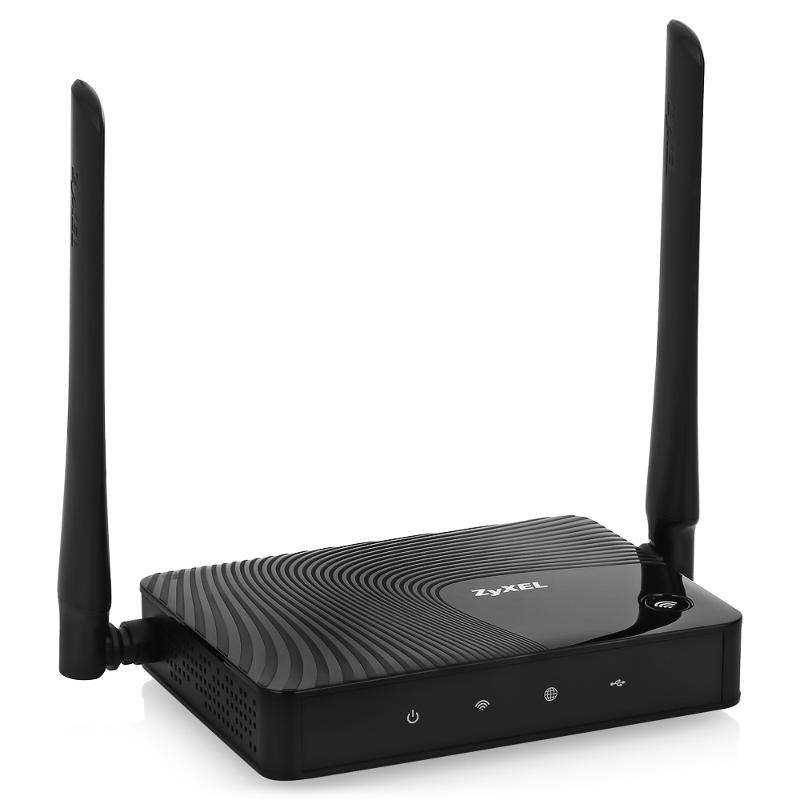
Если вы используете роутер Zyxel Keenetic и у вас неприятности со связью, то возможно проблема на стороне роутера. Проверьте настройки роутера. Если у вас много подключенных устройств, возможно вы превысили лимит подключений.
Также проверьте частоту Wi-Fi на роутере и устройстве. Некоторые устройства не поддерживают работу на частотах 5 ГГц и могут работать только на частоте 2,4 ГГц.
Не забывайте регулярно обновлять прошивку роутера. Это поможет устранять различные ошибки и проблемы со связью.
Усиление сигнала Wi-Fi
Место установки роутера
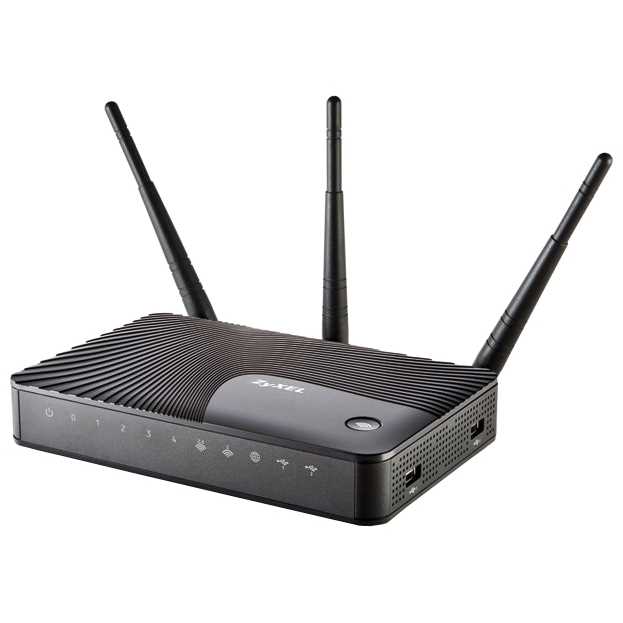
Один из наиболее эффективных способов усиления сигнала Wi-Fi на роутере Zyxel Keenetic – это правильное место установки. Роутер должен находиться в центре помещения, далеко от металлических и бетонных конструкций и электроустройств, таких как микроволновки и пылесосы.
Использование репитера
Другой способ усиления сигнала Wi-Fi на роутере Zyxel Keenetic – это использование репитера. Репитер или усилитель сигнала смогут помочь усилить беспроводной сигнал и расширить его покрытие. При этом репитер необходимо установить на расстоянии, которое обеспечивает получение сигнала от первого роутера, и передавать его в дальнейшем на устройства.
Использование антенн
Еще один способ усиления сигнала Wi-Fi на роутере Zyxel Keenetic – это использование антенн. Замена стандартной антенны на более мощную может значительно усилить сигнал и помочь установить соединение с труднодоступными устройствами в доме. Также можно использовать несколько антенн, чтобы улучшить качество сигнала и ширину диапазона покрытия Wi-Fi.
Использование репитера или усилителя сигнала
Что такое репитер и усилитель сигнала?
Репитер (или усилитель сигнала) является дополнительным устройством, которое помогает увеличить зону покрытия Wi-Fi сигнала. Он просто подключается к роутеру с помощью Ethernet кабеля и перенаправляет сигнал дальше.
Как выбрать репитер или усилитель сигнала для Zyxel Keenetic?
Перед покупкой репитера или усилителя сигнала для Zyxel Keenetic необходимо убедиться, что они совместимы друг с другом и поддерживают те же стандарты Wi-Fi. Все современные репитеры и усилители работают как на стандартах 2.4 ГГц, так и на 5 ГГц, что позволит значительно увеличить скорость Wi-Fi в доме.
Также при выборе репитера или усилителя следует учитывать, что чем больше зона покрытия, тем меньше будет скорость Wi-Fi. Поэтому не стоит покупать слишком мощные устройства, если вам нужен быстрый и надежный сигнал.
Как настроить репитер или усилитель сигнала для Zyxel Keenetic?
Настройка репитера или усилителя сигнала для Zyxel Keenetic схожа с настройкой роутера. Вам потребуется подключить репитер к роутеру с помощью Ethernet кабеля и настроить Wi-Fi по тем же правилам, что и при настройке роутера. Для этого вам нужно зайти в меню репитера через веб-браузер и настроить Wi-Fi параметры согласно инструкции.
Кроме того, при настройке репитера или усилителя следует учитывать, что они должны находиться в той же сети, что и роутер, иначе устройства не будут связаны между собой.
В целом, использование репитера или усилителя сигнала очень эффективный способ увеличить покрытие Wi-Fi сигнала в доме. Если вы правильно выберете и настроите устройство, то сможете наслаждаться быстрым и стабильным Wi-Fi сигналом везде, где вам нужно.
Изменение настроек канала Wi-Fi
Причины нестабильной работы Wi-Fi
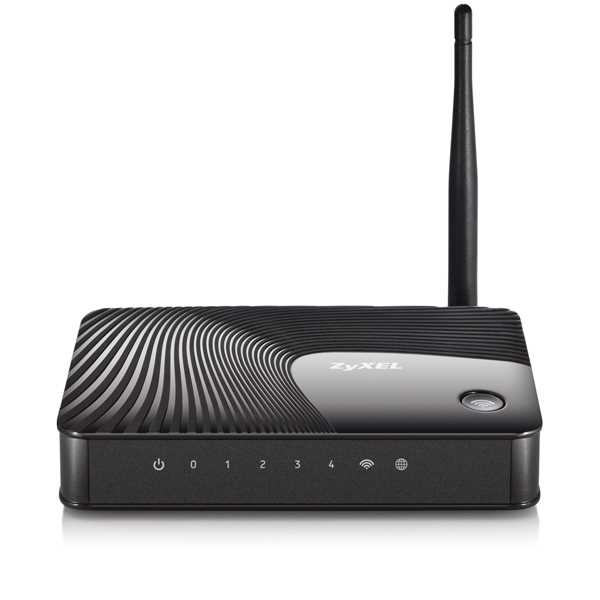
Прежде чем изменять настройки канала Wi-Fi, необходимо понять причины нестабильной работы. Одной из основных причин может быть наличие множества сетей Wi-Fi в окружении, работающих на том же канале, что и ваша сеть.
Выбор нового канала Wi-Fi
Чтобы избежать интерференции с другими сетями, необходимо выбрать новый канал Wi-Fi. Для этого можно воспользоваться программным обеспечением, которое покажет, какие каналы заняты в вашей окрестности, и рекомендует наименее занятые каналы. Например, программы Acrylic Wi-Fi Free или WiFi Analyzer для Android.
Настройка роутера Keenetic
Чтобы изменить канал Wi-Fi на роутере Zyxel Keenetic, зайдите в настройки и выберите раздел «WiFi». В этом разделе можно выбрать новый канал и сохранить настройки. Рекомендуется перезагрузить роутер после изменения настроек.
Также можно изменить частоту Wi-Fi, например, переключиться с частоты 2,4 ГГц на 5 ГГц. Для этого необходимо проверить поддержку устройствами в вашей сети и выбрать соответствующую настройку в разделе «WiFi» на роутере.
Несколько рекомендаций:
- Попробуйте разные каналы и выберите наименее занятый канал.
- Не используйте каналы, которые находятся рядом с каналом, на котором работает ваш роутер.
- Перезагрузите роутер после изменения настроек.
Изменение настроек канала Wi-Fi может помочь устранить проблемы с нестабильностью работу Wi-Fi на роутере Zyxel Keenetic. Если проблема осталась, необходимо обратиться к провайдеру или специалисту.
Использование меню «Настройки Wi-Fi»
1. Проверьте настройки безопасности
В меню «Настройки Wi-Fi» убедитесь, что установлено надежное защитное соединение. Опция «WPA2-Personal» или «WPA3-Personal» обеспечивает надежную защиту от несанкционированного доступа.
2. Установите канал вручную
Автоматическое определение канала Wi-Fi может привести к нестабильной работе сети. Для улучшения соединения, в меню «Настройки Wi-Fi» выберите опцию «Установить канал» и введите значение канала вручную.
3. Включите режим «802.11n»
Режим «802.11n» позволяет получить более высокую скорость передачи данных по Wi-Fi. В меню «Настройки Wi-Fi» выберите опцию «Расширенные настройки» и включите режим «802.11n».
4. Измените имя Wi-Fi сети
Иногда проблемы с подключением устройств к Wi-Fi могут быть связаны с дублированием имён сетей. Попробуйте изменить имя Wi-Fi сети в меню «Настройки Wi-Fi» и перезапустите роутер.
5. Запретите доступ для некоторых устройств
Возможно, некоторые устройства находятся вне зоны действия Wi-Fi или используют устаревшую версию протокола. В меню «Настройки Wi-Fi» можно ограничить доступ для таких устройств.
6. Используйте опцию «Ускорение Wi-Fi»
Меню «Настройки Wi-Fi» содержит опцию «Ускорение Wi-Fi», которая позволяет увеличить скорость передачи данных. Включите её и проведите тест на более стабильном соединении.
Использование кабельного подключения
Плюсы использования кабельного подключения
Если ваш роутер Zyxel Keenetic работает нестабильно по Wi-Fi, стоит попробовать подключить устройство кабелем. Это позволит значительно увеличить стабильность и скорость подключения. Кабельное подключение также поможет снизить задержки и обеспечить более высокую степень безопасности.
Как подключить кабельное соединение?
Все, что вам нужно, это соединить Ethernet-кабель между роутером и устройством, которое вы хотите подключить к сети. В случае, если у вас не было опыта подключения, посмотрите на заднюю панель вашего роутера и найдите разъем, имеющий надпись «Internet» или «WAN». Подключите кабель в этот разъем. Затем найдите свободный разъем Ethernet и подключите его к своему устройству (например, ноутбуку).
Дополнительные советы
Если у вас нет возможности провести кабель, попробуйте переместить роутер ближе к устройству, с которым вы хотите подключиться. Вы также можете попробовать установить роутер на другом месте в доме, чтобы улучшить качество сигнала.
Если ваш роутер все еще работает нестабильно, попробуйте обновить его прошивку или обратитесь в техническую поддержку.
Подключение через Ethernet-кабель
Работа с роутером Zyxel Keenetic
Если Wi-Fi на роутере Zyxel Keenetic работает нестабильно, то стоит попробовать подключиться через Ethernet-кабель. Это может помочь решить проблему.
Подключение по кабелю
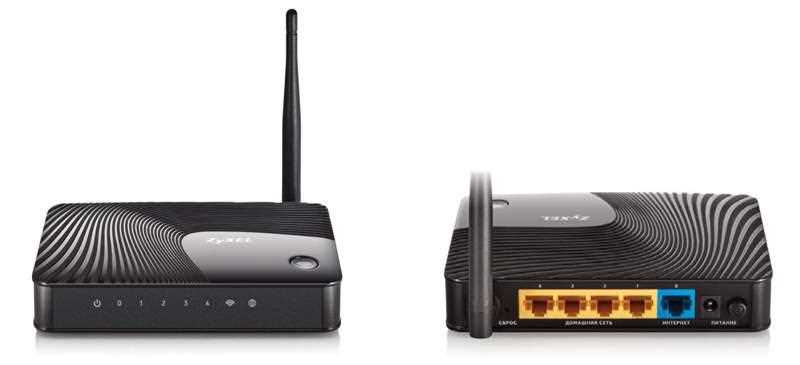
Чтобы подключиться к роутеру Zyxel Keenetic по кабелю, нужно сделать следующее:
- Подключите Ethernet-кабель к компьютеру и к одному из LAN-портов на задней панели роутера.
- Войдите в настройки роутера через браузер. Для этого в адресной строке введите IP-адрес роутера (обычно это 192.168.1.1).
- Введите логин и пароль для доступа в настройки роутера (если они не были изменены, то это admin/admin).
- Настройте Wi-Fi сеть, проверьте наличие обновлений для прошивки роутера и выполните другие действия, которые могут помочь решить проблему со стабильностью Wi-Fi на роутере.
Заключение
Подключение к роутеру Zyxel Keenetic через Ethernet-кабель может помочь решить проблему со стабильностью Wi-Fi. Все необходимые настройки и действия можно выполнить через браузер, используя логин и пароль для доступа в настройки роутера.
Обновление прошивки роутера
Почему важно обновлять прошивку роутера?
Регулярное обновление прошивки вашего роутера Zyxel Keenetic – это важный шаг к оптимальной работе сети. Новые версии прошивки исправляют ошибки, устраняют уязвимости и добавляют новые функции для улучшения работы устройства.
Как проверить наличие обновления прошивки на роутере?
Перейдите в веб-интерфейс вашего роутера по адресу http://192.168.1.1, введите логин и пароль. После входа в интерфейс роутера нажмите на вкладку «Обслуживание», затем выберите «Обновление ПО».
Как обновить прошивку роутера?
Перед обновлением прошивки роутера убедитесь, что у вас есть последняя версия прошивки, а также создайте резервную копию текущих настроек. Далее, в разделе «Обновление ПО» нажмите кнопку «Выбрать файл», выберите загруженный файл с новой прошивкой и нажмите «Обновить».
Важно не прерывать процесс обновления, не выключать питание роутера и не осуществлять никаких действий с настройками и устройствами, связанными с его работой.
Что делать, если обновление прошивки не удалось?
Если обновление прошивки не удалось, попробуйте загрузить файл с прошивкой еще раз и повторите процедуру обновления. Если проблема не устраняется, обратитесь за помощью к специалистам.
Методы обновления прошивки
1. Автоматическое обновление
Для автоматического обновления прошивки на устройстве Zyxel Keenetic необходимо выбрать соответствующую опцию в настройках устройства. Это позволит автоматически загружать обновления и устанавливать их на роутер.
2. Ручное обновление через веб-интерфейс
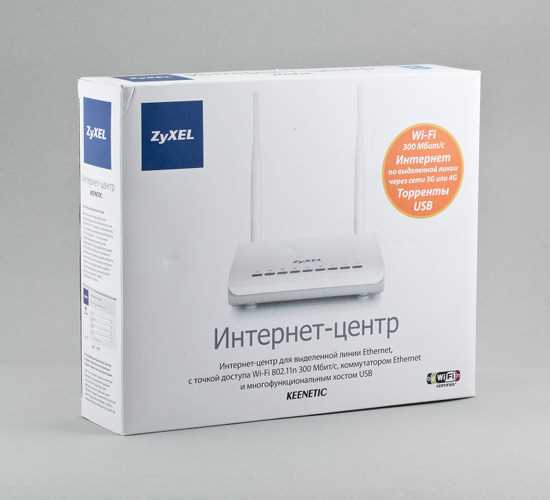
Другой способ обновления прошивки – это ручное загрузка новой версии через веб-интерфейс устройства. Для этого необходимо скачать файл новой прошивки на компьютер и в меню роутера в разделе «Обновление прошивки» выбрать загрузку файла с диска. После загрузки, роутер автоматически установит новую прошивку.
3. Обновление через TFTP
Если прошивка устройства была повреждена или роутер перестал загружаться, то можно восстановить его через TFTP. Этот метод требует специальных знаний, поэтому лучше обратиться за помощью к специалистам.
Важно помнить, что установка неправильной прошивки может привести к непредсказуемым последствиям и даже поломке устройства. Поэтому перед обновлением прошивки, необходимо внимательно изучить инструкции и ознакомиться с требованиями к версии прошивки для вашего устройства.
Обращение к технической поддержке
Шаг 1. Оцените проблему
Перед тем, как обратиться в техническую поддержку, необходимо оценить проблему. Проверьте стабильно ли работает Wi-Fi на других устройствах. Попробуйте перезагрузить роутер и устройство, с которого вы пытаетесь подключиться к Wi-Fi.
Шаг 2. Обратитесь в техническую поддержку
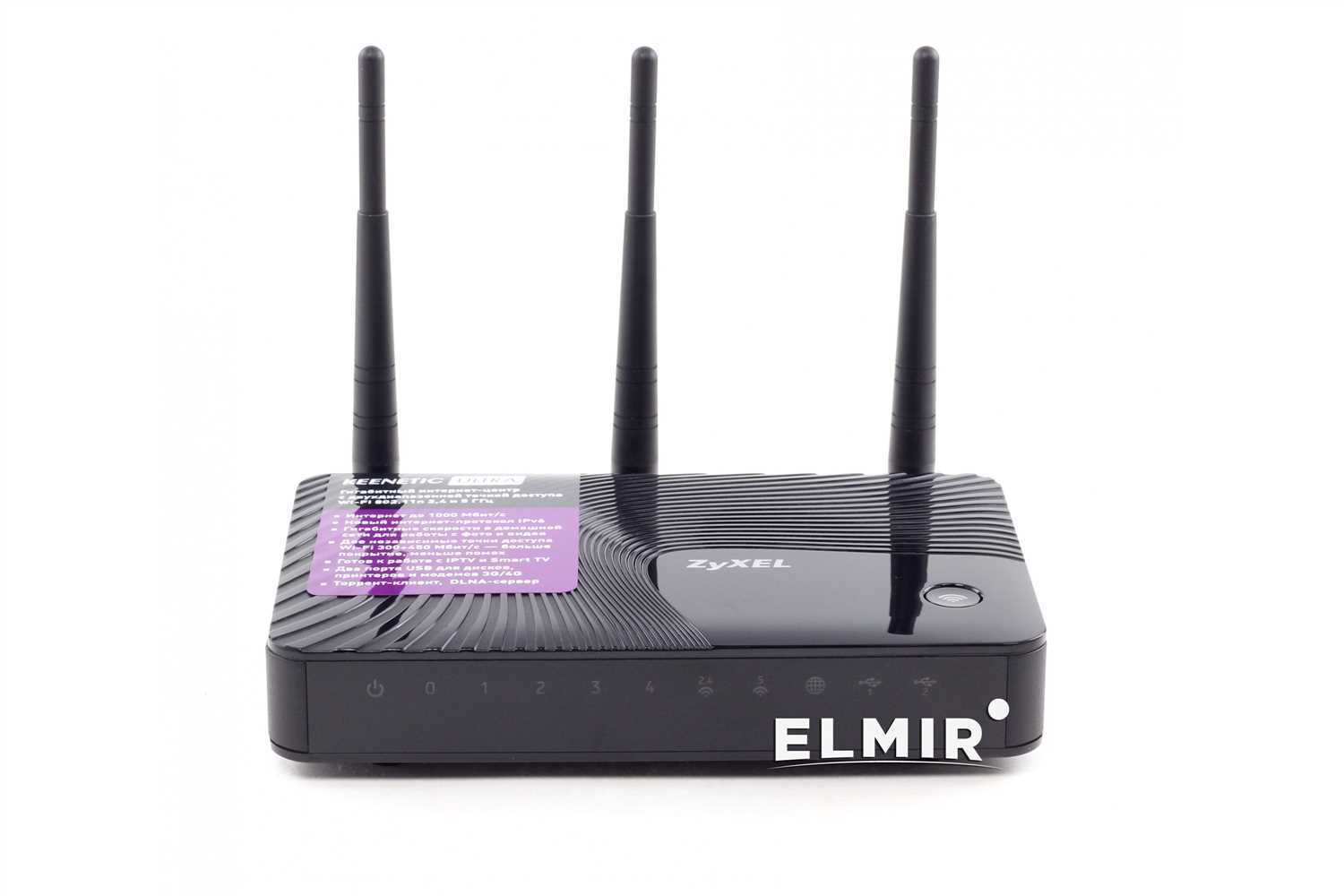
Если проблема с Wi-Fi на Zyxel Keenetic осталась, обратитесь в техподдержку производителя. Вам потребуется описать проблему, а также сообщить серийный номер и модель роутера. Технический специалист может запросить дополнительную информацию о вашем роутере и устройстве, с которого вы пытаетесь подключиться к Wi-Fi.
Некоторые марки роутера, включая Zyxel Keenetic, предоставляют поддержку через специальную программу. В ней вы можете напрямую общаться с техническими специалистами и решать свою проблему онлайн.
Шаг 3. Подготовьтесь к общению с техподдержкой
- Загрузите последние обновления для вашего роутера
- Напишите все вопросы, которые вы хотите задать техспециалистам
- Опишите подробно свою проблему и опишите все шаги, которые вы уже сделали
- Готовьте ваш компьютер или устройство к проверке наличия проблемы
Ответы на вопросы
Почему на роутере Zyxel Keenetic Wi-Fi работает нестабильно?
Причин может быть несколько: перегруженность сети, интерференция других устройств, низкий уровень сигнала, проблемы в настройках роутера.
Как можно проверить уровень сигнала Wi-Fi на роутере Zyxel Keenetic?
Для проверки уровня сигнала можно воспользоваться мобильным приложением, специальными программами для анализа Wi-Fi, или зайти в настройки роутера и посмотреть уровень сигнала в разделе «Статус».
Что делать, если уровень сигнала Wi-Fi на роутере Zyxel Keenetic слишком низкий?
Если уровень сигнала низкий, можно попробовать улучшить его позиционированием роутера, использованием усилителя сигнала или установкой дополнительных точек доступа в местах с плохим приемом сигнала.
Какие настройки Wi-Fi на роутере Zyxel Keenetic следует проверить?
Следует проверить настройки канала, частоты, режима работы, шифрования и SSID.
Что такое интерференция Wi-Fi и как ее устранить на роутере Zyxel Keenetic?
Интерференция Wi-Fi — это вмешательство других устройств и сетей в работу вашей Wi-Fi сети. Устранить ее можно путем изменения настроек канала и частоты на роутере, а также путем использования «чистых» каналов и режимов работы.
Как устранить перегрузку сети Wi-Fi на роутере Zyxel Keenetic?
Перегрузку сети Wi-Fi можно устранить путем ограничения скорости подключения устройств, выделения приоритета для отдельных устройств, использования QoS (Quality of Service) и настройки точек доступа с разной мощностью сигнала.
Как обновить прошивку на роутере Zyxel Keenetic?
Для обновления прошивки нужно зайти в настройки роутера, выбрать вкладку «Обновление прошивки» и загрузить последнюю версию прошивки с официального сайта производителя.
Может ли некорректное подключение к роутеру Zyxel Keenetic вызвать проблемы со стабильностью Wi-Fi?
Да, некорректное подключение к роутеру может вызвать проблемы со стабильностью Wi-Fi. Важно правильно подключить все кабели, настроить все параметры и при необходимости провести дополнительные настройки.
Какие устройства могут влиять на работу Wi-Fi на роутере Zyxel Keenetic?
На работу Wi-Fi могут влиять различные устройства, такие как микроволновая печь, беспроводные телефоны, Bluetooth-устройства и другие сети Wi-Fi в округе.
Что делать, если после всех настроек на роутере Zyxel Keenetic Wi-Fi все равно не работает стабильно?
Если после всех настроек Wi-Fi все равно работает нестабильно, можно попробовать сделать сброс настроек роутера до заводских и настроить его заново, либо обратиться за помощью к специалистам.