
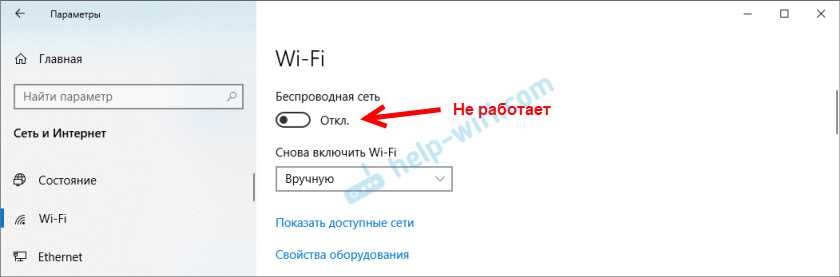
Wi-Fi на ноутбуке – это одна из важных функций, без которой не обходится большинство пользователей. К сожалению, могут возникнуть ситуации, когда Wi-Fi перестает работать без видимых причин. Если кнопка, настройки и аппаратный переключатель беспроводной связи не работают, то следует принимать меры по устранению неполадки.
На первый взгляд может показаться, что проблема с Wi-Fi связана с ноутбуком, но в некоторых случаях это может быть связано с настройками роутера. Для начала стоит проверить, работает ли Wi-Fi на других устройствах. Если нет, то проблема скорее всего в роутере, а не в ноутбуке.
Если Wi-Fi работает на других устройствах, то следует поискать другие способы. Часто, проблема с Wi-Fi связана с драйверами. В таком случае, стоит попробовать обновить драйверы на беспроводную сеть. Если это не помогает, то стоит проверить наличие вирусов в системе, которые могут блокировать работу Wi-Fi.
Если все вышеперечисленные способы не помогли, то, скорее всего, проблема лежит в аппаратной части. В таком случае, нужно обратиться к специалисту, который сможет провести диагностику и ремонт ноутбука.
- Что делать, если не включается Wi-Fi на ноутбуке?
- Проверьте, включен ли Wi-Fi
- Проверьте настройки Wi-Fi
- Проверьте аппаратный переключатель беспроводной связи
- Обратитесь к специалистам
- Проверка кнопки Wi-Fi
- Шаг 1: Проверить кнопку Wi-Fi на корректное включение
- Шаг 2: Проверить настройки Wi-Fi
- Шаг 3: Проверить работу аппаратного переключателя беспроводной связи
- Проверка настроек Wi-Fi
- 1. Проверка параметров соединения
- 2. Проверка наличия драйверов Wi-Fi
- 3. Проверка доступности Wi-Fi точки доступа
- Проверка аппаратного переключателя беспроводной связи
- Шаг 1: Поиск переключателя
- Шаг 2: Проверка переключателя
- Шаг 3: Проверка BIOS
- Шаг 4: Контакт с производителем
- Устранение проблем с драйверами Wi-Fi
- Проверка драйверов Wi-Fi
- Обновление драйвера Wi-Fi
- Переустановка драйвера Wi-Fi
- Обращение в сервисный центр
- Почему обращение в сервисный центр может быть необходимо?
- Как выбрать сервисный центр?
- Какие действия нужно совершить перед обращением в сервисный центр?
- Ответы на вопросы
- Почему кнопка Wi-Fi на моем ноутбуке не работает?
- Как узнать, работает ли Wi-Fi на моем ноутбуке?
- Что делать, если кнопка Wi-Fi на ноутбуке не реагирует?
- Как изменить настройки Wi-Fi на моем ноутбуке?
- Как проверить наличие драйверов для Wi-Fi на моем ноутбуке?
- Что делать, если Wi-Fi на ноутбуке перестал работать после обновления Windows?
- Как включить аппаратный переключатель беспроводной связи на ноутбуке?
- Почему на моем ноутбуке появилась ошибка «Отсутствует подключение к Интернету»?
- Как настроить сеть Wi-Fi на ноутбуке вручную?
- Как выяснить, в чем причина неработающего Wi-Fi на ноутбуке?
Что делать, если не включается Wi-Fi на ноутбуке?
Проверьте, включен ли Wi-Fi
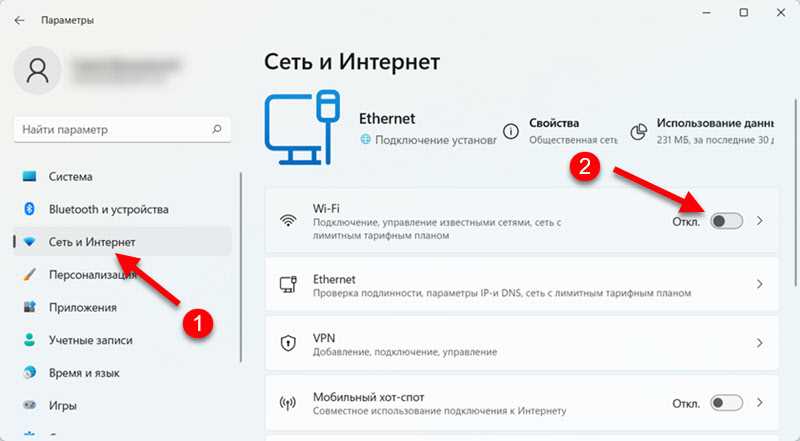
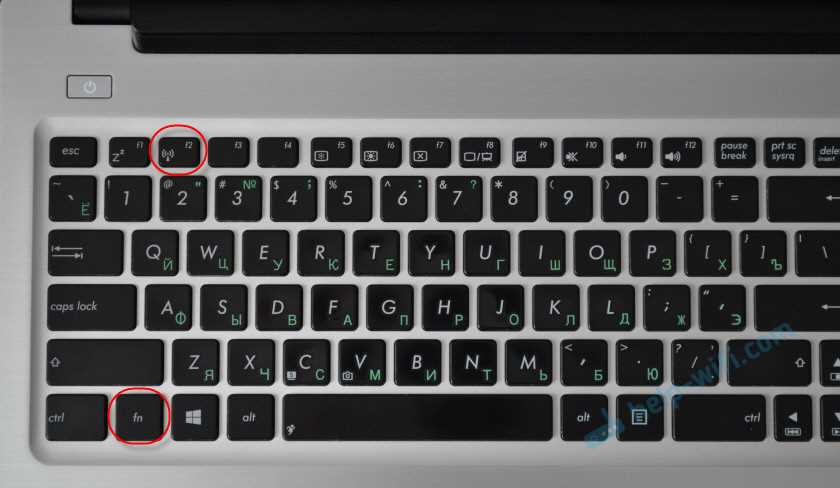
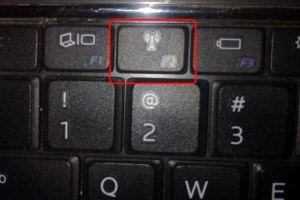
Первым делом необходимо проверить, включен ли Wi-Fi на ноутбуке. На большинстве ноутбуков есть соответствующая кнопка или клавиша, которая включает и отключает Wi-Fi. Найдите эту кнопку и убедитесь, что она находится в положении «Включено».
Проверьте настройки Wi-Fi
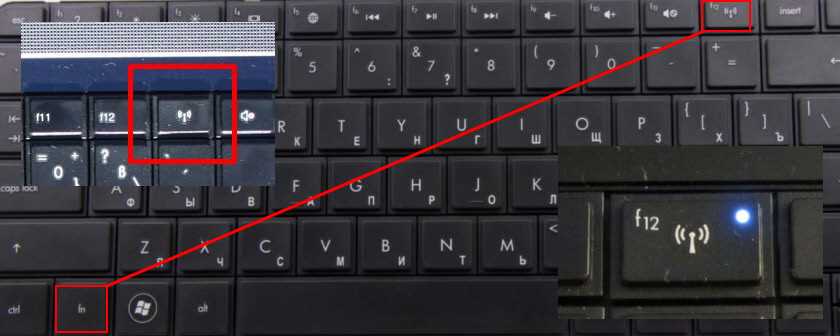
Если кнопка Wi-Fi включена, но соединение все равно не появляется, то, возможно, проблема в настройках Wi-Fi на ноутбуке. Вам нужно зайти в меню настроек Wi-Fi и проверить, что все настройки находятся в корректном состоянии. Убедитесь, что ваш ноутбук подключен к правильной сети Wi-Fi и что пароль введен верно.
Проверьте аппаратный переключатель беспроводной связи
Если ничего не помогло, возможно дело в аппаратном переключателе беспроводной связи на ноутбуке. Убедитесь, что он в положении «Включено». Обычно этот переключатель находится на боковой панели ноутбука, вблизи разъема для наушников.
Обратитесь к специалистам
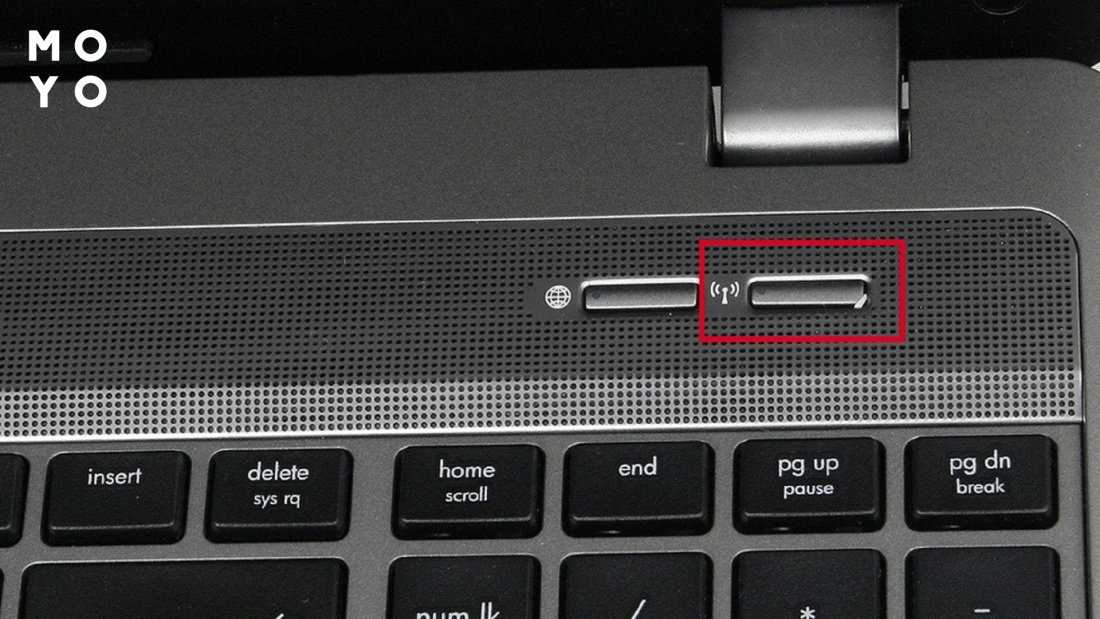
Если ничего не помогло, то стоит обратиться к специалистам. Может быть, проблема связана с аппаратными неисправностями ноутбука, и в таком случае вам потребуется помощь квалифицированных мастеров для решения проблемы.
Проверка кнопки Wi-Fi
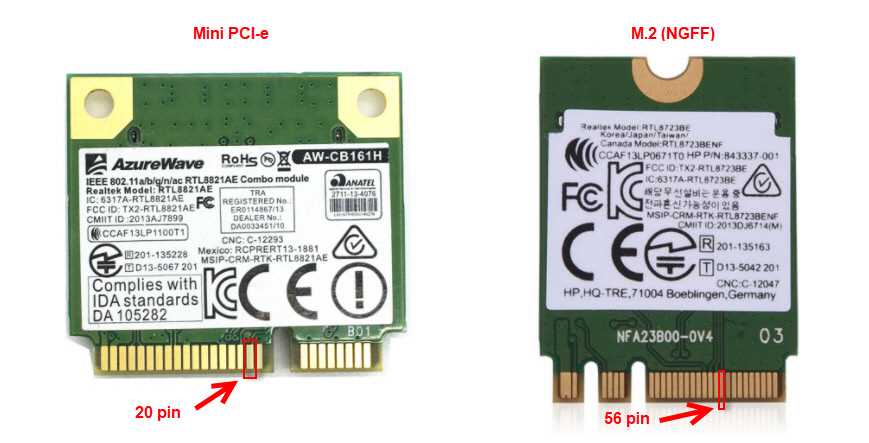
Шаг 1: Проверить кнопку Wi-Fi на корректное включение
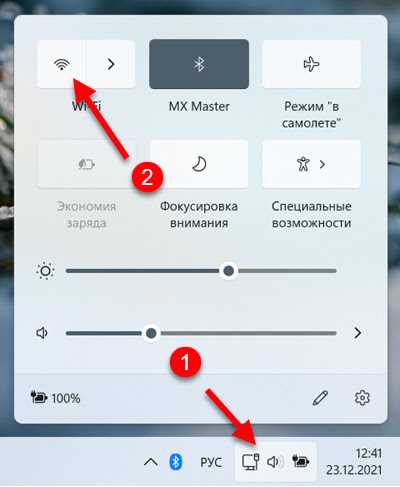
Первым делом необходимо проверить, правильно ли включена кнопка Wi-Fi на вашем ноутбуке. Некоторые модели ноутбуков имеют такую кнопку, которая находится на корпусе рядом с клавиатурой. Нажмите на нее и убедитесь, что Wi-Fi-светодиод запался.
Шаг 2: Проверить настройки Wi-Fi
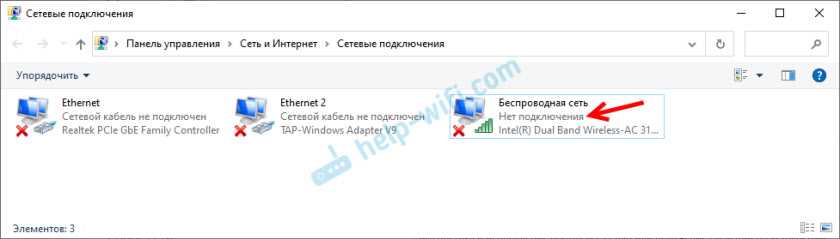
Если предыдущий шаг не помог, проверьте настройки Wi-Fi на вашем ноутбуке. Для этого откройте «Панель управления», затем выберите «Сеть и Интернет», и нажмите «Центр управления сетями и общим доступом». На открывшейся странице выберите раздел «Изменение параметров адаптера» и убедитесь, что Wi-Fi адаптер включен и работает правильно.
Шаг 3: Проверить работу аппаратного переключателя беспроводной связи
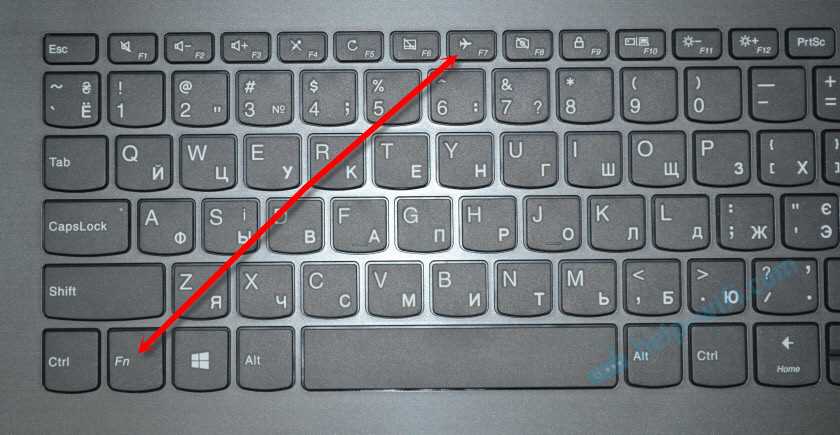
Некоторые модели ноутбуков имеют аппаратный переключатель беспроводной связи, который находится на корпусе. Убедитесь, что он включен. Кроме того, убедитесь, что нет конфликтующих переключателей, включая переключатели на клавиатуре.
Если вы выполните все эти шаги и ничего не помогло, то проблема могла возникнуть на уровне аппаратных средств. Рекомендуется обратиться к специалисту для необходимого ремонта ноутбука.
Проверка настроек Wi-Fi
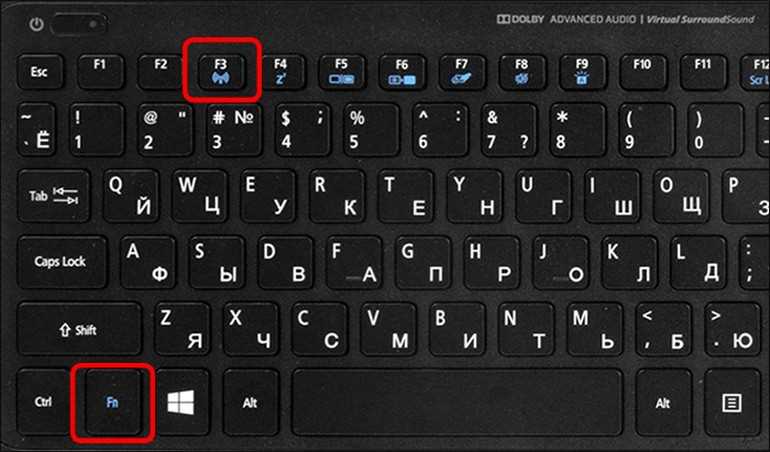
1. Проверка параметров соединения
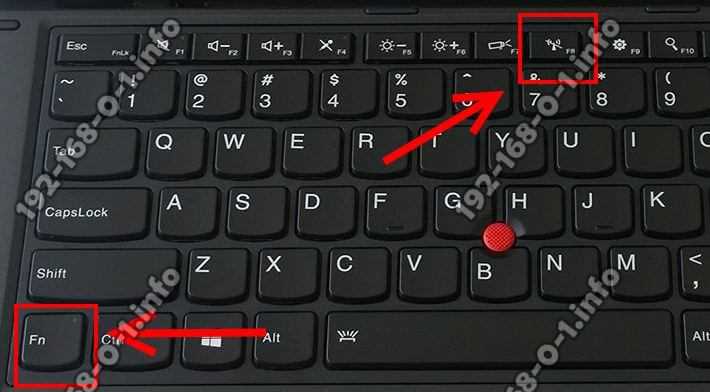
Первым шагом следует проверить параметры подключения к сети Wi-Fi. Для этого откройте панель управления и найдите раздел «Сеть и Интернет». Затем перейдите в «Центр управления сетями и общим доступом» и выберите «Изменение параметров адаптера».
В открывшемся окне вы найдете все сетевые подключения, включая Wi-Fi. ПК имеет встроенные настройки сетевых параметров, таких как IP-адрес, DNS и шлюз. Проверьте, что параметры настроены правильно.
2. Проверка наличия драйверов Wi-Fi
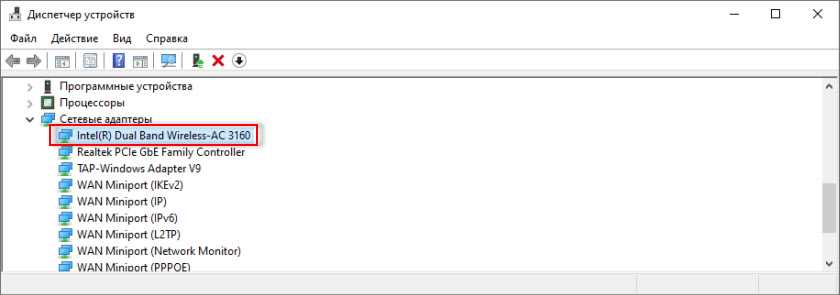
Второй шаг — проверить, установлены ли на вашем ноутбуке необходимые драйверы для работы Wi-Fi. Для этого откройте менеджер устройств и найдите раздел «Сетевые адаптеры».
Если ваш Wi-Fi адаптер не отображается в списке, значит, драйвер не установлен и ноутбук не может подключиться к сети Wi-Fi. В таком случае установите драйверы, загрузив их с официального сайта производителя.
3. Проверка доступности Wi-Fi точки доступа
Третий шаг — проверить доступность Wi-Fi точки доступа. Если точки доступа нет, компьютер не сможет подключиться к Wi-Fi сети. Найдите рядом с ноутбуком доступные Wi-Fi сети и проведите проверку подключения.
Иногда может потребоваться войти в настройки точки доступа и проверить, правильно ли она настроена. Проверьте, что используемые Wi-Fi точки доступа включены и в рабочем состоянии.
Убедитесь, что сигнал Wi-Fi точки доступа достаточно сильный, чтобы компьютер мог подключиться к интернету. Если сигнал недостаточно сильный, попробуйте переместить ноутбук ближе к точке доступа или увеличить мощность Wi-Fi точки доступа.
Проверка аппаратного переключателя беспроводной связи
Шаг 1: Поиск переключателя

Первым шагом при проверке аппаратного переключателя беспроводной связи необходимо найти его на вашем ноутбуке. Обычно переключатель находится с боковой или передней стороны корпуса ноутбука.
Шаг 2: Проверка переключателя
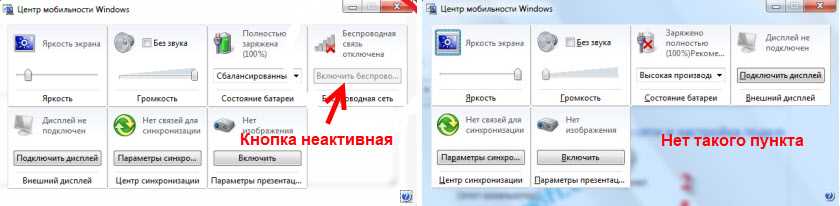
Если вы нашли переключатель на вашем ноутбуке, попробуйте переключить его. Если он двигается, то попытайтесь подключится к сети Wi-Fi. Если переключатель не двигается, проверьте, что он активирован в настройках вашей операционной системы.
Шаг 3: Проверка BIOS
Если переключатель не работает, возможно он отключен в BIOS ноутбука. Чтобы это проверить, включите ноутбук и нажмите нужную клавишу (обычно это F2, F10 или Delete) чтобы зайти в BIOS. Проверьте, что настройки беспроводной связи включены, и если нет, включите их и сохраните изменения.
Шаг 4: Контакт с производителем
Если переключатель не работает после проверки на предыдущих шагах, возможно, он сломался и требует замены. Обратитесь к производителю своего ноутбука, чтобы узнать, как заменить аппаратный переключатель беспроводной связи.
Устранение проблем с драйверами Wi-Fi
Проверка драйверов Wi-Fi
Если Wi-Fi на ноутбуке не работает, проблема может быть связана с драйверами Wi-Fi. Необходимо проверить, установлены ли драйверы на устройстве. Для этого нужно выполнить следующие действия:
- Открыть «Устройства и принтеры» в панели управления
- Найти свой ноутбук в списке устройств и нажать на него правой кнопкой мыши
- Выбрать «Свойства» и перейти на вкладку «Устройство»
- Нажать на кнопку «Свойства» внизу окна и перейти на вкладку «Драйвер»
- Проверить, установлен ли драйвер. Если он установлен, то нужно проверить его актуальность и обновить, если необходимо
Обновление драйвера Wi-Fi
Если обнаружено, что драйвер Wi-Fi установлен, но не работает должным образом, можно попробовать обновить его. Существует несколько способов обновления драйвера Wi-Fi:
- Автоматическое обновление через Windows Update
- Скачивание и установка драйвера с официального сайта производителя
- Установка драйвера с диска, который обычно поставляется вместе с устройством
Переустановка драйвера Wi-Fi
В случае, если после обновления драйвера Wi-Fi проблема не решена, можно переустановить его. Для этого требуется удалить старый драйвер и установить новый заново. Для удаления драйвера необходимо выполнить следующие шаги:
- Открыть «Устройства и принтеры» в панели управления
- Найти свой ноутбук в списке устройств и нажать на него правой кнопкой мыши
- Выбрать «Свойства» и перейти на вкладку «Устройство»
- Нажать на кнопку «Свойства» внизу окна и перейти на вкладку «Драйвер»
- Нажать на кнопку «Удалить устройство»
После удаления драйвера нужно установить его заново, используя один из вышеописанных способов.
Обращение в сервисный центр
Почему обращение в сервисный центр может быть необходимо?
Если все способы восстановления работы Wi-Fi на ноутбуке были использованы, а проблема не решена, можно обратиться в сервисный центр. В компании-производителе ноутбука есть специалисты, которые проведут детальную диагностику и устранят проблему.
Как выбрать сервисный центр?
Перед обращением в сервисный центр необходимо произвести небольшой анализ и выбрать надежного исполнителя. Важно, чтобы сервисный центр работал с вашей маркой ноутбука и имел хорошие отзывы от других клиентов, а также предоставлял гарантийный ремонт.
При выборе сервисного центра не стоит ориентироваться только на цену. Слишком низкая цена за ремонт может быть связана с непрофессионализмом специалистов и использованием некачественных запчастей. Подозрительно высокая цена также может говорить о недобросовестности исполнителя.
Какие действия нужно совершить перед обращением в сервисный центр?
- Сделать резервную копию важных данных, чтобы минимизировать риски потери информации в процессе ремонта.
- Оформить гарантийный талон на ноутбук, если он еще не оформлен. Это позволит получить бесплатный ремонт, если проблема является заводским браком.
После обращения в сервисный центр стоит запомнить номер заказа и сроки ремонта, чтобы в случае задержки можно было связаться с сервисным центром и уточнить, почему ремонт задерживается.
Ответы на вопросы
Почему кнопка Wi-Fi на моем ноутбуке не работает?
Возможно, проблема связана с неисправностью кнопки или с драйверами Wi-Fi. Попробуйте проверить настройки драйверов и обновить их.
Как узнать, работает ли Wi-Fi на моем ноутбуке?
Вы можете проверить работу Wi-Fi в настройках сети. Если Wi-Fi включен, он должен отобразиться в списке доступных сетей.
Что делать, если кнопка Wi-Fi на ноутбуке не реагирует?
В первую очередь, попробуйте перезагрузить ноутбук и проверить наличие обновлений драйверов Wi-Fi. Если проблема не решается, обратитесь к специалисту для диагностики и ремонта компьютера.
Как изменить настройки Wi-Fi на моем ноутбуке?
Вы можете изменить настройки Wi-Fi в разделе сетевых настроек компьютера. Для этого перейдите в «Панель управления», затем в «Сеть и Интернет», и выберите «Центр управления сетями и общим доступом». Там вы сможете настроить параметры сети Wi-Fi.
Как проверить наличие драйверов для Wi-Fi на моем ноутбуке?
Вы можете проверить наличие драйверов Wi-Fi в меню управления устройствами в разделе «Сетевые адаптеры». Если драйверы отсутствуют или устарели, их необходимо обновить.
Что делать, если Wi-Fi на ноутбуке перестал работать после обновления Windows?
Если Wi-Fi перестал работать после обновления ОС, попробуйте обновить драйверы Wi-Fi или откатить систему до предыдущей версии. Если проблема не решается, обратитесь к специалисту для дополнительной диагностики.
Как включить аппаратный переключатель беспроводной связи на ноутбуке?
Если на ноутбуке есть аппаратный переключатель Wi-Fi, он должен находиться на передней или боковой панели. Просто переключите его в положение «включено».
Почему на моем ноутбуке появилась ошибка «Отсутствует подключение к Интернету»?
Ошибка «Отсутствует подключение к Интернету» может возникнуть по разным причинам, включая проблемы с драйверами Wi-Fi, некорректные настройки сети или проблемы с провайдером. Решить проблему можно путем диагностики и решения конкретной причины.
Как настроить сеть Wi-Fi на ноутбуке вручную?
Для настройки сети Wi-Fi на ноутбуке вручную, вы можете воспользоваться инструментом «Центр управления сетями и общим доступом», доступным в разделе «Панель управления». В нем вы сможете создать новое подключение и задать нужные параметры сети.
Как выяснить, в чем причина неработающего Wi-Fi на ноутбуке?
Проблема неработающего Wi-Fi может быть вызвана разными причинами, включая неисправность оборудования, проблемы с драйверами или настройками. Лучшим способом выяснения причины является профессиональная диагностика компьютера специалистом.