

Многие пользователи ноутбуков ASUS сталкиваются с проблемой, когда их беспроводная связь WIFI не включается. Это может быть вызвано различными причинами, однако, существует несколько универсальных способов решения данной проблемы.
Первым шагом, который следует предпринять, это проверить настройки беспроводной сети. Убедитесь, что настройка беспроводной связи включена, для этого нужно зайти в настройки управления энергопотреблением. Если настройки беспроводной связи включены, но проблема не решена, следующим шагом будет проверка наличия драйверов WLAN.
Если на ноутбуке ASUS отсутствуют драйверы WLAN, необходимо их установить. Это можно сделать с помощью установочного диска, который поставляется в комплекте с ноутбуком, либо, загрузив нужные драйверы с официального сайта ASUS.
Если вы не можете решить проблему, свяжитесь с официальным сервисным центром ASUS. В процессе обращения в сервисный центр, вам могут потребоваться данные о продукте (модель, серийный номер), чтобы помочь вам быстро решить проблему с беспроводной связью на ASUS.
- Проверка подключения
- Шаг 1. Проверьте состояние адаптера Wi-Fi
- Шаг 2. Проверьте наличие сетевых конфликтов
- Проверка оборудования
- Включение и выключение WIFI-кнопки
- Проверка наличия драйверов и их обновление
- Проверка наличия неисправностей устройства
- Обновление драйверов WIFI
- Как обновить драйверы WIFI на ASUS в Windows 7
- Отключение и включение WIFI через устройства
- Смартфон и планшет
- Ноутбук или компьютер
- Роутер
- Выполнение команд в командной строке
- ipconfig
- netsh winsock reset
- netsh int ip reset
- Вывод
- Оптимизация настроек электропитания
- Отключение режима быстрого запуска
- Изменение настроек баланса электропитания
- Драйвера и программное обеспечение
- Удаление и переустановка WIFI-адаптера
- Шаг 1: Удаление драйверов
- Шаг 2: Переустановка драйверов
- Обращение в сервисный центр
- Почему может потребоваться обращение в сервисный центр
- Что нужно сделать перед обращением в сервисный центр
- Как подготовиться к обращению в сервисный центр
- Ответы на вопросы
- Мой ноутбук ASUS не видит беспроводную сеть. Что делать?
- Как включить беспроводную связь WIFI на ASUS в Windows 7?
- Как я могу проверить, есть ли проблемы с моей беспроводной сетью?
- Моя беспроводная сеть настроена, но мне не удается подключиться. Что делать?
- Моя беспроводная сеть работает, но скорость подключения низкая. Что делать?
- У меня есть другие устройства, которые подключаются к моей беспроводной сети, но мой ASUS не подключается. Что делать?
- Что делать, если ноутбук перестал видеть беспроводную сеть, которую он видел ранее?
- Я не могу подключиться к беспроводной сети, потому что у меня нет драйвера для беспроводного адаптера. Что делать?
- Мой ноутбук не устанавливает драйвер для беспроводного адаптера. Что делать?
- Как я могу узнать, какой драйвер используется для моего беспроводного адаптера ASUS?
Проверка подключения
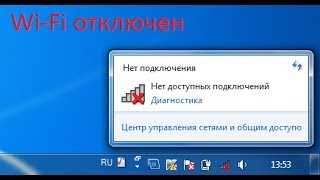
Шаг 1. Проверьте состояние адаптера Wi-Fi
Перед проверкой подключения Wi-Fi на ASUS в Windows 7 нужно убедиться, что адаптер включен и работает правильно:
- Нажмите на кнопку «Пуск», затем выберите пункт «Панель управления».
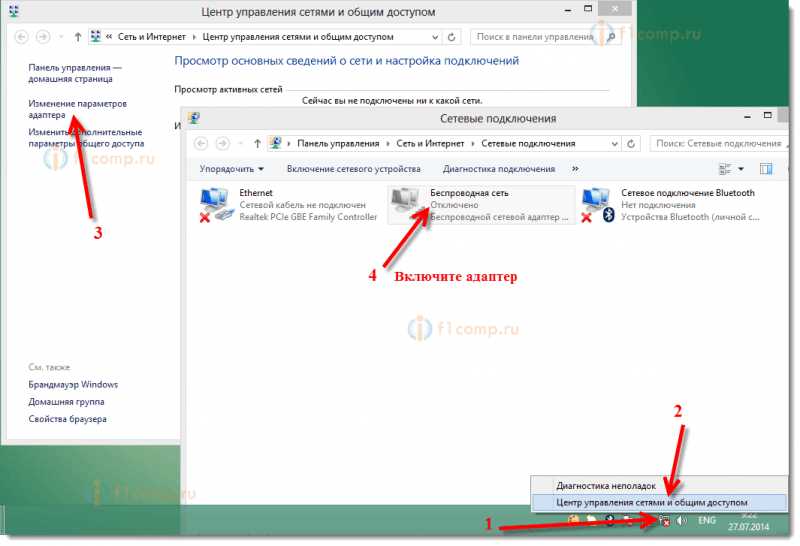
- Выберите раздел «Сеть и Интернет» и затем «Центр управления сетями и общим доступом».
- Проверьте, что значок Wi-Fi находится в состоянии «Включено». Если знак выключен, щелкните по нему, чтобы включить Wi-Fi адаптер.
- Если значок Wi-Fi все еще выключен, попробуйте перезагрузить компьютер и проверьте состояние адаптера еще раз.
Если Wi-Fi адаптер включен, но подключение все еще не работает, переходите к следующему шагу.
Шаг 2. Проверьте наличие сетевых конфликтов
Часто причина отсутствия подключения Wi-Fi связана с наличием сетевых конфликтов. Проверьте наличие неиспользуемых сетевых устройств и адаптеров:
- Нажмите на кнопку «Пуск» и выберите «Панель управления».
- Перейдите в раздел «Система и безопасность», затем «Диспетчер устройств».
- Пролистайте списки устройств и найдите те, которые отмечены желтыми восклицательными знаками. Это могут быть неиспользуемые сетевые адаптеры, конфликтующие с основным адаптером Wi-Fi.
- Нажмите правой кнопкой мыши на неиспользуемом адаптере и выберите «Отключить», чтобы исправить конфликт.
После исправления сетевых конфликтов попробуйте переподключиться к Wi-Fi сети и проверьте, работает ли подключение.
Если подключение Wi-Fi на ASUS в Windows 7 все еще не работает, попробуйте перезагрузить маршрутизатор и повторить проверки. Если проблема не решается, свяжитесь с технической поддержкой или заказывайте аудит Wi-Fi сети.
Проверка оборудования
Включение и выключение WIFI-кнопки
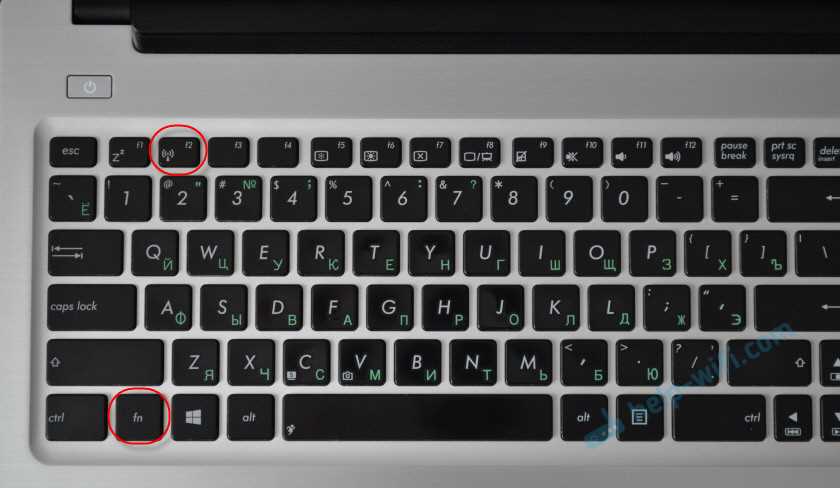
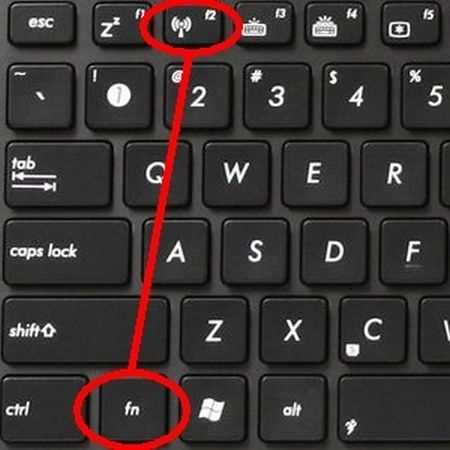
Первым делом нужно убедиться, что кнопка управления беспроводным Wi-Fi модулем включена. Это позволяет включить Wi-Fi-модуль и осуществлять поиск доступных сетей.
Если вы не заметили кнопку управления Wi-Fi модулем, то её расположение следует проверить в руководстве пользователя для вашей модели ноутбука ASUS.
Проверка наличия драйверов и их обновление
Если ноутбук ASUS не обнаруживает доступных Wi-Fi точек доступа, то прежде всего необходимо проверить наличие и работоспособность драйверов на беспроводной модуль.
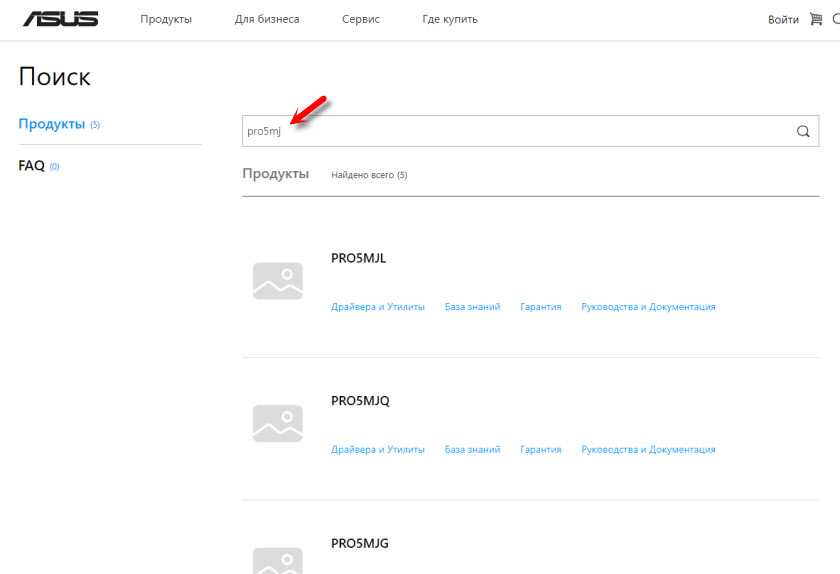
Для этого нужно зайти на официальный сайт ASUS и найти страницу с драйверами для вашей модели устройства. Проверьте, что установлен тот самый драйвер для Wi-Fi модуля, который подходит именно для Windows 7.
Если же драйвера не было установлено или была установлена устаревшая версия, то нужно обновить драйверы на свой ноутбук ASUS и перезапустить компьютер. Это может помочь при исправлении проблем с Wi-Fi подключением.
Проверка наличия неисправностей устройства
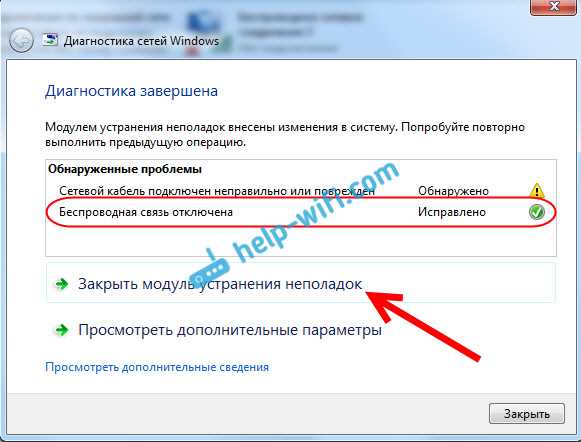
Если после предыдущих действий проблема с беспроводным Wi-Fi подключением на ноутбуке ASUS Windows 7 не решилась, то можно провести диагностику устройства.
Это можно сделать с помощью программы Device Manager (Диспетчер устройств). Эта утилита входит в состав операционной системы Windows 7 и показывает статус устройств, подключенных к компьютеру, включая сетевые адаптеры.
Если Device Manager показывает ошибку устройства, значит ваш беспроводной модуль неисправен и может требовать ремонта либо замены. В этом случае можно обратиться в сервисный центр ASUS для решения данной проблемы.
Обновление драйверов WIFI
Если у вас возникла проблема с включением беспроводной связи на ASUS в Windows 7, одним из решений может быть обновление драйверов WIFI.
Драйверы — это программное обеспечение, которое позволяет компьютеру взаимодействовать с различными устройствами, включая WIFI-адаптеры. От установленных драйверов зависит работоспособность устройства и качество связи.
Как обновить драйверы WIFI на ASUS в Windows 7
1. Откройте меню «Пуск» и выберите «Панель управления». В открывшемся окне выберите «Система и безопасность», затем «Управление устройствами».
2. Найдите свой WIFI-адаптер в списке устройств и щелкните на нем правой кнопкой мыши. Выберите пункт «Свойства».
3. В открывшемся окне выберите вкладку «Драйвер». Если у вас установлена последняя версия драйвера, то кнопка «Обновить драйвер» будет неактивной. В противном случае, нажмите эту кнопку.
4. Выберите пункт «Автоматический поиск обновленного драйвера программного обеспечения», чтобы компьютер самостоятельно найти и установить новую версию драйвера.
5. Дождитесь завершения процесса установки драйверов и перезагрузите компьютер.
Если после обновления драйверов проблема с WIFI-адаптером не исчезла, попробуйте другие решения, например, проверку настройки беспроводного подключения, отключение антивирусного программного обеспечения или перезагрузку модема и маршрутизатора.
Отключение и включение WIFI через устройства
Смартфон и планшет
Если беспроводная связь на ASUS не включается в Windows 7, то можно воспользоваться устройствами, которые поддерживают Wi-Fi. Чтобы отключить и снова включить Wi-Fi на устройствах Android и iOS, необходимо выполнить несколько простых действий:
- Открыть настройки устройства
- Найти раздел «Wi-Fi» или «Беспроводные сети»
- Переключить переключатель Wi-Fi в выключенное состояние. Подождать несколько секунд и включить его обратно.
После этого необходимо дождаться, пока устройство подключится к ближайшей беспроводной Wi-Fi сети.
Ноутбук или компьютер

Если беспроводная связь на ASUS не включается в Windows 7, то можно попробовать отключить её через настройки компьютера:
- Нажать «Пуск» и выбрать «Панель управления»
- Перейти в раздел «Сеть и интернет»
- Выбрать «Адаптеры сетевых подключений»
- Правой кнопкой мыши нажать на иконку сети и выбрать «Отключить»
После этого необходимо подождать несколько секунд и включить Wi-Fi обратно.
Роутер
Если беспроводная связь на ASUS все ещё не работает, то можно попробовать перезагрузить роутер:
- Найти на роутере кнопку питания и выключить его
- Подождать несколько секунд и снова включить его
После этого необходимо дождаться, пока роутер загрузится и подключится к сети Интернет. После этого можно попробовать подключиться к беспроводной сети с компьютера.
Выполнение команд в командной строке
Командная строка – это удобное средство для выполнения операций в операционной системе Windows 7. Использование командной строки может помочь при решении проблем с беспроводной связью Wi-Fi на устройствах ASUS. В данной статье мы рассмотрим несколько команд, которые могут помочь в данной ситуации.
ipconfig
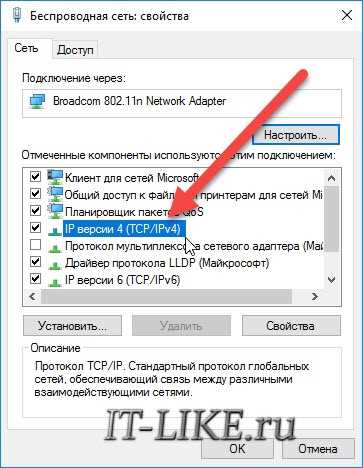
Команда ipconfig отображает информацию об IP-адресе, маске подсети и шлюзе по умолчанию. Если устройство ASUS не подключается к сети Wi-Fi, то можно проверить, получил ли он IP-адрес, используя данную команду. Для выполнения команды необходимо открыть командную строку и ввести ipconfig, затем нажать клавишу Enter. Если устройство получило IP-адрес, то это означает, что проблема не связана с настройками сети.
netsh winsock reset

Если устройство ASUS не может подключиться к беспроводной сети Wi-Fi, то можно выполнить команду netsh winsock reset, которая помогает восстановить настройки сетевых соединений. Для выполнения данной команды необходимо открыть командную строку от имени администратора и ввести netsh winsock reset, затем нажать клавишу Enter. После выполнения команды необходимо перезагрузить устройство.
netsh int ip reset
Команда netsh int ip reset помогает восстановить настройки TCP/IP. Если устройство ASUS не может подключиться к беспроводной сети Wi-Fi, то можно выполнить данную команду. Для выполнения команды необходимо открыть командную строку от имени администратора и ввести netsh int ip reset, затем нажать клавишу Enter. После выполнения команды необходимо перезагрузить устройство.
Вывод
Выполнение команд в командной строке может помочь при решении проблем с беспроводной связью Wi-Fi на устройствах ASUS. Для использования командной строки необходимо быть осторожным и следовать инструкциям, указанным в статье.
Оптимизация настроек электропитания
Отключение режима быстрого запуска
Включенный режим быстрого запуска может влиять на определенные настройки, в том числе на беспроводную связь WIFI на ASUS в Windows 7. Поэтому рекомендуется отключить его в настройках электропитания. Для этого необходимо перейти в «Панель управления» -> «Электропитание» -> «Выберите, что делать при закрытии крышки» -> «Изменить параметры недоступны» -> снять галочку с «Включить быстрый запуск» -> «Сохранить изменения».
Изменение настроек баланса электропитания
В настройках баланса электропитания есть возможность настроить режим работы процессора, позволяющий снизить потребление энергии и улучшить работу WIFI на ASUS в Windows 7. Для этого необходимо перейти в «Панель управления» -> «Электропитание» -> «Изменить план электропитания» -> «Раскрыть параметры плана» -> «Процент максимальной частоты процессора» -> выбрать значение «60%» и «Сохранить изменения».
Драйвера и программное обеспечение
Необходимо убедиться, что на компьютере установлены все новые драйвера для WIFI-антенны и для сетевой карты. Иногда, некоторые программы (как антивирусные) могут блокировать работу беспроводной связи, поэтому рекомендуется проверить список установленного программного обеспечения и при необходимости удалить лишние программы.
Удаление и переустановка WIFI-адаптера
Шаг 1: Удаление драйверов
Прежде чем переустанавливать драйверы, необходимо удалить старые. Для этого:
- Откройте «Панель управления» и выберите «Удалить программу».
- Найдите драйвер для WIFI-адаптера в списке программ, нажмите на него правой кнопкой мыши и выберите «Удалить».
Шаг 2: Переустановка драйверов
После того, как драйверы будут удалены, нужно установить их заново. Для этого:
- Скачайте драйверы для WIFI-адаптера с сайта производителя.
- Запустите установочный файл и следуйте инструкциям на экране.
- Перезагрузите компьютер после установки драйверов.
Если у вас все еще возникают проблемы с WIFI-адаптером, попробуйте обратиться к производителю компьютера или сетевой карты для получения подробной информации о причинах возникновения проблемы и ее решении.
Обращение в сервисный центр
Почему может потребоваться обращение в сервисный центр
Обращение в сервисный центр может стать необходимым, если все попытки решить проблему с отключенной беспроводной связью WIFI на ASUS в Windows 7 не дали результатов. Причиной проблемы может быть неисправность аппаратной части, ошибки в драйверах, необходимость обновления операционной системы.
Что нужно сделать перед обращением в сервисный центр
Перед обращением в сервисный центр рекомендуется провести самодиагностику и попытаться решить проблему с отключенной беспроводной связью. Стоит проверить настройки беспроводной связи, обновить драйвера и операционную систему. Если все эти действия не дали результатов, необходимо обратиться в сервисный центр.
Как подготовиться к обращению в сервисный центр
Перед обращением в сервисный центр следует подготовить необходимые документы. Это может быть гарантийный талон, квитанция об оплате, описание проблемы и все решения, которые были применены в процессе самостоятельного решения проблемы.
Также следует проверить режим работы сервисного центра, узнать о возможности доставки и получения готового устройства.
В любом случае, обращение в сервисный центр – это забота о своем устройстве и его долговечности. Правильное обращение и своевременное устранение проблемы помогут вам продлить срок эксплуатации вашего ASUS.
Ответы на вопросы
Мой ноутбук ASUS не видит беспроводную сеть. Что делать?
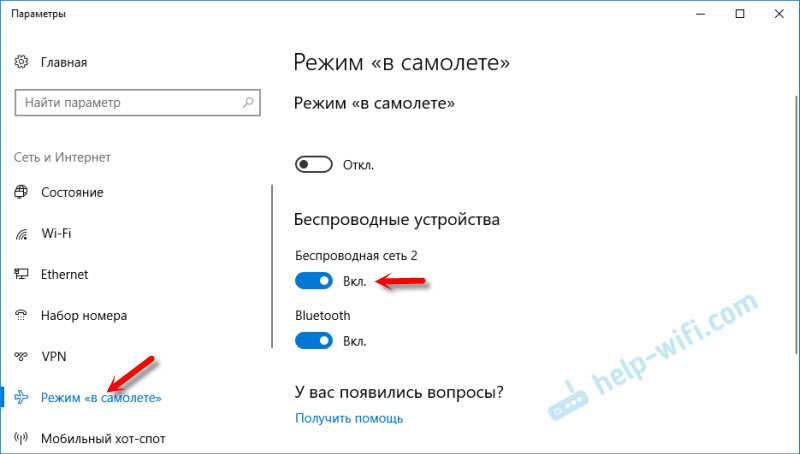
Сначала убедитесь, что на вашем ноутбуке включена беспроводная связь WIFI. Для этого обычно нужно нажать клавишу Fn в сочетании с клавишей, на которой нарисована иконка беспроводной связи. Если это не помогает, попробуйте перезагрузить роутер.
Как включить беспроводную связь WIFI на ASUS в Windows 7?
Откройте «Центр управления сетями и общим доступом» в панели управления. Нажмите на ссылку «Изменить настройки адаптера» слева. Найдите беспроводную сеть (обычно название содержит слово «WIFI») и убедитесь, что она включена.
Как я могу проверить, есть ли проблемы с моей беспроводной сетью?
Вы можете попробовать подключиться к другой беспроводной сети и проверить, работает ли это. Если нет, это может означать, что у вас есть проблемы с вашим беспроводным адаптером. Если все работает в другой сети, это может означать, что есть некоторые проблемы с вашей домашней сетью.
Моя беспроводная сеть настроена, но мне не удается подключиться. Что делать?
Попробуйте перезагрузить роутер и ноутбук. Если это не помогает, проверьте, правильно ли вы ввели пароль. Если все еще не получается, попробуйте изменить канал беспроводной сети или свяжитесь с технической поддержкой.
Моя беспроводная сеть работает, но скорость подключения низкая. Что делать?
Если вы находитесь далеко от роутера, попробуйте приблизиться к нему. Если это не помогает, попробуйте изменить канал беспроводной сети. Также возможно, что ваш провайдер ограничивает скорость Интернета.
У меня есть другие устройства, которые подключаются к моей беспроводной сети, но мой ASUS не подключается. Что делать?
Попробуйте удалить беспроводную сеть с вашего ноутбука и создать новую с тем же названием и паролем. Если это не помогает, попробуйте обновить драйверы для беспроводного адаптера. Если все еще не работает, то, возможно, проблема в ноутбуке и требуется обращение в сервисный центр.
Что делать, если ноутбук перестал видеть беспроводную сеть, которую он видел ранее?
Попробуйте перезагрузить роутер и ноутбук. Проверьте, связаны ли другие устройства с вашей беспроводной сетью. Если все-таки нет соединения, проверьте настройки сети на ноутбуке. Также стоит обратиться за помощью в техподдержку.
Я не могу подключиться к беспроводной сети, потому что у меня нет драйвера для беспроводного адаптера. Что делать?
Вы можете скачать драйвер из Интернета на сайте ASUS. Используйте модель вашего ноутбука для поиска правильного драйвера. Ну или можите использовать универсальный драйвер, который Windows всегда предлагает заменить отсутствующий.
Мой ноутбук не устанавливает драйвер для беспроводного адаптера. Что делать?
Вы можете попробовать удалить устройство с компьютера и затем попробовать установить драйвер заново. Также попробуйте обновить Windows и попробуйте установить другую версию драйвера.
Как я могу узнать, какой драйвер используется для моего беспроводного адаптера ASUS?
Вы можете найти эту информацию в менеджере устройств. Откройте «Менеджер устройств» в панели управления и найдите беспроводной адаптер. Правый щелчок мыши на беспроводном адаптере, выберите «Свойства» и нажмите на вкладку «Драйвер».