
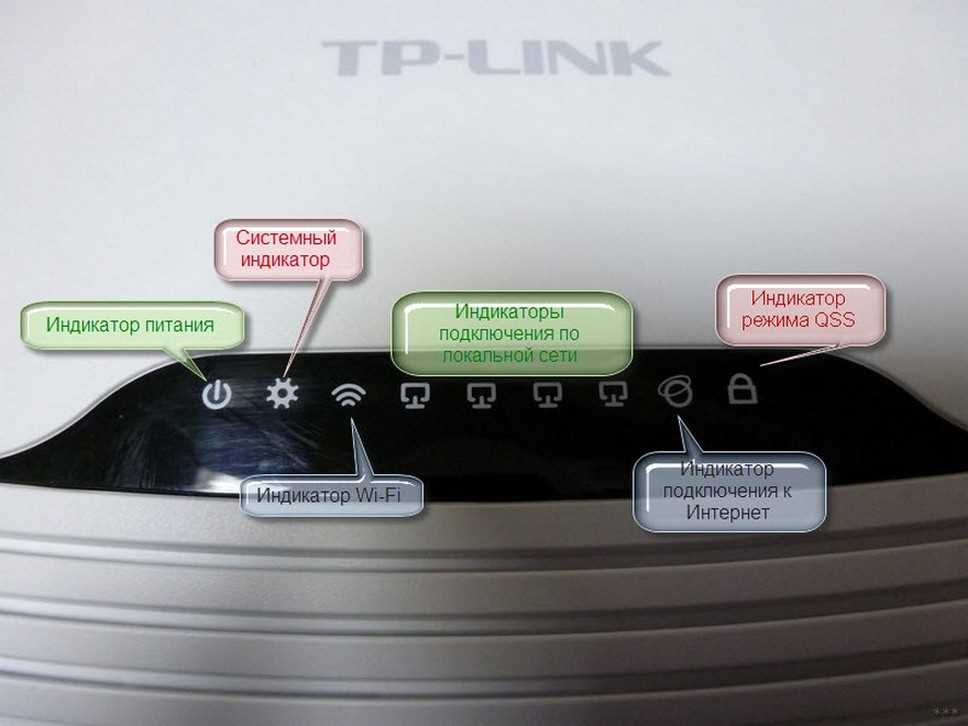
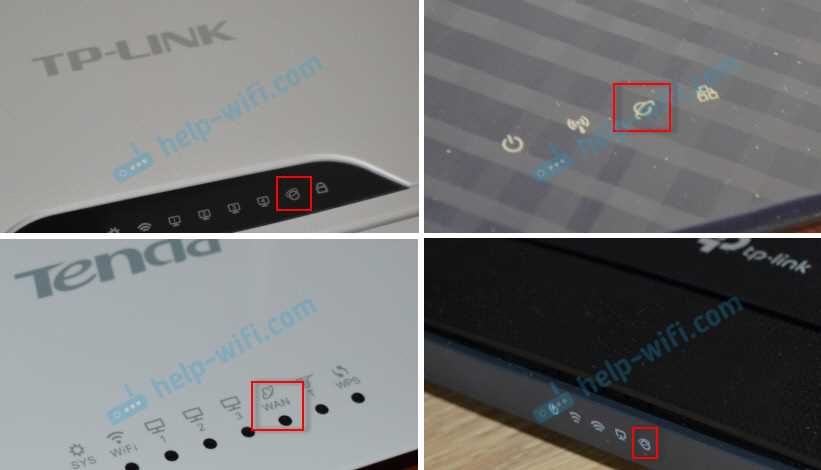
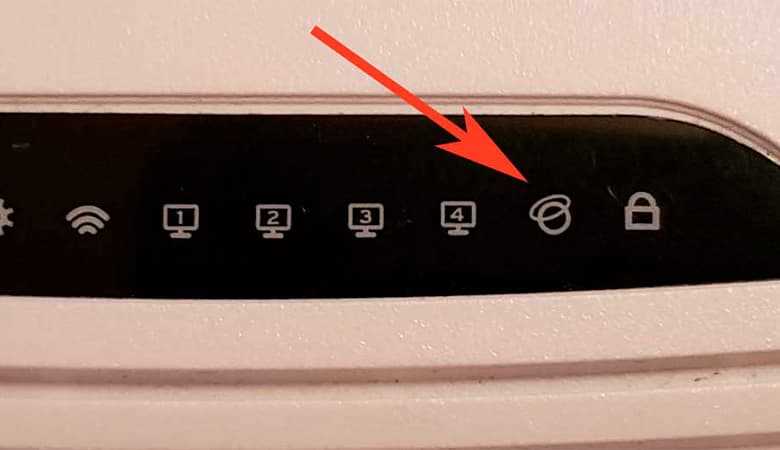
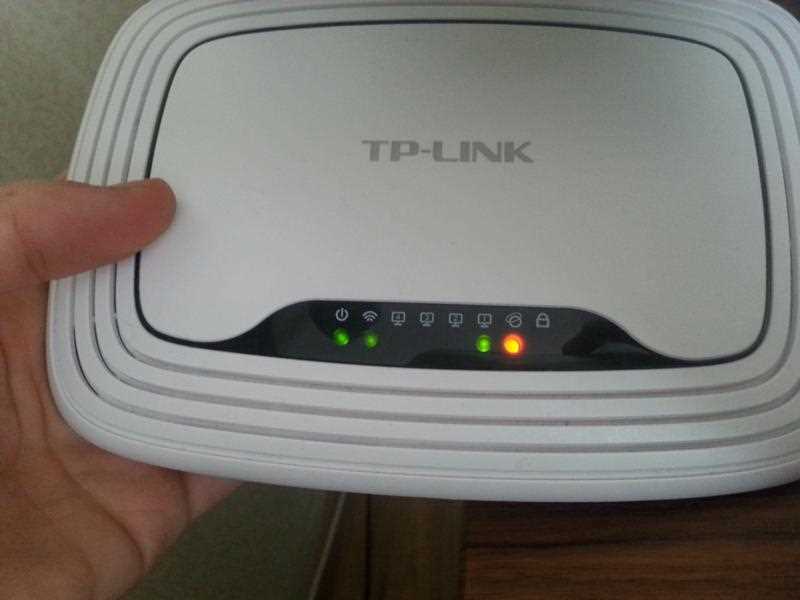
Роутер является незаменимым устройством в современном мире, поэтому его неисправность может стать серьезной проблемой. Одной из распространенных проблем является не работающий светодиод, который индицирует подключение кабеля. Если вы столкнулись с такой проблемой, то остановитесь и прочтите эту статью. Здесь мы расскажем вам о причинах этой проблемы и предложим решения, которые помогут вам быстро вернуть роутер в рабочее состояние.
Ситуация, когда светодиод не горит, может возникать по разным причинам. Одной из самых частых причин является неисправность кабеля. Если кабель не совсем корректно вставлен, то сигнал не будет приходить на роутер, и светодиод не будет гореть. Также, возможно, что кабель испорчен или его порт разъема поврежден.
Кроме того, светодиод может не работать из-за проблем с роутером. Если устройство не настроено правильно или возникли ошибки в работе встроенных программных средств, то светодиод не будет гореть при подключении кабеля. Однако, не стоит беспокоиться сразу же, возможно все проблемы легко решаемы.
- Проверьте правильность подключения кабеля
- Проверьте кабель на наличие повреждений
- Проверьте, соответствует ли кабель используемому порту
- Проверьте физическое соединение
- Проверьте состояние роутера
- Проверьте включенность роутера и наличие электричества
- Включение роутера
- Проверка подключения
- Наличие электричества
- Проверьте настройки сетевой карты на компьютере
- Проверьте наличие подключения
- Проверьте настройки сетевой карты
- Измените настройки сетевой карты
- Перезагрузите компьютер
- Обратитесь к специалисту
- Проверьте наличие конфликтов IP-адресов
- Что это такое?
- Как проверить наличие конфликтов IP-адресов?
- Как исправить конфликт IP-адресов?
- Обновите прошивку роутера
- Как обновить прошивку роутера?
- Важно помнить
- Сбросьте настройки роутера к заводским настройкам
- Шаги по сбросу настроек роутера:
- Обратитесь за помощью к специалисту
- Кому можно обратиться?
- Какой специалист сможет решить проблему со светодиодами на роутере?
Проверьте правильность подключения кабеля
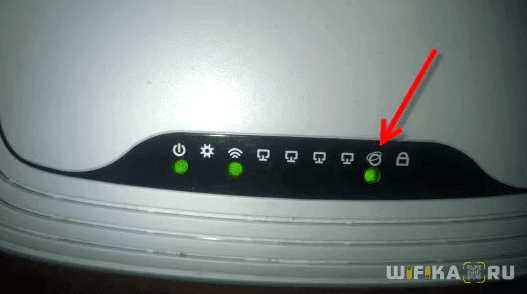
Проверьте кабель на наличие повреждений
Первым делом необходимо проверить кабель на наличие повреждений. Если он был подвержен физическому воздействию, мог возникнуть проблемы с проводами, которые могут стать причиной неполадок. Необходимо визуально осмотреть кабель на предмет трещин, переломов проводов или прочих повреждений.
Проверьте, соответствует ли кабель используемому порту
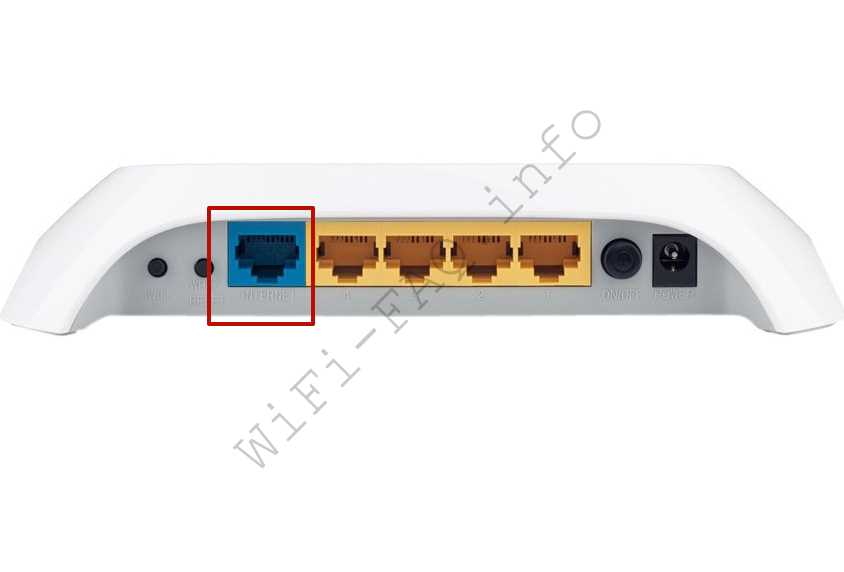
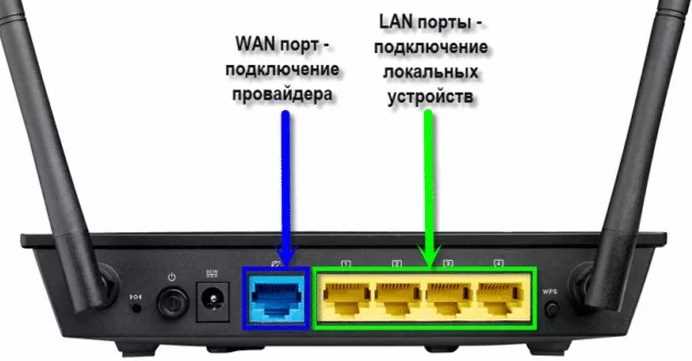
Если кабель подключен к неправильному порту – светодиоды могут не загораться. Необходимо подключить кабель к правильному порту, соответствующему выбранному типу подключения, который можно узнать у провайдера.
Проверьте физическое соединение
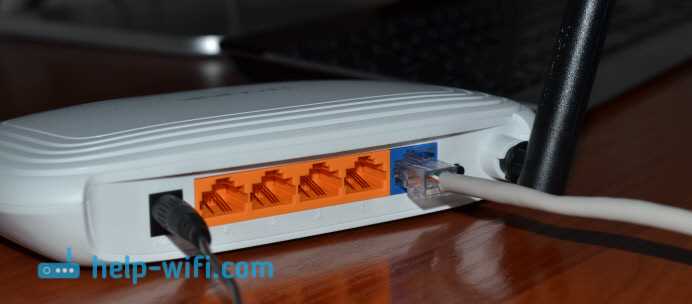
Проверьте, какие кабели подключены к устройству и проверьте, что они подключены к правильным портам, а также того, достаточно ли мощности для их работы. Если порты не соединены правильно, это может привести к проблемам с подключением и светодиоды могут не загораться.
Проверьте состояние роутера
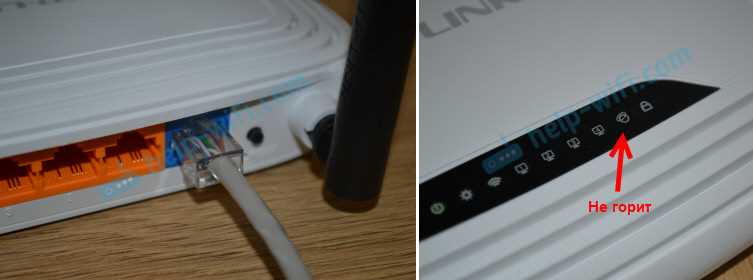
Если все перечисленные причины были исключены, проверьте работу роутера. Он может быть выключен или перегружен. Попробуйте перезагрузить устройство и подключить кабель ещё раз. Если проблема сохраняется, обратитесь к провайдеру услуг.
Проверьте включенность роутера и наличие электричества
Включение роутера
Первым делом, если светодиод на роутере не горит необходимо проверить, включен ли он. Вы можете убедиться в этом, проверив питание роутера, наличие электричества и его подключения к сети. Если роутер не подключен к сети, вы не сможете его включить и светодиод не загорится.
Проверка подключения
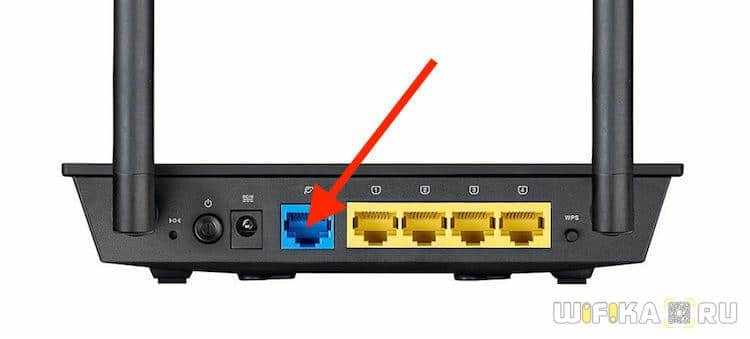
Также стоит проверить подключения роутера. Проверьте, не переключился ли он случайно на другой режим, не поставили ли его на паузу. Проверьте, не переключился ли провод на другой порт. Если вы подключаете роутер по Wi-Fi, проверьте силу сигнала.
Наличие электричества
Если вы все же получили подтверждение того, что роутер включен и подключен к сети, проверьте наличие электричества. Отключите все электрические приборы, которые подключены к той же сети, что и роутер. Если у вас есть дополнительное подключение к сети, вы можете проверить его, используя это подключение. Если на этом подключении светодиод горит, следовательно, проблема заключается в первичном подключении. В случае, если светодиод не загорается на обоих подключениях, скорее всего, роутер неисправен и его следует заменить.
- Проверьте, включен ли роутер и правильно ли он подключен к сети.
- Проверьте, не переключился ли роутер на другой режим.
- Проверьте наличие электричества.
Проверьте настройки сетевой карты на компьютере
Проверьте наличие подключения
Перед проверкой настроек сетевой карты на компьютере убедитесь, что кабель подключен к роутеру и компьютеру. При отсутствии подключения светодиод на роутере не будет светиться.
Проверьте настройки сетевой карты
Если подключение к роутеру присутствует, то необходимо провести проверку настроек сетевой карты на компьютере. Для этого перейдите в панель управления и выберите «Сеть и интернет». Далее перейдите в раздел «Сетевые и общие ресурсы» и выберите «Центр сети и общего доступа».
Измените настройки сетевой карты
В данном разделе можно проверить настройки сетевой карты, а также изменить их в соответствии с требованиями роутера. Проверьте, чтобы настройки были заданы через DHCP (автоматически). Если это не так, то измените данные настройки.
Перезагрузите компьютер
После применения изменений настройки сетевой карты необходимо перезагрузить компьютер. Это поможет применить все изменения и установить подключение к роутеру. Если светодиод на роутере по-прежнему не светится, то необходимо произвести дополнительные проверки.
Обратитесь к специалисту
Если после всех проведенных мероприятий светодиод на роутере все еще не светится, то необходимо обратиться к специалисту. Возможно, требуется более глубокая диагностика сетевых настроек или замена оборудования. Не стоит заниматься самодеятельностью, ведь это может привести к дополнительным проблемам.
Проверьте наличие конфликтов IP-адресов
Что это такое?
Конфликт IP-адресов происходит, когда несколько устройств в одной сети используют один и тот же IP-адрес. Это может привести к тому, что некоторые устройства не смогут подключиться к сети или будут работать некорректно.
Как проверить наличие конфликтов IP-адресов?
Чтобы проверить наличие конфликтов IP-адресов, необходимо выполнить следующие действия:
- Зайдите в настройки роутера (обычно это делается через браузер, введя адрес 192.168.0.1 или 192.168.1.1).
- Перейдите в раздел DHCP (Dynamic Host Configuration Protocol).
- Проверьте, что диапазон IP-адресов не пересекается с диапазонами других устройств в вашей сети.
Как исправить конфликт IP-адресов?
Если вы обнаружили конфликт IP-адресов, вам необходимо выделить свободный IP-адрес и назначить его устройству, которое работает с одним и тем же IP-адресом. Для этого:
- Зайдите в настройки устройства, которое имеет конфликтный IP-адрес.
- Найдите раздел настройки сети или TCP/IP.
- Введите свободный IP-адрес вручную, убедитесь, что другие параметры соответствуют настройкам вашей сети.
Если вы не уверены, какой IP-адрес свободен, вы можете воспользоваться утилитой «arp -a» для просмотра списка IP-адресов всех устройств в сети.
Обновите прошивку роутера
В некоторых случаях светодиод на роутере может перестать гореть из-за устаревшей прошивки. Обновление прошивки поможет решить проблему и обеспечит стабильное функционирование роутера в будущем.
Как обновить прошивку роутера?
Для обновления прошивки необходимо зайти в настройки роутера через веб-интерфейс. Обычно доступ к настройкам осуществляется по адресу 192.168.1.1 или 192.168.0.1.
- Перейдите на вкладку Обновление ПО или Фirmware update.
- Загрузите на жесткий диск компьютера последнюю версию прошивки с сайта производителя.
- Найдите на странице обновления прошивки кнопку Выбрать файл и выберите файл прошивки на компьютере.
- Нажмите Обновить (Update) и дождитесь окончания процесса обновления.
Важно помнить
Не перезагружайте роутер во время обновления прошивки, так как это может привести к непредсказуемым последствиям. Также убедитесь, что вы выбрали правильную версию прошивки для своего роутера на сайте производителя.
Обновление прошивки роутера позволит решить проблемы со светодиодом и улучшит стабильность его работы. Следите за выходом новых версий прошивок и обновляйте свой роутер для получения лучшего качества сети.
Сбросьте настройки роутера к заводским настройкам
Если светодиод на роутере не светится при подключении кабеля, то возможно проблема в настройках устройства. Чтобы вернуть настройки роутера к заводским, можно выполнить сброс.
Шаги по сбросу настроек роутера:
- Найдите кнопку «Сброс» на роутере. Она обычно располагается на задней панели.
- Держите кнопку «Сброс» зажатой в течение 10-15 секунд.
- После этого роутер автоматически перезагрузится и вернется к заводским настройкам.
Важно помнить, что после сброса все настройки роутера будут установлены по умолчанию, а все изменения, которые вы внесли ранее, будут потеряны.
Если светодиод все еще не светится после сброса, то возможно есть другие проблемы с устройством, которые требуют отдельного решения.
Обратитесь за помощью к специалисту
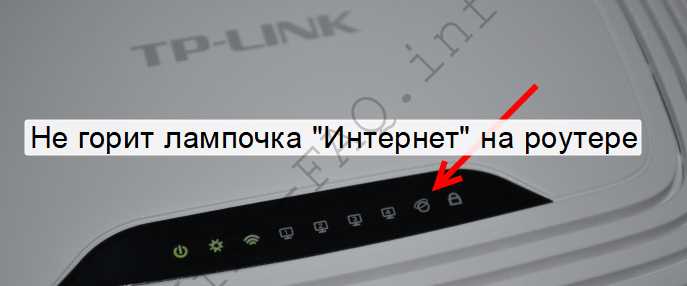
Если все вышеперечисленные методы не помогли вам решить проблему со светодиодами на роутере, необходимо обратиться за помощью к специалисту.
Кому можно обратиться?
Существует множество компаний и организаций, которые занимаются настройкой и обслуживанием роутеров. Можно обратиться в магазин, где вы покупали роутер, к представителю производителя роутера или найти специалистов, занимающихся услугами по ремонту компьютеров и другой сетевой техники.
Какой специалист сможет решить проблему со светодиодами на роутере?
Убедитесь, что выбранный специалист является опытным в настройке и ремонте роутеров. Желательно, чтобы у него была соответствующая сертификация и положительные отзывы от клиентов.
Уважайте свое время и деньги, не откладывайте обращение за помощью на потом. Чем дольше работать в условиях неисправности, тем меньше у вас шансов на нормальную работу сети.
Запомните, что качественный сервис и компетентный специалист помогут вам не только быстро решить текущую проблему, но и дадут вам гарантию на правильную работу вашего роутера.