
С появлением телевизоров с функцией Smart TV, пользователи получили возможность просмотра контента из Интернета без использования дополнительных устройств. Однако, в процессе использования старых моделей телевизоров, таких как LG Smart TV, пользователи могут столкнуться с проблемой неработающих приложений.
Это может быть связано с тем, что более новые версии приложений не совместимы с операционной системой старого телевизора. Также, проблема может быть в наличии устаревшей версии самой операционной системы на телевизоре.
К счастью, есть несколько решений этой проблемы, которые пользователи могут использовать, чтобы вернуть работу своих приложений и наслаждаться просмотром контента из Интернета.
- Проверить соединение с интернетом
- 1. Проверить, подключен ли телевизор к интернету:
- 2. Проверить скорость интернет-соединения:
- 3. Проверить наличие обновления для операционной системы Smart TV:
- 4. Проверить доступность приложения:
- 5. Перезагрузить телевизор и маршрутизатор:
- Обновить ПО телевизора
- Как обновить ПО телевизора LG Smart TV?
- Что делать, если после обновления ПО телевизора LG Smart TV проблема не исчезла?
- Проверить доступность приложения в магазине приложений
- Шаг 1: Проверьте, какая версия Smart TV у вас установлена
- Шаг 2: Проверьте наличие приложения в магазине приложений на вашем телевизоре
- Шаг 3: Проверьте наличие приложения в магазине приложений на другом устройстве
- Удалить и установить приложение заново
- Сбросить телевизор к заводским настройкам
- Почему стоит сбросить телевизор к заводским настройкам?
- Как сбросить телевизор к заводским настройкам?
- Отключить сервисы умного телевизора
- Шаг 1: Зайти в меню умного телевизора
- Шаг 2: Отключить сервисы умного телевизора
- Обратиться к специалисту по ремонту телевизора
- Почему стоит обратиться к специалисту?
- Как выбрать специалиста?
- Ответы на вопросы
- Почему на моём старом телевизоре LG Smart TV не работают приложения?
- Как проверить, поддерживает ли мой телевизор LG Smart TV нужное приложение?
- Могут ли проблемы с интернет-соединением привести к неработоспособности приложений на телевизоре LG Smart TV?
- Что делать, если приложение на моём телевизоре LG Smart TV работало раньше, но теперь перестало открываться?
- Могут ли проблемы с кабелем HDMI привести к неработоспособности приложений на телевизоре LG Smart TV?
- Что делать, если на моём телевизоре LG Smart TV запускаются только некоторые приложения, а другие не работают?
- Можно ли подключить внешний жесткий диск к телевизору LG Smart TV для увеличения памяти?
- Какие могут быть причины неработоспособности приложений на телевизоре LG Smart TV?
- Какие есть альтернативные способы просмотра контента, если на телевизоре LG Smart TV не работают нужные приложения?
- Что делать, если на моём телевизоре LG Smart TV часто вылетают приложения?
Проверить соединение с интернетом
1. Проверить, подключен ли телевизор к интернету:
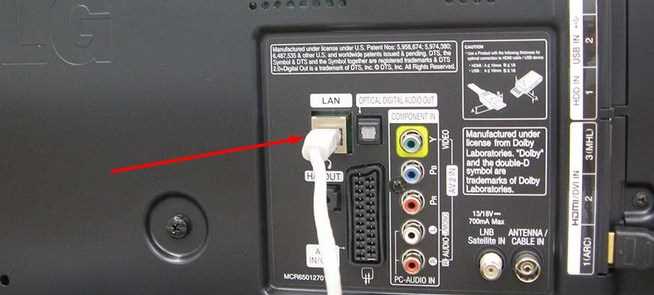
Для проверки подключения телевизора к интернету, необходимо перейти в настройки устройства и выбрать пункт «Сеть». Если подключение к Интернету не установлено, следует настроить Wi-Fi или Ethernet соединение.
2. Проверить скорость интернет-соединения:
Скорость интернет-соединения может оказаться недостаточной для работы приложений на телевизоре. Чтобы проверить скорость соединения, можно воспользоваться специальными интернет-сервисами, такими как Speedtest.net. Рекомендуется иметь скорость соединения не менее 3 Мбит/с для стабильной работы приложений.
3. Проверить наличие обновления для операционной системы Smart TV:
Возможно, приложения не работают из-за устаревшей версии операционной системы Smart TV. Чтобы проверить доступность обновлений, необходимо перейти в настройки телевизора и выбрать пункт «Обновление ПО». Если обновление доступно, следует установить его.
4. Проверить доступность приложения:
Если используется старый телевизор, возможно, некоторые приложения уже не поддерживаются производителем. Для проверки доступности приложения следует зайти в магазин приложений, выбрать нужное приложение и убедиться, что оно совместимо с моделью телевизора.
5. Перезагрузить телевизор и маршрутизатор:
Иногда приложения могут не работать из-за возникших проблем с подключением к интернету. Чтобы исправить эту проблему, следует попробовать перезагрузить телевизор и маршрутизатор.
Если после выполнения всех вышеперечисленных действий приложения на телевизоре все еще не работают, то возможно проблема в более серьезных технических неполадках устройства. В этом случае рекомендуется обратиться к специалисту для диагностики и ремонта телевизора LG Smart TV.
Обновить ПО телевизора
Как обновить ПО телевизора LG Smart TV?
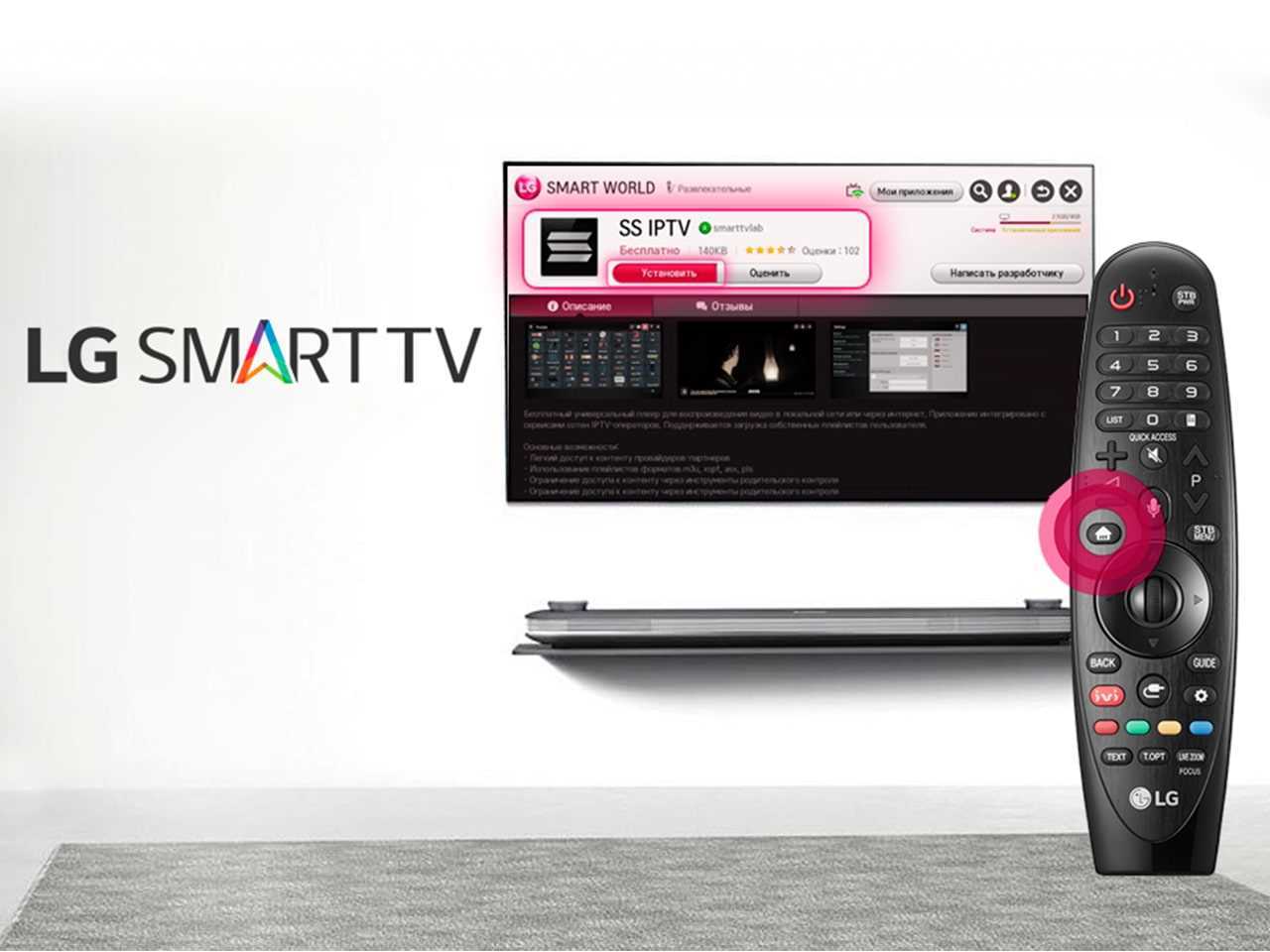
Если на старом телевизоре LG Smart TV не работают приложения, то рекомендуется обновить ПО телевизора. Обновление ПО позволит исправить ошибки и обеспечит более стабильную работу телевизора.
Для обновления ПО телевизора LG Smart TV нужно:
- Открыть меню «Настройки».
- Выбрать пункт «Обновление ПО».
- Перейти в раздел «Обновить сетевое ПО».
- Выбрать опцию «Обновление онлайн».
- Дождаться завершения процесса обновления.
После успешного обновления ПО телевизора необходимо перезагрузить устройство. Перезагрузка позволит телевизору применить все изменения и обеспечит более стабильную работу.
Что делать, если после обновления ПО телевизора LG Smart TV проблема не исчезла?
Если после обновления ПО телевизора LG Smart TV проблема с неработающими приложениями не решена, рекомендуется провести проверку на наличие вирусов и других вредоносных программ. Также следует убедиться, что телевизор подключен к сети Интернет и имеет достаточный объём оперативной памяти.
| Возможные причины неработающих приложений на телевизоре LG Smart TV: | Решение проблемы: |
|---|---|
| Устаревшее ПО телевизора. | Обновление ПО. |
| Отсутствие подключения к Интернету. | Подключение к Интернету. |
| Недостаток оперативной памяти. | Очистка памяти или увеличение её объема. |
| Вирусы или другие вредоносные программы. | Проверка на наличие вредоносных программ и их удаление. |
Проверить доступность приложения в магазине приложений
Шаг 1: Проверьте, какая версия Smart TV у вас установлена
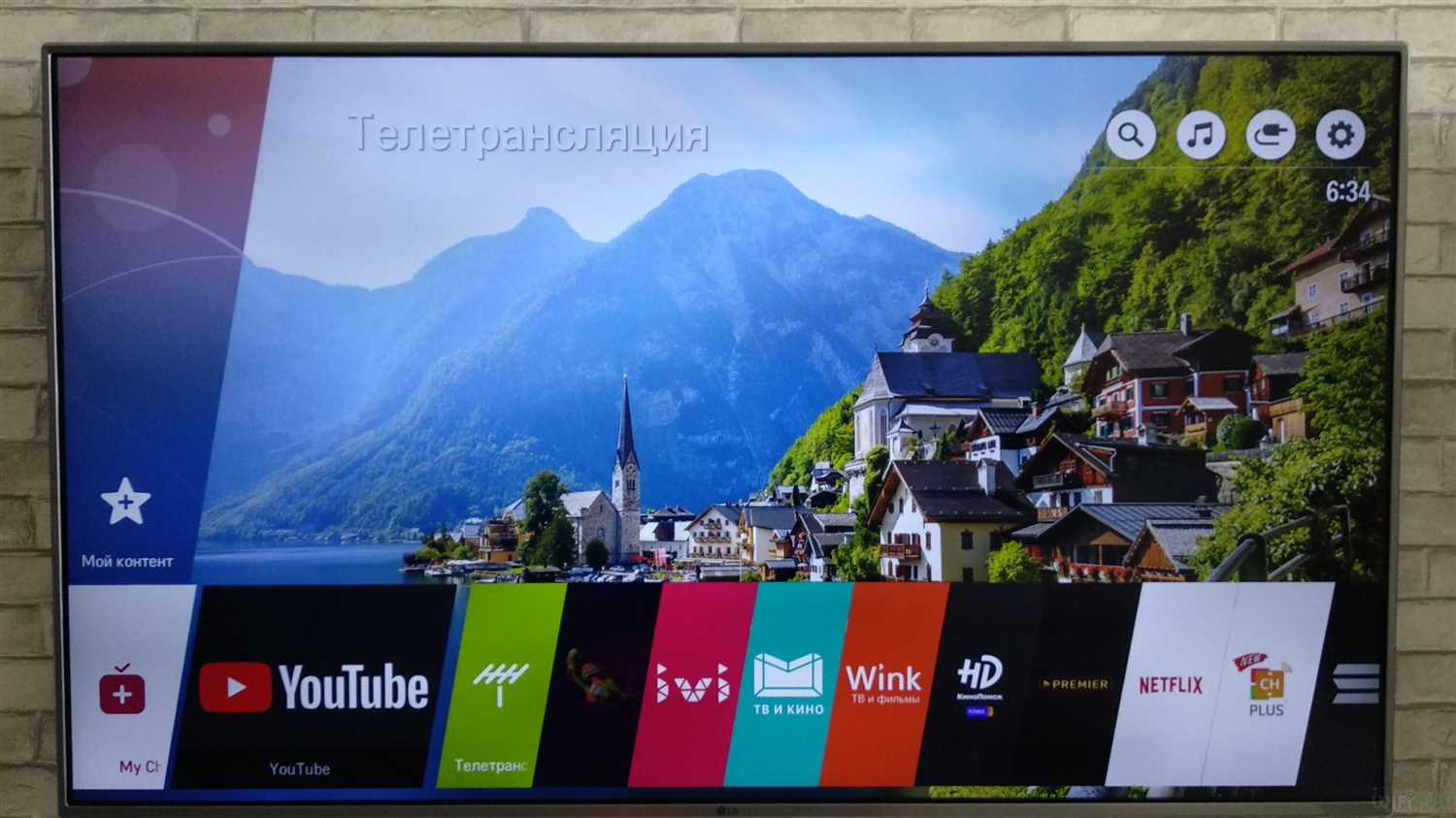
Перед тем, как проверять доступность приложения в магазине приложений, следует убедиться в том, что ваш телевизор имеет допустимую версию Smart TV. Некоторые приложения поддерживают только последние версии операционной системы. Найдите версию операционной системы на телевизоре в меню настроек.
Шаг 2: Проверьте наличие приложения в магазине приложений на вашем телевизоре
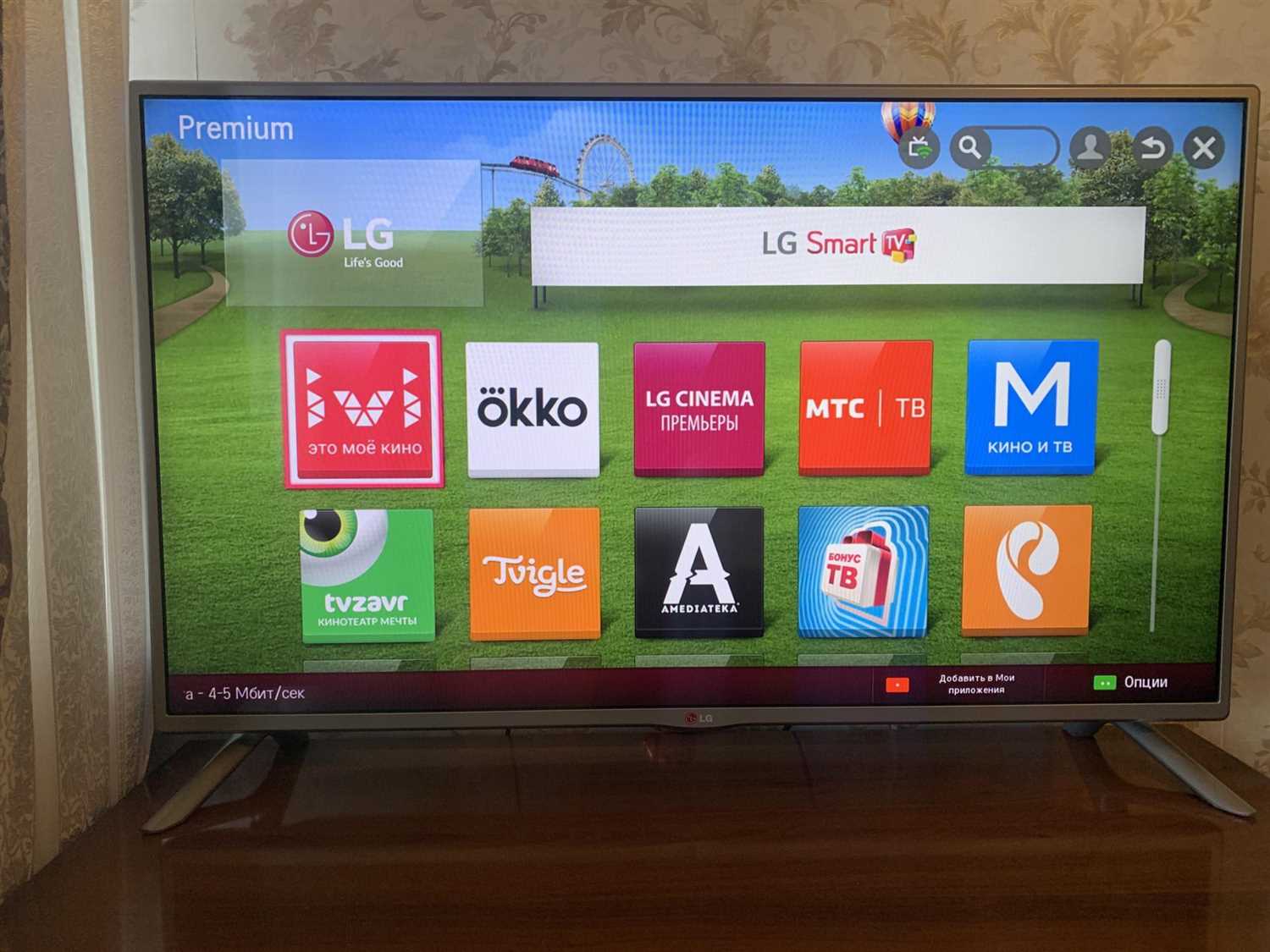
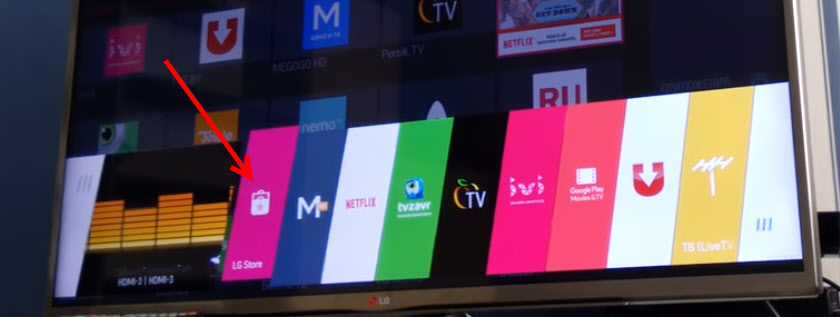
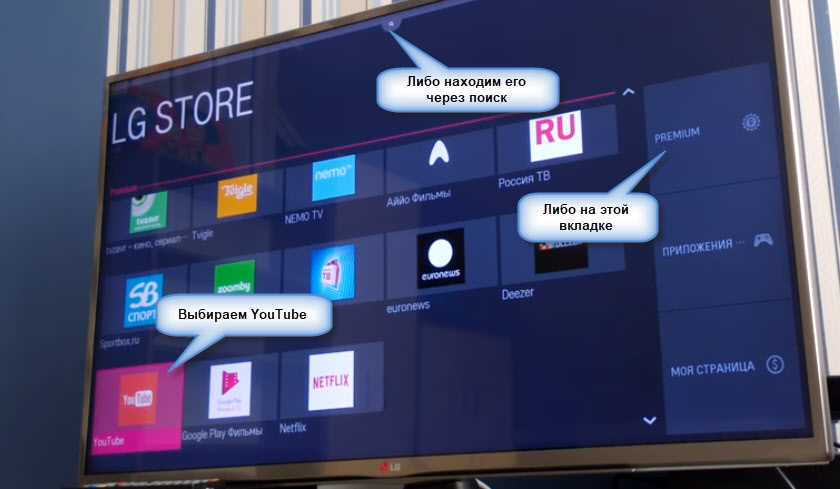
Перейдите в магазин приложений на вашем телевизоре и введите название приложения в поиск. Если приложение найдено, убедитесь в том, что оно совместимо с вашей версией Smart TV. Если приложение не найдено, это может означать, что оно не доступно для вашего телевизора.
Шаг 3: Проверьте наличие приложения в магазине приложений на другом устройстве
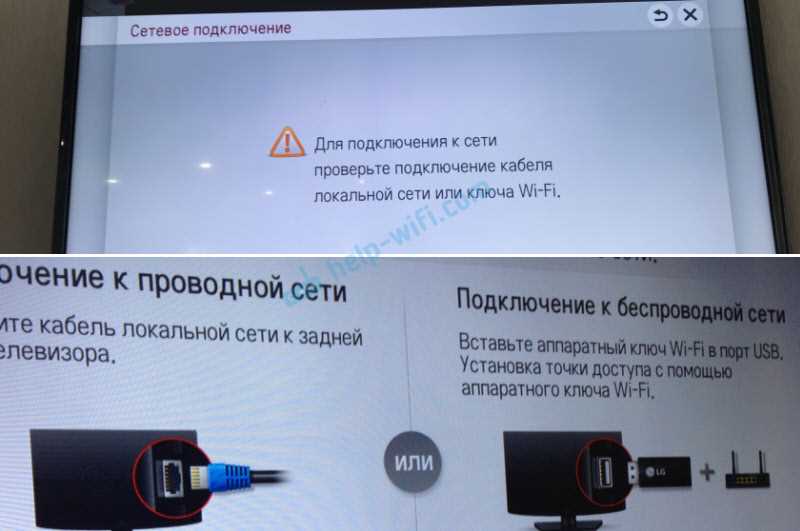
Возможно, что приложение, которое вы хотите загрузить, доступно только для некоторых моделей или версий Smart TV. Если вы не можете найти приложение на своем телевизоре, попробуйте найти его в магазине приложений на другом устройстве, например, на телефоне или планшете. Если оно доступно на другом устройстве, убедитесь, что ваш телевизор совместим с этой версией приложения.
Если приложение не найдено ни на одном устройстве, возможно, разработчики еще не выпустили его версию для вашего региона.
Удалить и установить приложение заново
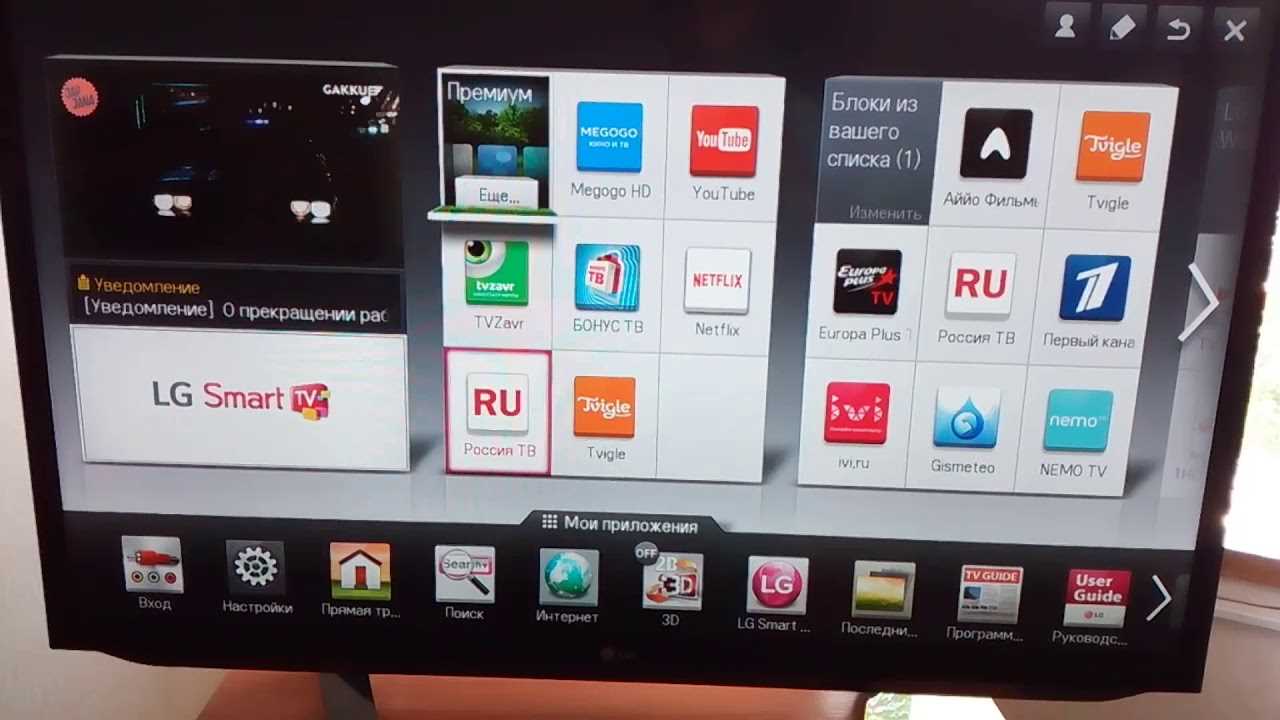
Шаг 1: Для начала нажмите кнопку «Smart Hub» на пульте дистанционного управления вашего телевизора LG Smart TV.
Шаг 2: После этого выберите приложение, которое не работает, и нажмите клавишу «Tools» на пульте дистанционного управления.
Шаг 3: Выберите в меню пункт «Удалить», чтобы удалить выбранное приложение.
Шаг 4: После удаления приложения перезагрузите телевизор, нажав клавишу «Power» на пульте дистанционного управления, чтобы сбросить настройки.
Шаг 5: После перезагрузки телевизора нажмите снова кнопку «Smart Hub» и найдите приложение, которое вы хотите загрузить заново.
Шаг 6: Выберите приложение и установите его, следуя инструкциям на экране.
Шаг 7: Если приложение по-прежнему не работает, проверьте, что вы обновили его до последней версии.
В случае неудачи повторите процесс сначала или обратитесь за помощью в сервисный центр.
Сбросить телевизор к заводским настройкам
Почему стоит сбросить телевизор к заводским настройкам?
Если вы столкнулись с тем, что приложения перестали работать на LG Smart TV, то одним из способов их восстановления является сброс телевизора к заводским настройкам. Это может помочь, если проблема не связана с сетью или настройками.
Сброс к заводским настройкам позволит вернуть телевизор к состоянию, в котором он был, когда только был куплен. В результате будут удалены все настройки и приложения, а также сервисные данные.
Как сбросить телевизор к заводским настройкам?
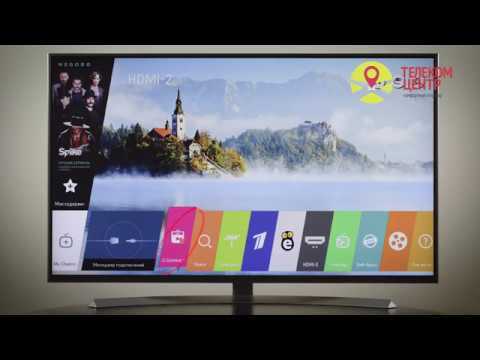
Сброс телевизора к заводским настройкам может отличаться в зависимости от конкретной модели. Обычно, чтобы выполнить сброс, нужно перейти в раздел «Настройки», выбрать пункт «Общие» или «Сброс» и подтвердить свой выбор.
Внимательно следите за инструкциями на экране, и не отключайте телевизор и не нажимайте на его кнопки в процессе сброса. Когда процесс завершится, телевизор загрузится заново и вы сможете начать настраивать его заново.
Обязательно запишите все настройки, которые вам необходимо вернуть на телевизор после сброса.
Отключить сервисы умного телевизора
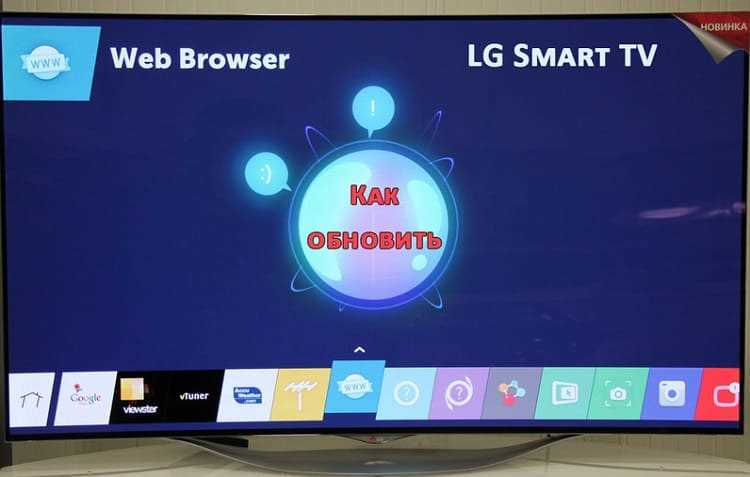
Если вы столкнулись с проблемой, когда приложения на старом телевизоре LG Smart TV не работают, одним из решений может быть отключение сервисов умного телевизора.
Шаг 1: Зайти в меню умного телевизора
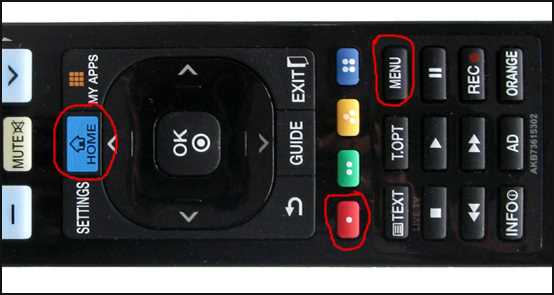
Для этого нажмите на кнопку Home на пульте дистанционного управления и выберите пункт «Настройки».
Шаг 2: Отключить сервисы умного телевизора
В меню настроек найдите пункт «Сервисы умного телевизора» и выберите его. Здесь вы можете отключить все сервисы одним нажатием кнопки или отключить каждый сервис индивидуально.
Обратите внимание, что отключение сервисов умного телевизора может привести к потере некоторых функций, таких как доступ к некоторым приложениям, родительский контроль и другие. Однако это может быть необходимо, если ваш телевизор не готов к использованию новых технологий.
Если после отключения сервисов умного телевизора проблема с приложениями не решена, попробуйте обновить программное обеспечение на телевизоре или обратиться в сервисный центр.
Обратиться к специалисту по ремонту телевизора
Почему стоит обратиться к специалисту?
Если приложения на старом телевизоре LG Smart TV не работают, это может быть связано с неисправностью техники. В этом случае не следует экспериментировать с настройками телевизора без профессиональной помощи. Возможно, это может повредить телевизор еще больше.
Специалист по ремонту телевизоров сможет определить причины неисправности и предложить эффективные решения. Кроме того, он будет иметь необходимые инструменты и знания для ремонта телевизора.
Как выбрать специалиста?
При выборе специалиста по ремонту телевизора необходимо учитывать несколько факторов:
- Опыт работы и репутация специалиста.
- Наличие сертификатов и лицензий на оказание услуг по ремонту техники.
- Гарантия на проведенные работы.
- Обратные отзывы других клиентов.
Убедитесь в том, что выбранный специалист имеет все необходимые качества, чтобы надежно и быстро решить проблемы на вашем телевизоре LG Smart TV.
В случае неисправности приложений на телевизоре LG Smart TV лучше обратиться к профессиональному специалисту по ремонту телевизоров. Он сможет быстро и эффективно выявить причину неисправности и предложить наиболее подходящие решения. Важно выбрать надежного специалиста, который имеет соответствующий опыт работы и легко проверяемую репутацию.
Ответы на вопросы
Почему на моём старом телевизоре LG Smart TV не работают приложения?
Вероятнее всего, ваш телевизор устарел и не поддерживает последние версии приложений. Можете попробовать обновить его программное обеспечение через меню настроек, но не факт, что это поможет.
Как проверить, поддерживает ли мой телевизор LG Smart TV нужное приложение?
Вы можете загрузить список совместимых приложений с сайта LG и проверить ваше приложение в этом списке. Если его там нет, то скорее всего оно не поддерживается вашим телевизором.
Могут ли проблемы с интернет-соединением привести к неработоспособности приложений на телевизоре LG Smart TV?
Да, медленное или нестабильное интернет-соединение может привести к проблемам с загрузкой и работой приложений на вашем телевизоре.
Что делать, если приложение на моём телевизоре LG Smart TV работало раньше, но теперь перестало открываться?
Попробуйте удалить приложение и установить его заново. Если это не поможет, то попробуйте обновить программное обеспечение телевизора.
Могут ли проблемы с кабелем HDMI привести к неработоспособности приложений на телевизоре LG Smart TV?
Нет, кабель HDMI не имеет отношения к работе приложений на телевизоре. Он отвечает только за передачу видеосигнала.
Что делать, если на моём телевизоре LG Smart TV запускаются только некоторые приложения, а другие не работают?
Попробуйте обновить программное обеспечение телевизора и проверить список совместимых приложений. Если это не поможет, то возможно, неисправность связана с приложением, а не с телевизором.
Можно ли подключить внешний жесткий диск к телевизору LG Smart TV для увеличения памяти?
Да, вы можете подключить внешний накопитель с помощью порта USB, чтобы увеличить память телевизора LG Smart TV.
Какие могут быть причины неработоспособности приложений на телевизоре LG Smart TV?
Причины могут быть различными: устаревшее программное обеспечение, несовместимость приложения с вашим телевизором, проблемы с интернет-соединением, неправильные настройки Wi-Fi, недостаток оперативной памяти, неполадки в приложении и др.
Какие есть альтернативные способы просмотра контента, если на телевизоре LG Smart TV не работают нужные приложения?
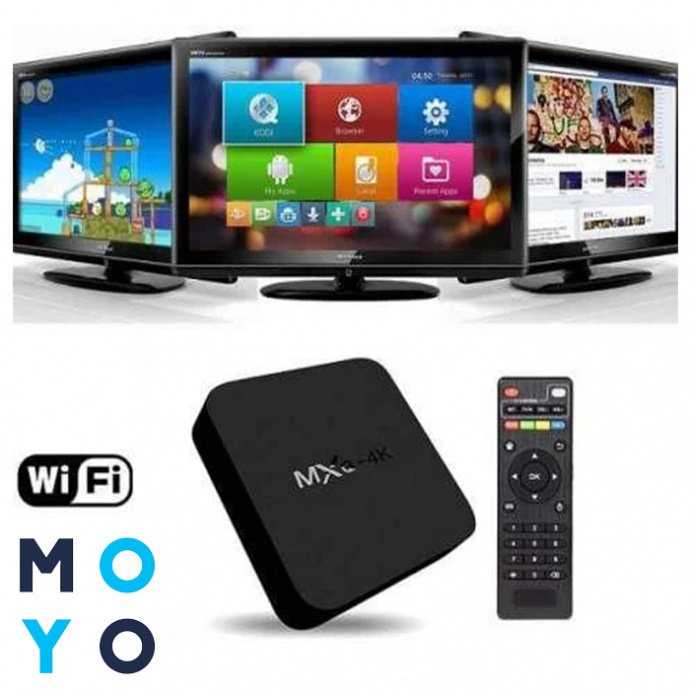
Вы можете использовать другие устройства для просмотра контента, например, медиаплееры, игровые приставки и смартфоны, подключив их к телевизору с помощью кабеля HDMI.
Что делать, если на моём телевизоре LG Smart TV часто вылетают приложения?
Попробуйте очистить кэш и историю в приложении, обновить его до последней версии, обновить программное обеспечение телевизора и перезагрузить его. Если это не поможет, то возможно, неисправность связана с недостатком оперативной памяти, и вам стоит обратиться за помощью к специалисту.