
Сегодня Wi-Fi роутер – это один из элементов, без которого сложно представить нашу жизнь. Роутеры служат для обеспечения беспроводного доступа в Интернет. Но что делать, если роутер отказывает в работе? Проблем с Wi-Fi роутерами может быть множество, но в этой статье мы попробуем рассмотреть основные причины и возможные решения этих проблем.
Причины отсутствия доступа к Интернету через Wi-Fi роутер могут быть различными: начиная от мелких технических неисправностей и заканчивая полным выходом из строя устройства. Но не стоит отчаиваться: в большинстве случаев можно самостоятельно устранить неисправность, не обращаясь в сервисный центр.
Для начала давайте разберемся, какие могут быть причины поломки Wi-Fi роутера, и только после этого перейдем к рассмотрению способов решения проблем.
- Что делать, если не работает Wi-Fi роутер
- Проверьте подключение роутера к питанию
- Перезагрузите роутер
- Проверьте настройки роутера
- Проверьте соединение с интернетом
- Сбросьте настройки роутера до заводских
- Причины выхода из строя
- 1. Неисправности оборудования
- 2. Нарушение параметров подключения
- 3. Виртуальные нарушения
- Перезагрузите роутер
- Как перезагрузить роутер?
- Почему перезагрузка роутера может помочь?
- Проверьте подключение
- Проверьте включен ли роутер
- Проверьте кабели
- Перезагрузите роутер
- Обновите прошивку роутера
- Свяжитесь с провайдером интернета
- Измените каналы Wi-Fi-сети
- Причины проблем с каналами Wi-Fi
- Как изменить каналы Wi-Fi сети
- Проверьте настройки роутера
- Проверьте конфигурацию Wi-Fi
- Проверьте настройки безопасности
- Проверьте настройки IP-адреса
- Проверьте наличие обновлений
- Проверьте наличие конфликтов IP-адресов
- Проверьте настройки моста
- Обновите прошивку роутера
- Что такое прошивка роутера и зачем ее обновлять?
- Как обновить прошивку роутера?
- Свяжитесь с техподдержкой провайдера
- Что делать, если другие методы не помогли?
- Как связаться с техподдержкой?
- Что сказать?
- Ответы на вопросы
- Какие причины могут привести к тому, что Wi-Fi роутер перестает работать?
- Как проверить, не имеет ли проблем сеть Wi-Fi роутера?
- При подключении к Wi-Fi роутеру нет доступа к Интернету, что делать?
- Как настроить Wi-Fi роутер?
- Что делать, если Wi-Fi роутер около дома присутствует, но сигнал недостаточно сильный, чтобы подключиться к сети?
- Какие существуют проблемы с аппаратной частью Wi-Fi роутера?
- Могут ли вирусы вывести из строя Wi-Fi роутер?
- Как настроить защиту Wi-Fi на роутере?
- Как уменьшить нагрузку на Wi-Fi роутер?
- Что нужно сделать, если Wi-Fi роутер не подключается к Интернету?
Что делать, если не работает Wi-Fi роутер
Проверьте подключение роутера к питанию
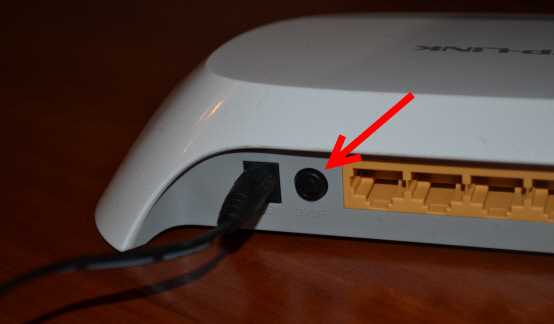
Если роутер не работает, убедитесь, что он подключен к питанию и включен. Проверьте, не поврежден ли шнур питания и не отключился ли он.
Перезагрузите роутер
Часто простой перезапуск роутера может устранить многие проблемы. Отключите роутер от питания и подождите несколько минут, затем подключите его снова к питанию.
Проверьте настройки роутера
Если перезагрузка не помогла, проверьте настройки роутера. Возможно, что-то изменилось и не соответствует параметрам, требуемым вашим провайдером интернет-услуг.
Проверьте соединение с интернетом
Проверьте, есть ли у вас соединение с интернетом. Если вы не смогли подключиться к Интернету, убедитесь, что провайдер интернет-услуг не выполняет технические работы в вашем районе.
Сбросьте настройки роутера до заводских
Если все вышеперечисленные методы не помогли, то попробуйте выполнить сброс настроек роутера до заводских. Обычно для этого нужно зажать кнопку сброса на роутере в течение нескольких секунд.
Причины выхода из строя
1. Неисправности оборудования
Одна из наиболее распространенных причин выхода из строя Wi-Fi роутера — это неисправности оборудования. Возможно, проблема кроется в браке, повреждении, неправильной эксплуатации роутера. В таком случае рекомендуется обратиться к специалисту для выявления неисправности и ее устранения.
2. Нарушение параметров подключения

Если вдруг в качестве источника проблемы выступают параметры подключения, то роутер не сможет работать в полном объеме. Неправильные настройки могут касаться как самого роутера, так и смежного оборудования (например, модема), а также настроек вашего устройства, подключенного к Wi-Fi роутеру. Восстановление подключения можно осуществить вручную или же обратиться к провайдеру за помощью.
3. Виртуальные нарушения
Иногда роутер может выйти из строя и из-за виртуальных нарушений — вредоносных программ, зловредных сайтов или слишком большой нагрузки на сеть. В этом случае поможет автоматическая проверка операционной системы и установка антивирусного программного обеспечения. Также поможет снизить нагрузку на сеть отключение ненужных приложений и игр на подключенных устройствах.
Перезагрузите роутер
Если ваш Wi-Fi роутер перестал работать, и вы не знаете, как это исправить, первым шагом будьте перезагрузить устройство. Это может выйти из строя, если был неправильно настроен или было проведено обновление, которое не удалось.
Как перезагрузить роутер?
Для перезапуска Wi-Fi роутера необходимо выполнить несколько простых действий:
- Отключите роутер от источника питания.
- Подождите несколько секунд и включите его обратно.
- Дождитесь, пока роутер полностью загрузится и соединение Wi-Fi восстановится.
Почему перезагрузка роутера может помочь?

Перезагрузка Wi-Fi роутера может помочь исправить множество проблем, связанных с его работой. Если проблема была вызвана неправильными настройками или конфликтами между устройствами в сети, то перезагрузка может разрешить ее.
Также, перезагрузка роутера может помочь нормализовать работу подключенных к сети устройств, так как они могут быть не правильно подключены или иметь проблемы с настройками.
Проверьте подключение
Проверьте включен ли роутер
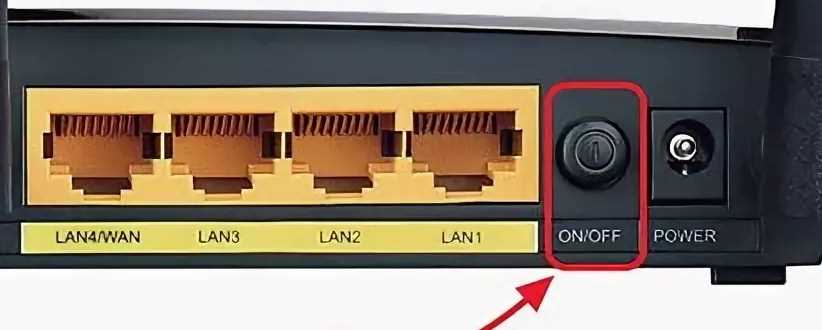
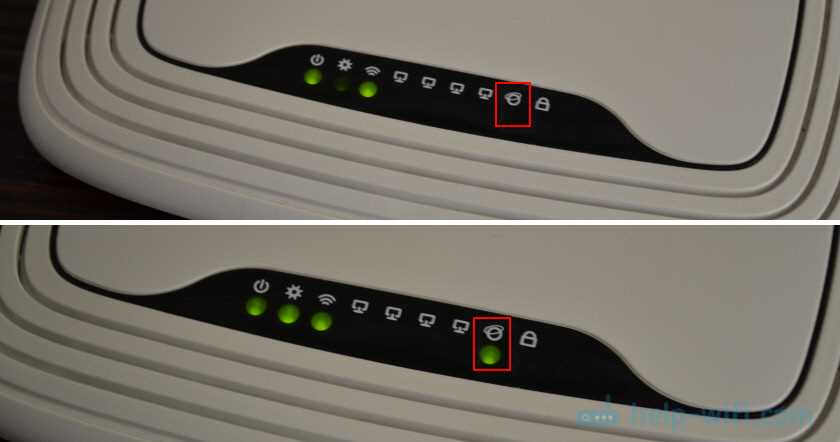
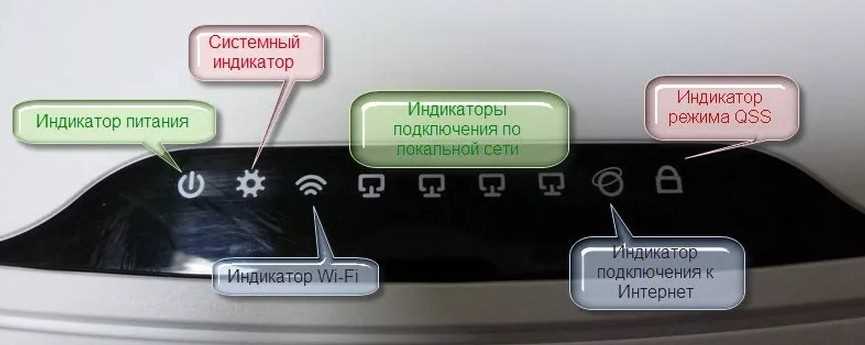
Первым делом следует убедиться, что роутер включен. Проверьте, светится ли индикатор питания на роутере. Если индикатор не горит, проверьте, подключен ли роутер к источнику питания и включен ли источник питания в розетке.
Проверьте кабели
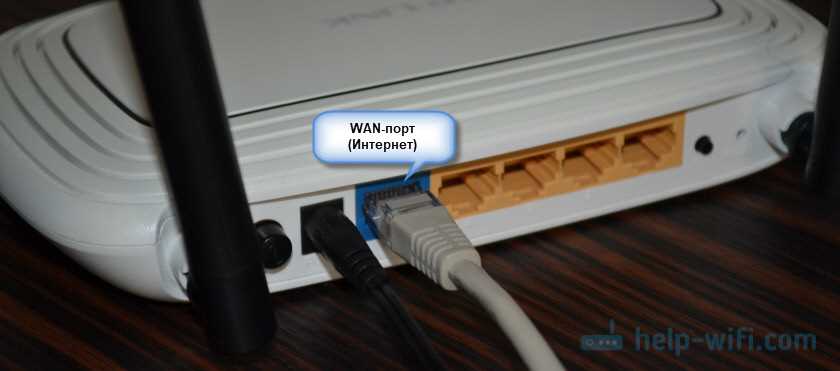
Проверьте, правильно ли подключены все кабели. Убедитесь, что кабель ethernet подключен к порту WAN на роутере и к порту на модеме или сетевой карте компьютера. Если используется беспроводное подключение, проверьте, направлен ли антеннный усилитель в нужном направлении, и нет ли препятствий на пути сигнала.
Перезагрузите роутер
Если все кабели правильно подключены и роутер включен, попробуйте перезагрузить роутер. Для этого нажмите кнопку включения на роутере и держите ее нажатой в течение нескольких секунд. После того, как роутер выключится, подождите несколько секунд и снова включите его.
Обновите прошивку роутера
Если перезагрузка не помогла, попробуйте обновить прошивку роутера. Для этого зайдите в настройки роутера и найдите раздел «Обновление прошивки». Следуйте инструкциям на экране, чтобы обновить прошивку роутера.
Свяжитесь с провайдером интернета

Если все вышеперечисленные действия не помогли, свяжитесь с провайдером интернета. Возможно, проблема совсем не в роутере, а в подключении к интернету. Может быть, провайдер проводит работы по обслуживанию сети, и это вызвало проблемы с Wi-Fi роутером.
Измените каналы Wi-Fi-сети
Причины проблем с каналами Wi-Fi
Поломки вещей могут случаться, но даже когда ваш Wi-Fi роутер прекрасно работает, все равно могут появляться проблемы с его использованием. Одним из таких является низкая скорость подключения, которая может быть вызвана попросту перегруженным Wi-Fi каналом. Кроме того, нестабильность и потери сигнала могут повлиять на качество подключения.
Как изменить каналы Wi-Fi сети
К счастью, у этой проблемы есть решение. Чтобы избежать таких проблем и повысить качество своей Wi-Fi сети, можно изменять каналы вашего роутера. Сначала необходимо определить, какой канал используется в данный момент. Для этого можно воспользоваться приложением для проверки на своем смартфоне или компьютере.
Затем нужно выбрать новый канал. Выбор канала может повлиять на стабильность соединения и скорость передачи данных. Для выбора нового канала необходимо знать, какие каналы заняты вашими соседями и, какой канал наиболее свободен. Вы можете использовать приложение для проверки, чтобы найти канал с самой низкой занятостью, после чего изменить настройки роутера.
Помимо этого, можно воспользоваться функцией автоматического выбора канала. Это позволит вашему роутеру выбрать лучший канал для работы на основе текущих условий и обеспечит более стабильное соединение в целом.
Изменение каналов Wi-Fi-сети может занять некоторое время, но это действительно стоит того. Таким образом, вы сможете повысить качество своего Wi-Fi соединения и избежать проблем с его использованием.
Проверьте настройки роутера
Проверьте конфигурацию Wi-Fi
Проверьте, правильно ли настроен Wi-Fi на роутере. Проверьте название сети (SSID) и пароль Wi-Fi (WPA/WPA2). Убедитесь, что название сети и пароль соответствуют тем, которые вы использовали ранее. Если они изменились, то вам необходимо обновить их на всех устройствах, которые подключены к Wi-Fi.
Проверьте настройки безопасности
Проверьте настройки безопасности на вашем роутере. Если установлен низкий уровень безопасности, то ваш роутер может быть взломан, что приведет к проблемам с Wi-Fi. В настройках безопасности установите высокий уровень защиты, чтобы посторонние не могли получить доступ к вашей сети Wi-Fi.
Проверьте настройки IP-адреса
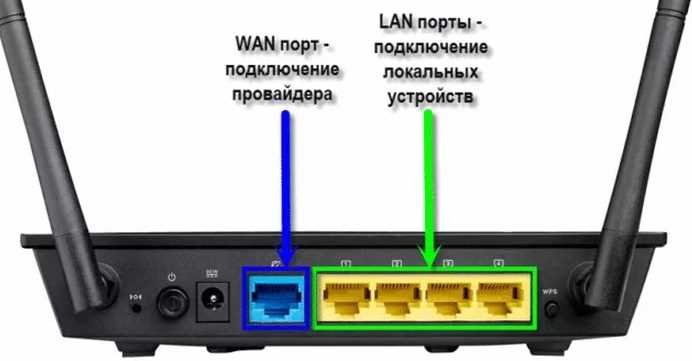
Проверьте настройки IP-адреса на вашем роутере. Убедитесь, что роутер настроен на автоматическое получение IP-адреса. Если вы используете статический IP-адрес, убедитесь, что он настроен правильно.
Проверьте наличие обновлений
Проверьте наличие обновлений для вашего роутера. Обновленные версии могут содержать исправления ошибок, что может помочь в решении проблем с Wi-Fi. Обновите firmware роутера, следуя инструкциям от производителя.
Проверьте наличие конфликтов IP-адресов
Проверьте, нет ли конфликтов IP-адресов между роутером и другими устройствами на вашей сети. Убедитесь, что каждое устройство имеет уникальный IP-адрес и что они не находятся в одной подсети. Проверьте настройки сети на каждом устройстве, чтобы убедиться, что они правильные.
Проверьте настройки моста
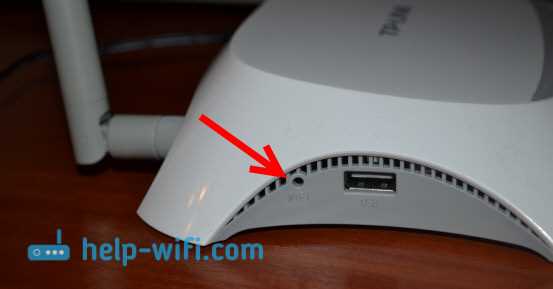
Проверьте, правильно ли настроен мост на вашем роутере. Мост – это возможность объединения двух локальных сетей. Если мост настроен неправильно, то это может привести к проблемам с Wi-Fi. Убедитесь, что мост настроен правильно.
Обновите прошивку роутера
Что такое прошивка роутера и зачем ее обновлять?
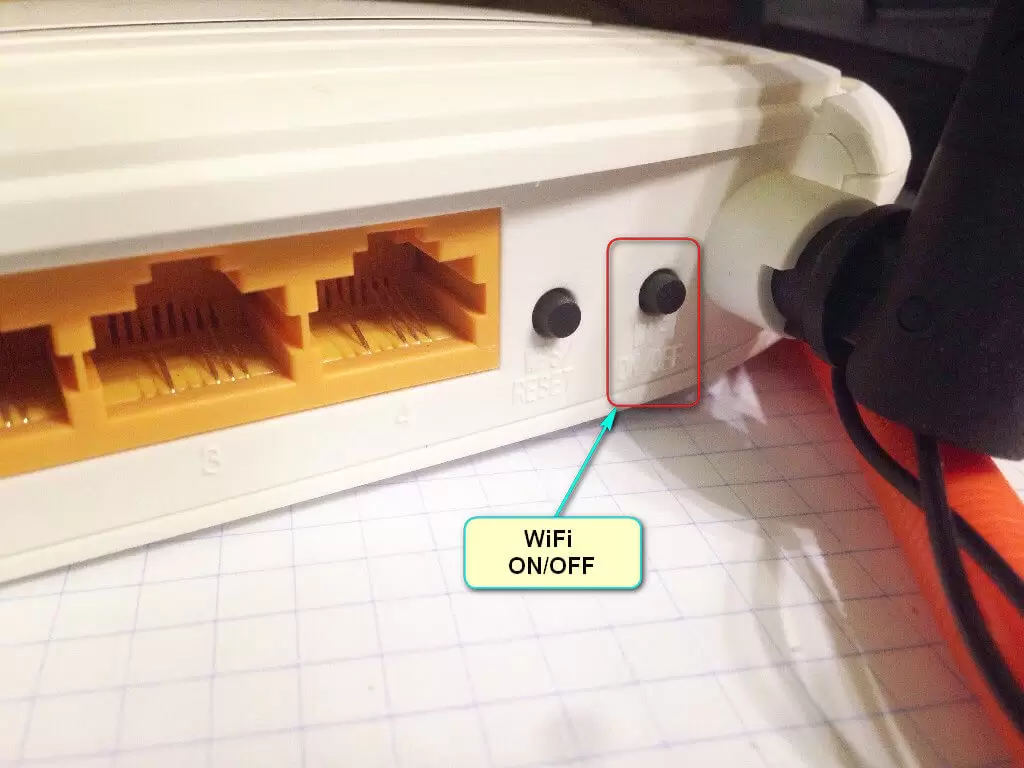
Прошивка роутера — это программное обеспечение, которое контролирует работу устройства и обеспечивает его функциональность. Регулярные обновления прошивки помогают устранять ошибки, улучшать безопасность, добавлять новые функции и функциональность.
Обновление прошивки необходимо для лучшей стабильности работы устройства и безопасности соединения. Новые версии прошивки решают возникающие проблемы, такие как уязвимости или нежелательные изменения в работе устройства.
Как обновить прошивку роутера?
Обычно обновление прошивки происходит в автоматическом режиме, но иногда пользователь может столкнуться с проблемой отсутствия обновлений. В этом случае, существует несколько способов обновления:
- Скачайте файл обновления с официального сайта производителя.
- Обратитесь в сервисный центр, чтобы опытный специалист обновил прошивку за вас.
Перед обновлением перезагрузите роутер и убедитесь, что устройство подключено к интернету. Сохраните важные настройки и данные роутера, так как обновление прошивки может вызывать сбои в его работе.
Не забывайте, что обновление прошивки может занять некоторое время, поэтому будьте терпеливы и не отключайте роутер во время процесса.
Свяжитесь с техподдержкой провайдера
Что делать, если другие методы не помогли?
Если Вы все проверили, со всем согласны и готовы к безуспешным попыткам, свяжитесь с техподдежкой своего интернет-провайдера. Они смогут помочь определить, что не так и указать, что делать в данной ситуации. Они могут также помочь настроить Wi-Fi роутер, если произойдет какая-то ошибка в процессе.
Как связаться с техподдержкой?
Вы можете связаться с технической поддержкой провайдера по телефону, электронной почте или чату на сайте. Один из самых быстрых способов — связаться с техподдержкой через онлайн-чат, если он доступен на сайте провайдера. Также, провайдер может предоставить Вам уникальный код и вашу контактную информацию, которую Вы можете использовать для общения.
Что сказать?

Когда вы связываетесь с технической поддержкой провайдера, убедитесь, что у Вас под рукой есть следующая информация:
- Номер Вашего абонентского контракта.
- Номер Вашей Wi-Fi сети.
- Пароль Wi-Fi сети.
Также, укажите, какие тесты Вы выполнили, чтобы убедиться, что провайдеру не нужно делать дополнительные проверки
| Метод связи | Контактные данные |
|---|---|
| Телефон | Номер телефона, указанный на сайте провайдера |
| Электронная почта | Адрес электронной почты, указанный на сайте провайдера |
| Онлайн-чат | Кнопка «Чат» на сайте провайдера (если он доступен) |
Ответы на вопросы
Какие причины могут привести к тому, что Wi-Fi роутер перестает работать?
Причин может быть несколько: настройки роутера или устройств, проблемы со связью, аппаратная неисправность роутера.
Как проверить, не имеет ли проблем сеть Wi-Fi роутера?
Проверьте, подключили ли вы роутер к источнику питания, настроили ли вы правильно кабели и Wi-Fi. При необходимости перезагрузите роутер и переподключитесь к нему.
При подключении к Wi-Fi роутеру нет доступа к Интернету, что делать?
Проверьте настройки роутера и сетевые настройки устройства, которое вы используете для подключения к Wi-Fi. Попробуйте повторно ввести пароль Wi-Fi и заново настроить сеть. Если проблема не решается, обратитесь к своему интернет-провайдеру.
Как настроить Wi-Fi роутер?
Настройки зависят от типа роутера и интернет-провайдера. Обычно настройки роутера доступны в браузере, введя IP-адрес роутера в адресной строке. Некоторые провайдеры предоставляют свои инструкции по настройке роутера, которые можно найти на их сайтах.
Что делать, если Wi-Fi роутер около дома присутствует, но сигнал недостаточно сильный, чтобы подключиться к сети?
Возможно, роутер находится слишком далеко или есть помехи в зоне покрытия сигнала. Попробуйте переместить роутер ближе к устройству, которое вы используете для подключения. Также можно приобрести усилитель Wi-Fi, который поможет увеличить зону покрытия.
Какие существуют проблемы с аппаратной частью Wi-Fi роутера?
Аппаратная неисправность может проявляться в виде перегрева, выпадения частоты Wi-Fi или других проблем. В этом случае можно выключить роутер на некоторое время или изменить настройки для уменьшения нагрузки на устройство. Если проблема сохраняется, нужно заменить роутер на новый.
Могут ли вирусы вывести из строя Wi-Fi роутер?
Да, это возможно. Вирусы могут атаковать роутер через уязвимости в настройках. Для профилактики нужно установить антивирус на устройства, подключенные к роутеру, регулярно обновлять программное обеспечение и настроить защиту WPA2 на роутере.
Как настроить защиту Wi-Fi на роутере?
Необходимо зайти в настройки роутера и выбрать тип защиты (WEP, WPA, WPA2). Далее нужно задать пароль для доступа к сети. Рекомендуется использовать защиту WPA2, так как это наиболее современный и надежный вид защиты.
Как уменьшить нагрузку на Wi-Fi роутер?
Для уменьшения нагрузки на роутер можно использовать качественные кабели для подключения, отключить лишние устройства, которые используют Wi-Fi, ограничить скорость Wi-Fi, связанную с загрузкой данных или использованием потокового видео.
Что нужно сделать, если Wi-Fi роутер не подключается к Интернету?
Возможно необходимо настроить на роутере подключение к Интернету. Для этого нужно зайти в настройки домашней сети клентов и перезагрузить роутер. Если нет доступа к сети Интернет, обратитесь к интернет-провайдеру, чтобы установить доступ к сети.