
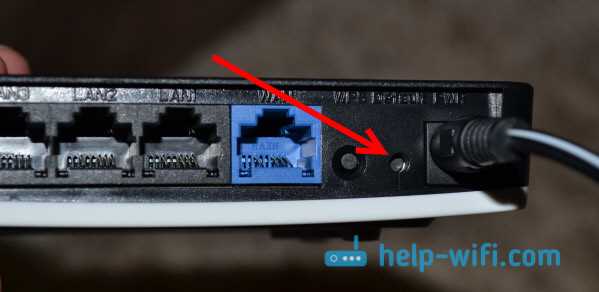
Если вы владеете роутером Netis WF2419E, то, возможно, столкнулись с проблемой, когда роутер перестал работать и все индикаторы горят. Эта проблема может быть вызвана разными причинами: от неисправности аппарата до ошибки настроек. В любом случае, необходимо быстро реагировать и восстановить работу устройства.
В данной статье мы предлагаем вам несколько советов от экспертов, которые помогут вам решить проблему с роутером Netis WF2419E. Они могут быть полезны и в других ситуациях, связанных с неработающим Wi-Fi роутером.
Наша цель — помочь вам быстро и без особых усилий решить проблему с роутером Netis WF2419E и настроить его для длительной и безперебойной работы.
- Что делать, если не работает роутер Netis WF2419E и горят все лампочки? Советы от экспертов
- Проверьте подключение
- Сбросьте настройки
- Обратитесь за помощью
- Заключение
- Проверить подключение роутера к электрической сети
- Шаг 1: Проверьте розетку и кабель питания
- Шаг 2: Проверьте индикаторы питания
- Проверить кабели и порты на наличие повреждений
- Проверьте соединение кабелей
- Проверьте порты на физические повреждения
- Проверьте другие устройства в сети
- Как решить проблему с помощью резервного источника питания
- Попробовать перезагрузить роутер
- Шаг 1: Отключение роутера
- Шаг 2: Подключение роутера
- Шаг 3: Настройка роутера
- Сбросить настройки роутера
- Почему может потребоваться сброс настроек?
- Как сбросить настройки роутера Netis WF2419E?
- Проверить наличие обновлений прошивки
- Шаги для проверки обновлений прошивки на роутере Netis WF2419E:
- Важно:
- Проверить настройки безопасности роутера
- Изменить пароль на роутере
- Отключить WPS
- Проверить наличие обновлений прошивки
- Включить фильтрацию MAC-адресов
- Обратиться к техподдержке производителя
- Почему стоит обратиться к техподдержке
- Как обратиться к техподдержке
- Что нужно предоставить технической поддержке
- Возможная неисправность аппарата, обращение в сервисный центр
- Причины неисправности
- Обращение в сервисный центр
- Ответы на вопросы
- Что делать, если все лампочки на роутере Netis WF2419E горят красным?
- Что делать, если не работает Wi-Fi на роутере Netis WF2419E?
- Какая причина может быть, если все лампочки на роутере Netis WF2419E горят зеленым?
- Может ли проблема соединения с Интернетом быть связана с роутером Netis WF2419E?
- Как изменить Wi-Fi-пароль на Netis WF2419E?
- Как настроить порты на роутере Netis WF2419E?
- Что делать, если при попытке подключиться к Wi-Fi на Netis WF2419E выдаёт ошибку «Нет доступа в Интернет»?
- Как изменить настройки роутера Netis WF2419E?
- Какой пароль нужно вводить при подключении к Wi-Fi на Netis WF2419E?
- Как решить проблему, если устройство не подключается к Wi-Fi на Netis WF2419E?
Что делать, если не работает роутер Netis WF2419E и горят все лампочки? Советы от экспертов
Проверьте подключение
Первым делом стоит проверить, правильно ли подключены все кабели и провода. Убедитесь, что кабель, подключенный к интернет-порту роутера, подключен к модему или другому источнику интернет-соединения. Также убедитесь, что роутер подключен к источнику питания и включен.
Сбросьте настройки
Если проверка подключения не помогла, то можно попробовать сбросить настройки роутера к заводским установкам. Для этого найдите на роутере кнопку сброса настроек и удерживайте ее нажатой в течение нескольких секунд, пока все лампочки не перестанут мигать. Затем можно попробовать настроить роутер снова.
Обратитесь за помощью
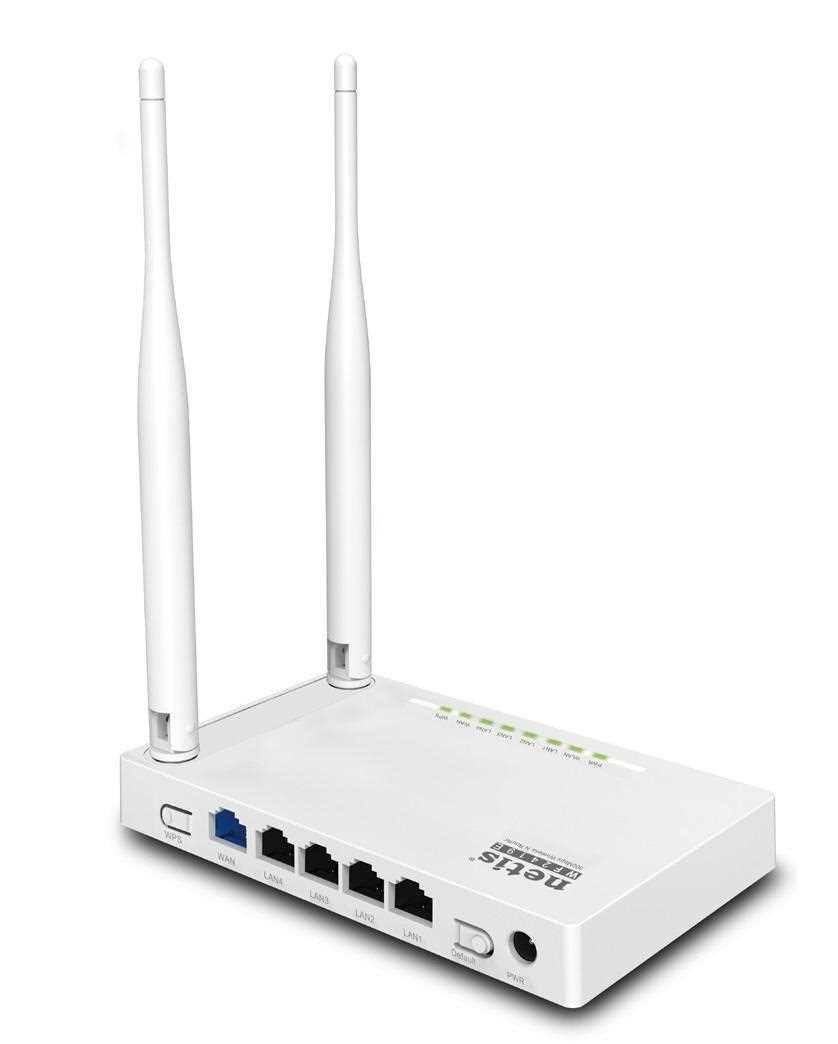
Если вы не можете решить проблему самостоятельно, обратитесь за помощью к специалистам. Свяжитесь с технической поддержкой производителя или обратитесь к специалистам компьютерного сервисного центра. Они смогут помочь вам решить проблему с роутером.
Заключение
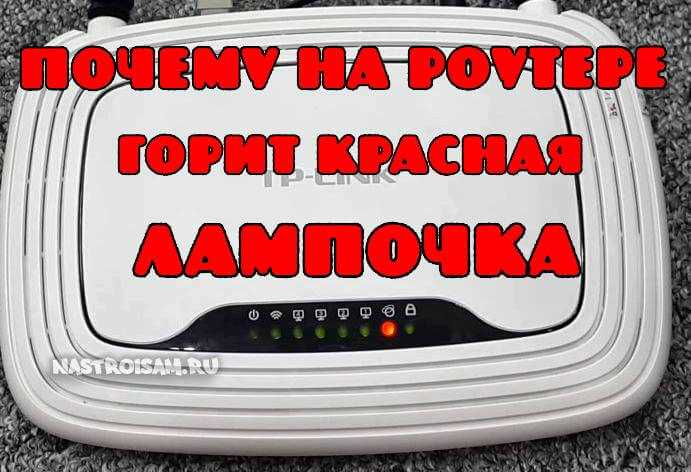
Причин, по которым роутер Netis WF2419E может перестать работать, может быть множество. Иногда это проблемы с проводами, иногда – с настройками роутера. Важно проверить все настройки и провода, а если это не помогло, обратиться за помощью к профессионалам. Следуя этим советам, можно быстро вернуть работоспособность роутера.
Проверить подключение роутера к электрической сети
Шаг 1: Проверьте розетку и кабель питания
Первым шагом в решении проблемы с роутером Netis WF2419E, который не работает и на котором горят все лампочки, является проверка его подключения к электрической сети.
Убедитесь, что розетка, в которую подключен роутер, работает правильно. Попробуйте подключить другое устройство, чтобы убедиться, что электричество поступает в розетку.
Также проверьте, правильно ли подключен кабель питания к роутеру и розетке. Убедитесь, что кабель питания не поврежден и вставлен надежно.
Шаг 2: Проверьте индикаторы питания
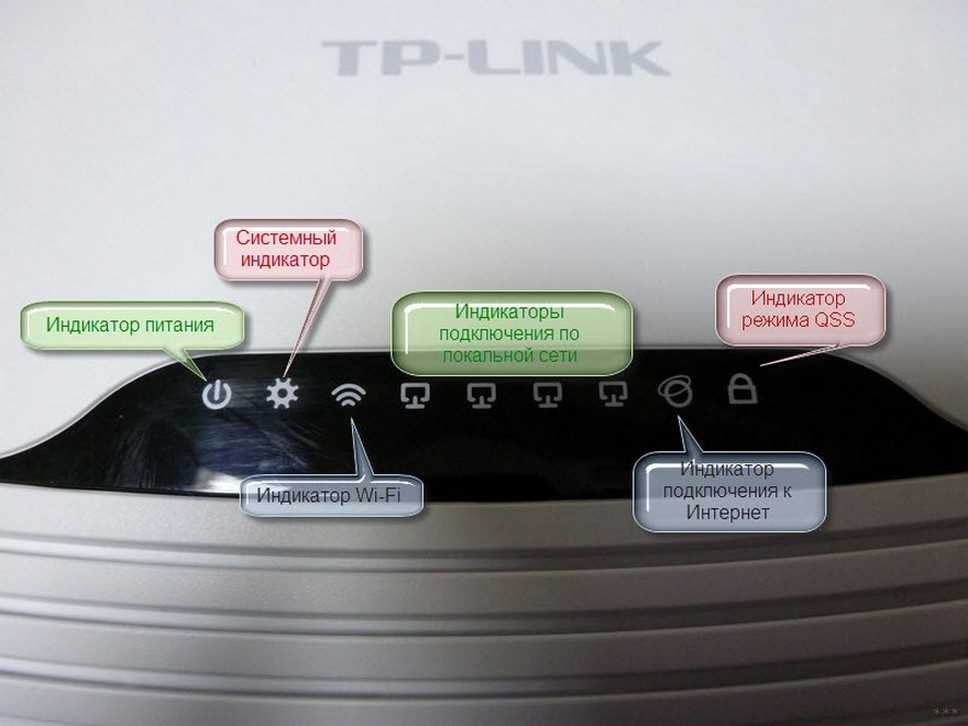
Если устройство получило питание, следующий шаг — проверить, функционируют ли индикаторы на роутере. Убедитесь, что индикатор питания горит, что указывает на подключение роутера к электрической сети. Если индикатор питания не работает, попробуйте заменить кабель питания или использовать другую розетку.
Если индикатор питания горит, но другие индикаторы не работают, возможно, проблема связана с самим устройством. Рекомендуется обратиться к производителю устройства Netis, чтобы получить дополнительную техническую поддержку и решить проблему.
Проверить кабели и порты на наличие повреждений
Проверьте соединение кабелей
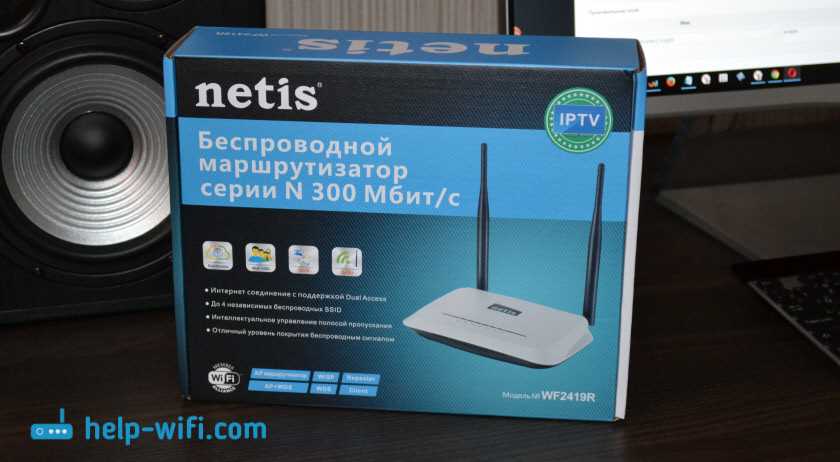
Первым шагом в решении проблемы с Netis WF2419E нужно проверить, все ли кабели надежно подключены и нет повреждений. Проверьте, что кабели Ethernet подключены в нужных портах.
Некачественные кабели имеют особенность слабо сидеть в портах, что в свою очередь может привести к неисправностям в работе роутера.
Проверьте порты на физические повреждения
Если кабели надежно подключены, следующим шагом стоит проверить порты на физические повреждения.
По мере эксплуатации порты маршрутизатора Netis WF2419E могут собрать пыль, контакты портов могут окисляться или их поверхность может быть повреждена. Проверьте порты на посторонние предметы, ржавчину, пыль, грязь и прочие примеси.
Проверьте другие устройства в сети
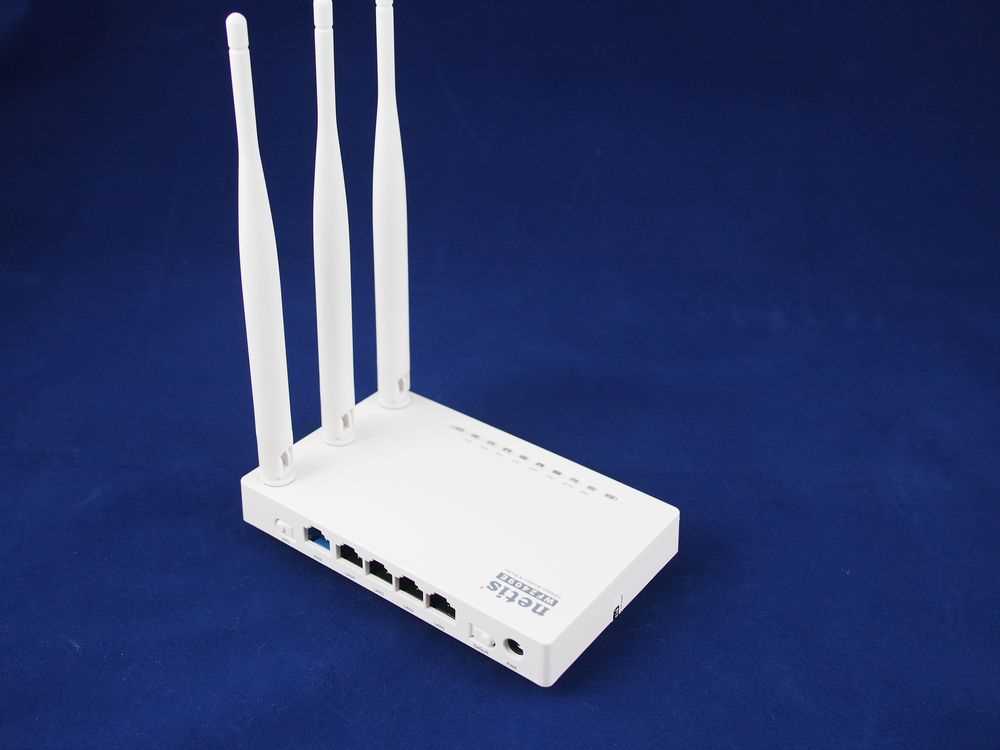
Если проблема не исчезла после проверки кабелей и портов, возможно, проблема в других устройствах, используемых в сети. В этом случае следует проверить работу каждого устройства, находящегося в сети, чтобы убедиться, что они корректно подключены и надежно работают.
Как решить проблему с помощью резервного источника питания
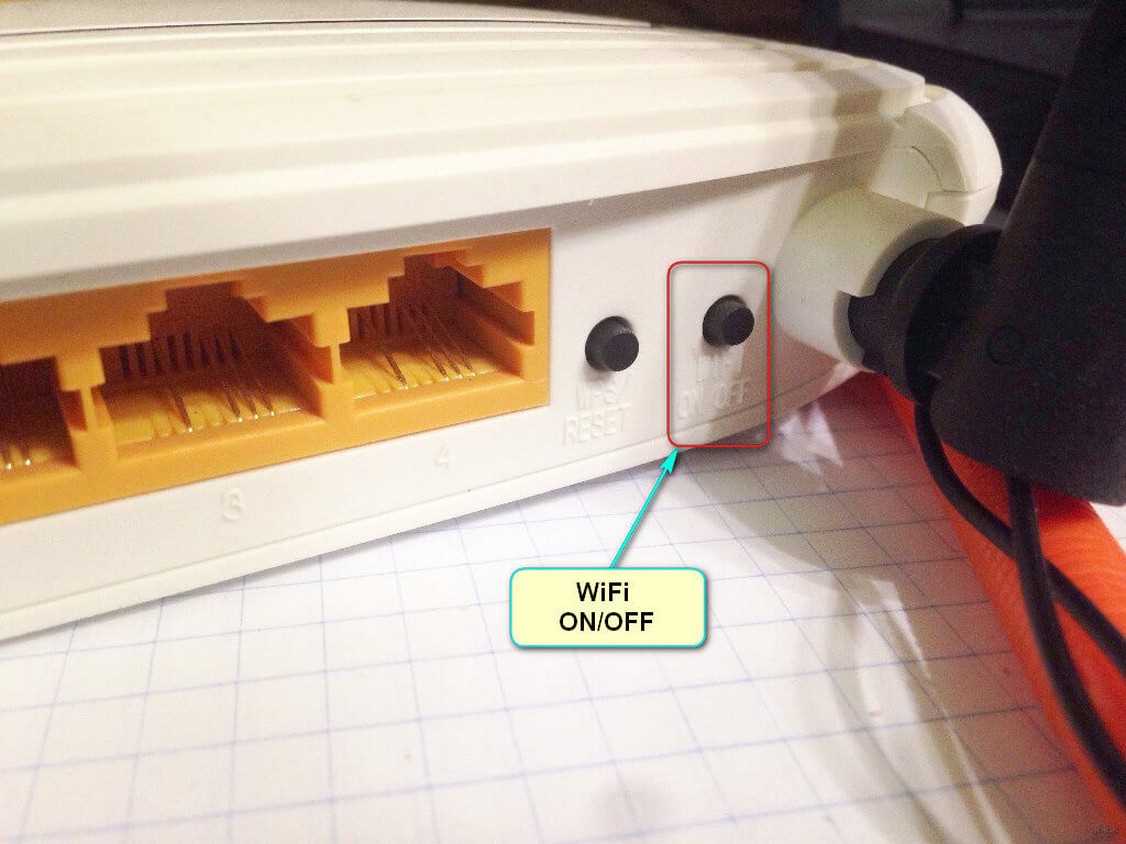
Если все вышеупомянутые шаги не привели к положительному результату, возможно, проблема связана с источником питания. Решением проблемы может быть использование резервного источника питания. Убедитесь, что источник питания, используемый для Netis WF2419E, соответствует рекомендованным характеристикам и не поврежден.
Попробовать перезагрузить роутер
Шаг 1: Отключение роутера
Первым шагом при возникновении проблем с роутером Netis WF2419E можно провести перезагрузку оборудования. Для этого нужно отключить роутер от источника питания и подождать несколько минут.
Шаг 2: Подключение роутера
После того как роутер полностью выключен, его нужно снова подключить к источнику питания и дождаться, пока все индикаторы загорятся. Если это не произошло, то можно попробовать нажать на кнопку перезагрузки.
Шаг 3: Настройка роутера
После того, как роутер снова заработал, нужно зайти в его интерфейс настроек и проверить, что все параметры правильно настроены. Если проблема не устранена, то можно попробовать провести дополнительные меры настройки и диагностики.
Сбросить настройки роутера
Почему может потребоваться сброс настроек?
Сброс настроек роутера может понадобиться, если устройство перестало работать правильно.
Причиной неполадок может стать некорректное обновление прошивки, неправильные настройки, возникновение конфликтов с другими устройствами на сети.
Как сбросить настройки роутера Netis WF2419E?
Для сброса настроек роутера необходимо выполнить следующие действия:
- Нажать и удерживать кнопку «Reset» на задней панели роутера.
- Подключить роутер к питанию.
- Удерживать кнопку «Reset» в течение 10 секунд.
После этого все настройки роутера будут сброшены до заводских, а устройство снова станет доступным для настройки.
Проверить наличие обновлений прошивки
Если у вас возникли проблемы с работой роутера Netis WF2419E и горят все лампочки, возможно, причина кроется в устаревшей версии прошивки. Часто производитель выпускает обновления, которые исправляют известные ошибки и улучшают стабильность работы устройства.
Шаги для проверки обновлений прошивки на роутере Netis WF2419E:
- Подключите компьютер к роутеру Netis WF2419E с помощью Ethernet-кабеля.
- Запустите любой браузер и введите в адресной строке адрес по умолчанию: http://192.168.1.1/
- Введите логин и пароль администратора роутера. Если вы не меняли данные для входа, оставьте поля пустыми.
- Перейдите в раздел «Настройки системы» -> «Обновление ПО».
- Нажмите кнопку «Проверить обновления» и дождитесь завершения проверки.
- Если обновление доступно, загрузите его на компьютер и установите на роутер.
Важно:
Перед установкой обновления прошивки на роутер необходимо внимательно прочитать инструкцию от производителя, чтобы не допустить ошибок. Также рекомендуется предварительно создать резервную копию настроек роутера в случае, если после обновления прошивки вы столкнетесь с какими-то проблемами. Если вы не уверены в своих навыках, обратитесь за помощью к специалисту.
Проверить настройки безопасности роутера
Изменить пароль на роутере
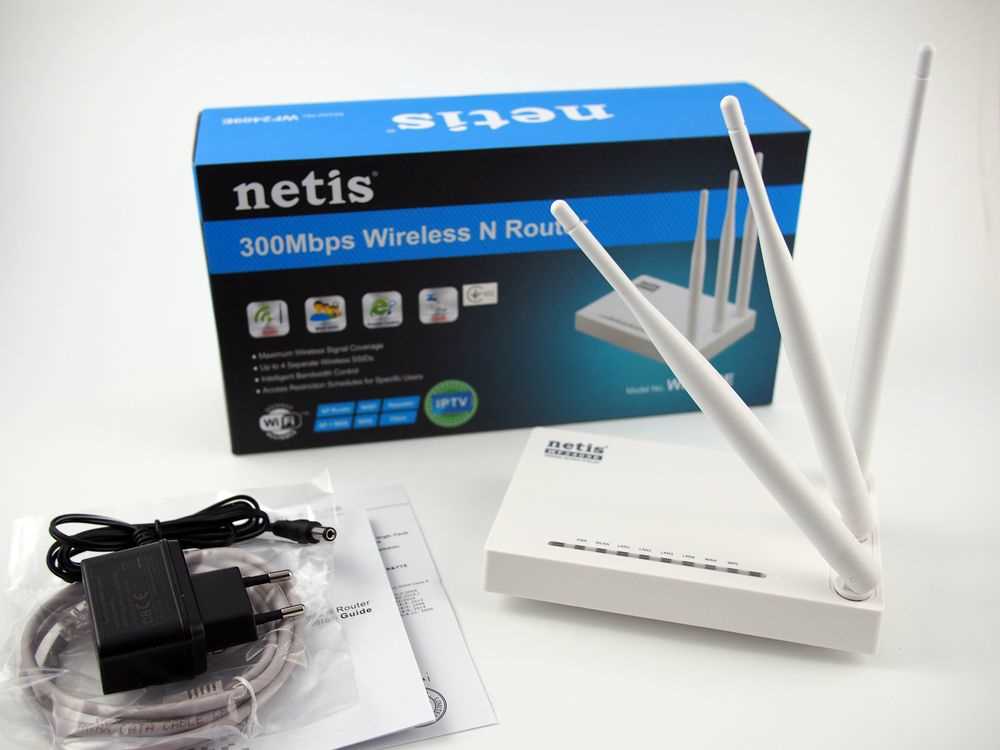
Для начала, необходимо изменить пароль на роутере. По умолчанию устройство Netis WF2419E имеет общедоступный пароль, который легко может быть взломан хакерами и злоумышленниками.
Для изменения пароля откройте настройки роутера в браузере и найдите раздел «Смена пароля». Выберите сложный пароль, состоящий из цифр, букв и символов.
Отключить WPS
WPS — это функция автоматической настройки безопасности Wi-Fi, которая может быть использована для взлома пароля на Wi-Fi. Отключите эту функцию в настройках роутера, чтобы повысить уровень безопасности сети Wi-Fi.
Проверить наличие обновлений прошивки
В прошивке устройства Netis WF2419E могут быть обнаружены уязвимости, которые могут быть использованы хакерами и злоумышленниками. Проверьте наличие обновлений прошивки, чтобы установить последнюю версию с исправлениями уязвимостей.
В настройках роутера найдите раздел «Обновление прошивки» и следуйте инструкциям на экране.
Включить фильтрацию MAC-адресов
MAC-адрес — это аппаратный адрес сетевой карты, который может быть использован для ограничения доступа к сети Wi-Fi. Включите фильтрацию MAC-адресов в настройках роутера и добавьте в список разрешенных адресов только те устройства, которые вы доверяете.
- Измените пароль на роутере, чтобы избежать взлома;
- Отключите функцию автоматической настройки безопасности Wi-Fi;
- Проверьте наличие обновлений прошивки для установки последней версии с исправлением уязвимостей;
- Включите фильтрацию MAC-адресов для ограничения доступа к сети Wi-Fi.
Обратиться к техподдержке производителя
Почему стоит обратиться к техподдержке
Если Netis WF2419E не работает и горят все лампочки, возможно, проблема связана с неисправностью роутера. В этом случае стоит обратиться к технической поддержке производителя. Опытные специалисты смогут помочь решить проблему быстро и эффективно, проведя диагностику и предоставив рекомендации по исправлению ошибки.
Как обратиться к техподдержке
Обратиться к техподдержке Netis можно через официальный сайт производителя. На странице техподдержки можно найти множество информации, связанной с различными проблемами, возникающими при использовании роутера, а также найти контактную информацию. Лучше всего оформить заявку через онлайн-форму на сайте, описав проблему максимально подробно. Также можно связаться с техподдержкой по телефону или электронной почте, указанным на сайте производителя.
Что нужно предоставить технической поддержке
Для того чтобы специалисты могли помочь с проблемой, необходимо предоставить им максимально точную информацию. Важно указать модель роутера, версию прошивки, описать возникшую проблему и дать подробную информацию о подключении устройства к интернету. Если необходимо, техподдержка может попросить пользователя провести небольшой тест, например, проверить подключение на другом устройстве.
Обратившись к техподдержке Netis, можно рассчитывать на профессиональную помощь и быстрое решение проблемы, связанной с неисправностью роутера. Главное – предоставить специалистам максимально подробную информацию.
Возможная неисправность аппарата, обращение в сервисный центр
Причины неисправности
Существует несколько причин, по которым может перестать работать роутер Netis WF2419E:
- Проблемы с электропитанием;
- Нарушение настроек веб-интерфейса роутера;
- Неисправность физических портов на устройстве.
Если при включении устройства не загораются лампочки, то возможно причина проблема с электропитанием. В этом случае нужно проверить подключение к сети и попробовать включить устройство в другую розетку.
Обращение в сервисный центр
Если после проверки электропитания устройство не заработало и продолжают гореть все лампочки, то следует обратиться в сервисный центр. Обращайтесь только в официальный сервисный центр, в котором работают профессионалы. Они быстро обнаружат неисправность и помогут ее устранить.
Помните, что попытки самостоятельного ремонта могут привести к еще более серьезной поломке устройства или даже к порче других элементов сети. Лучше доверить ремонт устройства профессионалам.
При обращении в сервисный центр возьмите с собой гарантийный талон, если он у вас есть, и описание проблемы. Это поможет специалистам быстрее найти неисправность и устранить ее.
Ответы на вопросы
Что делать, если все лампочки на роутере Netis WF2419E горят красным?
Попробуйте сбросить настройки роутера до заводских, для этого нажмите и удерживайте кнопку RESET на задней панели роутера в течение 10 секунд. После этого настройки роутера должны быть сброшены, и вы сможете настроить его заново.
Что делать, если не работает Wi-Fi на роутере Netis WF2419E?
Проверьте, включен ли Wi-Fi на роутере и включен ли Wi-Fi на вашем устройстве. Попробуйте перезагрузить роутер и устройство, которое вы пытаетесь подключить. Также может помочь проверка настроек Wi-Fi на роутере.
Какая причина может быть, если все лампочки на роутере Netis WF2419E горят зеленым?
Это может означать, что роутер работает в штатном режиме и необходимых настроек нет. Если все же имеются проблемы с подключением, попробуйте перезагрузить роутер и проверьте настройки Wi-Fi и интернет-соединения.
Может ли проблема соединения с Интернетом быть связана с роутером Netis WF2419E?
Да, проблемы соединения могут быть связаны с роутером. Проверьте, включен ли роутер и работает ли он в штатном режиме. Попробуйте перезагрузить роутер и проверить настройки интернет-соединения на роутере и на устройстве, которое вы используете.
Как изменить Wi-Fi-пароль на Netis WF2419E?
Для этого зайдите в настройки роутера и найдите раздел настройки Wi-Fi. Там вы сможете изменить пароль, название Wi-Fi сети и другие параметры Wi-Fi.
Как настроить порты на роутере Netis WF2419E?
Для настройки портов на роутере Netis WF2419E зайдите в настройки роутера и найдите соответствующий раздел. Если вы не уверены, какие порты необходимо настроить, свяжитесь с вашим интернет-провайдером для получения инструкций.
Что делать, если при попытке подключиться к Wi-Fi на Netis WF2419E выдаёт ошибку «Нет доступа в Интернет»?
Проверьте, работает ли ваш интернет-провайдер, перезагрузите роутер и устройство, которое пытаетесь подключить. Также может помочь проверка настроек Wi-Fi на роутере.
Как изменить настройки роутера Netis WF2419E?
Для изменения настроек роутера зайдите в панель управления роутером через браузер и найдите соответствующие разделы для изменения настроек, такие как Wi-Fi, порты и т.д.
Какой пароль нужно вводить при подключении к Wi-Fi на Netis WF2419E?
Пароль для подключения к Wi-Fi на Netis WF2419E можно найти на задней панели роутера или в настройках роутера.
Как решить проблему, если устройство не подключается к Wi-Fi на Netis WF2419E?
Попробуйте перезагрузить роутер и устройство, которое вы пытаетесь подключить. Также проверьте настройки Wi-Fi на роутере и на вашем устройстве. Если проблема не решится, попробуйте зайти в настройки роутера и проверить настройки Wi-Fi.