
Windows 10 – это операционная система, которая регулярно получает обновления, улучшающие её функциональность и защищающие от различных угроз. Однако после обновления пользователи могут столкнуться с проблемами с интернетом, которые могут быть вызваны различными причинами.
Если у вас не работает интернет в Windows 10 по Wi-Fi или кабелю после обновления, то в первую очередь необходимо выяснить причину проблемы. Возможно, проблема связана с настройками брандмауэра или антивирусного программного обеспечения, а может быть, проблема кроется в неправильных настройках сетевого соединения.
В данной статье мы рассмотрим основные причины проблем с Wi-Fi и проводным интернетом, а также предложим несколько эффективных решений, которые помогут вам вернуть доступ к сети.
- Почему не работает интернет в Windows 10?
- 1. Неполадки в настройках Wi-Fi соединения
- 2. Проблемы с драйверами сетевых адаптеров
- 3. Вирусы и злоумышленники
- 4. Проблемы с провайдером интернет-услуг
- 5. Неудачное обновление операционной системы
- Проверьте подключение к сети Wi-Fi или кабелю
- Для Wi-Fi:
- Для кабеля:
- Обновите драйверы на сетевую карту
- Почему необходимо обновлять драйверы?
- Как обновить драйверы на сетевую карту?
- Проверьте наличие вирусов на компьютере
- Антивирусная программа и ее актуальность
- Сканирование на наличие вирусов
- Удаление вирусов
- Отключите антивирус или брандмауэр
- Проблемы, вызываемые антивирусом и брандмауэром
- Как отключить антивирус или брандмауэр?
- Проверьте настройки сети и IP-адрес
- Проверка свойств сетевого адаптера
- Проверка параметров командной строки
- Воспользуйтесь системными инструментами для исправления проблем
- 1. Используйте встроенную диагностику сети Windows
- 2. Проверьте настройки сети в «Центре управления сетями и общим доступом»
- 3. Обновите драйвера сетевых устройств
- Ответы на вопросы
- После обновления Windows 10 пропала сеть Wi-Fi. Что делать?
- Почему после обновления Windows 10 не работает интернет через кабель?
- Почему сеть Wi-Fi медленно работает после обновления Windows 10?
- Как изменить настройки Wi-Fi сети в Windows 10?
- Почему Wi-Fi сеть постоянно переключается на ограниченный режим?
- Почему Windows 10 не может подключиться к Wi-Fi без пароля?
- Как изменить настройки DNS сервера в Windows 10?
- Можно ли отключить обновления Windows 10, чтобы интернет работал стабильно?
- Как удалить драйверы Wi-Fi адаптера в Windows 10?
- Как настроить статический IP-адрес в Windows 10 для подключения по кабелю?
Почему не работает интернет в Windows 10?
1. Неполадки в настройках Wi-Fi соединения

Если интернет не работает через Wi-Fi, нужно проверить настройки соединения. Некоторые ошибки могут быть вызваны неверным паролем, несовместимостью беспроводного стандарта или перегрузкой сети.
2. Проблемы с драйверами сетевых адаптеров
Драйверы — это программное обеспечение, необходимое для правильной работы сетевого адаптера. Если не работает интернет через Wi-Fi или кабель, возможно, нужно обновить драйверы сетевых адаптеров.
3. Вирусы и злоумышленники
Вирусы и вредоносные программы могут нарушить работу интернет-соединения. Они могут блокировать доступ к сети или украсть пароли от Wi-Fi. Рекомендуется регулярно проверять компьютер на наличие вирусов и обновлять антивирусное программное обеспечение.
4. Проблемы с провайдером интернет-услуг
Если не работает интернет через кабель, возможно, проблема кроется в работе интернет-провайдера. Это может быть вызвано техническими неполадками на их стороне, ремонтными работами или долгами перед компанией.
5. Неудачное обновление операционной системы
Некоторые обновления могут привести к неполадкам в работе сетевых адаптеров или настройках. Если после обновления Windows 10 перестал работать интернет, можно попробовать откатить до предыдущей версии системы или обратиться в службу поддержки Microsoft.
Проверьте подключение к сети Wi-Fi или кабелю

Для Wi-Fi:
Проверьте, что ваше устройство подключено к сети Wi-Fi и имеет правильный пароль доступа. Если ваше устройство отображает сигнал Wi-Fi, но все еще не может подключиться, попробуйте отключить и снова включить Wi-Fi. Если это не помогло, попробуйте перезагрузить маршрутизатор Wi-Fi и роутер.
Для кабеля:
Проверьте, что кабель подключен к сетевой карте вашего компьютера или ноутбука и к маршрутизатору/модему. Убедитесь, что кабель не поврежден или обрывается. Попробуйте переподключить кабель или заменить его новым.
Если проблема не устранена, попробуйте проверить настройки сети и перезагрузить устройство. Если ничего не помогает, свяжитесь с вашим провайдером услуг для получения дополнительной поддержки.
Обновите драйверы на сетевую карту
Почему необходимо обновлять драйверы?
Драйверы — это программы, которые обеспечивают соединение между компьютером и устройствами, присоединенными к нему. Если у вас возникли проблемы с подключением к интернету, то одной из возможных причин может быть устаревший или поврежденный драйвер сетевой карты. Обновление драйверов может помочь устранить данную проблему и вернуть подключение к интернету.
Как обновить драйверы на сетевую карту?

Для обновления драйверов на сетевую карту следуйте инструкциям:
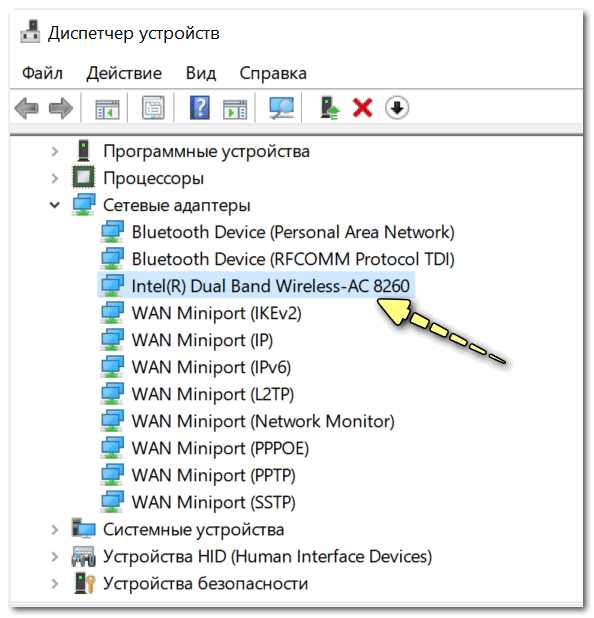
- Зайдите в «Диспетчер устройств».
- Найдите пункт «Сетевые адаптеры» и раскройте его.
- Выберите вашу сетевую карту и нажмите правой кнопкой мыши на неё.
- Выберите «Обновить драйвер».
- Выберите «Автоматический поиск обновленного драйвера».
- Дождитесь окончания поиска и установки драйвера.
- Перезапустите компьютер.
Если же автоматический поиск драйвера не дал результатов, то вы можете попробовать загрузить его с сайта производителя сетевой карты, используя модель вашего устройства.
Обновление драйверов на сетевую карту может быть одним из решений проблемы отсутствия интернет-соединения в Windows 10, поэтому не забывайте проверять наличие последних версий драйверов для вашего оборудования.
Проверьте наличие вирусов на компьютере
Антивирусная программа и ее актуальность
Если вы столкнулись с проблемой отсутствия подключения к интернету на компьютере, то сначала следует убедиться в наличии и правильной настройке антивирусной программы. Также необходимо проверить ее актуальность, т.к. устаревшая версия антивируса не в состоянии бороться с новыми вирусами.
Сканирование на наличие вирусов
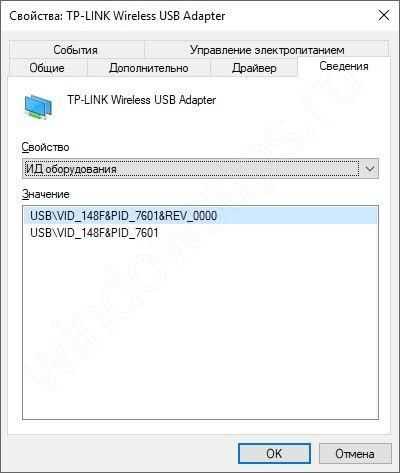
После проверки наличия и актуальности антивирусной программы, проведите сканирование системы на наличие вирусов. Для этого необходимо запустить программу антивируса и запустить процесс сканирования компьютера.
Удаление вирусов
Если в ходе сканирования были обнаружены вирусы, то необходимо выбрать опцию удаления найденных угроз. В некоторых случаях может быть необходимо перезагрузить компьютер после удаления вирусов.
Следует помнить, что защита от вирусов должна быть осуществляется регулярно. Регулярно проводите проверку на наличие вирусов и обновляйте антивирусную программу.
Отключите антивирус или брандмауэр
Проблемы, вызываемые антивирусом и брандмауэром

Если после обновления Windows 10 перестал работать интернет через Wi-Fi или кабель, причиной может стать работа антивируса или брандмауэра. Часто эти программы блокируют доступ в Интернет, не позволяют установить или подключиться к сети.
В случае блокировки доступа к интернету ваше устройство ошибочно может определять Wi-Fi-соединение как сеть общественного доступа или сеть с ограниченным доступом.
Как отключить антивирус или брандмауэр?
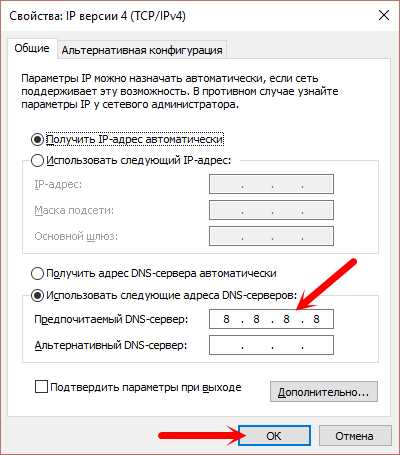
Отключить антивирус или брандмауэр можно временно или полностью. Если после отключения интернет заработает, значит, проблема была в их работе.
Отключение антивируса:
- Откройте настройки антивируса
- Перейдите во вкладку Firewall
- Поставьте галочку напротив пункта “Disable Firewall»
Отключение брандмауэра:
- Откройте панель управления Windows
- Перейдите во вкладку “Сеть и Интернет”
- Нажмите “Центр сети и общего доступа”
- Перейдите в “Изменение параметров адаптера”
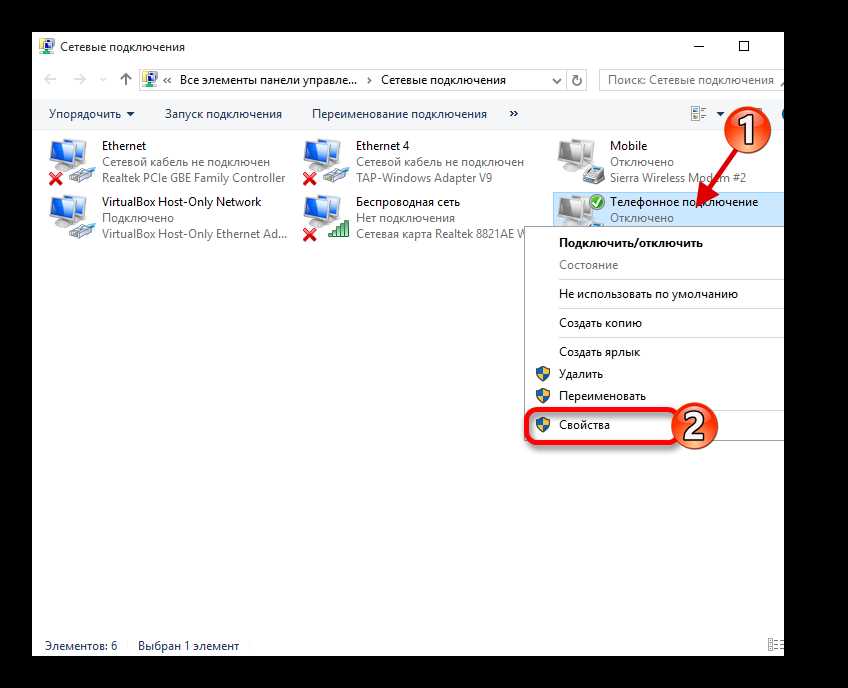
- Выберите параметры сети и кликните правой кнопкой мыши по их иконкам
- Нажмите “Свойства” и щелкните на графе “Брандмауэр Windows”
- Выберите действие “Отключить брандмауэр”
Проверьте настройки сети и IP-адрес
Проверка свойств сетевого адаптера
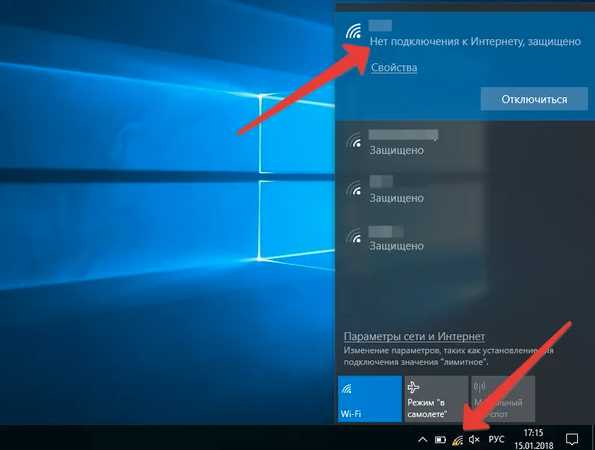
Для начала, нужно проверить правильность настроек сети. Для этого, откройте Панель управления, затем выберите «Сеть и интернет». Нажмите на «Центр сети и общего доступа» и затем на «Изменение параметров адаптера».
Выберите объект Wi-Fi, нажмите правой кнопкой мыши и выберите свойства. В окне свойств убедитесь, что пункт «Протокол версии 4 (TCP/IPv4)» установлен и выделен. Если пункт не отмечен, отметьте его и нажмите на «Свойства».
- Убедитесь, что опция «Получить IP-адрес автоматически» включена.
- Убедитесь, что опция «Получить адрес DNS-сервера автоматически» также включена.
- Если ни один из этих параметров не включен или вас интересует конкретный IP-адрес, введите его соответствующим образом.
Проверка параметров командной строки
Еще один способ проверить настройки IP-адресов в Windows 10 — это использовать командную строку.
- Нажмите на кнопку «Пуск» и введите «cmd» в строку поиска.
- Нажмите правой кнопкой мыши на «Командную строку» и выберите «Запуск от имени администратора».
- Введите команду «ipconfig /all», чтобы увидеть текущие настройки сети.
- Проверьте значения IP-адресов и DNS-серверов, и сравните их с теми, которые должны быть у вас в соответствии с настройками сети.
Если настройки окажутся неправильными, измените их в соответствии с вашими требованиями. Если после этого проблема с подключением к Интернету не решена, то, возможно, есть другие причины. Но важно убедиться в правильности настроек IP-адреса и DNS-сервера, чтобы установить соединение.
Воспользуйтесь системными инструментами для исправления проблем
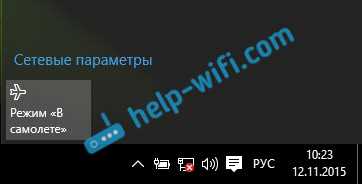
1. Используйте встроенную диагностику сети Windows
Откройте «Настройки» и выберите «Сеть и интернет». Далее перейдите в раздел «Состояние» и кликните на кнопку «Диагностировать соединение». Система выполнит проверку параметров сети и выдаст рекомендации по исправлению проблем.
2. Проверьте настройки сети в «Центре управления сетями и общим доступом»
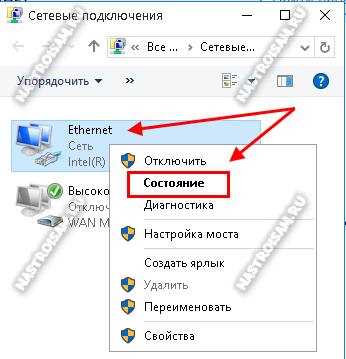
Попав в «Центр управления сетями и общим доступом», выберите действие «Исправить проблемы с сетью». Система проверит настройки сети и проведет необходимые настройки для стабильного подключения к Интернету.
3. Обновите драйвера сетевых устройств
Перейдите в «Устройства и принтеры» и найдите список сетевых устройств. Кликните правой кнопкой мыши на устройстве, выберите «Свойства» и перейдите во вкладку «Драйвер». Кликните на кнопку «Обновить драйвер» и дождитесь завершения процедуры обновления.
Если эти методы не помогли, попробуйте настройки сети вручную или свяжитесь с провайдером интернет-услуг. Убедитесь, что ваши учетные данные (логин и пароль) не устарели и правильно введены.
В случае отсутствия подключения к Wi-Fi может помочь перезагрузка маршрутизатора. Если проблема повторяется, обратитесь к администратору сети для более детальной диагностики.
Ответы на вопросы
После обновления Windows 10 пропала сеть Wi-Fi. Что делать?
1. Перезагрузите роутер и компьютер. 2. Удалите драйверы Wi-Fi адаптера и переустановите их. 3. Проверьте настройки брандмауэра и антивирусного ПО.
Почему после обновления Windows 10 не работает интернет через кабель?
1. Проверьте подключение кабеля между компьютером и маршрутизатором. 2. Перезагрузите маршрутизатор. 3. Убедитесь, что сетевой адаптер включен и правильно настроен в настройках Windows.
Почему сеть Wi-Fi медленно работает после обновления Windows 10?
1. Проверьте скорость интернет-соединения с помощью онлайн-сервисов. 2. Убедитесь, что драйверы Wi-Fi адаптера обновлены до последней версии. 3. Попробуйте изменить канал Wi-Fi на роутере. 4. Отключите все лишние устройства, подключенные к сети.
Как изменить настройки Wi-Fi сети в Windows 10?
1. Нажмите на значок Wi-Fi на панели задач. 2. Нажмите на название сети, с которой хотите работать. 3. Нажмите на кнопку «Свойства». 4. Внесите изменения в настройки сети, такие как пароль Wi-Fi или тип защиты.
Почему Wi-Fi сеть постоянно переключается на ограниченный режим?
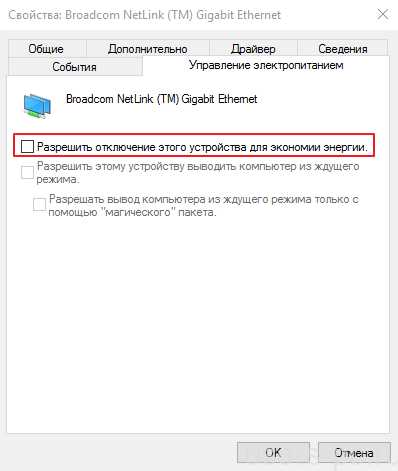
1. Убедитесь, что пароль Wi-Fi введен правильно. 2. Проверьте настройки брандмауэра и антивирусного ПО, они могут блокировать доступ к сети. 3. Попробуйте обновить драйверы Wi-Fi адаптера. 4. Попробуйте изменить настройки энергосбережения Wi-Fi адаптера.
Почему Windows 10 не может подключиться к Wi-Fi без пароля?
Это небезопасно, так как любой может подключиться к вашей сети и использовать ее без вашего разрешения. Если хотите подключиться к Wi-Fi без пароля, вам нужно включить безопасный режим соединения на роутере, но это не рекомендуется делать.
Как изменить настройки DNS сервера в Windows 10?
1. Нажмите на значок Wi-Fi на панели задач. 2. Нажмите на название сети, с которой хотите работать. 3. Нажмите на кнопку «Свойства». 4. Нажмите на «Интернет-протокол версии 4 (TCP/IPv4)» и нажмите на «Свойства». 5. Выберите «Использовать следующие DNS-серверы» и введите адреса DNS серверов, которые хотите использовать.
Можно ли отключить обновления Windows 10, чтобы интернет работал стабильно?
Не рекомендуется отключать обновления Windows 10, так как они содержат важные исправления и улучшения. Если вы столкнулись с проблемами после обновления, лучше найти и исправить их, чем отключать обновления и подвергать компьютер угрозам безопасности.
Как удалить драйверы Wi-Fi адаптера в Windows 10?
1. Нажмите «Пуск» и выберите «Панель управления». 2. Выберите «Устройства и принтеры». 3. Нажмите правой кнопкой мыши на Wi-Fi адаптере и выберите «Удалить». 4. Подтвердите удаление драйвера. 5. Перезагрузите компьютер. 6. Подключите Wi-Fi адаптер и переустановите драйверы.
Как настроить статический IP-адрес в Windows 10 для подключения по кабелю?
1. Нажмите «Пуск» и выберите «Параметры». 2. Нажмите «Сеть и интернет». 3. Выберите соединение Ethernet, которое хотите настроить. 4. Выберите «IPv4» и «Свойства». 5. Выберите «Использовать следующий IP-адрес» и введите желаемый IP-адрес, маску подсети и шлюз по умолчанию. 6. Нажмите «OK».