
В наше время, когда все больше людей используют мобильные устройства для работы и отдыха, проблемы с интернетом могут стать серьезной проблемой. В частности, если у вас возникли проблемы с подключением к Интернету на iPad, это может повлиять на ваши планы на весь день.
Причины проблем с интернетом на iPad могут быть разными. Это может быть проблема с Wi-Fi, с настройками сети, с требованиями к обновлению iOS или с самим провайдером Интернета. Независимо от того, что стало причиной, есть несколько вещей, которые вы можете попробовать сделать, чтобы решить эту проблему.
В этой статье мы предоставим пошаговую инструкцию, как вы можете попробовать решить проблему с интернетом на iPad, чтобы вы могли наслаждаться своим днем, не беспокоясь о проблемах с подключением к сети.
- Что делать, если не работает интернет на iPad?
- 1. Проверить подключение к Wi-Fi
- 2. Перезагрузить роутер
- 3. Проверить настройки VPN
- 4. Очистить кеш и историю
- 5. Обновить iOS
- Проверить подключение к Wi-Fi
- Шаг 1: Убедиться, что Wi-Fi включен
- Шаг 2: Проверить качество соединения
- Шаг 3: Перезапустить маршрутизатор Wi-Fi
- Шаг 4: Связаться с провайдером интернета
- Перезагрузить роутер и iPad
- Почему стоит перезагрузить роутер и iPad?
- Как перезагрузить роутер?
- Как перезагрузить iPad?
- Удалить сеть Wi-Fi и повторно подключиться к ней
- Шаг 1: Удаление сети Wi-Fi
- Шаг 2: Подключение к сети Wi-Fi
- Убедиться в правильности пароля и имени сети
- Шаг 1: Проверить имя сети
- Шаг 2: Проверить правильность пароля
- Шаг 3: Попробовать подключиться к другой сети
- Очистить кэш и историю браузера на iPad
- Как очистить кэш браузера на iPad?
- Как очистить историю браузера на iPad?
- Проверить настройки безопасности на роутере
- Шаг 1: Зайти в настройки роутера
- Шаг 2: Проверить настройки безопасности
- Шаг 3: Перезапустить роутер
- Обратиться к провайдеру интернета
- Проверьте услуги свободных абонентов
- Свяжитесь с технической поддержкой
- Ответы на вопросы
- Какие могут быть причины, почему не работает интернет на iPad?
- Что я могу сделать, чтобы исправить проблему с Wi-Fi-соединением?
- Как включить режим самолета?
- Как проверить сигнал Wi-Fi?
- Что я могу сделать, если Wi-Fi-сигнал слабый?
- Как проверить, нужно ли обновить операционную систему iPad?
- Как обновить операционную систему iPad?
- Что делать, если проблема с интернетом на iPad возникает только при использовании определенных приложений?
- Какие есть альтернативные способы подключения к интернету на iPad?
- Какие меры предпринять, если ничто из вышеперечисленного не помогает в восстановлении интернета на iPad?
Что делать, если не работает интернет на iPad?
1. Проверить подключение к Wi-Fi
Первым делом нужно убедиться, что iPad подключен к Wi-Fi. Для этого необходимо открыть настройки устройства и перейти в раздел Wi-Fi. Проверьте, есть ли сеть, к которой вы подключены. Если ее нет, выберите доступную сеть и введите пароль, если это требуется.
2. Перезагрузить роутер
Если iPad подключен к Wi-Fi, но интернет все еще не работает, может быть проблема с роутером. Попробуйте перезагрузить его, извлечя кабель питания на несколько секунд. Затем подключите его обратно и дождитесь, пока подключение будет восстановлено.
3. Проверить настройки VPN

Если у вас настроен VPN на iPad, попробуйте отключить его и проверить, работает ли интернет без него. Для этого перейдите в раздел Настройки, затем в раздел Общие и выберите VPN. Отключите все активные VPN-подключения и проверьте работу интернета.
4. Очистить кеш и историю
Иногда проблемы с интернетом могут быть связаны с кешем и историей браузера. Попробуйте очистить их и перезапустить браузер. Для этого зайдите в настройки Safari (или любого другого браузера) и выберите Подробные настройки. Найдите пункты Очистить кеш и Очистить историю и выполните их.
5. Обновить iOS
Если ничего из вышеперечисленного не помогло, попробуйте обновить операционную систему iPad до последней доступной версии. Для этого зайдите в раздел Настройки и выберите Обновление программного обеспечения. Если доступно обновление, следуйте инструкциям на экране.
Если ничего из перечисленного не решает проблему, возможно, стоит обратиться к вашему интернет-провайдеру или специалисту.
Проверить подключение к Wi-Fi
Шаг 1: Убедиться, что Wi-Fi включен
Перед проверкой соединения с Wi-Fi необходимо убедиться, что функция Wi-Fi включена на вашем iPad. Для этого необходимо открыть центр управления нажатием на верхний правый угол экрана и посмотреть, есть ли значок Wi-Fi. Если значок включен, то переходите к следующему шагу. Если нет, нажмите на значок, чтобы включить Wi-Fi.
Шаг 2: Проверить качество соединения
Убедитесь, что вы находитесь в зоне покрытия сети Wi-Fi и что качество соединения достаточно хорошее. Это можно проверить, открыв панель настроек Wi-Fi на вашем iPad и просмотрев список доступных сетей. Найдите свой Wi-Fi и проверьте, есть ли рядом значок соединения.
Шаг 3: Перезапустить маршрутизатор Wi-Fi
Если качество сигнала Wi-Fi достаточно хорошее, но вы все еще не можете подключиться к сети, может потребоваться перезагрузить маршрутизатор Wi-Fi. Для этого вы можете выключить и включить ваш маршрутизатор Wi-Fi, либо нажать кнопку сброса.
Шаг 4: Связаться с провайдером интернета
Если все вышеперечисленное не решает проблему, возможно, проблема не связана с вашим iPad и требуется связаться с вашим провайдером интернета для получения помощи. Они могут проверить соединение на своей стороне и помочь вам восстановить подключение.
Перезагрузить роутер и iPad
Почему стоит перезагрузить роутер и iPad?

Часто проблемы с подключением к интернету на iPad возникают только из-за временной неполадки в работе устройства или роутера. Попробуйте сначала перезагрузить роутер, а если это не поможет, то перезагрузите iPad.
Как перезагрузить роутер?
Перезагрузка роутера поможет его очистить, освободить от избыточных процессов и ошибках. Для перезагрузки нажмите кнопку питания устройства или просто выньте его из розетки. Подождите несколько минут, пока все устройства снова загрузятся. Если роутер позволяет, проверьте, включен ли Wi-Fi.
Как перезагрузить iPad?
Чтобы перезагрузить iPad, нажмите кнопку включения до тех пор, пока не увидите на экране планшета сообщение о выключении устройства. Смахните по экрану, чтобы эту функцию подтвердить, и подождите некоторое время, дождитесь полной остановки работы устройства. Затем снова включите планшет.
После того, как вы перезагрузили роутер и iPad, попробуйте снова подключиться к Wi-Fi. Если все настроено правильно, то подключение должно произойти без проблем.
Удалить сеть Wi-Fi и повторно подключиться к ней
Шаг 1: Удаление сети Wi-Fi
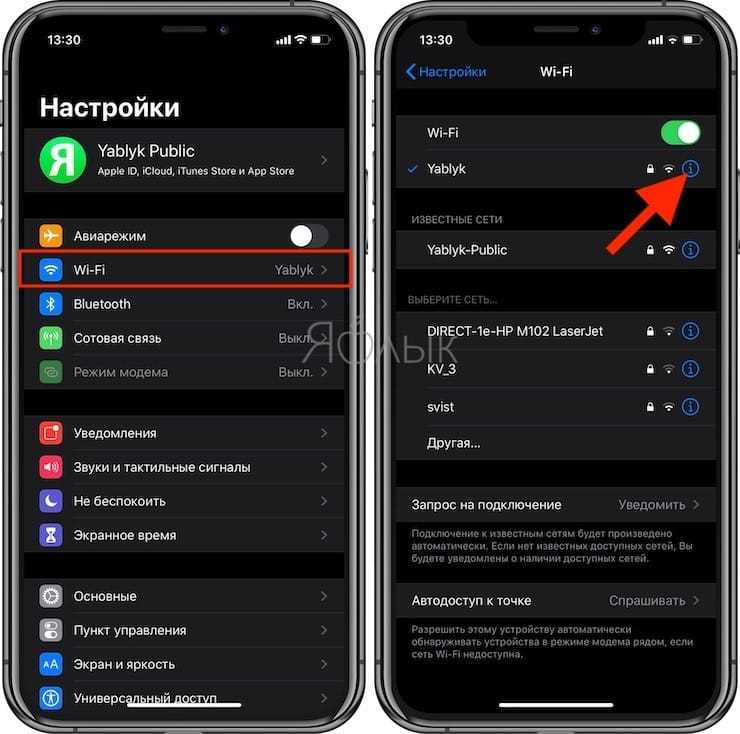
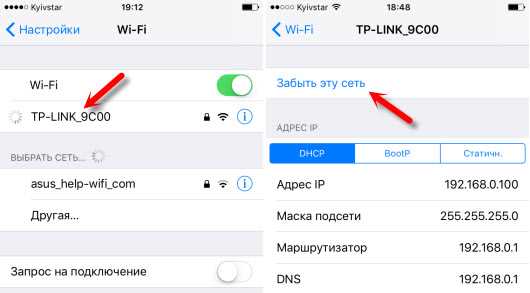
Чтобы удалить сеть Wi-Fi на iPad, нужно зайти в раздел «Настройки» и выбрать раздел «Wi-Fi».
Затем нужно найти сеть Wi-Fi, которую хотите удалить, и нажать на кнопку (i) рядом с ней.
После этого появится меню с информацией о сети Wi-Fi. Нажмите кнопку «Забыть эту сеть», чтобы удалить ее.
Шаг 2: Подключение к сети Wi-Fi
После удаления сети Wi-Fi нужно повторно подключиться к ней. Для этого зайдите в раздел «Настройки» и выберите раздел «Wi-Fi».
Найдите нужную сеть Wi-Fi в списке доступных сетей и нажмите на нее.
Введите пароль для сети Wi-Fi и нажмите кнопку «Присоединиться».
После этого iPad автоматически подключится к сети Wi-Fi и вы сможете пользоваться интернетом.
Убедиться в правильности пароля и имени сети
Шаг 1: Проверить имя сети
Первым делом необходимо убедиться в правильности написания имени Wi-Fi сети, к которой вы пытаетесь подключиться. Имя сети должно точно соответствовать тому, что указано на маршрутизаторе.
Шаг 2: Проверить правильность пароля

Если вы уверены, что имя сети указано правильно, следующим шагом будет проверка пароля для доступа в эту сеть. Введите пароль с большой буквы и проверьте, правильно ли он набран.
Шаг 3: Попробовать подключиться к другой сети
Если после проверки имени сети и пароля, интернет на вашем iPad все еще не работает, попробуйте подключиться к другой Wi-Fi сети, чтобы убедиться, что проблема не в самом устройстве. Выберите другую сеть из списка доступных Wi-Fi сетей и повторите процедуру подключения.
Если вы все еще не можете подключиться к интернету, проверьте настройки сети на маршрутизаторе или попробуйте перезагрузить маршрутизатор. Если ничего не помогает, свяжитесь с вашим интернет-провайдером для получения дополнительной информации и помощи.
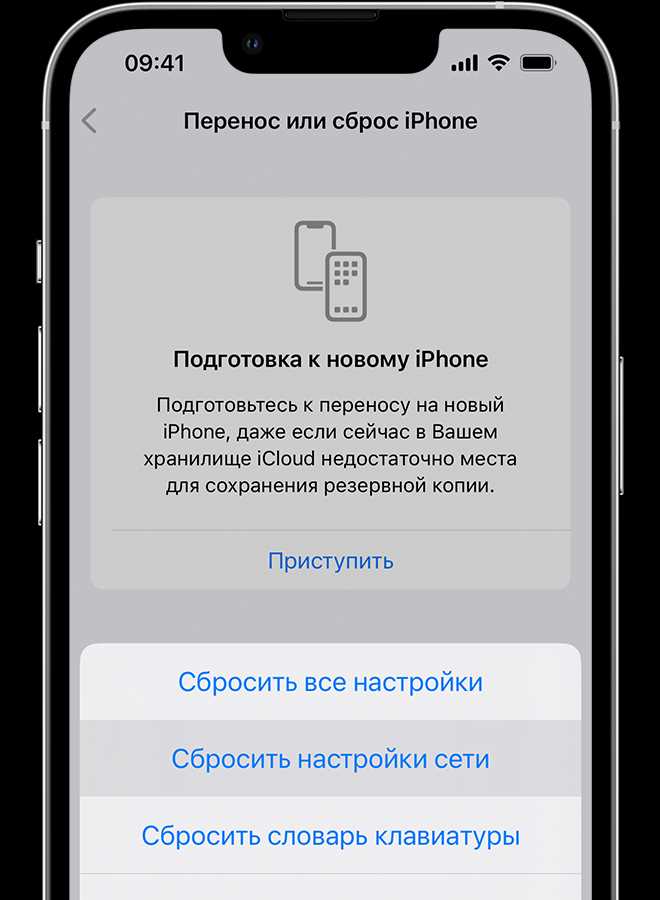
В заключение, если проблема с интернетом на iPad не решается, попробуйте выполнить обновление программного обеспечения на устройстве или сбросьте настройки сети. Помните, что правильность имени сети и пароля являются основными условиями для подключения к Wi-Fi сети, поэтому следует уделить этому особенное внимание.
Очистить кэш и историю браузера на iPad
Как очистить кэш браузера на iPad?

Кэш браузера – это временные файлы, которые сохраняются на устройстве для более быстрой загрузки страниц. Однако, если ваше устройство работает медленно или возникают проблемы с интернетом, возможно, нужно очистить кэш браузера. Вот что нужно сделать:
- Откройте приложение «Настройки» на iPad.
- Выберите пункт «Safari» в меню настроек.
- Прокрутите вниз до раздела «Очистить историю и данные сайтов».
- Выберите пункт «Очистить историю и данные».
- Нажмите «Очистить историю и данные» на всплывающем окне для подтверждения действия.
Таким образом, вы успешно очистили кэш браузера на iPad и устраните проблемы с загрузкой страниц благодаря более свежей версии сайтов.
Как очистить историю браузера на iPad?

История браузера позволяет вам видеть список всех посещенных сайтов. Она может быть полезна, но иногда нужно ее очитстить, чтобы улучшить скорость работы браузера или сохранить свою конфиденциальность. Следующие шаги помогут вам быстро и легко очистить историю браузера на iPad:
- Откройте браузер Safari на iPad.
- Нажмите на иконку «Книжки» (библиотека).
- Выберите пункт «История» в нижней части экрана.
- Нажмите на кнопку «Очистить» в правом верхнем углу.
- Выберите период, за который вы хотите удалить историю, и нажмите «Очистить историю».
Теперь вы знаете, как быстро и безопасно очистить историю браузера на iPad. Это поможет вам пользоваться устройством более эффективно, а также защитит вас от нежелательных взглядов.
Проверить настройки безопасности на роутере
Шаг 1: Зайти в настройки роутера
Для этого нужно набрать IP-адрес роутера в адресной строке браузера и ввести логин и пароль администратора (если таковые были установлены).
Шаг 2: Проверить настройки безопасности

В разделе безопасности настроек роутера нужно проверить, установлены ли правильно параметры шифрования, брандмауэр и фильтрация адресов MAC. А также убедиться, что все настройки соответствуют рекомендациям производителя роутера.
Шаг 3: Перезапустить роутер
После изменения настроек роутера стоит перезапустить его. Чтобы это сделать, нужно нажать на соответствующую кнопку в настройках роутера.
Если проблема с доступом в Интернет на iPad осталась, стоит попробовать другие способы решения проблемы.
Обратиться к провайдеру интернета

Проверьте услуги свободных абонентов
Если вы определились, что проблема с интернет-соединением не связана с вашим iPad, то вам понадобится обратиться к провайдеру.
В некоторых случаях провайдеры предлагают услуги свободных абонентов. Это может быть интернет-портал, где пользователи могут обмениваться информацией и помогать друг другу. Там вы можете задать свой вопрос и получить ответы на него от других абонентов.
Свяжитесь с технической поддержкой
Если услуги абонентов не помогли, то вам следует обратиться в техническую поддержку провайдера. Обычно на сайте провайдера можно найти контактную информацию для связи с технической поддержкой.
При обращении описывайте проблему максимально подробно и четко — это позволит быстрее и профессиональнее ее решить. Можете назвать модель своего iPad и версию операционной системы.
Если проблема возникла не у вас одного, то, возможно, провайдер знает о ней и уже работает над ее решением.
Ответы на вопросы
Какие могут быть причины, почему не работает интернет на iPad?
Несколько причин могут привести к отсутствию подключения к интернету на iPad: проблемы с Wi-Fi-соединением, отключенный режим самолета, недостаточно сильный сигнал Wi-Fi, сбой в работе операционной системы iPad или необходимость обновления ПО
Что я могу сделать, чтобы исправить проблему с Wi-Fi-соединением?
Перезагрузите маршрутизатор и iPad, проверьте, работает ли Wi-Fi у других устройств, посмотрите, не изменилось ли название Wi-Fi-сети, и попробуйте вручную подключиться к сети, используя пароль
Как включить режим самолета?
Чтобы включить режим самолета, откройте центр управления, нажав на верхний правый угол экрана и провести пальцем вниз. Нажмите на иконку самолета, чтобы включить режим. Для отключения режима самолета просто нажмите на ту же иконку еще раз.
Как проверить сигнал Wi-Fi?
Требуется подключение к сети Wi-Fi. Посмотрите на значок Wi-Fi в верхнем левом углу экрана. Его цвет должен быть ярким, без точек. Чем больше точек рядом с иконкой, тем лучше качество Wi-Fi-сигнала.
Что я могу сделать, если Wi-Fi-сигнал слабый?
Попробуйте подойти ближе к маршрутизатору или роутеру, перезагрузите их и перезапустите соединение Wi-Fi на iPad. Или можно попробовать усилить сигнал с помощью специального устройства — усилителя сигнала Wi-Fi.
Как проверить, нужно ли обновить операционную систему iPad?
Настройки — Общие — Обновление ПО. Если новая версия операционной системы доступна для установки, вы увидите на этой странице уведомление о необходимости обновления.
Как обновить операционную систему iPad?
Настройки — Общие — Обновление ПО. Если новая версия операционной системы доступна для установки, нажмите на загрузку и последуйте инструкциям на экране.
Что делать, если проблема с интернетом на iPad возникает только при использовании определенных приложений?
Проверьте настройки этого приложения — возможно, оно использовало весь доступный трафик, и поэтому интернет перестал работать. Если нет, то попробуйте обновить это приложение или удалить и заново установить его.
Какие есть альтернативные способы подключения к интернету на iPad?
Если отсутствует Wi-Fi-соединение, можно подключиться к сетям мобильных операторов через LTE или 3G. Для использования этой опции необходимо наличие iPad с поддержкой сотовой связи и установленной SIM-карты мобильного оператора.
Какие меры предпринять, если ничто из вышеперечисленного не помогает в восстановлении интернета на iPad?
В таком случае нужно связываться с технической поддержкой Apple или мобильного оператора технической поддержки для получения помощи.