

Недоступность интернета на компьютере — это проблема, с которой многие сталкиваются. И в большинстве случаев это происходит по кабелю от Wi-Fi роутера. К счастью, проблема редко бывает неразрешима, и ее можно решить самостоятельно. В этой статье мы расскажем, какие могут быть причины отсутствия доступа в Интернет и что можно сделать, чтобы исправить эту проблему.
Одна из самых распространенных причин, по которой не работает интернет на компьютере по кабелю от Wi-Fi роутера — отключение сетевого соединения. Это может произойти по различным причинам, например, после перезагрузки роутера или компьютера. В этом случае можно попробовать перезапустить роутер и/или компьютер.
Еще одной причиной отсутствия доступа в Интернет может быть неправильная настройка сетевых параметров. В таком случае необходимо проверить настройки сетевой карты в компьютере и убедиться в том, что они настроены правильно. Также необходимо убедиться в том, что используется правильный протокол соединения.
Кроме того, необходимо проверить, работает ли роутер вообще. Это можно сделать, подключив компьютер к роутеру по кабелю и проверив доступ в Интернет. Если проблема остается, то может быть необходимо обратиться к провайдеру услуг по доступу в Интернет. Возможно, проблема лежит на их стороне.
- Проверка подключения
- Шаг 1: Проверьте физическое подключение
- Шаг 2: Проверьте индикаторы сети
- Шаг 3: Проверьте настройки сети
- Проверка настройки сетевой карты
- Шаг 1. Проверка подключения к сети
- Шаг 2. Проверка настроек сетевой карты
- Шаг 3. Проверка наличия конфликта IP-адресов
- Обновление драйверов сетевой карты
- Как узнать, какая сетевая карта установлена на компьютере?
- Как обновить драйверы сетевой карты?
- Как проверить работу сетевой карты после обновления драйверов?
- Проверка наличия IP-адреса
- Шаг 1: Открыть командную строку
- Шаг 2: Ввести команду
- Шаг 3: Проверить настройки сети
- Перезапуск Wi-Fi роутера
- Почему нужно перезапускать Wi-Fi роутер?
- Как перезапустить Wi-Fi роутер?
- Проверка наличия подключения к интернет-провайдеру
- 1. Проверьте соединение
- 2. Проверьте состояние роутера
- 3. Проверьте связь с провайдером
- 4. Проверьте наличие сбоев
- Обратиться к технической поддержке
- Почему важно обратиться к технической поддержке
- Как организовать обращение к технической поддержке
- Возможные результаты обращения к технической поддержке
- Ответы на вопросы
- Wi-Fi работает, а интернет через кабель не работает. Что делать?
- Моя сетевая карта не определяет кабель. Что делать?
- Переехал в новую квартиру, а интернет по кабелю не работает. Что делать?
- Почему интернет не работает по кабелю, хотя Wi-Fi работает?
- Как выбрать правильный кабель для интернета?
- Почему компьютер не видит интернет по кабелю, но видит Wi-Fi?
- Как изменить DNS на компьютере?
- Могут ли проблемы с интернетом по кабелю быть связаны с провайдером?
Проверка подключения
Шаг 1: Проверьте физическое подключение
Первым шагом следует проверить, правильно ли подсоединены все кабели. Проверьте, что кабель от Wi-Fi роутера подключен к компьютеру правильно. Обычно это кабель Ethernet, который должен быть подключен к сетевой карте компьютера.
Совет: Если кабель Ethernet подключен к компьютеру, проверьте, что он прижат и не шатается. Убедитесь, что кабель не поврежден и нет изломов.
Шаг 2: Проверьте индикаторы сети
На большинстве компьютеров и роутеров есть индикаторы связи, которые светятся при активном подключении к сети. Если индикаторы не горят, возможно, сетевая карта компьютера или роутер не функционируют правильно.
Совет: Если индикаторы связи не горят на обоих компонентах, проверьте подключение к сети электропитания и устраните все неисправности.
Шаг 3: Проверьте настройки сети
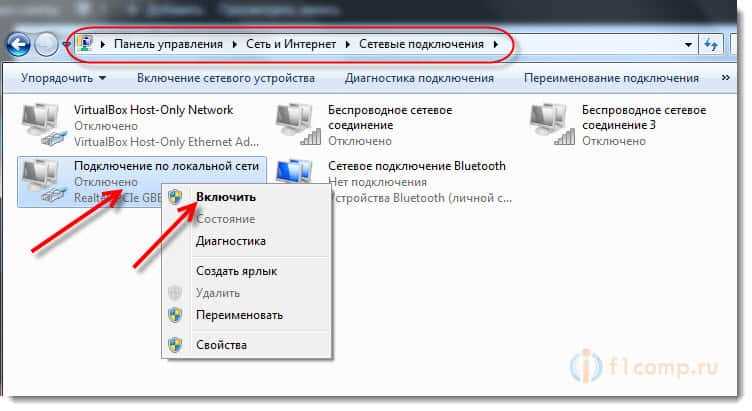
Если подключение к сети работает правильно, а интернет-соединение по-прежнему не работает, следует проверить настройки сети. Проверьте наличие IP-адреса и конфигурацию DNS-серверов. Чтобы узнать IP-адрес, выполните команду «ipconfig /all» в командной строке Windows.
Совет: Если IP-адрес не присваивается автоматически, попробуйте установить его вручную. Обратитесь к руководству пользователя для дополнительной информации.
Используйте эти шаги, чтобы определить, почему не работает интернет на компьютере по кабелю от Wi-Fi роутера.
Проверка настройки сетевой карты

Шаг 1. Проверка подключения к сети
Первым делом нужно убедиться, что компьютер подключен к Wi-Fi роутеру по кабелю. Проверьте, что кабель вставлен в порт на компьютере и в порт на роутере. Также убедитесь, что на роутере горит индикатор, соответствующий порту, в который подключен кабель.
Шаг 2. Проверка настроек сетевой карты
Если подключение к сети в порядке, нужно проверить настройки сетевой карты. Для этого откройте «Панель управления» и выберите «Сеть и интернет». Затем выберите «Центр управления сетями и общим доступом». Найдите сетевое соединение, которое отвечает за подключение по кабелю, и щелкните правой кнопкой мыши. Выберите «Свойства».
В открывшемся окне выберите «Протокол интернета версии 4 (TCP/IP v4)» и нажмите на кнопку «Свойства». Убедитесь, что во вкладке «Общие» выбран пункт «Получить IP-адрес автоматически». Также проверьте, что во вкладке «DNS» не указаны какие-либо особые настройки.
Шаг 3. Проверка наличия конфликта IP-адресов
В некоторых случаях проблемы с интернетом могут быть связаны с конфликтом IP-адресов на вашей сети. Чтобы проверить наличие такого конфликта, откройте командную строку (нажмите кнопку «Пуск» и в строке «Поиск» введите «cmd»). В командной строке введите «ipconfig /all» и нажмите «Enter». В полученной информации найдите строку «IPv4-адрес». Если этот адрес включает в себя числа «169.254», то это означает, что на вашей сети произошел конфликт IP-адресов.
Чтобы решить эту проблему, перезагрузите компьютер и роутер. Также может помочь изменение настроек «TCP/IP». Откройте свойства сетевого соединения (как описано в шаге 2), выберите «Протокол интернета версии 4 (TCP/IP v4)» и нажмите на кнопку «Свойства». Во вкладке «Общие» выберите пункт «Использовать следующий IP-адрес», а затем введите адрес, который находится в той же подсети, что и роутер. Также нужно указать DNS-сервер (что-то вроде 8.8.8.8).
Если после выполнения этих шагов интернет остается недоступным, то, возможно, проблема связана с Wi-Fi роутером. Попробуйте перезагрузить его или обратиться к вашему интернет-провайдеру для получения помощи.
Обновление драйверов сетевой карты

Как узнать, какая сетевая карта установлена на компьютере?
Перед тем, как обновлять драйверы сетевой карты, нужно узнать, какая карта установлена на компьютере. Для этого нужно открыть меню «Пуск», выбрать «Параметры» и выбрать «Сеть и интернет». В этом разделе нужно нажать на «Состояние» и выбрать сетевое подключение, которое не работает.
Затем нужно нажать на «Свойства» и в списке свойств выбрать «Сведения о драйвере». В окне, которое откроется, можно узнать название сетевого адаптера и производителя.
Как обновить драйверы сетевой карты?

Чтобы обновить драйверы сетевой карты, нужно зайти на сайт производителя компьютера или сетевой карты и скачать последнюю версию драйвера для своей модели сетевой карты. Обычно это файл с расширением «exe».
После скачивания нужно запустить файл и следовать инструкциям по установке. После установки нужно перезагрузить компьютер, чтобы новый драйвер начал работать.
Как проверить работу сетевой карты после обновления драйверов?
После обновления драйверов сетевой карты нужно проверить, работает ли интернет на компьютере. Для этого можно открыть любой браузер и попробовать зайти на любой сайт.
Если интернет работает, значит, обновление драйверов помогло. Если же интернет не работает, то проблема, возможно, в другом компоненте сети, и нужно искать другое решение.
Проверка наличия IP-адреса

Шаг 1: Открыть командную строку
Для того чтобы проверить наличие IP-адреса, необходимо открыть командную строку.
- Нажмите на кнопку «Пуск» в левом нижнем углу экрана
- Напишите в поисковой строке «cmd» и нажмите Enter
Шаг 2: Ввести команду

После открытия командной строки, введите команду «ipconfig» и нажмите Enter.
- Вы увидите информацию о вашем IP-адресе в строке «IPv4-адрес»
- Если IP-адрес отсутствует, то это может означать проблему с соединением или настройками сети
Шаг 3: Проверить настройки сети
Если вы не получили IP-адрес, то следует проверить настройки сети на своем компьютере.
- Убедитесь, что сетевой кабель правильно подключен к компьютеру и Wi-Fi роутеру
- Проверьте настройки сети на вашем компьютере в разделе «Сеть и интернет» в настройках
- Попробуйте перезагрузить роутер и компьютер, чтобы устранить возможные технические проблемы
Перезапуск Wi-Fi роутера
Почему нужно перезапускать Wi-Fi роутер?

Часто причиной проблем с интернетом через кабель является неполадка самого роутера. Некоторые проблемы могут быть вызваны накоплением ошибок в системе роутера. Перезапуск роутера может устранить некоторые из них.
Как перезапустить Wi-Fi роутер?
Процесс перезапуска роутера может отличаться в зависимости от модели.
- Найдите кнопку «включения/выключения» на задней панели роутера;
- Нажмите на неё и удерживайте около 10 секунд;
- Роутер выключится, когда индикаторы начнут мигать, отпустите кнопку;
- Дождитесь, пока роутер перезагрузится и индикаторы перестанут мигать;
- Подключите кабель от роутера к компьютеру и проверьте работу интернета.
Если проблема не решена, попробуйте провести перезагрузку компьютера. Если это не помогло, проверьте все кабели на отсутствие повреждений.
Перезапуск роутера — одно из первых действий, которое следует предпринимать, если у вас возникла проблема со связью через кабель от Wi-Fi роутера. Это простое и эффективное решение, которое может помочь восстановить связь и сэкономить время и деньги на обращении к специалистам.
Проверка наличия подключения к интернет-провайдеру
1. Проверьте соединение
Убедитесь, что кабель от роутера подключен к компьютеру и провайдерскому модему. Если кабель отходит от провайдерского модема, сначала проверьте его подключение.
2. Проверьте состояние роутера
Войдите в настройки роутера и убедитесь, что соединение с провайдером установлено. Если у вас автоматические настройки, попробуйте изменить их на статические.
3. Проверьте связь с провайдером
Откройте командную строку и введите команду «ping [IP-адрес провайдера]» (без кавычек). Если получите ответ, значит, связь с провайдером установлена. Если нет, обратитесь к провайдеру за помощью.
4. Проверьте наличие сбоев
Если вы все еще не можете подключиться к Интернету, проверьте наличие сбоев на страничке вашего провайдера и убедитесь, что ваш тарифный план не был изменен или приостановлен.
Обратиться к технической поддержке

Почему важно обратиться к технической поддержке

Если по кабелю от Wi-Fi роутера на компьютере не работает интернет, то одним из действенных и разумных решений будет обращение к технической поддержке. Только специалисты могут выявить причину неполадки и оперативно решить проблему. Не стоит тратить свое время на самостоятельные попытки решения, которые часто приводят к еще большим трудностям. К тому же, современные роутеры довольно сложные устройства, которые требуют профессионального владения.
Как организовать обращение к технической поддержке
Обращение к технической поддержке может быть организовано несколькими способами: через телефонный звонок, сообщение в онлайн-чате, электронную почту или заполнение специальной формы на сайте. Для этого следует найти контактные данные своего провайдера интернет-услуг, которые будут указаны на официальном сайте компании. Важно четко описать проблему, предоставить некоторые дополнительные детали и ответить на вопросы технического специалиста, чтобы оперативно решить проблему.
Возможные результаты обращения к технической поддержке

Специалисты технической поддержки могут предложить несколько решений проблемы. В некоторых случаях вам могут порекомендовать перезагрузить роутер, провести дополнительную настройку, проверить наличие обновлений или заменить оборудование. Если причина неполадки не в роутере, то могут быть предложены другие решения, например, замена сетевой карты или проведение дополнительной диагностики. Главное, что вы получите профессиональную помощь в решении проблемы, которая позволит вернуть вам быстрый и надежный доступ к Интернету.
Ответы на вопросы
Wi-Fi работает, а интернет через кабель не работает. Что делать?
Если Wi-Fi интернет работает, значит проблема скорее всего в кабеле. Проверьте его на наличие повреждений и замените, если нужно. Также может быть проблема в неправильных настройках сетевой карты компьютера. Попробуйте переподключить кабель или изменить DNS-сервер.
Моя сетевая карта не определяет кабель. Что делать?
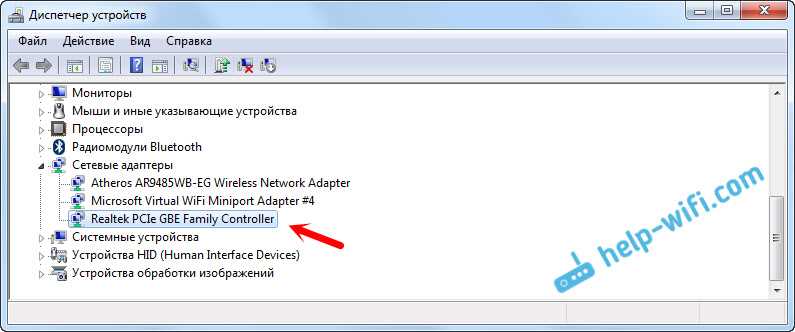
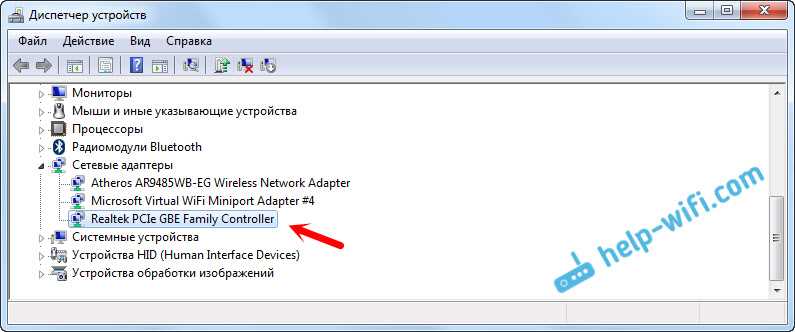
Попробуйте проверить настройки сетевой карты в диспетчере устройств. Если кабель не определен, удаляйте драйвер и после этого снова установите его. Также может потребоваться обновление драйвера. Если проблема не устраняется, скорее всего, проблема в неправильном соединении кабеля
Переехал в новую квартиру, а интернет по кабелю не работает. Что делать?
Это может быть связано с неправильной настройкой роутера, провайдером, неработающими кабелями или настройками сетевой карты компьютера. Попробуйте перезагрузить все устройства и проверить наличие провайдерского интернета. Если это не помогает, обратитесь к провайдеру за помощью.
Почему интернет не работает по кабелю, хотя Wi-Fi работает?
Это может быть связано с неправильной настройкой сетевой карты в компьютере или повреждением кабеля. Проверьте настройки сетевой карты и кабель, чтобы убедиться, что они работают корректно.
Как выбрать правильный кабель для интернета?
Для стабильного соединения рекомендуется использовать кабели категории 5e или 6, обладающие хорошей экранированностью и способностью передавать большие объемы данных. Также обратите внимание на длину кабеля, чтобы он соответствовал вашим потребностям.
Почему компьютер не видит интернет по кабелю, но видит Wi-Fi?
Возможно, проблема в настройках сетевой карты компьютера или кабель не соединен правильно. Проверьте настройки сетевой карты и убедитесь, что кабель соединен правильно и работает без повреждений. Также стоит проверить настройки роутера.
Как изменить DNS на компьютере?
Откройте Параметры Windows и зайдите во вкладку Сеть и интернет. Дальше перейдите на Защиту и выберите пункт «Изменить настройки адаптера». Далее правым щелчком выберите нужную сетевую карту и откройте свойства. В списке Протокол интернета версии 4 (TCP/IPv4) нажмите на кнопку «Свойства» и введите новый DNS-сервер.
Могут ли проблемы с интернетом по кабелю быть связаны с провайдером?
Да, возможно провайдерское оборудование вышло из строя или произошла временная неполадка. Также проверьте наличие задолженности перед провайдером и убедитесь, что до вас действительно доходит интернет-сигнал.