

Интернет стал неотъемлемой частью нашей жизни, поэтому его отсутствие может привести к серьезным неудобствам. Одной из причин неработающего интернета может быть проблема с сетевым адаптером. Но не стоит паниковать, так как проблема может быть решена самостоятельно.
Сетевой адаптер – это устройство, которое отвечает за передачу данных между компьютером и сетью. При проблемах с сетевым адаптером вы можете столкнуться с ситуацией, когда ваш компьютер не может подключиться к интернету, не может получить IP-адрес или не может обнаружить доступные для подключения сети Wi-Fi.
Если у вас возникла подобная проблема, необходимо выполнить ряд действий, которые могут помочь ее решить. В этой статье мы рассмотрим несколько способов, как вернуть работоспособность сетевого адаптера и установить соединение с интернетом.
Чтобы узнать, какие шаги следует предпринять при проблемах с сетевым адаптером, продолжайте чтение статьи.
- Проверьте подключение сетевого адаптера
- 1. Проверьте подключение сетевого кабеля
- 2. Проверьте наличие драйверов
- 3. Проверьте настройки сетевого адаптера
- Перезагрузите компьютер и маршрутизатор
- Почему это может помочь?
- Как перезагрузить компьютер и маршрутизатор?
- Что делать, если перезагрузка не помогла?
- Проверьте настройки сетевого адаптера
- 1. Проверьте подключение к сети
- 2. Проверьте наличие драйверов
- 3. Проверьте настройки IP-адреса
- 4. Проверьте антивирусное ПО
- Обновите драйверы сетевого адаптера
- Что такое драйверы сетевого адаптера?
- Как обновить драйверы сетевого адаптера?
- Проверьте работу других устройств в сети
- Шаг 1. Перезагрузите маршрутизатор и модем
- Шаг 2. Проверьте, работает ли интернет на других устройствах
- Шаг 3. Обратитесь к своему провайдеру
- Используйте инструменты диагностики сетевых проблем
- Тестирование соединения
- Проверка наличия драйверов
- Проверка наличия вирусов
- Сброс сетевых настроек
- Измените IP-адрес сетевого адаптера
- Шаг 1: Откройте «Настройки сетевого адаптера»
- Шаг 2: Выберите свой сетевой адаптер и откройте его свойства
- Шаг 3: Измените IP-адрес
- Обратитесь за помощью к специалисту
- Как выбрать хорошего специалиста?
- Что не стоит делать до прихода специалиста?
- Ответы на вопросы
- Что такое сетевой адаптер?
- Как понять, что проблема с интернетом связана с сетевым адаптером?
- Какие бывают типы сетевых адаптеров?
- Какие еще причины могут привести к проблемам с интернетом?
- Что делать, если проблема с интернетом не решается?
- Может ли вирус быть причиной проблем с интернетом?
- Какие могут быть последствия от неработающего интернета для бизнеса?
- Можно ли самостоятельно решить проблемы с интернетом?
Проверьте подключение сетевого адаптера
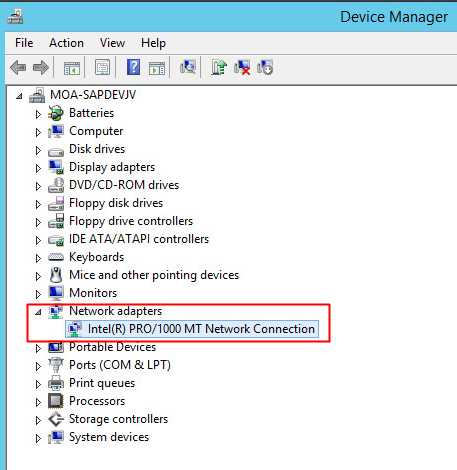
1. Проверьте подключение сетевого кабеля
Проверьте, правильно ли подключен сетевой кабель к сетевому адаптеру и роутеру (или модему). Убедитесь, что кабель не поврежден и не обрывается внутри. Если кабель исправен, проблема может быть с коннектором на сетевой карте или на маршрутизаторе. Попробуйте подключить компьютер напрямую к роутеру, чтобы исключить наличие проблем с кабелем и коннекторами.
2. Проверьте наличие драйверов

Убедитесь, что установлены все необходимые драйверы для сетевой карты. Если драйверы отсутствуют или неактуальны, скачайте и установите их с официального сайта производителя вашего компьютера. Если вы используете встроенную сетевую карту, драйверы можно найти на сайте производителя материнской платы.
3. Проверьте настройки сетевого адаптера
Если драйверы установлены, убедитесь, что настройки сетевого адаптера на вашем компьютере правильно настроены. Проверьте, не отключена ли сетевая карта в настройках управления устройствами. Убедитесь, что в настройках TCP/IP прописан правильный шлюз по умолчанию, DNS-серверы, а также что используется правильный IP-адрес и подсеть.
- Проверьте настройки TCP/IP подключения в Windows:
- Зайдите в «Панель управления», затем «Центр сети и общего доступа».
- Выберите «Изменение параметров адаптера».
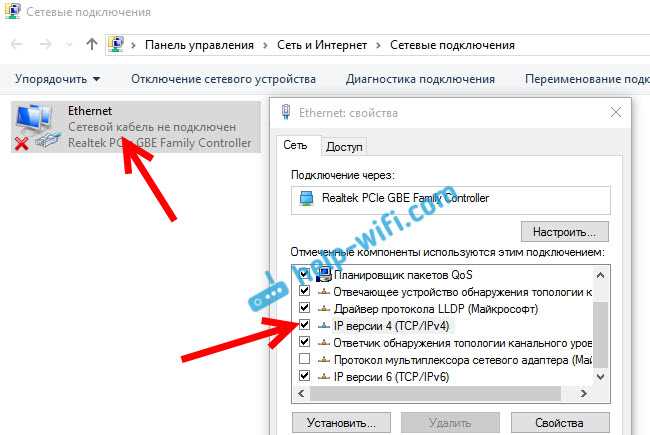
- Выберите подключение Ethernet и щелкните правой кнопкой мыши, затем выберите «Свойства».
- Выберите «Протокол интернета версии 4 (TCP/IPv4)» и щелкните на «Свойства».
- Убедитесь, что настройки DHCP и DNS-сервера автоматические, или установлены правильно вручную.
Если после проверки вышеописанных шагов интернет все еще не работает, вероятно, проблема связана с компьютером или маршрутизатором. В этом случае, обратитесь за помощью к специалисту или провайдеру услуг по интернету.
Перезагрузите компьютер и маршрутизатор
Почему это может помочь?

Интернет может временно перестать работать из-за нарушения работы сетевого адаптера. Чтобы исправить эту проблему, иногда достаточно просто перезагрузить компьютер и маршрутизатор.
Как перезагрузить компьютер и маршрутизатор?
Чтобы перезагрузить компьютер, сохраните все открытые файлы и программы и выберите пункт «Перезагрузить» в меню «Пуск».
Чтобы перезагрузить маршрутизатор, отключите его на несколько секунд от электрической розетки и затем снова включите.
Что делать, если перезагрузка не помогла?
Если после перезагрузки компьютера и маршрутизатора интернет все еще не работает, возможно, причина в другом. Проверьте состояние других сетевых устройств и обратитесь к провайдеру интернет-услуг для уточнения возможных проблем на стороне сети.
Проверьте настройки сетевого адаптера
1. Проверьте подключение к сети
Первым делом стоит проверить, правильно ли подключен сетевой адаптер к сети. Убедитесь, что кабель подключен как к адаптеру, так и к интернет-модему или роутеру.
2. Проверьте наличие драйверов
Если подключение к сети правильное, следующим шагом станет проверка драйверов сетевого адаптера. Если драйверы не установлены или установлены неправильно, адаптер может не работать корректно. Проверьте наличие драйверов в диспетчере устройств и обновите их при необходимости.
3. Проверьте настройки IP-адреса
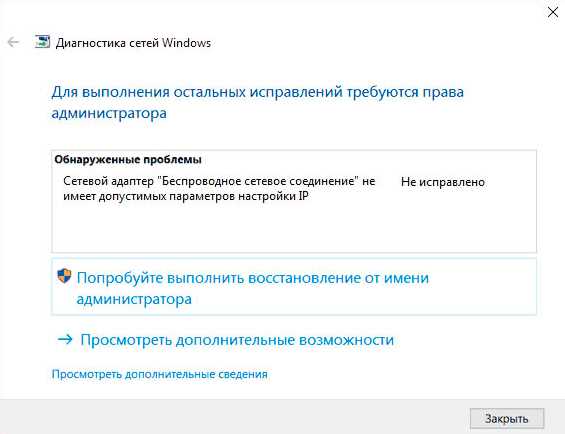
Если первые два шага не помогли, проверьте настройки IP-адреса. Убедитесь, что адаптер настроен на получение IP-адреса автоматически, если вы не использовали другие настройки при установке сети. Если IP-адрес неверный, скорее всего, у вас будет проблема с подключением к интернету.
4. Проверьте антивирусное ПО
Иногда антивирусное ПО может блокировать доступ к интернету. Проверьте настройки антивирусного ПО и убедитесь, что они не блокируют работу вашего сетевого адаптера. Может также помочь временное отключение антивирусного ПО для тестирования соединения.
Следуя вышеприведенным шагам, вы можете его убедиться, что сетевой адаптер настроен правильно и помочь ему работать корректно.
Обновите драйверы сетевого адаптера
Что такое драйверы сетевого адаптера?
Драйверы сетевого адаптера – это программные компоненты, которые обеспечивают связь между сетевым адаптером и операционной системой. Они позволяют устройствам работать вместе, передавая и принимая информацию через сеть. Если драйверы сетевого адаптера устарели или повреждены, то сетевой адаптер может перестать работать корректно.
Как обновить драйверы сетевого адаптера?
Если у вас возникли проблемы со сетью из-за проблем сетевого адаптера, то одним из возможных решений может стать обновление драйверов. Для этого нужно выполнить следующие шаги:
- Определите модель вашего сетевого адаптера. Для этого откройте меню «Устройства и принтеры» или «Диспетчер устройств» в вашей операционной системе и найдите ваш сетевой адаптер.
- Перейдите на сайт производителя сетевого адаптера и найдите страницу поддержки драйверов. Обычно она доступна на сайте в разделе «Поддержка» или «Скачать».
- Выберите соответствующую модель вашего сетевого адаптера и загрузите последнюю версию драйвера.
- Установите новый драйвер, следуя инструкциям по установке на сайте производителя.
После установки новых драйверов сетевой адаптер должен начать работать корректно. Если проблемы со сетью все еще продолжаются, то может быть причина в других проблемах, таких как неполадки в маршрутизаторе или провайдере интернет-услуг.
Проверьте работу других устройств в сети
Если у вас возникли проблемы с интернетом из-за проблем сетевого адаптера, то первым шагом должно быть проверка работоспособности других устройств в вашей сети.
Шаг 1. Перезагрузите маршрутизатор и модем
Иногда проблемы с интернетом могут быть вызваны временными сбоями в работе модема или маршрутизатора. Перезагрузите оба устройства, дайте им немного времени на то, чтобы перезагрузиться, и затем попробуйте снова подключиться к интернету.
Шаг 2. Проверьте, работает ли интернет на других устройствах
Если перезагрузка модема и маршрутизатора не помогла, проверьте, работает ли интернет на других устройствах в вашей сети. Если другие устройства могут успешно подключаться к интернету, значит, проблема может быть связана с вашим компьютером и сетевым адаптером.
- Попробуйте использовать другой компьютер или мобильное устройство для проверки интернет-соединения.
- Проверьте, работает ли интернет на устройствах, подключенных к другому роутеру.
Шаг 3. Обратитесь к своему провайдеру
Если интернет не работает ни на одном из устройств в вашей сети, свяжитесь с вашим интернет-провайдером. Они могут предоставить вам дополнительную информацию о проблемах, которые могут возникнуть в их сети, или помочь вам с решением проблемы.
| Проблемы, которые могут быть связаны с вашим провайдером: |
|---|
| Выполняется техническое обслуживание в области, где находится ваша сеть. |
| Вышестоящий узел провайдера вышел из строя. |
| Уничтожение линий связи (природные риски, строительная деятельность и др.). |
Проверьте работу других устройств в сети, перезагрузите маршрутизатор и модем и обратитесь к своему провайдеру для решения проблемы, если не можете получить доступ к интернету из-за проблем сетевого адаптера.
Используйте инструменты диагностики сетевых проблем
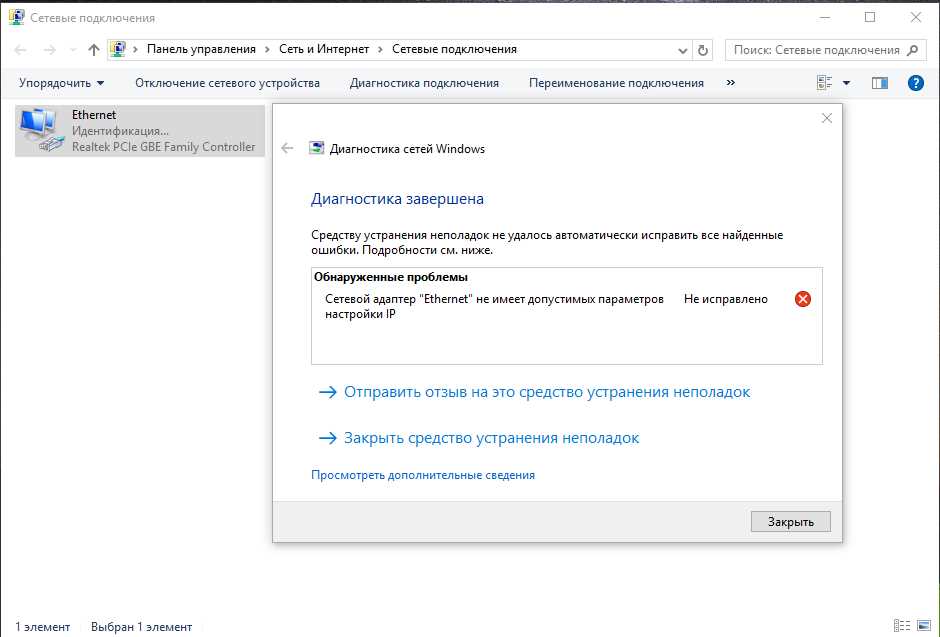
Тестирование соединения

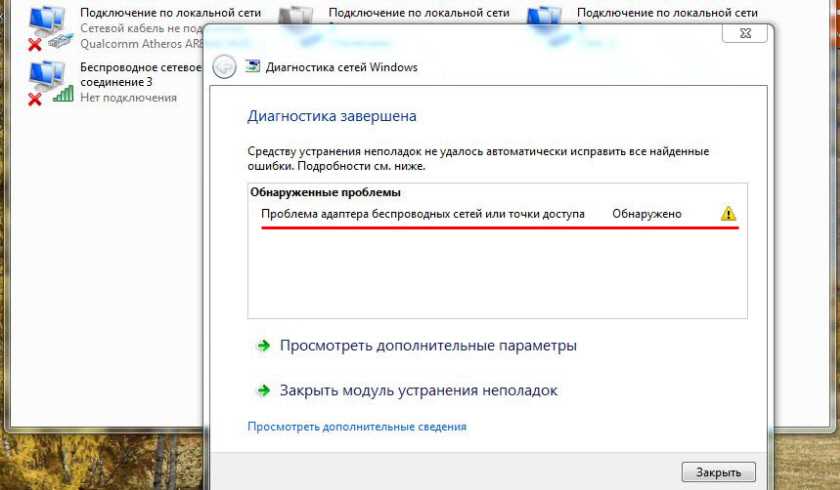
Если вы столкнулись с проблемой подключения к интернету из-за сетевого адаптера, то первым шагом должно быть тестирование соединения. В Windows можно воспользоваться утилитой «Диагностика сети», которая позволит выявить возможные проблемы и предложит решение.
Проверка наличия драйверов
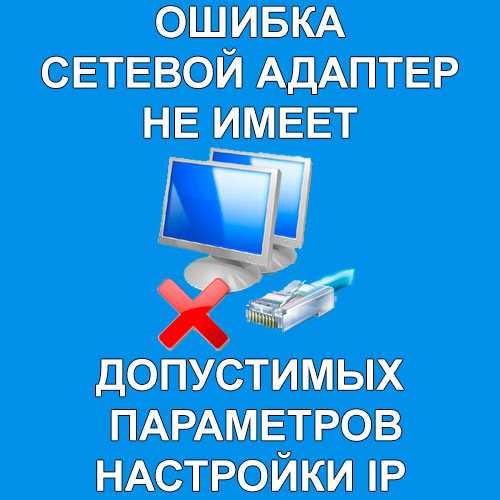
Если вы уверены, что проблема с сетевым адаптером, то возможно её вызвало отсутствие драйверов. Для проверки наличия драйверов необходимо перейти в меню «Управление устройствами» и проверить наличие устройства с сетевой картой в списке. Если устройство отсутствует, то нужно установить драйверы или обновить их до последней версии.
Проверка наличия вирусов
Еще одной причиной, которая может вызвать проблемы с сетевым адаптером, является заражение компьютера вирусами. Чтобы проверить наличие вирусов на компьютере, необходимо воспользоваться антивирусным программным обеспечением. В случае обнаружения вирусов, необходимо произвести их удаление и выполнить сканирование всей системы.
Сброс сетевых настроек
Если все вышеописанные шаги не помогли, то можно попробовать сбросить сетевые настройки. Для этого необходимо воспользоваться командной строкой и выполнить команду «netsh winsock reset». Эта команда поможет сбросить конфигурацию сетевых настроек до их первоначального состояния. Однако, после выполнения данной команды может потребоваться повторное подключение к сети и вход в интернет.
Использование инструментов диагностики сетевых проблем может помочь решить проблему с сетевым адаптером и вернуть подключение к интернету.
Измените IP-адрес сетевого адаптера
Шаг 1: Откройте «Настройки сетевого адаптера»
Чтобы изменить IP-адрес вашего сетевого адаптера, вам нужно открыть «Настройки сетевого адаптера». Для этого нажмите правой кнопкой мыши на значок сетевого подключения в трее и выберите «Открыть центр сети и общего доступа». Затем кликните на «Изменить параметры адаптера».
Шаг 2: Выберите свой сетевой адаптер и откройте его свойства
Когда вы находитесь в «Настройках сетевого адаптера», найдите нужный адаптер и кликните правой кнопкой мыши на нем. В выпадающем меню выберите «Свойства».
Шаг 3: Измените IP-адрес
Когда вы открыли свойства своего сетевого адаптера, найдите в списке «Протокол версии 4 (TCP/IPv4)» и кликните на нем два раза. В открывшемся окне вы увидите установленный IP-адрес и адрес DNS-сервера. Чтобы изменить IP-адрес, введите новый адрес в поле «IP-адрес».
Обычно вы должны знать какой IP-адрес вам нужен, но если вы не уверены, вы можете связаться со своим интернет провайдером. После того, как вы ввели новый IP-адрес, кликните на «OK».
Обратитесь за помощью к специалисту
Если вы не можете самостоятельно решить проблемы с сетевым адаптером, то лучше всего обратиться за помощью к специалисту. Он сможет быстро и качественно проанализировать проблему и решить ее.
Специалисты по решению проблем с сетевым оборудованием работают в большинстве компьютерных сервисных центров и интернет-провайдеров. Они имеют большой опыт работы с сетевыми устройствами и знают все тонкости настройки сетей.
Как выбрать хорошего специалиста?
Перед обращением к специалисту, необходимо провести небольшой анализ. Выяснить, какие сервисные центры или интернет-провайдеры находятся рядом с вашим домом или офисом и, в зависимости от вашего местоположения, выбрать наиболее удобный для вас.
Кроме того, рекомендуется обращаться только к лицензированным организациям и специалистам, которые имеют профильное образование и большой опыт работы в данной области. Информацию об этом можно найти на сайтах компаний или почитать отзывы о работе данной организации.
Что не стоит делать до прихода специалиста?
Перед обращением к специалисту, не рекомендуется делать самостоятельные попытки решения проблемы, особенно, если у вас нет опыта работы с сетевым оборудованием. В такой ситуации можно усугубить ситуацию или повредить устройство.
Также не следует пытаться восстановить сетевое соединение без консультации специалиста, поскольку это может привести к различным ошибкам и неполадкам в вашей сети.
В общем, специалист по ремонту компьютеров и настройке сетей – это тот человек, который вам поможет в сложной ситуации с оборудованием. Обращайтесь к нему, если вы не можете решить проблему сами.
Ответы на вопросы
Что такое сетевой адаптер?
Сетевой адаптер — это устройство, которое обеспечивает соединение компьютера с сетью передачи данных, такой как интернет.
Как понять, что проблема с интернетом связана с сетевым адаптером?
Если другие устройства в вашей сети подключены к интернету, а ваш компьютер не может подключиться к сети, то это может быть связано с проблемами сетевого адаптера. Также на вашем компьютере могут появляться сообщения об ошибках, связанных с сетевым адаптером.
Какие бывают типы сетевых адаптеров?
Существует несколько типов сетевых адаптеров, таких как Ethernet, Wi-Fi, Bluetooth и т.д.
Какие еще причины могут привести к проблемам с интернетом?
Проблемы с интернетом могут быть связаны не только с сетевым адаптером, но и с провайдером интернет-услуг, маршрутизатором, настройками сети и т.д.
Что делать, если проблема с интернетом не решается?
Если вы попытались исправить проблему самостоятельно и интернет все еще не работает, обратитесь за помощью к специалисту.
Может ли вирус быть причиной проблем с интернетом?
Да, некоторые вирусы могут нарушать работу сетевого адаптера и вызывать другие проблемы с интернетом. Рекомендуется регулярно проверять компьютер на наличие вирусов и вредоносных программ.
Какие могут быть последствия от неработающего интернета для бизнеса?
Неработающий интернет может привести к простоям в работе, задержке в сроках, снижению производительности, а также потере прибыли.
Можно ли самостоятельно решить проблемы с интернетом?
Некоторые проблемы с интернетом можно решить самостоятельно, однако для более сложных проблем лучше обратиться за помощью к специалистам.