

TP-LINK TD-8817 — это широко используемый роутер для организации домашней сети. Иногда пользователи сталкиваются с проблемой, когда не работает интернет. Одной из причин может быть отсутствие подключения к интернету, которое отражается на выключенной лампочке Internet. Если столкнулись с подобной ситуацией, то не стоит паниковать. В этой статье мы расскажем, что делать, если не работает интернет через TP-LINK TD-8817 и не горит лампочка Internet.
Первым шагом рекомендуется проверить корректность подключения. Необходимо убедиться, что все кабели подключены правильно и надежно прилегают к разъёмам. Если все кабели подключены корректно, то убедитесь в наличии интернет-соединения и правильности настроек роутера. В случае отсутствия соединения, обратитесь к своему интернет-провайдеру для получения помощи.
В случае, если проверка подключения не дала результатов, то можно попробовать перезагрузить роутер. Чтобы это сделать, нужно выключить устройство из розетки на несколько секунд и затем включить его. После перезагрузки проверьте наличие соединения. Если это не помогло решить проблему, попробуйте обновить прошивку роутера или обратитесь за помощью к специалисту.
- Проверка подключения
- Проверьте кабель
- Перезагрузите устройства
- Проверьте настройки роутера
- Обратитесь к технической поддержке
- Перезагрузка роутера
- Почему нужно перезагрузить роутер?
- Как правильно перезагрузить роутер?
- Проверка наличия сигнала ADSL
- Шаг 1: Проверьте подключение кабеля
- Шаг 2: Проверьте настройки модема
- Шаг 3: Проверьте линию ADSL
- Шаг 4: Проверьте наличие задолженности
- Обновление прошивки роутера
- Проверьте версию прошивки
- Скачайте новую прошивку
- Установите новую прошивку
- Проверьте работу интернета
- Сброс настроек роутера
- Когда может потребоваться сброс настроек роутера?
- Как выполнить сброс настроек роутера?
- Важно помнить!
- Проверка провайдера интернета
- 1. Проверьте статус вашего интернет-подключения
- 2. Проверьте настройки модема
- 3. Обратитесь к вашему интернет-провайдеру
- Связь с технической поддержкой TP-LINK
- 1. Звонок в техподдержку
- 2. Онлайн-чат на сайте
- 3. Форумы и онлайн-сообщества
- Ответы на вопросы
- Как можно определить, что проблема именно в моем роутере?
- Как можно сбросить настройки роутера на заводские?
- Что делать, если после сброса настроек интернет все еще не работает?
- Какая должна быть правильная настройка IP-адреса для роутера?
- Может ли проблема быть в кабеле?
- Как можно проверить, правильно ли настроен PPoE?
- Почему все лампочки на роутере горят, кроме лампочки Internet?
- Как можно изменить пароль для доступа к web-интерфейсу роутера?
- Что делать, если после перезагрузки роутера интернет не работает?
- Как узнать, что проблема в роутере?
Проверка подключения
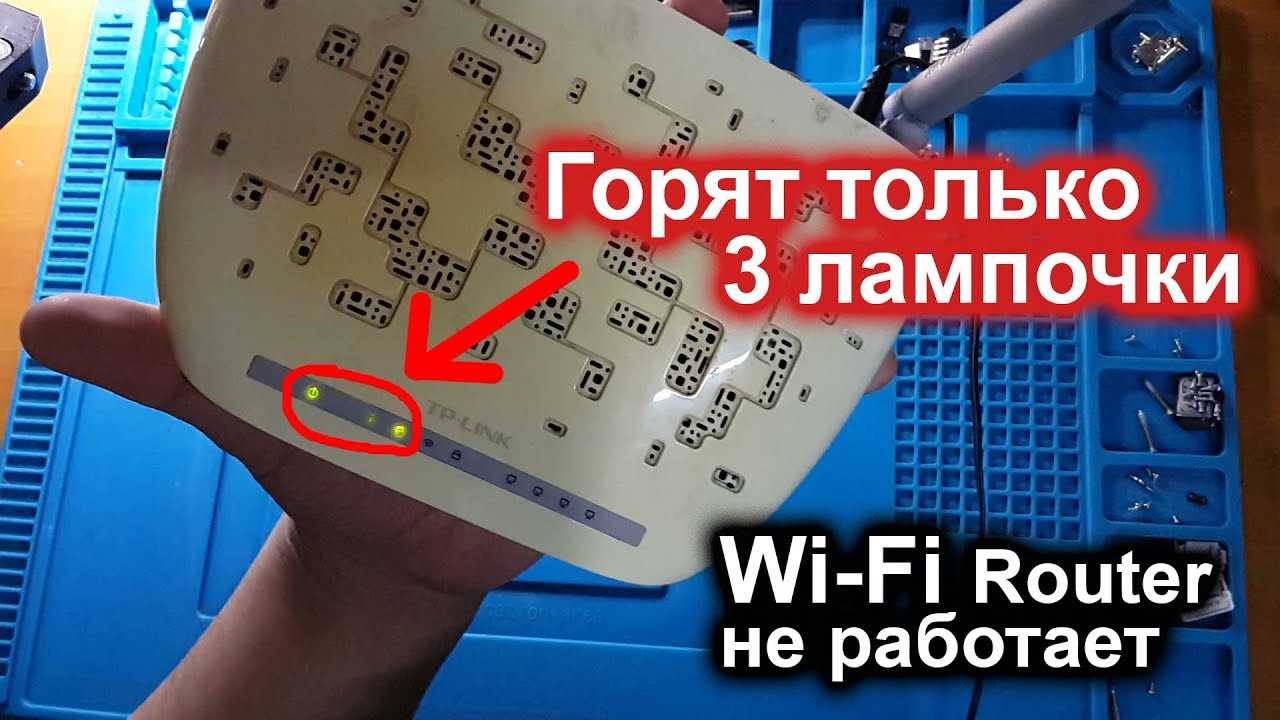
Проверьте кабель

Первым делом нужно убедиться, что кабель, подключающий роутер к интернет-провайдеру, цел и правильно подключен. Проверьте, что он надежно вставлен в соответствующие порты и нет повреждений на проводе.
Совет: если у вас есть другой кабель, попробуйте заменить его на тот, что используете сейчас, для проверки его работоспособности.
Перезагрузите устройства

Иногда проблемы с интернетом могут возникать из-за перегрузки устройств. Попробуйте перезагрузить компьютер, роутер и модем провайдера. Для этого выключите их, подождите несколько секунд и затем включите снова. Автоматический перезапуск поможет восстановить соединение.
Проверьте настройки роутера
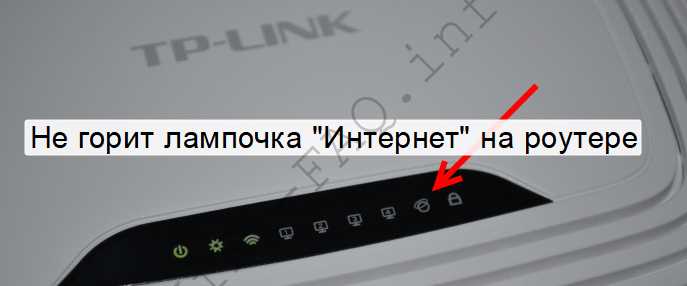
Если у вас есть доступ к настройкам роутера, проверьте, что вы указали правильные настройки соединения, режим DHCP и другие параметры. Если вы не уверены в правильности настроек, свяжитесь со своим интернет-провайдером или производителем роутера для получения инструкций.
Обратитесь к технической поддержке
Если вы проверили все вышеперечисленные причины и интернет-соединение все еще не работает, обратитесь к технической поддержке вашего интернет-провайдера или производителя роутера. Они могут помочь вам с дальнейшими шагами по диагностике и устранению проблемы.
Перезагрузка роутера
Почему нужно перезагрузить роутер?
Перезагрузка роутера может помочь решить многие проблемы с интернетом, в том числе и с отсутствием подключения к Интернету через TP-LINK TD-8817.
Перезагрузка роутера помогает очистить кеш и обновить настройки. Если устройство перезагрузится, оно сможет начать работу заново и обновиться до последней версии.
Как правильно перезагрузить роутер?
Для начала необходимо отключить роутер от электропитания. Для этого нужно либо извлечь кабель питания из розетки, либо отключить роутер, используя кнопку питания, если она имеется.
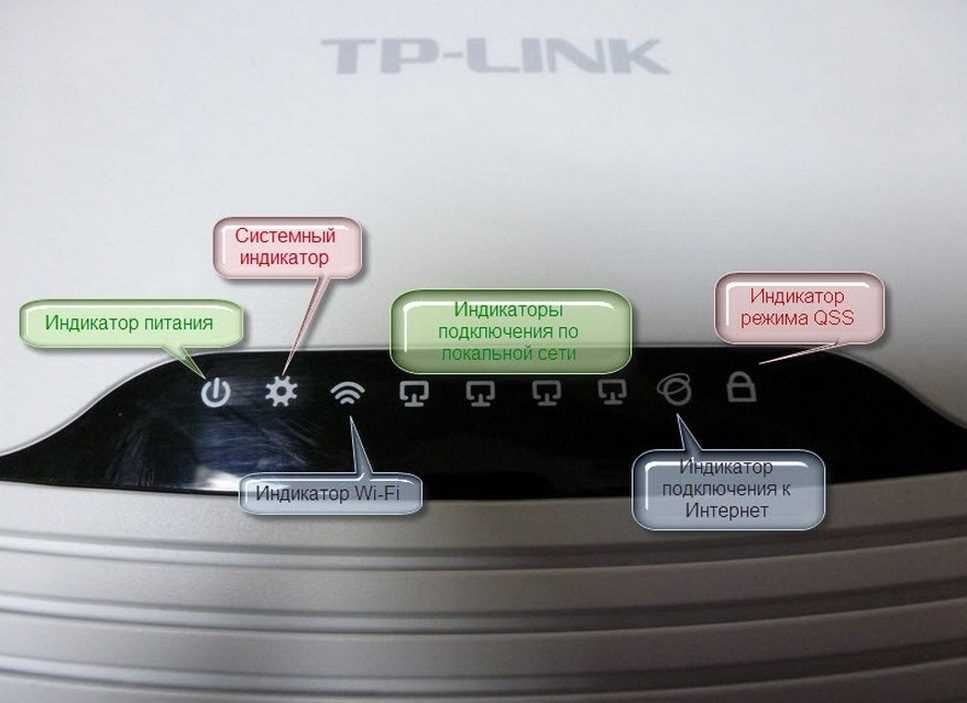
После отключения роутера рекомендуется подождать несколько минут, чтобы устройство успело полностью выключиться, а затем включить его заново. Подключите кабель питания к роутеру и включите его снова. В течение первых нескольких минут после включения индикаторы на роутере могут мигать, что является нормальным явлением.
Если после перезагрузки проблема с подключением к Интернету через TP-LINK TD-8817 не решится, рекомендуется обратиться к специалистам или попробовать прочие методы решения проблемы.
Проверка наличия сигнала ADSL
Шаг 1: Проверьте подключение кабеля
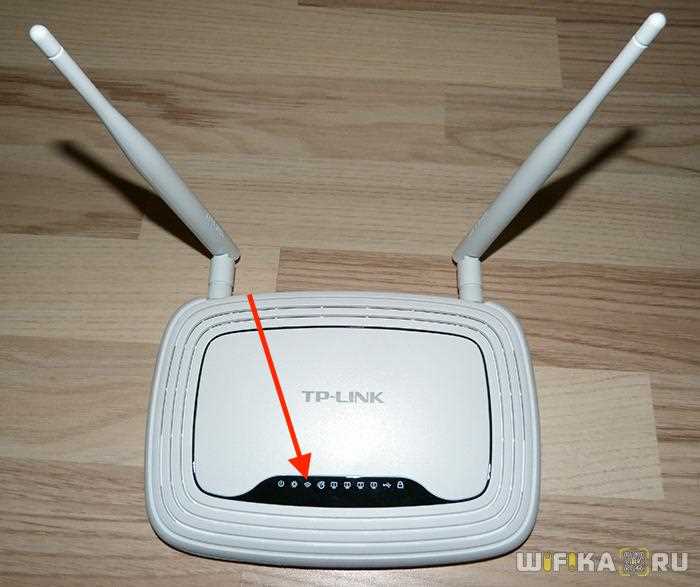
Первым делом нужно проверить, правильно ли подключен кабель ADSL от модема до телефонной розетки. Убедитесь, что кабель плотно прикреплен к обеим сторонам.
Шаг 2: Проверьте настройки модема
Убедитесь, что модем настроен правильно. Для этого необходимо зайти в настройки модема через веб-интерфейс, находящийся на адресе 192.168.1.1, и проверить правильность настроек ADSL.
Шаг 3: Проверьте линию ADSL
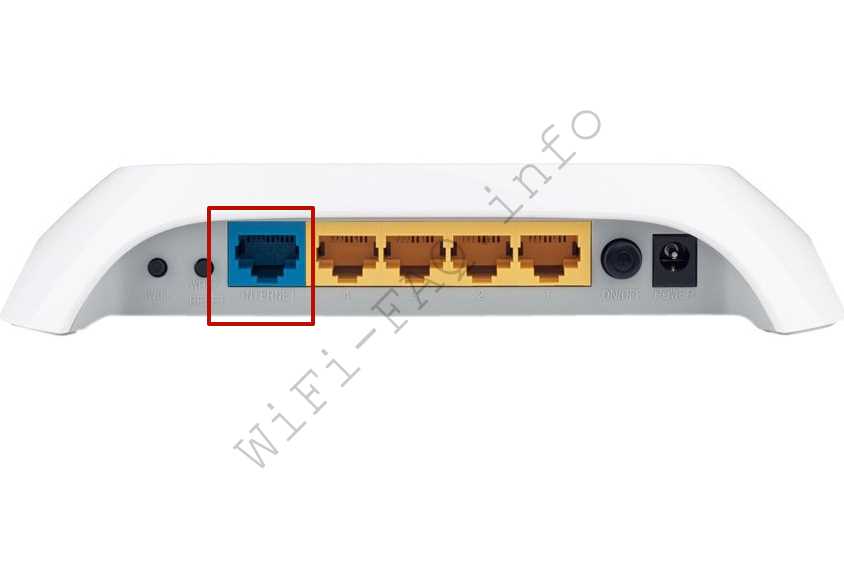
Если первые два шага не помогли решить проблему, следует проверить линию ADSL. Для этого можно воспользоваться специальным оборудованием для тестирования линии, которое можно арендовать у своего интернет-провайдера.
Но самый простой способ проверить линию – позвонить в техническую поддержку своего провайдера и сообщить об отсутствии сигнала ADSL.
Они проведут дополнительную диагностику и, если необходимо, вышлют техников для ремонта.
Шаг 4: Проверьте наличие задолженности
Если вы пользуетесь услугами платного интернет-провайдера, не забывайте проверять наличие задолженности. В случае непогашенной задолженности ваш интернет может быть отключен.
Обновление прошивки роутера
Проверьте версию прошивки
Перед обновлением прошивки необходимо убедиться в наличии более новой версии, чем установленная на устройстве. Для этого зайдите в настройки роутера через веб-браузер, найдите вкладку «Система» и выберите раздел «Обновление прошивки». Здесь вы сможете увидеть текущую версию прошивки вашего устройства.
Скачайте новую прошивку
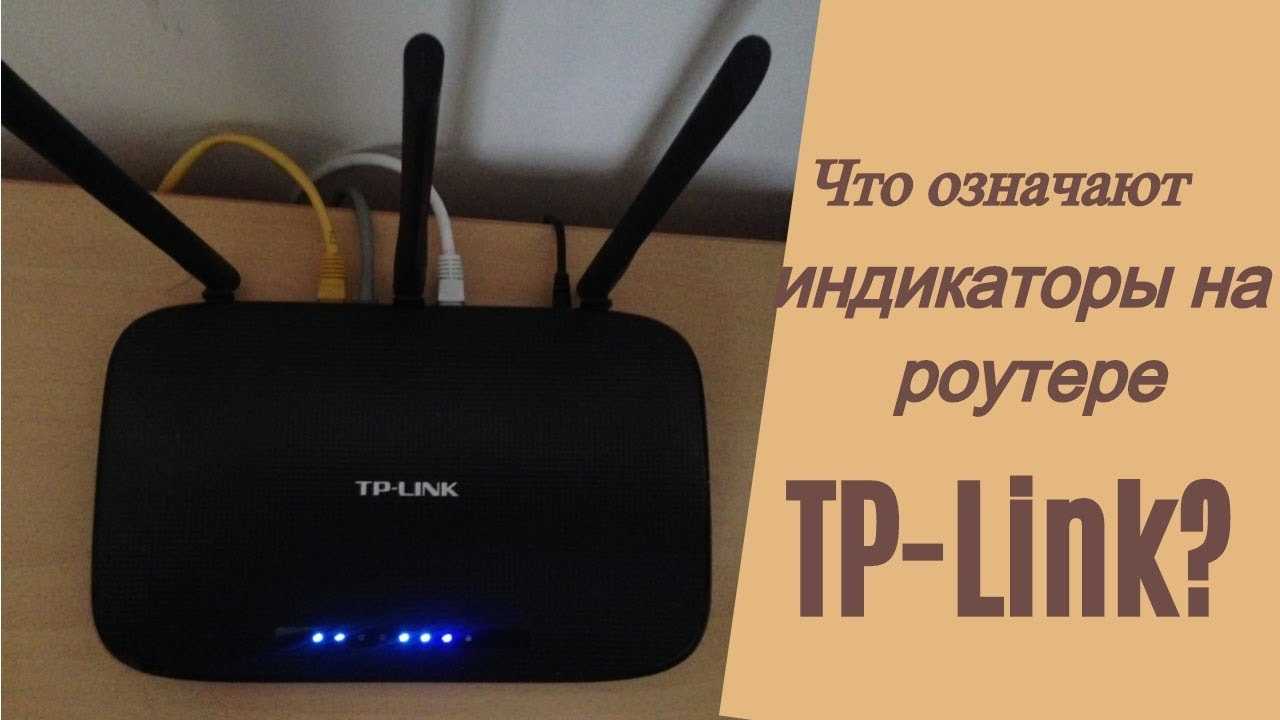
На официальном сайте TP-Link вы можете найти последнюю версию прошивки для вашего устройства. Загрузите файл прошивки на компьютер и сохраните его в удобное для вас место.
Установите новую прошивку
- Войдите в настройки роутера и найдите раздел «Обновление прошивки».
- Нажмите на кнопку «Обзор» и выберите загруженный ранее файл прошивки.
- Нажмите кнопку «Обновить» и дождитесь завершения процесса обновления. Это может занять несколько минут, поэтому не перезагружайте устройство и не отключайте питание.
Проверьте работу интернета
После обновления прошивки проверьте, работает ли интернет-соединение. Если устройство не подключается к Интернету или вы все еще столкнулись с проблемой отсутствия света на лампочке Internet, проверьте настройки роутера и перезагрузите его.
Сброс настроек роутера
Когда может потребоваться сброс настроек роутера?
Сброс настроек роутера может понадобиться, например, если вы забыли пароль от административной панели или есть проблемы с подключением к Интернету.
Как выполнить сброс настроек роутера?
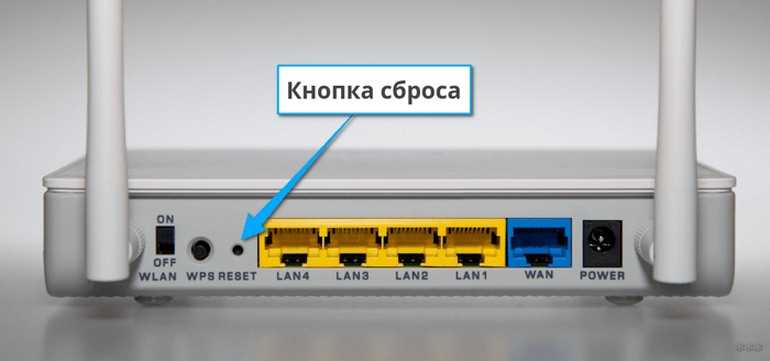
Для сброса настроек роутера нужно найти на задней панели устройства кнопку сброса, которая обычно находится непосредственно около разъёма для питания. Нажмите на эту кнопку и удерживайте её в течение нескольких секунд.
После выполнения сброса роутер вернётся к заводским настройкам, что означает, что вы должны будете настроить его заново, включая соединение с Интернетом, Wi-Fi сеть и другие параметры.
Важно помнить!

- Сброс настроек роутера удаляет все настройки, включая пароли и другую конфиденциальную информацию, которая была сохранена на устройстве.
- Не рекомендуется выполнение сброса роутера без нужды, поскольку это может привести к потере всех сохранённых настроек.
- Если после выполнения сброса роутера его работа не стала нормальной, то возможно есть другие проблемы, и может потребоваться обращение к специалисту.
Проверка провайдера интернета
1. Проверьте статус вашего интернет-подключения
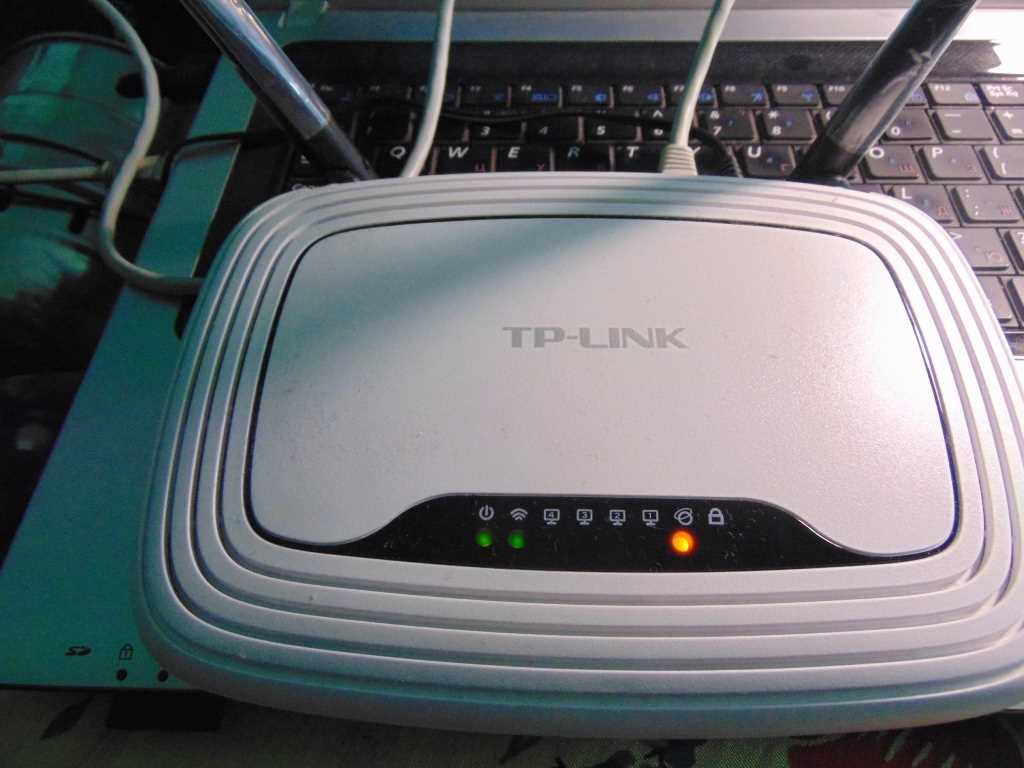
Первым шагом в решении проблемы с интернетом через TP-LINK TD-8817 и негорящей лампочкой Internet — проверьте статус вашего интернет-подключения. Убедитесь, что вы подключены к сети и на вашем устройстве включен Wi-Fi или физическое соединение работает нормально.
2. Проверьте настройки модема
Если вы уверены, что ваше подключение работает нормально, проверьте настройки модема. Убедитесь, что вы используете правильный протокол подключения, определенный вашим интернет-провайдером. Если у вас неправильные настройки, вы можете потерять сигнал интернета и не сможете подключиться к сети.
3. Обратитесь к вашему интернет-провайдеру
Если вы проверили статус вашего интернет-подключения, а также настройки модема и все это не помогло, следует поговорить с вашим интернет-провайдером. Возможно, ваш провайдер может провести тестирование вашего подключения к сети и выяснить, что мешает вашему интернет-сигналу устояться на модеме. Поэтому лучше всего связаться с техподдержкой
Следуя этим рекомендациям, вы можете найти причину, по которой не работает интернет через TP-LINK TD-8817 и негорит лампочка Internet.
Связь с технической поддержкой TP-LINK
1. Звонок в техподдержку
Если у вас возникли проблемы с работой роутера TP-LINK TD-8817 и вы не можете решить их самостоятельно, обратитесь в техническую поддержку производителя. Позвоните на горячую линию, указанную на официальном сайте компании.
Подробно опишите проблему, сообщите модель устройства и версию прошивки. Техподдержка поможет вам найти решение и сделать настройки роутера.
2. Онлайн-чат на сайте
TP-LINK предоставляет клиентам возможность общаться с техподдержкой через онлайн-чат на своем сайте. На веб-странице вы можете выбрать язык, ввести имя и контактный номер телефона или электронную почту.
Опишите вашу проблему в чате, при необходимости прикрепите скриншоты, чтобы техподдержка смогла быстро понять суть проблемы и помочь вам решить ее.
3. Форумы и онлайн-сообщества
Если вы не получили ответа от технической поддержки TP-LINK, обратитесь к сообществу пользователей. Можно задать вопрос на официальном форуме производителя или в других онлайн-сообществах.
В сообществах можно обсудить уже решенные проблемы и найти полезную информацию по настройке роутера TP-LINK TD-8817. Пользователи могут помочь, если проблема технического характера либо сходная с вашей уже была ранее решена.
Важно: прежде чем обратиться за помощью к технической поддержке, проверьте правильность подключения провода к роутеру и модему. Проверьте правильность настроек интернет-соединения. В некоторых случаях проблема может быть связана с качеством интернет-подключения провайдера.
Ответы на вопросы
Как можно определить, что проблема именно в моем роутере?
Сначала проверьте подключение к вашему провайдеру интернет-услуг. Если все в порядке, подключите компьютер напрямую к модему и проверьте работоспособность интернета. Если все же проблема остается, возможно, у вас проблема с провайдером. Если же интернет работает, значит проблема в роутере.
Как можно сбросить настройки роутера на заводские?
Для сброса настроек роутера на заводские необходимо на нем найти кнопку RESET (обычно она находится сзади) и зажать ее не менее 10 секунд. После этого все настройки будут сброшены на заводские значения, включая логин и пароль для доступа к web-интерфейсу роутера.
Что делать, если после сброса настроек интернет все еще не работает?
Если после сброса заводских настроек интернет все еще не работает, воспользуйтесь мастером настройки, который должен автоматически запуститься при первом включении роутера после сброса. Если мастер настройки не запускается, попробуйте самостоятельно настроить роутер следуя инструкции в руководстве.
Какая должна быть правильная настройка IP-адреса для роутера?
Чтобы настроить IP-адрес для роутера, необходимо зайти в web-интерфейс роутера при помощи своего браузера и выбрать в меню Network — WAN. Здесь выберите DHCP, чтобы роутер получал адрес автоматически от провайдера, или Static IP, чтобы указать IP-адрес вручную. Если вы выберете Static IP, убедитесь, что вы указали правильный IP-адрес, маску подсети, шлюз и DNS-сервер.
Может ли проблема быть в кабеле?
Да, проблема может быть в кабеле. Проверьте, подключен ли кабель от провайдера к разъему WAN на роутере и правильно ли он подключен к разъему провайдера. Если вы заметили повреждения на кабеле, попробуйте заменить его на новый.
Как можно проверить, правильно ли настроен PPoE?
Если вы используете PPoE для подключения к интернету, проверьте правильность логина и пароля, которые были предоставлены вам провайдером. Также убедитесь, что физический кабель, который используется для подключения к интернету, подключен к правильному разъему на вашем роутере.
Почему все лампочки на роутере горят, кроме лампочки Internet?
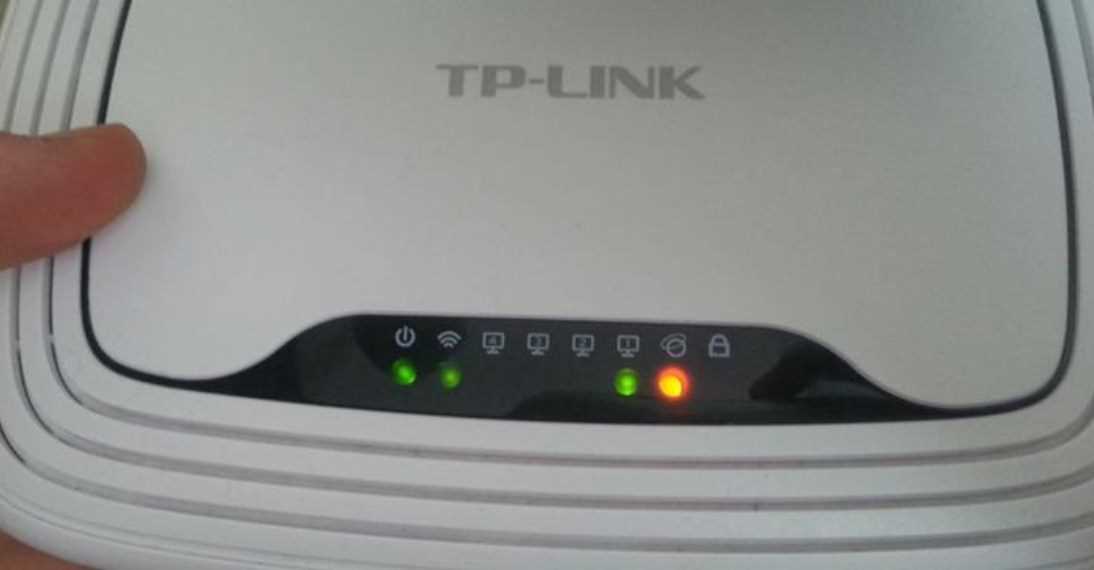
Если лампочка Internet на роутере не горит, это означает, что роутер не может подключиться к интернету. Это может быть связано с неполадками на стороне провайдера, неправильными настройками роутера или поврежденным кабелем, который подключен к роутеру.
Как можно изменить пароль для доступа к web-интерфейсу роутера?
Для изменения пароля для доступа к web-интерфейсу роутера, зайдите в меню System — Password. Здесь можно изменить пароль на новый.
Что делать, если после перезагрузки роутера интернет не работает?
Если после перезагрузки роутера интернет не работает, попробуйте проверить настройки роутера и провайдера. Если настройки роутера верны, попробуйте перезагрузить модем и проверить, работает ли интернет напрямую из модема без использования роутера. Если интернет продолжает не работать, может понадобиться обратиться к вашему провайдеру.
Как узнать, что проблема в роутере?
Если у вас есть новое устройство или компьютер и вы не можете получить доступ к интернету через ваш роутер, проблема может быть в роутере. Попробуйте проверить настройки роутера и убедитесь, что он обновлен до последней версии прошивки.