
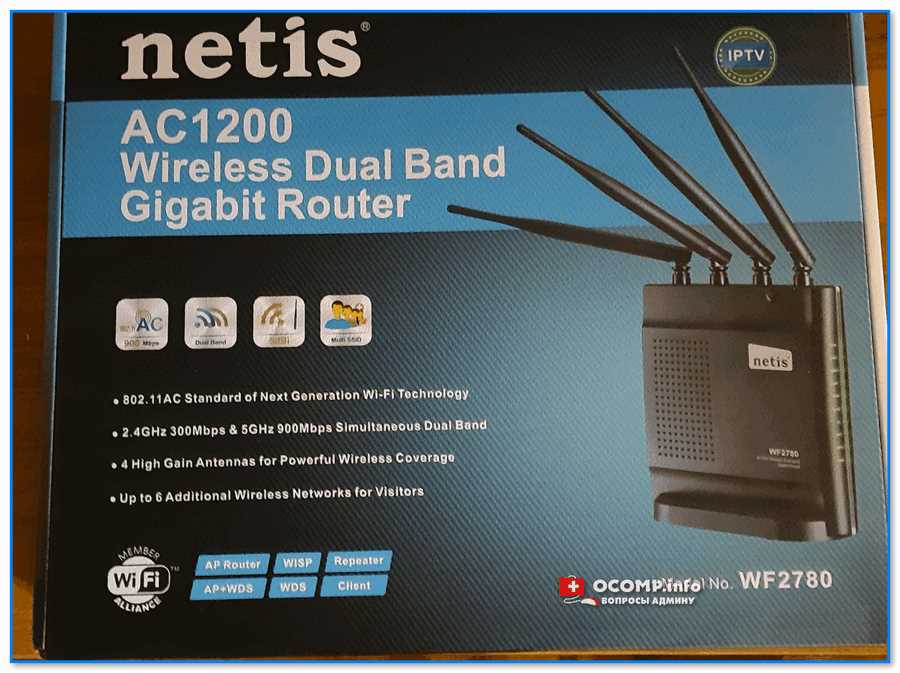
Интернет – это необходимый атрибут современной жизни, особенно для молодых людей, которые много времени проводят в общении в интернете.
Однако, подключить интернет и настроить его работу в общежитии может оказаться непростой задачей, особенно если вы пользуетесь роутером Netis.
В данной статье вы узнаете, что делать, если интернет через роутер Netis не работает, какие проблемы могут возникнуть и как их решить.
- Проверьте подключение к Интернету
- Проверьте кабельное подключение
- Проверьте настройки сетевой карты
- Перезагрузите роутер Netis
- Проверьте настройки роутера
- Проверьте подключение к интернету
- Проверьте настройки Wi-Fi
- Проверьте настройки IP-адреса
- Перезагрузите роутер
- Обновите прошивку роутера
- Что такое прошивка роутера?
- Почему нужно обновлять прошивку роутера?
- Как обновить прошивку роутера Netis?
- Измените настройки безопасности
- 1. Проверьте пароль
- 2. Отключите настройки файрвола
- 3. Отключите функцию «MAC-фильтрация»
- 4. Обновите прошивку роутера
- 5. Обратитесь к администратору
- Используйте кабельное подключение
- Свяжитесь с технической поддержкой Netis
- 1. Проверьте информацию о технической поддержке на официальном сайте Netis
- 2. Свяжитесь с технической поддержкой Netis по телефону или по электронной почте
- 3. Подготовьте информацию о вашем роутере Netis
- Ответы на вопросы
- Как узнать, не блокирован ли доступ к роутеру на уровне провайдера?
- Можно ли самостоятельно изменить настройки роутера Netis?
- Как узнать, проблема в роутере или в проводе?
- Как сбросить настройки роутера Netis к заводским?
- Что делать, когда интернет работает через проводную сеть, но не работает через Wi-Fi?
- Как настроить роутер Netis для передачи сигнала по проводной сети?
- Что делать, если не могу зайти в настройки роутера Netis из-за забытого пароля?
- Как настроить роутер Netis для ограничения доступа к интернету на определенных устройствах?
- Что делать, если после обновления прошивки роутера Netis перестал работать Wi-Fi?
- Как изменить имя и пароль Wi-Fi сети в роутере Netis?
Проверьте подключение к Интернету
Проверьте кабельное подключение
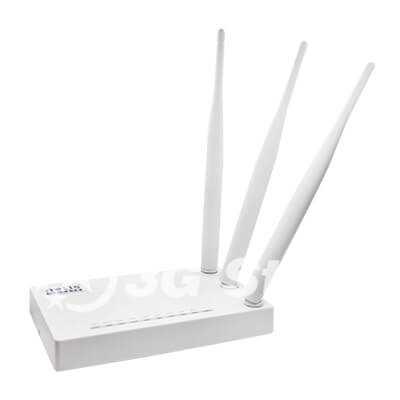
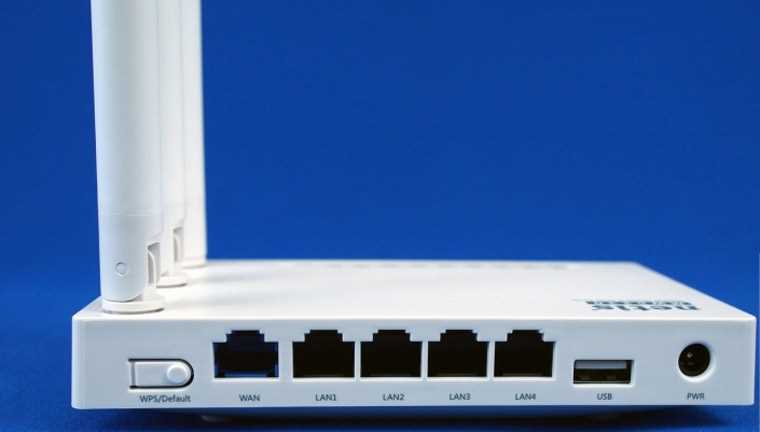
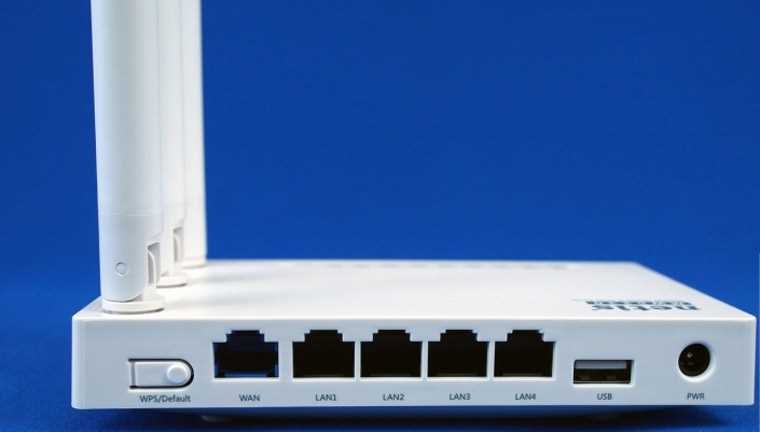
Убедитесь, что кабель Ethernet соединяющий роутер Netis с вашим компьютером или другим устройством, подключен к порту LAN на обеих сторонах.
Кроме того, проверьте, что другой конец кабеля подключен к порту WAN на роутере. Если подключение неверное, то возможно, что роутер Netis не сможет создать подключение к Интернету.
Проверьте настройки сетевой карты
Если вы не можете подключиться к Интернету через роутер Netis, то убедитесь, что сетевая карта вашего компьютера настроена на получение IP-адреса автоматически.
Откройте Панель управления -> Сетевые подключения -> Щелкните правой кнопкой мыши на вашем соединении с Интернетом -> Свойства -> Интернет-протокол версии 4 (TCP/IPv4) -> Свойства -> Автоматический IP-адрес и DNS-сервер.
Перезагрузите роутер Netis
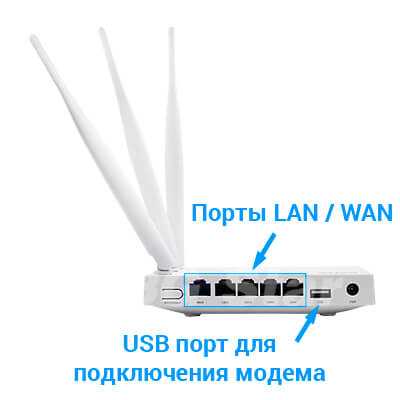
Перезагрузите ваш роутер Netis, нажмите кнопку включения на задней панели или выньте шнур питания на 10-20 секунд. После этого подождите, пока роутер перезагрузится, и проверьте, стало ли возможным подключиться к Интернету.
- Если проблема сохраняется, вы можете попробовать произвести сброс настроек роутера.
- Для этого нажмите и удерживайте кнопку Reset на задней панели устройства в течение 10 секунд.
- После этого выполните настройку роутера Netis заново.
Проверьте настройки роутера
Проверьте подключение к интернету

Первым делом необходимо убедиться, что ваш роутер подключен к интернету. Для этого проверьте настройки вашего провайдера или обратитесь в техподдержку.
Если вы уверены, что роутер подключен к интернету, проверьте настройки подключения в настройках роутера.
Проверьте настройки Wi-Fi
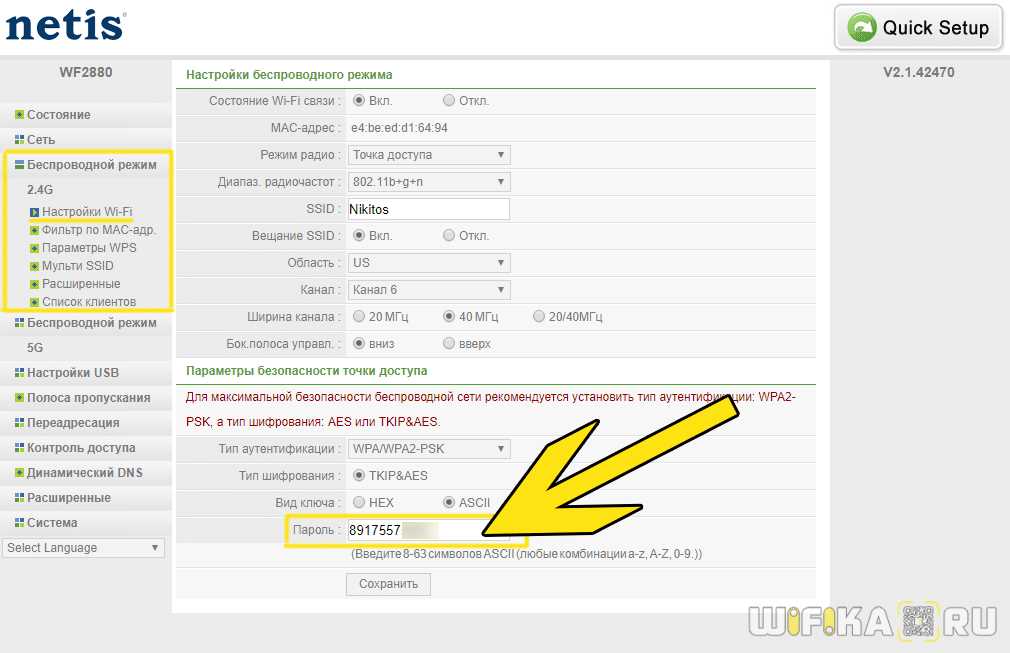
Если проблема возникает только при подключении устройств к Wi-Fi, убедитесь, что на вашем роутере включен беспроводной интерфейс. Также, проверьте настройки защиты Wi-Fi и убедитесь, что они соответствуют настройкам вашего устройства.
Проверьте настройки IP-адреса
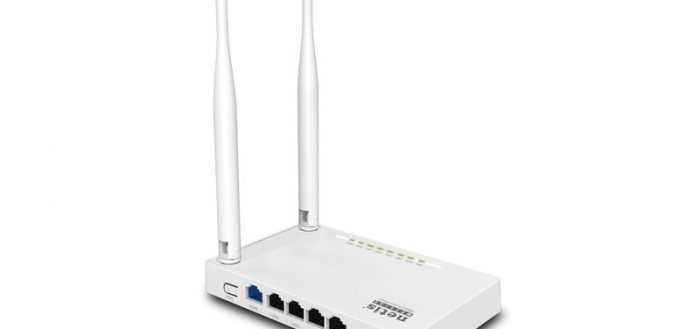
Проверьте настройки IP-адреса вашего устройства и убедитесь, что они соответствуют настройкам роутера. Если настройки не совпадают, то вы не сможете подключиться к интернету.
Перезагрузите роутер
Если все вышеперечисленные действия не помогли, то попробуйте перезагрузить роутер, отключив его от питания на несколько минут. Это может помочь решить проблемы с подключением к интернету.
Обновите прошивку роутера
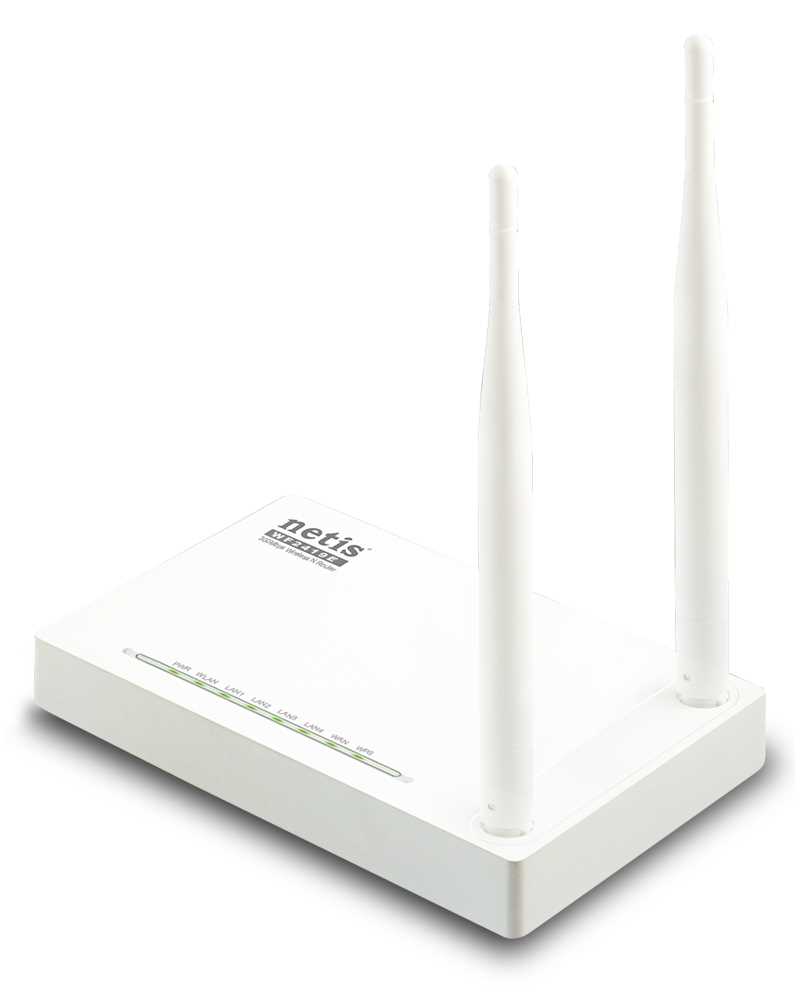
Что такое прошивка роутера?
Прошивка роутера — это специальное программное обеспечение, установленное на устройстве, которое управляет его работой. Она позволяет настроить и контролировать работу роутера, установить безопасность, исправить ошибки и улучшить его функциональность.
Почему нужно обновлять прошивку роутера?
Обновление прошивки роутера помогает избежать многих проблем с его работой. В новой версии прошивки могут быть устранены ошибки, повышена безопасность, улучшена производительность и добавлены новые функции.
Как обновить прошивку роутера Netis?
Для обновления прошивки роутера Netis нужно скачать последнюю версию с официального сайта производителя и установить ее. Это можно сделать как вручную, зайдя в настройки роутера, так и автоматически, если включена соответствующая функция.
- Для обновления вручную необходимо зайти в настройки роутера через веб-интерфейс и выбрать пункт «Обновить прошивку». Затем нужно выбрать загруженный файл прошивки и нажать на кнопку «Обновить».
- Для автоматического обновления нужно включить соответствующую опцию в настройках роутера. Таким образом, роутер будет проверять наличие новых версий прошивки и загружать их автоматически.
Измените настройки безопасности
1. Проверьте пароль
Убедитесь, что пароль для подключения к роутеру Netis в общежитии был установлен правильно и не был изменен кем-то другим. Если пароль не совпадает с тем, который вы использовали для подключения, измените его на новый.
2. Отключите настройки файрвола
Если у вас есть включенный фаервол на роутере Netis, это может помешать подключению к Интернету. Вы можете попробовать временно отключить настройки файрвола и проверить, работает ли Интернет.
3. Отключите функцию «MAC-фильтрация»
Может быть, включена «MAC-фильтрация» на роутере Netis, что означает, что только определенные устройства имеют доступ к сети. Если ваше устройство не включено в список разрешенных, вы не сможете подключиться к Интернету. Попробуйте отключить эту настройку и проверить, поможет ли это решить вашу проблему.
4. Обновите прошивку роутера
Если вы все еще не можете подключиться к Интернету через роутер Netis, попробуйте обновить прошивку роутера. Прошивка может быть устаревшей или некорректно работать, поэтому обновление может решить проблему.
5. Обратитесь к администратору
Если ничто другое не помогло решить вашу проблему, обратитесь к администратору общежития. Они могут предложить решение, которое может не быть доступно для вас.
Используйте кабельное подключение
Если у вас возникли проблемы с беспроводным интернетом через роутер Netis, попробуйте использовать кабельное подключение. Нужно подключить кабель от роутера к вашему устройству (например, ноутбуку).
Это решит множество проблем, связанных с плохим качеством беспроводного сигнала, возможными конфликтами с другими устройствами и снижением скорости передачи данных.
Кабельное подключение позволит получить стабильное и быстрое соединение с интернетом, а также избежать проблем, связанных с настройкой беспроводного подключения и защитой от несанкционированного доступа.
Свяжитесь с технической поддержкой Netis
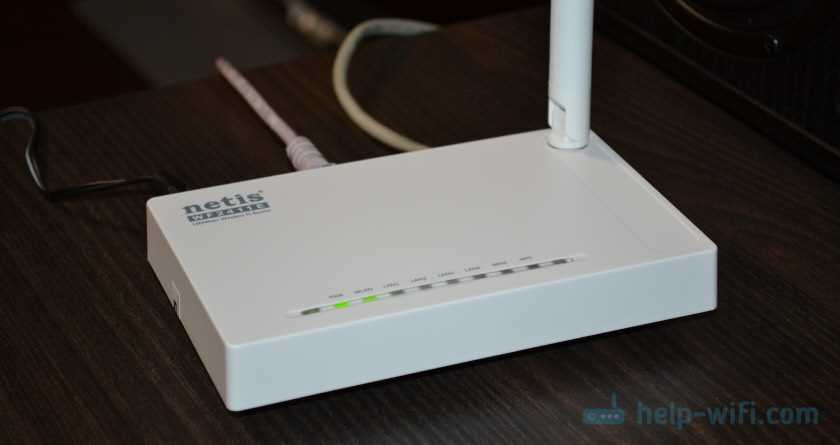
1. Проверьте информацию о технической поддержке на официальном сайте Netis
Перед тем, как связаться с технической поддержкой Netis, вам следует проверить информацию на официальном сайте компании. Возможно, вы найдете ответ на свой вопрос в разделе FAQ или в предоставленных документах. Вы также можете посмотреть форумы поддержки Netis, где пользователи делятся своим опытом использования устройств Netis.
2. Свяжитесь с технической поддержкой Netis по телефону или по электронной почте
Если вы не можете решить свою проблему самостоятельно, свяжитесь с технической поддержкой Netis по телефону или по электронной почте. Их профессиональная команда поможет вам решить любую проблему, связанную с использованием роутера Netis.
- Телефон технической поддержки Netis: 8 (800) 700-24-20 (звонок бесплатный по России)
- Электронная почта технической поддержки Netis: support@netis-systems.ru
3. Подготовьте информацию о вашем роутере Netis
Перед тем, как связаться с технической поддержкой Netis, подготовьте информацию о вашем роутере Netis. Убедитесь, что у вас есть серийный номер и модель устройства. Это поможет специалистам быстрее и точнее решить вашу проблему.
Ответы на вопросы
Как узнать, не блокирован ли доступ к роутеру на уровне провайдера?
Попробуйте подключиться к роутеру с другого устройства или через другого провайдера. Если доступ к роутеру возможен, то проблема, скорее всего, в работе провайдера.
Можно ли самостоятельно изменить настройки роутера Netis?
Да, можно. Для этого необходимо зайти в настройки роутера через браузер и ввести логин и пароль (обычно они указаны на устройстве или в руководстве пользователя).
Как узнать, проблема в роутере или в проводе?
Попробуйте подключить устройство к другому порту роутера или через другой провод. Если проблема сохраняется, то, скорее всего, это проблема роутера.
Как сбросить настройки роутера Netis к заводским?
Для сброса настроек роутера к заводским необходимо находиться в его меню и нажать на кнопку Reset. Обычно ее нужно удерживать несколько секунд до того момента, пока не загорится индикатор.
Что делать, когда интернет работает через проводную сеть, но не работает через Wi-Fi?
Попробуйте проверить настройки Wi-Fi в роутере. Возможно, он находится в режиме ограниченного доступа к интернету. Также проверьте, что Wi-Fi включен на устройстве, с которого вы пытаетесь подключиться.
Как настроить роутер Netis для передачи сигнала по проводной сети?
Для этого необходимо настроить маршрутизатор в режим моста. В настройках роутера установите опцию «Bridge mode». После этого подключите провод из роутера в порт на другом устройстве и настройте его для работы в режиме моста.
Что делать, если не могу зайти в настройки роутера Netis из-за забытого пароля?
Если вы забыли пароль от роутера Netis, можно попробовать сбросить его на заводские настройки. Для этого найдите кнопку «Reset» на роутере, удерживайте ее несколько секунд и дождитесь загорания индикатора. После сброса можно будет зайти в настройки роутера и установить новый пароль.
Как настроить роутер Netis для ограничения доступа к интернету на определенных устройствах?
Для этого в настройках роутера нужно активировать опцию Parental Control и настроить лимиты и ограничения доступа для каждого устройства.
Что делать, если после обновления прошивки роутера Netis перестал работать Wi-Fi?
Попробуйте сделать обратную операцию и вернуть прошивку на предыдущую версию. Если это не помогло, то попробуйте зайти в меню настроек роутера и выполнить сброс настроек до заводских.
Как изменить имя и пароль Wi-Fi сети в роутере Netis?
Для изменения имени и пароля Wi-Fi сети нужно зайти в меню настроек роутера и выбрать раздел «Wireless Settings». Далее измените имя сети и пароль и сохраните изменения.