

В наше время без подключения к Интернету трудно остаться, поэтому проблемы со сбоями в работе роутера могут вызывать много неприятных ощущений. Среди роутеров очень популярна модель FreshTel, которая обладает рядом преимуществ, но и к ней могут возникать проблемы. Однако, не стоит отчаиваться, потому что есть ряд простых решений, которые помогут восстановить работу роутера FreshTel.
Первым шагом решения проблемы является диагностика проблемы. В большинстве случаев, причина проблемы не требует серьезных решений, и вы можете устранить ее самостоятельно. Например, возможно, что роутер перегружен, и ему необходимо немного времени, чтобы справиться с нагрузкой. Также может помочь возобновление питания, просто перезагрузите роутер, чтобы обновить настройки и программное обеспечение.
Кроме того, проблема может возникнуть из-за неправильных настроек Wi-Fi. Например, если Wi-Fi пароль был изменен или настройки были изменены, бездействующие настройки могут привести к тому, что сеть просто не будет работать. В таких случаях вам нужно будет перезагрузить роутер и проверить настройки, чтобы убедиться, что все работает правильно.
Таким образом, если у вас возникли проблемы с работой роутера FreshTel, не отчаивайтесь, потому что все проблемы решаемы. Следуйте простым шагам и, если не получается, запрашивайте помощь у специалистов. Главное — не забывайте, что каждая проблема — это возможность для изучения новых навыков и возможность получить новый опыт.
- Проверьте соединение роутера с компьютером
- 1. Проверьте кабель
- 2. Проверьте соединение маршрутизатора и интернет-соединение
- 3. Перезагрузите роутер
- Проверьте соединение с интернет-провайдером
- Проверьте свои учетные данные
- Подключите компьютер к модему
- Проверьте доступность сайта провайдера
- Обратитесь в службу поддержки провайдера
- Проверьте настройки роутера
- Проверьте подключение к правильной сети
- Проверьте настройки безопасности
- Проверьте настройки DHCP
- Проверьте настройки DNS
- Обратитесь за помощью к своему провайдеру
- Попробуйте перезагрузить роутер
- Почему перезагрузка роутера может помочь?
- Как перезагрузить роутер FreshTel?
- Проверьте, не заблокирован ли трафик на устройстве
- Проверка наличия блокировки
- Как снять блокировку
- Проверьте наличие последней версии прошивки на роутере
- Почему нужно обновлять прошивку на роутере?
- Как узнать версию прошивки на роутере FreshTel?
- Как обновить прошивку на роутере FreshTel?
- Если ничего не помогает, сбросьте настройки роутера до заводских
- Обратитесь в техподдержку FreshTel
- 1. Создайте заявку на сайте
- 2. Позвоните в техподдержку
- 3. Отслеживайте статус заявки
- Ответы на вопросы
- Как узнать, что интернет поставщик FreshTel является причиной неисправности роутера?
- Как перезагрузить роутер?
- Может ли причина неисправности роутера быть в программном обеспечении?
- Что делать, если устройство не может подключиться к Wi-Fi-сети, созданной роутером?
- Как настроить порты на роутере FreshTel?
- Почему скорость интернета через роутер медленнее, чем при подключении напрямую?
- Насколько важно регулярно обновлять прошивку роутера FreshTel?
- Как можно улучшить сигнал Wi-Fi?
- Почему не удается получить доступ к настройкам роутера?
- Как узнать, сколько устройств подключено к роутеру FreshTel?
Проверьте соединение роутера с компьютером

1. Проверьте кабель
Первое, что следует сделать при неисправностях связанных с интернетом через роутер FreshTel — проверить соединение роутера и компьютера. Для этого необходимо убедиться в правильности подключения кабеля Ethernet между роутером и компьютером.
Проверьте, не повреждён ли кабель, имеются ли заминки на его сгибах. Кабель должен быть вставлен достаточно плотно в соответствующие гнезда. Если все в порядке с кабелем, то проверьте освещение на нижней части соединения — оно должно гореть зелёным.
2. Проверьте соединение маршрутизатора и интернет-соединение
Проверьте соединение маршрутизатора с модемом Интернет-соединения, если у вас имеется. Убедитесь, что обе вещи приведены в действие и работают. Если у вас нет модема, перенесите роутер в другое место, где вы можете подключить его к рабочей сети и проверить, работает ли он нормально.
Проверьте настройки маршрутизатора, чтобы убедиться, что он правильно настроен на получение адресов IP и DNS-адреса, а также проверьте настройки Wi-Fi, если у вас есть беспроводное соединение.
3. Перезагрузите роутер

Перезапустите роутер и оставьте его без питания на несколько минут. Затем включите его обратно и дайте ему время для загрузки и настройки. Часто это помогает исправить любые проблемы, связанные с подключением к Интернету.
В случае неудачи, попробуйте перезагрузить компьютер и повторно подключить кабель Ethernet. Если ничего из вышеперечисленного не помогло, может потребоваться обратиться к техподдержке вашего провайдера для обсуждения более серьезных проблем с интернетом.
Проверьте соединение с интернет-провайдером
Проверьте свои учетные данные
Перед тем, как проверять соединение с интернет-провайдером, убедитесь, что вы используете правильные учетные данные для подключения к сети. Проверьте правильность логина и пароля.
Подключите компьютер к модему
Подключите ваш компьютер непосредственно к модему, чтобы исключить возможность проблем с роутером. Если интернет заработает, значит, проблема возникает из-за роутера.
Проверьте доступность сайта провайдера
Убедитесь, что сайт вашего провайдера доступен. Если сайт недоступен, попробуйте обратиться к другим сайтам, чтобы убедиться в отсутствии проблем со связью.
Обратитесь в службу поддержки провайдера
Если вы всё ещё не можете подключиться к сети, свяжитесь со службой поддержки вашего провайдера. Они могут помочь вам решить проблему.
Проверьте настройки роутера
Проверьте подключение к правильной сети
Первое, что стоит проверить — это подключение к правильной сети. Убедитесь, что ваше устройство подключено к Wi-Fi сети, которую создал ваш роутер FreshTel.
Проверьте настройки безопасности
Если вы изменили настройки безопасности роутера FreshTel, убедитесь, что ваше устройство настроено на использование той же самой защищенной сети Wi-Fi. Проверьте правильность пароля и логина, а также шифрование.
Проверьте настройки DHCP
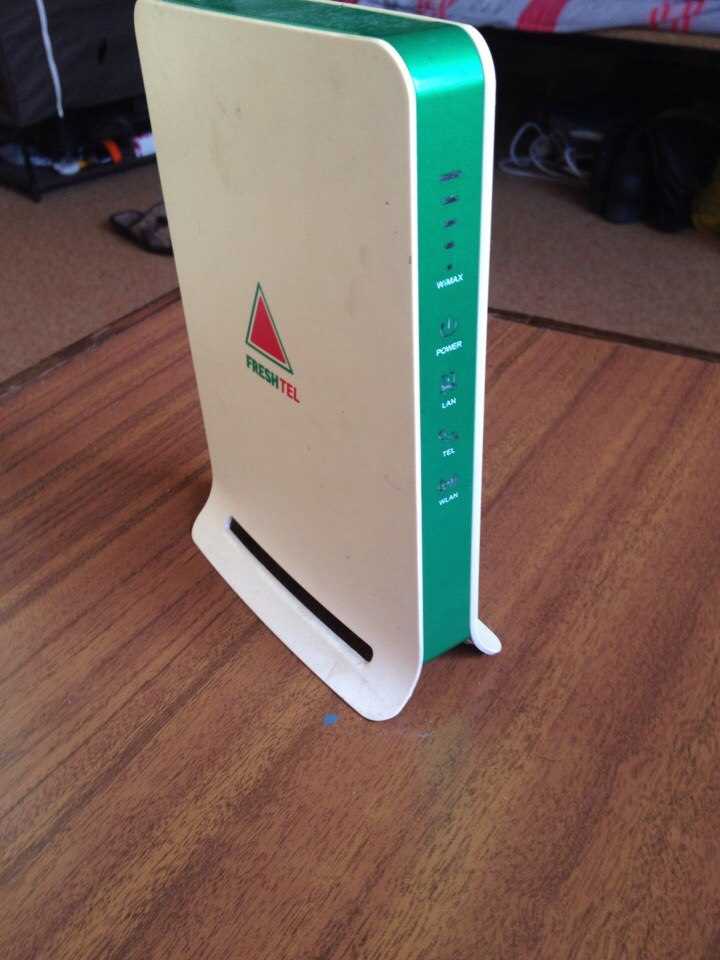
Dynamic Host Configuration Protocol (DHCP) — определяет диапазон IP-адресов, которые можно использовать в вашей сети. Если настройки DHCP роутера неверны, это может привести к ошибкам подключения. Убедитесь, что настройки DHCP на вашем роутере правильные.
Проверьте настройки DNS
Domain Name System (DNS) — переводит доменные имена в IP-адреса. Если DNS-настройки вашего роутера неверны, это может привести к ошибкам подключения. Убедитесь, что настройки DNS на вашем роутере правильные.
Обратитесь за помощью к своему провайдеру

Если вы проверили все настройки роутера FreshTel, но интернет все еще не работает, свяжитесь со своим провайдером интернет-услуг. Они могут предоставить дополнительную помощь и найти решение проблемы.
Попробуйте перезагрузить роутер
Почему перезагрузка роутера может помочь?

Перезагрузка роутера может помочь в случае, если устройство столкнулось с техническими проблемами, связанными с сетью. Часто это бывает из-за перегрузки, сбоев в программном обеспечении или ошибках на уровне настроек.
Как перезагрузить роутер FreshTel?
Для перезагрузки роутера FreshTel, сначала нужно отключить его от электрической розетки и вынуть шнур питания на несколько секунд. После этого нужно вставить шнур обратно и подождать несколько минут, пока устройство запустится заново.
Также, если у вас есть возможность, вы можете перезагрузить роутер через веб-интерфейс. Для этого нужно ввести адрес устройства в браузере и зайти в настройки. Там вы найдете опцию «Перезагрузить роутер». Нажмите на эту кнопку и подождите, пока роутер не перезагрузится.
Перезагрузка роутера FreshTel может помочь решить многие проблемы с соединением в сети. Если после этой процедуры интернет все еще не работает, то возможно, проблема в другом месте.
Проверьте, не заблокирован ли трафик на устройстве
Проверка наличия блокировки
Если вы столкнулись с проблемой отсутствия интернета через роутер FreshTel, первым делом стоит проверить, не заблокирован ли трафик на вашем устройстве.
Для этого можно воспользоваться встроенным в Windows инструментом ping. Для начала откройте командную строку: нажмите на клавиатуре сочетание Win + R, введите cmd и нажмите Enter.
В командной строке введите команду ping google.com и нажмите Enter. Если все работает нормально, вы увидите результаты пинга. Если же вы получите ошибку, возможно, на устройстве есть блокировка трафика.
Как снять блокировку

Для разблокировки трафика можно попробовать следующие действия:
- Перезагрузите роутер и устройство, на котором вы не можете выйти в интернет;
- Проверьте настройки брандмауэра на своем устройстве;
- Проверьте, блокируются ли какие-либо порты или сайты в настройках роутера.
Если ничего из перечисленного не помогло, обратитесь в службу поддержки своего провайдера интернета FreshTel. Возможно, вам понадобится дополнительная помощь со стороны.
Проверьте наличие последней версии прошивки на роутере
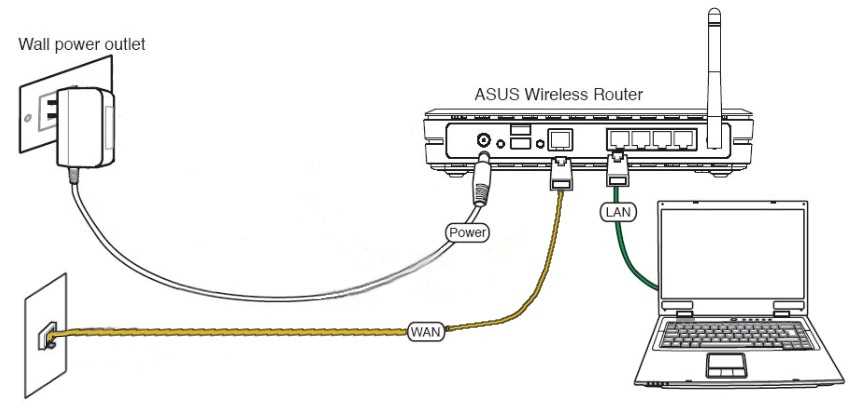
Почему нужно обновлять прошивку на роутере?
Прошивка является программным обеспечением роутера, которое обеспечивает его работоспособность. Новые версии прошивки вносят исправления ошибок, улучшают производительность и безопасность устройства. Поэтому важно проверять наличие обновлений и вовремя их устанавливать.
Как узнать версию прошивки на роутере FreshTel?
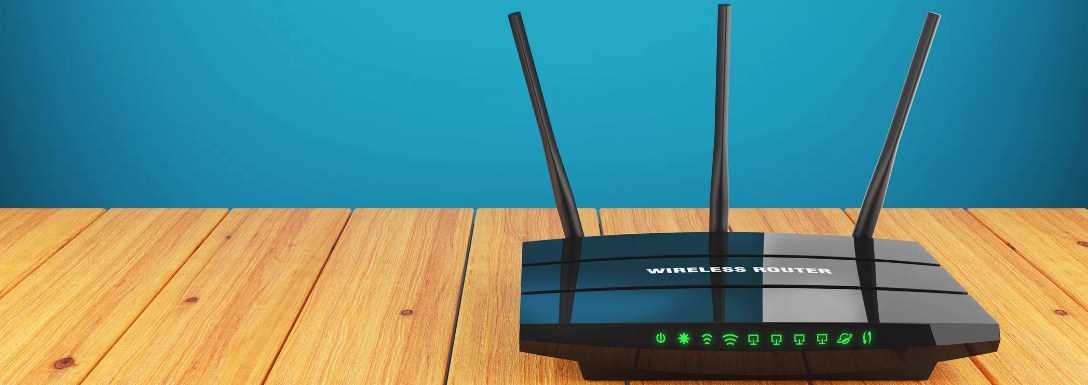
Для этого нужно зайти в настройки роутера через веб-интерфейс. Для этого в адресной строке браузера введите IP-адрес роутера и нажмите Enter. В открывшемся окне введите логин и пароль, указанные на задней панели роутера. После авторизации найдите раздел, отвечающий за прошивку, и прочитайте версию.
Как обновить прошивку на роутере FreshTel?
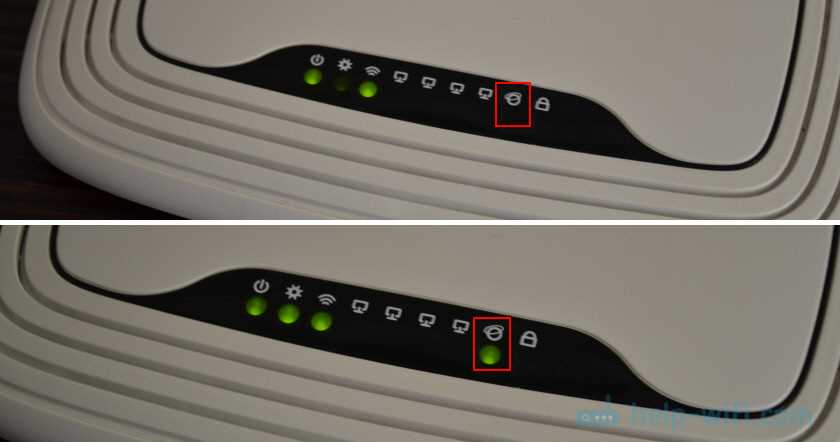
- Найдите на официальном сайте FreshTel последнюю версию прошивки для вашей модели роутера и скачайте ее.
- Распакуйте скачанный файл прошивки.
- Зайдите в настройки роутера и найдите раздел, отвечающий за прошивку.
- Выберите опцию «Обновить прошивку» и выберите файл, который вы распаковали на предыдущем шаге.
- Нажмите «Обновить» и дождитесь, пока процесс не завершится.
- Перезагрузите роутер и проверьте работу интернета.
Обновление прошивки может занять несколько минут, поэтому не прерывайте процесс до его завершения. Если после обновления настройки роутера сбросились, необходимо настроить их заново.
Если ничего не помогает, сбросьте настройки роутера до заводских
Если вы уже попробовали все простые способы решения проблемы с интернетом через роутер FreshTel, а проблема все еще не устранена, то можете попробовать сбросить настройки роутера до заводских.
Для этого вам нужно нажать на кнопку «Reset» (сброс) на задней панели роутера и держать ее нажатой в течение 10-15 секунд. После этого роутер должен перезагрузиться и вернуться к своим заводским настройкам.
Сброс настроек роутера до заводских может помочь в случае, если проблема связана с неправильными настройками роутера или конфликтом с другими устройствами в сети.
Однако, перед сбросом настроек обязательно запишите все свои настройки, так как они будут удалены при сбросе. Также, после сброса настроек вам придется настроить роутер заново.
Если сброс настроек роутера не помогает решить проблему, то, возможно, проблема уже не связана с роутером, а с вашим интернет-провайдером. В таком случае, обратитесь в службу техподдержки FreshTel или своего интернет-провайдера.
Обратитесь в техподдержку FreshTel
1. Создайте заявку на сайте
Если у вас возникли проблемы с интернетом через роутер FreshTel, вы можете создать заявку на сайте компании. Для этого вам нужно зайти в личный кабинет и выбрать соответствующий раздел. В заявке укажите как можно более подробную информацию о проблеме.
2. Позвоните в техподдержку
Вы также можете связаться с техподдержкой FreshTel по телефону. Номер горячей линии указан на сайте компании. Специалисты примут ваше обращение и постараются решить проблему как можно быстрее.
3. Отслеживайте статус заявки
После создания заявки на сайте или обращения в техподдержку, не забудьте отслеживать ее статус. Вы можете сделать это в личном кабинете или узнать у специалистов техподдержки. Также имейте в виду, что решение проблемы может занять некоторое время.
Если вы не можете решить проблему самостоятельно, не стесняйтесь обращаться в техподдержку FreshTel. Квалифицированные специалисты готовы помочь вам в любое удобное время.
Ответы на вопросы
Как узнать, что интернет поставщик FreshTel является причиной неисправности роутера?
Вы можете проверить статус подключения к роутеру, введя его IP-адрес в адресную строку браузера. Если устройство подключено к Интернету, но заявленная скорость не соответствует реальной, то проблема может быть только в интернет-провайдере.
Как перезагрузить роутер?
Вам нужно нажать кнопку «Reset» на задней панели роутера или отключить его от электрической сети и подключить через несколько минут.
Может ли причина неисправности роутера быть в программном обеспечении?
Да. Если роутер не обновлялся длительное время или в него попал вирус, то он может работать неправильно. Решением этой проблемы может быть обновление прошивки или нажатие кнопки «Reset» для сброса конфигурации роутера.
Что делать, если устройство не может подключиться к Wi-Fi-сети, созданной роутером?
В первую очередь, проверьте, правильно ли введен пароль Wi-Fi-сети. Если пароль введен правильно, проверьте, включена ли беспроводная сеть на роутере.
Как настроить порты на роутере FreshTel?
Перейдите в настройки роутера, найдите вкладку «Настройки порта» и следуйте инструкциям на экране. Если не можете разобраться, почитайте инструкцию к роутеру или обратитесь в техническую поддержку интернет-провайдера.
Почему скорость интернета через роутер медленнее, чем при подключении напрямую?
Это может быть связано с тем, что между компьютером и роутером находится множество препятствий, где происходят потери сигнала, а также с большим количеством подключенных устройств к роутеру.
Насколько важно регулярно обновлять прошивку роутера FreshTel?
Необходимо регулярно обновлять прошивку роутера, так как это улучшит безопасность устройства, устранит баги и повысит его производительность.
Как можно улучшить сигнал Wi-Fi?
Вам нужно разместить роутер таким образом, чтобы он не был вблизи препятствий, например, стен, наклонных потолков, других электронных устройств. Также вы можете попробовать настроить усилитель сигнала или купить специальную антенну.
Почему не удается получить доступ к настройкам роутера?
Если вы не можете получить доступ к настройкам роутера FreshTel, проверьте, правильно ли введен IP-адрес роутера, а также убедитесь, что вы используете правильное имя пользователя и пароль.
Как узнать, сколько устройств подключено к роутеру FreshTel?
Вы можете открыть список устройств, подключенных к роутеру, войдя в его настройки, и проверить количество устройств, отображающихся в списке.