

Интернет – важная часть нашей жизни. Если он перестает работать, то это может вызвать множество неудобств и проблем, особенно в случае, когда вы зависите от интернета на работе или учебе. Одна из самых распространенных причин проблем с интернетом – это неисправности в работе LAN-кабеля вашего компьютера. В этой статье мы рассмотрим, что делать, если не работает интернет через LAN кабель на ПК, и это не обычный случай.
Первым шагом, который следует предпринять в данной ситуации, – это проверить, подключен ли шнур кабеля правильно. Необходимо убедиться, что все провода вставлены правильно и не повреждены, так как для передачи данных через LAN кабель требуется не только правильный порядок проводов, но и их целостность.
Если проверка показала, что все соединения исправны, то можно провести дополнительную диагностику на ошибки и неисправности сети. Для этого нужно открыть командную строку в Windows и ввести команды, которые помогут установить, в чем заключается проблема. Инструкцию по этой процедуре можно найти в Интернете, где есть множество подробных инструкций и советов.
Если после выполенения всех необходимых операций интернет все еще не работает, то, возможно, проблемы напрямую не связаны с самим LAN кабелем, а скорее с работой ПК или с самим провайдером интернет-услуг. В таком случае, рекомендуется обратиться в поддержку провайдера или квалифицированного специалиста, чтобы устранить проблему.
- Проверить кабель
- 1. Визуальная проверка
- 2. Используйте тестер
- 3. Попробуйте другой кабель
- Проверить соединение
- Шаг 1: Проверьте коннекторы
- Шаг 2: Проверьте настройки ПК
- Шаг 3: Ping тест
- Шаг 4: Отключите антивирусное ПО
- Шаг 5: Перезагрузите роутер
- Шаг 6: Свяжитесь с вашим провайдером
- Проверить драйвера
- Шаг 1: Проверка статуса драйверов
- Шаг 2: Обновление драйверов
- Шаг 3: Проверка наличия вирусов
- Шаг 4: Проблема в кабеле
- Проверить наличие вирусов
- Зачем проверять наличие вирусов?
- Как провести проверку на наличие вирусов?
- Проверить настройки сети
- Шаг 1: Проверьте настройки IP-адреса и маски подсети
- Шаг 2: Проверьте наличие DNS-сервера
- Обновить ОС
- Проверьте наличие обновлений
- Установите необходимые обновления
- Ответы на вопросы
- Как узнать, что не работает интернет через LAN кабель?
- Что нужно сделать первым делом, если не работает интернет через LAN кабель?
- Может ли проблема быть в кабеле?
- Как узнать, что проблема не в провайдере?
- Как проверить настройки сетевых адаптеров?
- Что делать, если LAN адаптер отключен?
- Что делать, если подключение через LAN адаптер отсутствует?
- Может ли проблема быть в настройках роутера?
- Как проверить наличие драйверов на сетевую карту?
- Что делать, если драйверы установлены, но интернет не работает?
Проверить кабель
1. Визуальная проверка
Первым делом, нужно визуально проверить кабель на наличие повреждений и видимых дефектов. Для этого нужно осмотреть сам кабель и разъемы на его концах. Если увидели что-то подозрительное — замените кабель на новый.
2. Используйте тестер

Если ничего не обнаружено визуально, можно использовать специальный инструмент — тестер кабелей. Для этого необходимо вставить один конец кабеля в соответствующий разъем тестера и другой конец кабеля во второй разъем. Если тестер покажет, что кабель исправен — проблема скорее всего в другом месте.
3. Попробуйте другой кабель
Если в результате проверки обнаружена поломка кабеля — замените его на новый. Если кабель цел, попробуйте использовать другой кабель для подключения к Интернету. Если на другом кабеле также не возможно получить доступ в Интернет, проблема может быть в настройках сетевой карты или сетевого подключения в Windows.
- Важно: Если не можете определить причину неисправности — обращайтесь к специалисту, чтобы он смог произвести более точную многоуровневую диагностику.
Проверить соединение
Шаг 1: Проверьте коннекторы
Первое, что нужно сделать, это проверить ваши коннекторы. Проверьте, что кабель правильно вставлен в разъём на ПК, а также проверьте, что кабель правильно подключен в роутер.
Шаг 2: Проверьте настройки ПК
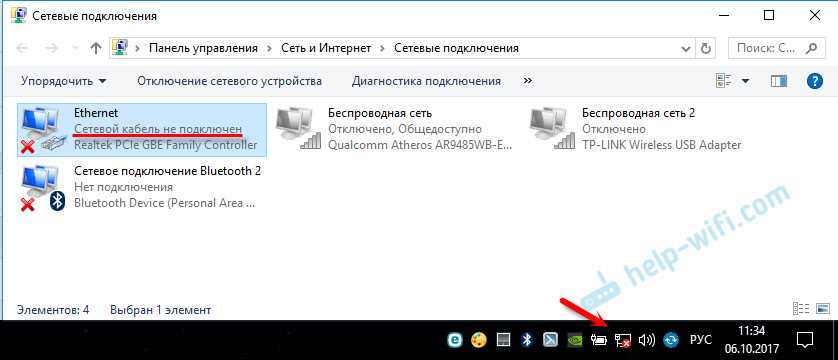
Убедитесь, что настройки вашего ПК правильно настроены. Откройте панель управления в Windows и выберите «Сеть и интернет». Проверьте настройки сети и убедитесь, что эти параметры правильно настроены.
Шаг 3: Ping тест
Один из простых способов проверки соединения — это использовать команду ping в командной строке. Нажмите Win+R, чтобы открыть окно «Выполнить», и введите «cmd» для запуска командной строки. Напишите «ping google.com» и нажмите Enter. Если вы видите ответ, то ваше соединение работает.
Шаг 4: Отключите антивирусное ПО
Некоторые антивирусные программы могут заблокировать соединение с интернетом. Попробуйте отключить своё антивирусное ПО и проверить, работает ли ваше соединение через LAN кабель.
Шаг 5: Перезагрузите роутер

Если всё ещё нет соединения, попробуйте перезапустить роутер. Выключите его и включите снова через несколько минут. Это может помочь восстановить соединение.
Шаг 6: Свяжитесь с вашим провайдером
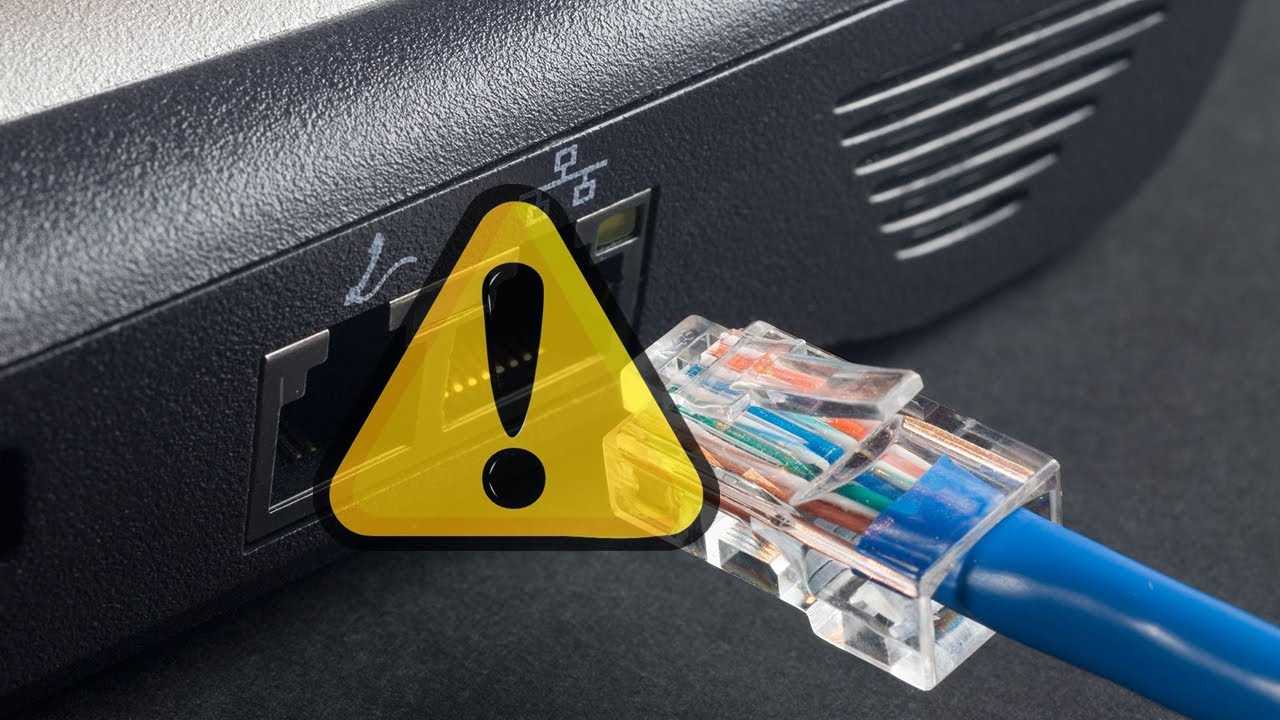
Если ничего не помогает, попробуйте связаться с вашим провайдером и сообщить о проблеме в соединении через LAN кабель. Они могут проверить ваше соединение и помочь вам восстановить его.
Проверить драйвера

Шаг 1: Проверка статуса драйверов

Первым делом необходимо проверить статус установленных драйверов на вашем компьютере. Для этого нужно перейти в «Диспетчер устройств» и открыть раздел «Сетевые адаптеры». Если сетевой адаптер отображается со значком «!» или «X», то скорее всего проблема заключается в драйверах.
Шаг 2: Обновление драйверов
Если вы обнаружили проблему с установленными драйверами, то следует их обновить. Для этого нужно пройти на сайт производителя вашего сетевого адаптера и скачать последнюю версию драйверов. После установки рекомендуется перезагрузить компьютер.
Шаг 3: Проверка наличия вирусов
Иногда причина проблем с интернет-соединением может заключаться в зараженных вирусами драйверах. В этом случае рекомендуется произвести полное сканирование компьютера на наличие вирусов.
Шаг 4: Проблема в кабеле
Если после проверки статуса драйверов, обновления или сканирования на наличие вирусов проблема все еще не была решена, то следует проверить состояние кабеля. Попробуйте заменить кабель или проверить его на работоспособность на другом устройстве.
Проверить наличие вирусов
Зачем проверять наличие вирусов?

Существует множество вирусов, которые могут блокировать или замедлить работу интернета на компьютере. Также некоторые вирусы могут просто «заблокировать» возможность соединения компьютера с сетью. Проверка на наличие вирусов поможет определить, есть ли они на компьютере и устранить проблему.
Как провести проверку на наличие вирусов?
Для проверки на наличие вирусов на компьютере нужно использовать антивирусное программное обеспечение, которое обеспечивает защиту от вредоносных программ. Откройте установленное на компьютере антивирусное ПО и запустите сканирование системы путем выбора функции «Провести полное сканирование».
После завершения сканирования антивирусное ПО выведет результаты проверки, которые позволят определить наличие или отсутствие вредоносных программ на компьютере. В случае, если антивирусное ПО обнаружит наличие вирусов, лучше всего нажать на кнопку удаления найденных угроз, чтобы устранить проблему.
Если на вашем компьютере нет антивирусной программы, следует ее установить и провести проверку на наличие вирусов. На рынке существует множество антивирусных программ с различными функциями — выбирайте наиболее подходящую для ваших потребностей.
Проверить настройки сети

Шаг 1: Проверьте настройки IP-адреса и маски подсети
IP-адрес и маска подсети — это ключевые параметры, которые помогают вашему компьютеру находить и подключаться к локальной сети. Если этот параметр указан неправильно, то в интернете будут возникать ошибки и проблемы. Чтобы проверить настройки IP-адреса и маски подсети, выполните следующие действия:
- Откройте меню «Пуск» и выберите пункт «Выполнить».
- Введите команду «cmd» в строку поиска и нажмите клавишу «Enter».
- В появившемся окне введите команду «ipconfig» и нажмите клавишу «Enter».
- На экране будет отображена информация о вашей сети. Обратите внимание на параметры IP-адреса и маски подсети. Они должны быть правильно настроены по умолчанию.
Если параметры настройки неправильны, то выполните настройку вручную или обратитесь за помощью к своему ИТ-специалисту.
Шаг 2: Проверьте наличие DNS-сервера
DNS-сервер помогает вашему компьютеру переводить доменные имена в IP-адреса. Если настройки DNS-сервера указаны неправильно, то вы не сможете подключаться к интернету. Чтобы проверить наличие DNS-сервера, выполните следующие действия:
- Откройте меню «Пуск» и выберите пункт «Выполнить».
- Введите команду «cmd» в строку поиска и нажмите клавишу «Enter».
- В появившемся окне введите команду «ping google.com» и нажмите клавишу «Enter».
- Если запрос успешен, то DNS-сервер работает нормально. Если нет, то проверьте настройки DNS-сервера и выполните настройку вручную или обратитесь за помощью к своему ИТ-специалисту.
Обновить ОС

Проверьте наличие обновлений
Если интернет не работает через LAN кабель на ПК, первым делом нужно убедиться в наличии последней версии операционной системы. Для этого зайдите в настройки ПК и найдите раздел «Обновления и безопасность». Нажмите «Проверить наличие обновлений» и дождитесь завершения поиска.
Установите необходимые обновления
Если обновления найдены, установите их, следуя инструкциям на экране. Это может занять некоторое время, но в конечном итоге поможет решить проблему с интернетом.
Если обновления не найдены, могут быть проблемы с драйверами устройств. Попробуйте проверить их наличие и обновить до последней версии. Также стоит проверить наличие вирусов и других вредоносных программ, которые могут препятствовать работе интернета.
В случае, если эти действия не помогут решить проблему, стоит обратиться к профессионалам, чтобы устранить неисправность.
Ответы на вопросы
Как узнать, что не работает интернет через LAN кабель?
Обычно на компьютере выводится сообщение о том, что отсутствует подключение к сети или при попытке открыть страницу в браузере появляется сообщение об ошибке.
Что нужно сделать первым делом, если не работает интернет через LAN кабель?
Проверить, подключен ли кабель к компьютеру и роутеру, а также убедиться, что роутер работает и на нем горят индикаторы.
Может ли проблема быть в кабеле?
Да, кабель может быть поврежден или заломлен, что приведет к нестабильной работе или полному отсутствию подключения к интернету.
Как узнать, что проблема не в провайдере?
Если на других устройствах в сети интернет работает, то проблема, вероятно, не в провайдере, а в настройках компьютера или роутера.
Как проверить настройки сетевых адаптеров?
Необходимо зайти в «Панель управления», выбрать «Сеть и Интернет», затем «Сеть и общий доступ» и «Изменение параметров адаптера». В открывшемся окне следует проверить наличие подключения на LAN адаптере.
Что делать, если LAN адаптер отключен?
Необходимо выбрать соответствующий адаптер, нажать правой кнопкой мыши и выбрать «Включить».
Что делать, если подключение через LAN адаптер отсутствует?
Если компьютер подключен к роутеру через LAN кабель, то нужно проверить настройки роутера и убедиться, что на нем включен LAN порт. Если проблема не в этом, то можно попробовать обратиться к провайдеру за помощью.
Может ли проблема быть в настройках роутера?
Да, неправильные настройки роутера могут привести к отсутствию подключения к интернету. Необходимо осуществить вход в настройки роутера и проверить наличие подключений к портам LAN.
Как проверить наличие драйверов на сетевую карту?
Необходимо зайти в «Диспетчер устройств», выбрать «Сетевые адаптеры» и проверить наличие драйверов на выделенной сетевой карте. Если они отсутствуют, их нужно установить с помощью диска, поставляемого с сетевой картой или скачать с сайта производителя.
Что делать, если драйверы установлены, но интернет не работает?
Проверить наличие встроенного антивируса в компьютере, который может блокировать доступ к интернету. Также можно проверить наличие в системе программ, которые блокируют доступ к сети, и удалить их.