

TP-Link TD-8901N – это недорогой Wi-Fi роутер, который был разработан для домашнего использования. Он обеспечивает стабильное соединение между интернетом и компьютерами в вашей сети. Однако, как и любая техника, он может иногда работать не так, как задумывалось разработчиками.
Если у вас есть проблемы с открытием настроек TP-Link TD-8901N, наше руководство поможет вам решить эту проблему. Мы собрали лучшие советы и рекомендации, которые помогут вам ответить на все вопросы и решить любую проблему с Wi-Fi роутером TP-Link TD-8901N.
Наше руководство отличается практическим подходом и является идеальным спутником по устранению всех неполадок, с которыми вы можете столкнуться. Кроме того, мы предлагаем подробное руководство по обслуживанию вашего устройства и максимальной настройке его возможностей. Таким образом, вы можете быть уверены в том, что ваш роутер работает на все 100%.
- Открытие настроек TP-Link TD-8901N: советы и рекомендации
- Подключите устройство к компьютеру
- Откройте веб-браузер
- Введите IP-адрес модема
- Введите логин и пароль
- Измените настройки, если необходимо
- Проверьте соединение
- 1. Проверьте физическое соединение
- 2. Проверьте настройки сети
- 3. Перезапустите устройства
- 4. Проверьте наличие сигнала
- Перезагрузите устройство
- 1. Проверьте питание
- 2. Отключите и подключите устройство
- 3. Используйте кнопку сброса
- 4. Обратитесь в сервисный центр
- Попробуйте другой браузер
- Выбор браузера
- Использование инкогнито-режима
- Заключение
- Очистите кеш и историю браузера
- Как это решит проблему с настройками TP-Link TD-8901N?
- Как очистить кеш и историю браузера?
- Измените IP-адрес роутера
- Почему нужно изменять IP-адрес роутера
- Как изменить IP-адрес роутера
- Последующее подключение к роутеру
- Обновите прошивку
- Почему важно обновлять прошивку?
- Как обновить прошивку?
- Обратитесь в техническую поддержку
- 1. Необходимость обращения в техническую поддержку
- 2. Как связаться с технической поддержкой TP-Link TD-8901N
- Ответы на вопросы
- Что делать, если я не могу открыть настройки маршрутизатора TP-Link TD-8901N через веб-интерфейс?
- Как изменить WiFi-логин и пароль в маршрутизаторе TP-Link TD-8901N?
- Как настроить порты в маршрутизаторе TP-Link TD-8901N?
- Как обновить прошивку маршрутизатора TP-Link TD-8901N?
- Возможно ли изменить диапазон IP-адресов в маршрутизаторе TP-Link TD-8901N?
- Что делать, если маршрутизатор TP-Link TD-8901N перестал работать?
- Как настроить PPPoE-подключение в маршрутизаторе TP-Link TD-8901N?
- Возможно ли настроить беспроводное подключение в маршрутизаторе TP-Link TD-8901N?
- Как настроить маршрутизатор TP-Link TD-8901N для использования нескольких устройств?
- Как создать гостевую WiFi-сеть в маршрутизаторе TP-Link TD-8901N?
Открытие настроек TP-Link TD-8901N: советы и рекомендации
Подключите устройство к компьютеру
Прежде чем открывать настройки модема, убедитесь, что он подключен к вашему компьютеру с помощью кабеля Ethernet. Проверьте, есть ли связь между устройствами.
Откройте веб-браузер
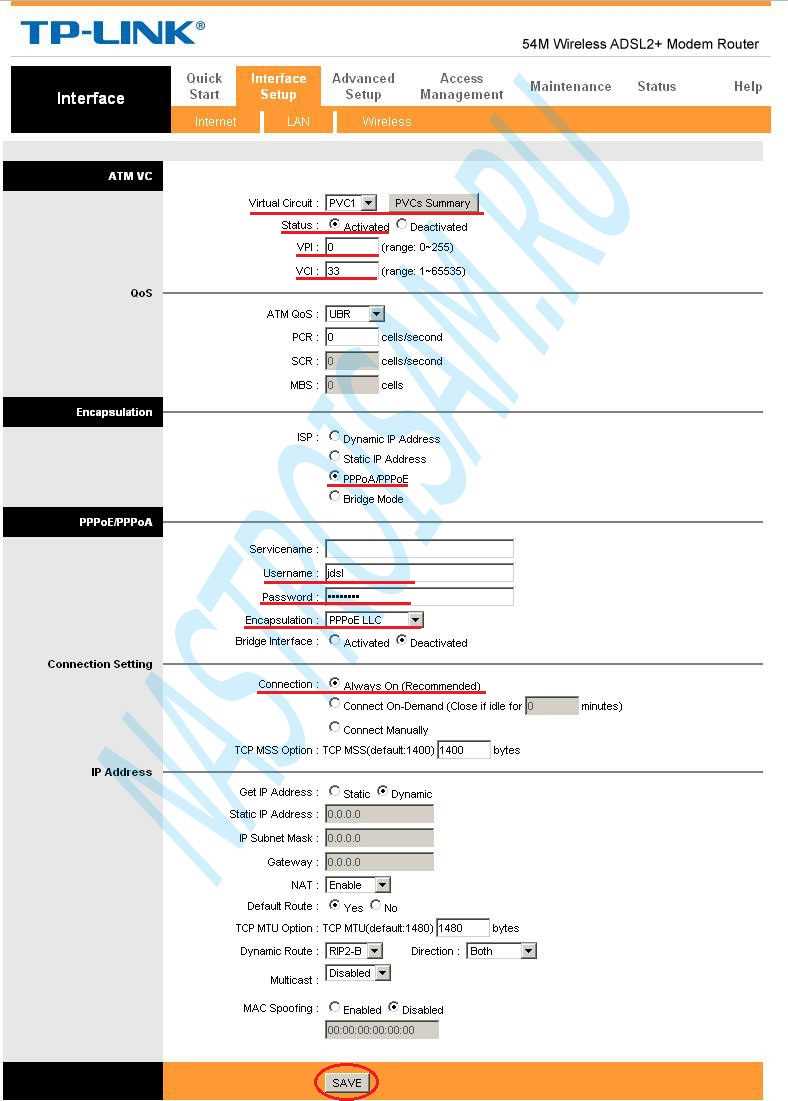
Запустите любой веб-браузер, который у вас установлен на компьютере.
Введите IP-адрес модема

Введите IP-адрес модема в адресную строку вашего браузера. Обычно это 192.168.1.1.
Введите логин и пароль
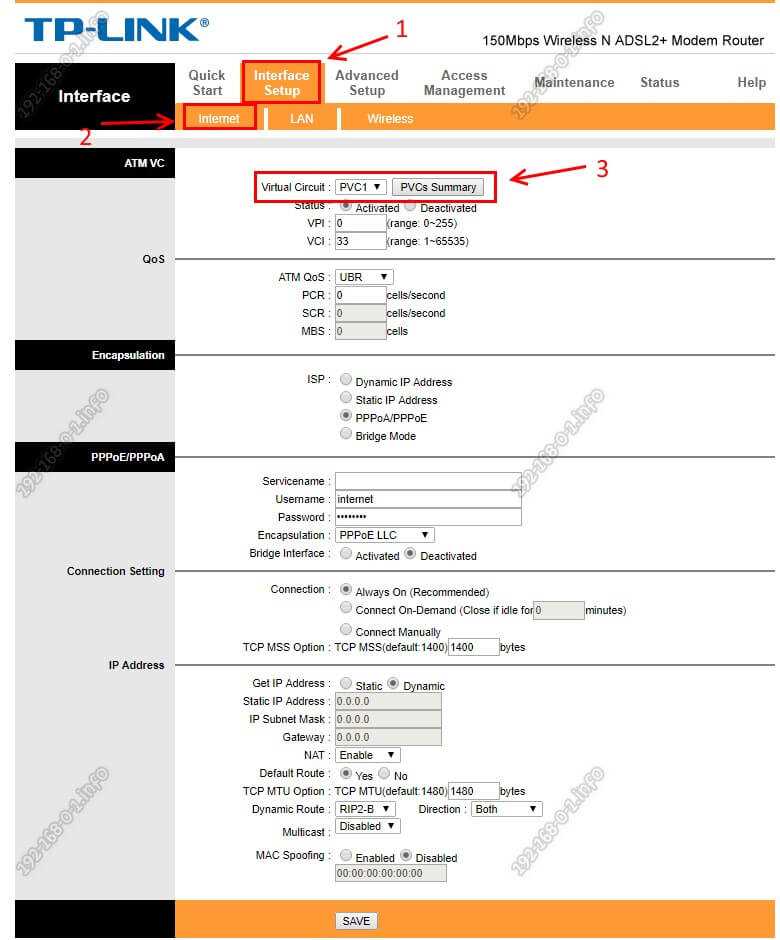
После того, как вы ввели IP-адрес модема, вы должны увидеть страницу аутентификации. Введите логин и пароль по умолчанию. Обычно это admin и admin или root и admin.
Измените настройки, если необходимо
После входа в настройки модема, вы можете выполнить любые изменения, которые необходимы для вашей сети. Но помните, что любые изменения могут повлиять на работу сети.
Следуйте этим простым шагам, чтобы открыть настройки модема TP-Link TD-8901N. Если у вас все еще возникают проблемы с доступом к настройкам, попробуйте перезагрузить модем и повторить эти шаги еще раз.
Проверьте соединение
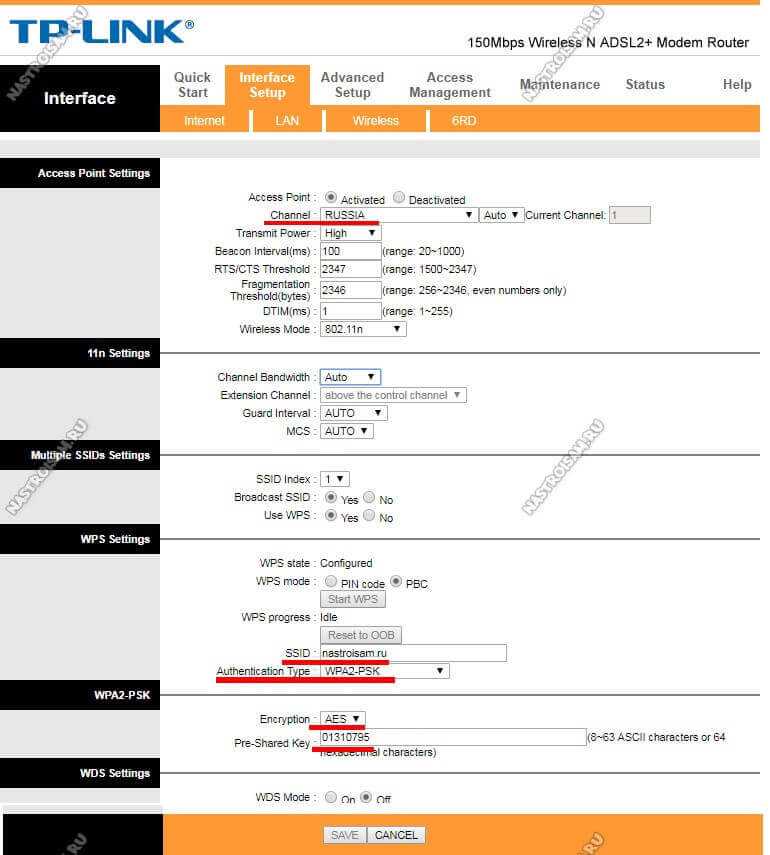
1. Проверьте физическое соединение
Первым делом необходимо проверить качество соединения между TP-Link TD-8901N и интернет кабелем или линией ADSL. Убедитесь, что кабель правильно вставлен в разъемы на обоих концах и не поврежден.
Если вы используете проводное подключение, проверьте подключение кабеля Ethernet между компьютером и маршрутизатором. Попробуйте использовать другой кабель Ethernet, если возможно.
2. Проверьте настройки сети

Убедитесь, что ваш компьютер правильно настроен на использование сетевого протокола IP (Internet Protocol). Если у вас есть другое устройство, которое может быть подключено к сети, например, смартфон или планшет, попытайтесь подключить его к сети и проверить, работает ли доступ в Интернет.
3. Перезапустите устройства

Попробуйте выключить и повторно включить TP-Link TD-8901N и компьютер. Это может помочь сбросить любые временные проблемы, возникшие из-за перегрузки сети.
4. Проверьте наличие сигнала
Если у вас есть доступ к другому сетевому устройству, проверьте, работает ли доступ в Интернет. Если нет, обратитесь за помощью к интернет-провайдеру для проверки своего подключения и поиска решения проблемы.
Перезагрузите устройство
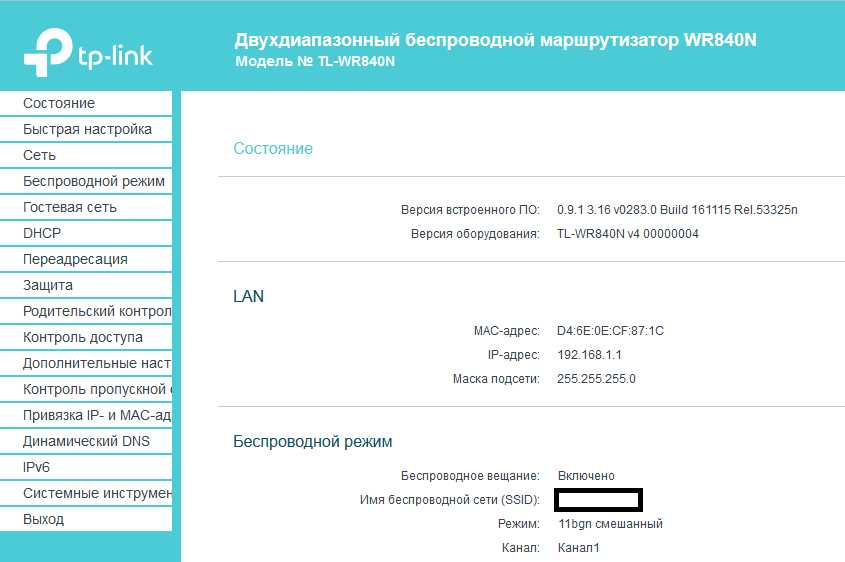
1. Проверьте питание
Перед перезагрузкой убедитесь, что устройство подключено к электросети и питание подается. Убедитесь, что напряжение в розетке соответствует требованиям устройства.
2. Отключите и подключите устройство

Попробуйте отключить устройство от сети на 10-15 секунд, затем снова подключите его к питанию. Это может обновить настройки и устранить проблему.
3. Используйте кнопку сброса
Если проблема остается без изменений, попробуйте воспользоваться кнопкой сброса на устройстве. Это приведет к сбросу всех настроек и возврату устройства к заводским настройкам. Важно понимать, что этот вариант подходит только в том случае, если вы знаете, как настроить устройство заново.
4. Обратитесь в сервисный центр
В случае, если никакие из перечисленных выше методов не помогли, обратитесь в сервисный центр. Там вам помогут решить проблему быстро и профессионально.
Следуя этим простым советам, вы сможете быстро и эффективно устранить проблему с настройками TP-Link TD-8901N.
Попробуйте другой браузер

Выбор браузера
Если у вас возникли проблемы с настройками TP-Link TD-8901N, то попробуйте зайти в интерфейс маршрутизатора через другой браузер. Например, если вы используете Google Chrome, попробуйте зайти через Firefox или Opera.
Также следует проверить, что у вас установлена последняя версия браузера. Устаревшая версия может влиять на стабильность работы и отображение интерфейса маршрутизатора. В качестве рекомендуемых браузеров можно назвать Google Chrome, Mozilla Firefox, Opera и Microsoft Edge.
Использование инкогнито-режима
Если вы уже используете другой браузер и проблема со входом в настройки TP-Link TD-8901N остается, попробуйте войти в инкогнито-режим. Во многих браузерах эта функция помогает решить проблемы с доступом к веб-сайтам, когда в обычном режиме они не открываются.
Заключение

Выбор браузера может оказать большое влияние на работу интерфейса маршрутизатора. Попробуйте использовать другой браузер или режим инкогнито, чтобы решить проблемы с доступом к настройкам TP-Link TD-8901N.
Очистите кеш и историю браузера
Как это решит проблему с настройками TP-Link TD-8901N?
Часто бывает, что проблема с доступом к настройкам роутера связана с кешем и историей браузера. Когда вы заходите на страницу настроек, браузер сохраняет данные для быстрого доступа при повторных посещениях. Это может привести к ошибкам при открытии страницы настроек, так как сохраненные данные могут быть устаревшими либо конфликтовать с новыми настройками.
Очистив кеш и историю браузера, вы сможете загрузить страницу настроек с нуля и убедиться, что проблема с доступом к настройкам TP-Link TD-8901N не связана с вашим браузером.
Как очистить кеш и историю браузера?

Чтобы очистить кеш и историю браузера, вам нужно перейти в настройки браузера.
- Для Google Chrome: нажмите на три точки в правом верхнем углу браузера, выберите «Настройки», далее «Приватность и безопасность». Здесь вы найдете раздел «Очистить данные просмотра». Отметьте пункт «Кэш изображений и файлов» и «История браузера». Нажмите «Очистить данные» и подождите, пока процесс завершится.
- Для Mozilla Firefox: нажмите на три линии в правом верхнем углу браузера и выберите «Настройки». Перейдите на вкладку «Защита данных и приватность». Нажмите на кнопку «Очистить историю». Отметьте пункты «Кэш» и «История». Нажмите на кнопку «Очистить сейчас».
- Для Microsoft Edge: нажмите на три точки в правом верхнем углу браузера и выберите «Настройки». Перейдите на вкладку «Приватность, поиск и службы». Нажмите на кнопку «Очистить данные просмотра». Отметьте пункты «Кэш» и «История». Нажмите на кнопку «Очистить данные».
После того, как вы очистите кеш и историю браузера, попробуйте снова зайти на страницу настроек роутера TP-Link TD-8901N. В большинстве случаев эта простая процедура помогает исправить проблему с доступом к настройкам.
Измените IP-адрес роутера
Почему нужно изменять IP-адрес роутера
По умолчанию IP-адрес роутера TP-Link TD-8901N установлен на 192.168.1.1, который может быть конфликтным с другими устройствами в вашей сети. Кроме того, злоумышленники могут использовать этот адрес для доступа к вашему роутеру и получения конфиденциальной информации.
Как изменить IP-адрес роутера

- Войдите в панель управления роутера, набрав свой IP-адрес в браузере. По умолчанию логин и пароль – admin.
- Перейдите в раздел Network – LAN – IP Address в левой части окна.
- Измените IP-адрес роутера на любой свободный адрес в вашей сети (например, 192.168.0.1).
- Нажмите кнопку Save, чтобы сохранить изменения.
Последующее подключение к роутеру
После изменения IP-адреса роутера, вы больше не сможете подключиться к нему по старому адресу. Для доступа к новому адресу вам необходимо ввести его в адресную строку вашего браузера.
Если вы не можете войти в панель управления роутера с новым адресом, попробуйте перезагрузить его или сбросить настройки до заводских.
Обновите прошивку
Почему важно обновлять прошивку?

Устройства TP-Link, включая модель TD-8901N, регулярно выпускают обновления прошивки для улучшения функциональности и безопасности. Если вы испытываете проблемы с настройками устройства, может быть полезно обновить прошивку, чтобы устранить возможные ошибки и ошибки программного обеспечения.
Как обновить прошивку?

Перед обновлением прошивки рекомендуется создать резервную копию настроек устройства, чтобы в случае каких-либо проблем можно было восстановить их. Затем следуйте инструкциям на сайте TP-Link для скачивания и установки последней версии прошивки. Обратите внимание, что процесс обновления может занять некоторое время и может потребоваться перезагрузка устройства после завершения.
Если вы не уверены в том, как правильно обновить прошивку, рекомендуется обратиться к руководству пользователя или обратиться в службу поддержки TP-Link для получения дополнительной информации и советов по процессу обновления прошивки.
Обратитесь в техническую поддержку
1. Необходимость обращения в техническую поддержку
Если вы столкнулись с проблемой, когда не открываются настройки TP-Link TD-8901N, то возможно, вы уже провели все необходимые действия из предыдущих рекомендаций и проблема так и не решилась. В такой ситуации, необходимо обратиться в техническую поддержку.
2. Как связаться с технической поддержкой TP-Link TD-8901N
Сообщить о проблеме можно, написав на электронную почту технической поддержки TP-Link TD-8901N, которую можно найти на официальном сайте производителя. Также, можно обратиться в техническую поддержку по телефону. Номер телефона также можно найти на официальном сайте производителя.
Важно помнить, что перед обращением в техническую поддержку необходимо подготовиться к ответам на вопросы оператора, такие как: описание вашей проблемы, информация о вашем устройстве, версия прошивки и т. д. Также, необходимо быть внимательным при заполнении формы обращения на официальном сайте и точно указать все необходимые данные о вашем устройстве.
В любом случае, обращение в техническую поддержку поможет решить проблему со входом в настройки TP-Link TD-8901N и продолжить комфортную работу с устройством.
Ответы на вопросы
Что делать, если я не могу открыть настройки маршрутизатора TP-Link TD-8901N через веб-интерфейс?
Первым делом нужно проверить правильность подключения маршрутизатора к компьютеру через кабель Ethernet. Если все подключено правильно, попробуйте использовать другой браузер или очистить кэш браузера. Также может помочь временное отключение антивирусного программного обеспечения и брандмауэра, а также смена логина и пароля для доступа в настройки маршрутизатора.
Как изменить WiFi-логин и пароль в маршрутизаторе TP-Link TD-8901N?
Введите IP-адрес маршрутизатора в адресной строке браузера и введите логин и пароль для доступа к его настройкам. Далее нужно выбрать раздел «Wireless» и затем «Wireless Settings», где можно изменить имя сети (SSID) и пароль для WiFi. Не забудьте сохранить настройки после изменения.
Как настроить порты в маршрутизаторе TP-Link TD-8901N?
Для настройки портов маршрутизатора нужно открыть веб-интерфейс маршрутизатора, ввести логин и пароль, затем перейти в раздел «Forwarding» и выбрать «Virtual Servers». Далее нужно настроить нужный порт и соответствующий IP-адрес устройства, к которому будет происходить переадресация портов.
Как обновить прошивку маршрутизатора TP-Link TD-8901N?
Для обновления прошивки маршрутизатора нужно скачать последнюю версию прошивки из официального источника. Затем нужно зайти в веб-интерфейс маршрутизатора, перейти в раздел «System Tools» и выбрать «Firmware Upgrade». Предварительно нужно проверить, что загружаемый файл прошивки соответствует версии маршрутизатора и сохранять настройки, чтобы не потерять их после обновления.
Возможно ли изменить диапазон IP-адресов в маршрутизаторе TP-Link TD-8901N?
Да, это возможно. Для этого нужно зайти в веб-интерфейс маршрутизатора, перейти в раздел «Network» и выбрать «LAN». Здесь можно изменить диапазон IP-адресов, начинающийся с адреса к которому вы подключены. После изменения настроек нужно сохранить их и перезагрузить маршрутизатор.
Что делать, если маршрутизатор TP-Link TD-8901N перестал работать?
Если маршрутизатор перестал работать, то нужно сначала проверить, подключен ли он к электропитанию. Если это не проблема, то следует проверить, работает ли его блок питания. Если блок питания работает, то скорее всего маршрутизатор вышел из строя и требуется ремонт или замена.
Как настроить PPPoE-подключение в маршрутизаторе TP-Link TD-8901N?
Для настройки PPPoE-подключения в маршрутизаторе TP-Link TD-8901N нужно открыть веб-интерфейс маршрутизатора, перейти в раздел «Network» и выбрать «WAN». Здесь нужно выбрать тип соединения PPPoE, ввести логин и пароль от провайдера интернет-услуг и сохранить настройки.
Возможно ли настроить беспроводное подключение в маршрутизаторе TP-Link TD-8901N?
Да, это возможно. Для настройки беспроводного подключения в маршрутизаторе TP-Link TD-8901N нужно зайти в веб-интерфейс маршрутизатора, перейти в раздел «Wireless», выбрать «Wireless Settings» и включить беспроводной доступ. Затем нужно задать SSID и пароль для доступа к WiFi сети.
Как настроить маршрутизатор TP-Link TD-8901N для использования нескольких устройств?
Для использования нескольких устройств с маршрутизатором TP-Link TD-8901N нужно подключить их к маршрутизатору через Ethernet-кабель. После того, как все устройства подключены, нужно ввести логин и пароль для доступа к веб-интерфейсу маршрутизатора и настроить доступ к Интернету для каждого устройства в соответствующем разделе.
Как создать гостевую WiFi-сеть в маршрутизаторе TP-Link TD-8901N?
Для создания гостевой WiFi-сети в маршрутизаторе TP-Link TD-8901N нужно зайти в веб-интерфейс маршрутизатора, перейти в раздел «Wireless» и выбрать «Wireless Settings». Здесь нужно выбрать опцию «Guest Network» и задать SSID и пароль для доступа к гостевой сети. Не забудьте сохранить настройки после изменения.