
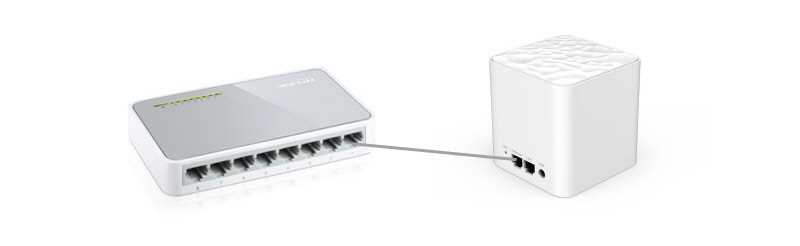
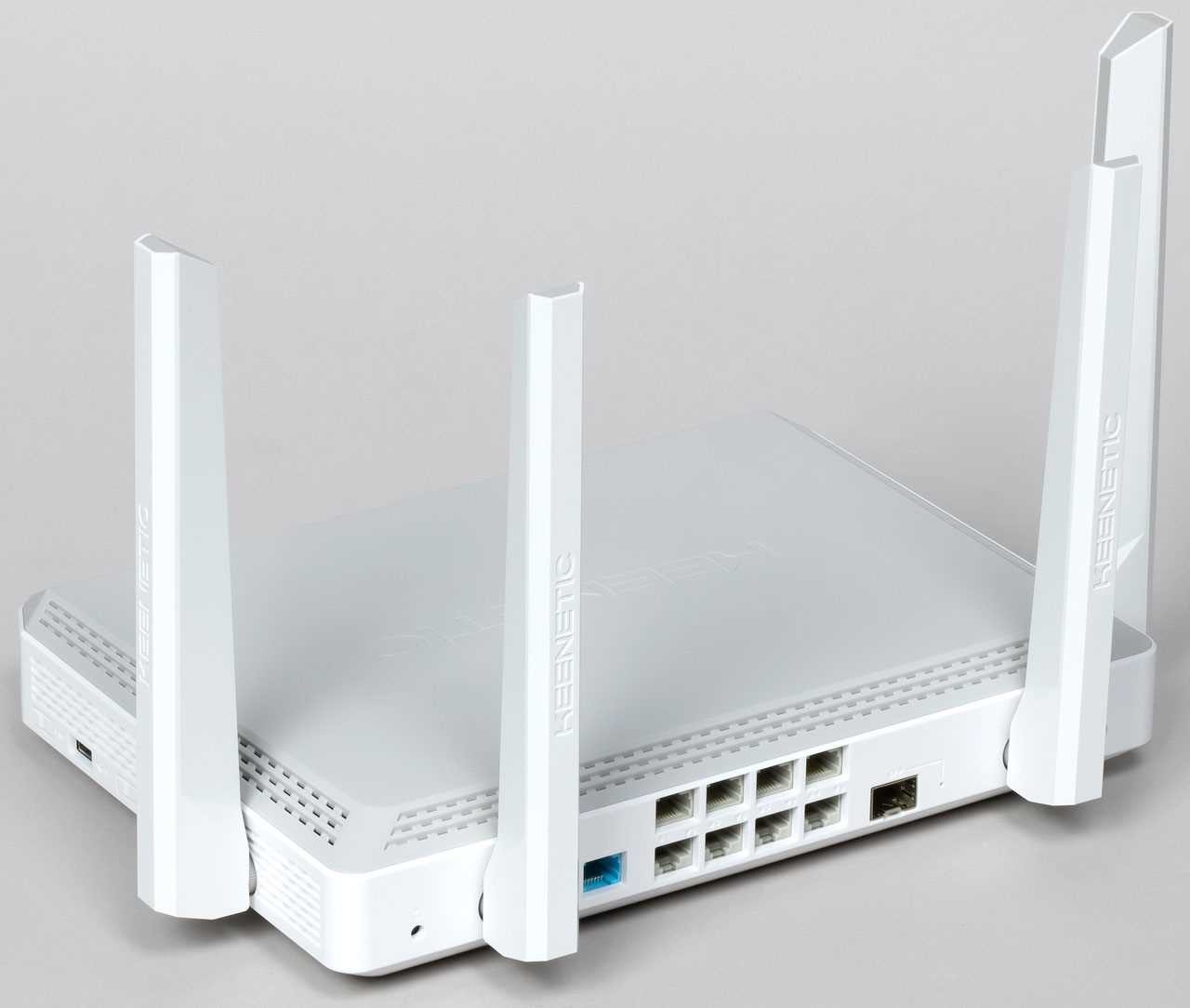
С ростом количества устройств, которые мы подключаем к интернету, часто бывает не хватает LAN портов на роутере или Wi-Fi Mesh системе. Но что делать в такой ситуации?
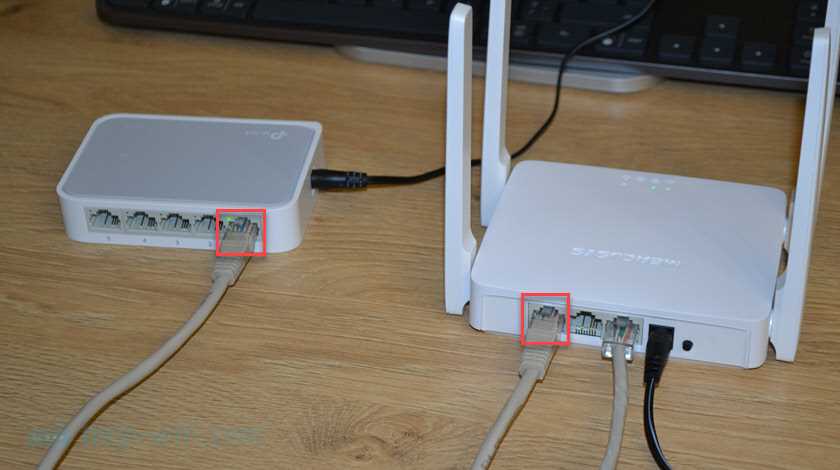
Одним из решений может стать использование коммутатора. Это устройство позволяет расширить число LAN портов, что позволит подключить к интернету больше устройств.
Если вы не хотите приобретать дополнительное оборудование, то можно воспользоваться функцией VLAN, которая позволяет создавать виртуальные ЛВС на одном физическом устройстве. Таким образом, можно создать несколько отдельных сетей и подключить к ним различные устройства.
Еще одним решением может стать использование беспроводного моста. Это устройство позволяет перенаправлять сигнал Wi-Fi на большее расстояние, что может быть полезно в случае, когда нужно подключить устройство, находящееся далеко от роутера или Wi-Fi Mesh системы.
- Приобрести коммутатор
- Что такое коммутатор и как он поможет решить проблему с LAN портами?
- Как выбрать подходящий коммутатор для своих потребностей?
- Как устанавливать и настраивать коммутатор?
- Использовать LAN кабель Y-образной формы
- Что это такое?
- Как им пользоваться?
- Как выбрать правильный кабель?
- Какие преимущества имеет такой кабель?
- Заключение
- Попробовать Powerline адаптер
- Что это такое?
- Как использовать?
- Подключить через USB порт
- 1. Wi-Fi адаптер
- 2. USB хаб
- 3. USB расширитель
- Использовать Wi-Fi Extender с LAN портом
- Что такое Wi-Fi Extender?
- Что такое LAN порт?
- Как использовать Wi-Fi Extender с LAN портом?
- Переключится на Wi-Fi Mesh систему с дополнительными узлами
- Что такое Wi-Fi Mesh система?
- Какие преимущества есть у Wi-Fi Mesh системы?
- Как выбрать Wi-Fi Mesh систему?
- Как установить Wi-Fi Mesh систему?
- Использовать ноутбук в качестве точки доступа
- Что такое точка доступа и для чего она нужна
- Использование ноутбука в качестве точки доступа
- Обратиться к специалисту за помощью
- Почему необходима помощь специалиста?
- Как выбрать квалифицированного специалиста?
- Какие задачи может решить специалист?
- Как оформить заказ на услуги специалиста?
- Ответы на вопросы
- Как подключить устройство к Wi-Fi, если не хватает LAN портов на роутере?
- Что такое Wi-Fi Mesh система и как ее использовать, если на роутере не хватает LAN портов?
- Как подключить два коммутатора к роутеру, если у него всего четыре LAN порта?
- Какой коммутатор лучше использовать, чтобы увеличить количество LAN портов на роутере, если портов не хватает?
- Как подключить два роутера в одной локальной сети, если нет свободных LAN портов?
- Какой роутер лучше использовать, если нужно подключить большое количество устройств?
- Как подключить разные устройства к разным LAN портам, чтобы обеспечить максимальную скорость Интернета?
- Можно ли использовать Wi-Fi Mesh систему, если у меня плохой Wi-Fi сигнал?
- Как установить Wi-Fi Mesh систему, если у меня нет доступа к Интернету?
- Какую Wi-Fi Mesh систему лучше выбрать, если у меня большой дом с несколькими этажами?
Приобрести коммутатор
Что такое коммутатор и как он поможет решить проблему с LAN портами?
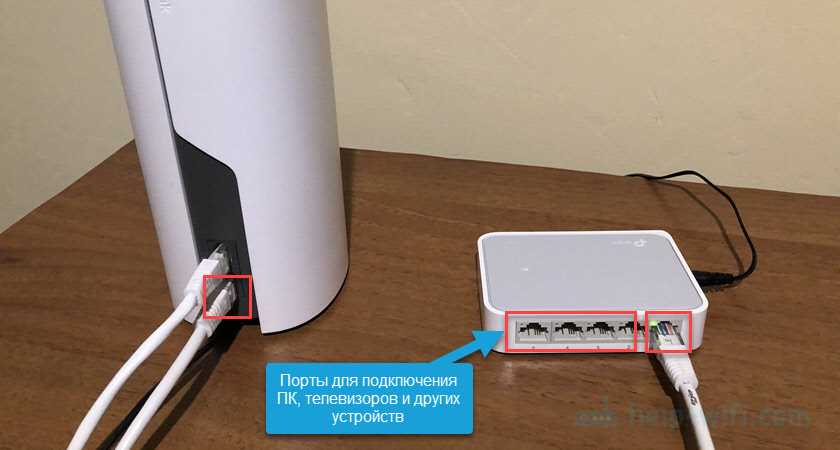
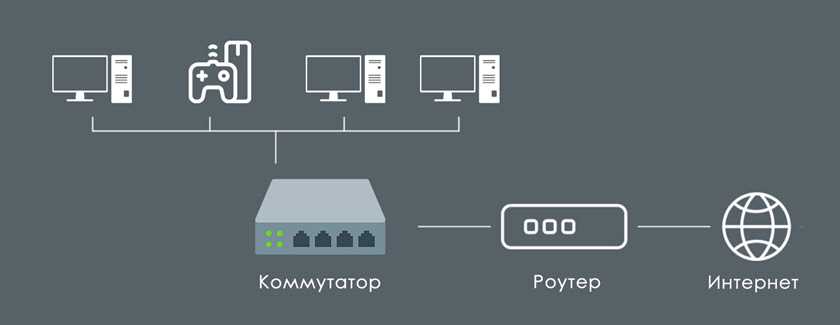
Коммутатор — это устройство, которое позволяет расширить количество LAN портов на роутере или Wi-Fi Mesh системе. Он получает данные от устройства, подключенного к одному из его портов, а затем пересылает их на нужный порт, обеспечивая коммуникацию между устройствами в локальной сети.
Как выбрать подходящий коммутатор для своих потребностей?
Перед покупкой коммутатора необходимо учитывать следующие факторы:
- Количество дополнительных портов, которые потребуются для подключения устройств.
- Скорость передачи данных. Необходимо выбирать коммутатор с поддержкой требуемой скорости.
- Возможность управления и настройки коммутатора с помощью веб-интерфейса для более точного контроля и настройки локальной сети.
- Наличие функций, таких как QoS, IGMP snooping, VLAN, которые могут значительно улучшить производительность и безопасность локальной сети.
Как устанавливать и настраивать коммутатор?
Установка и настройка коммутатора обычно не составляет труда и не требует специальных знаний. Единственное, что необходимо сделать, это подключить все устройства к коммутатору и подключить его к роутеру. После этого можно перейти к настройке через веб-интерфейс, если это необходимо. Обычно руководство пользователя, которое идет в комплекте с устройством, содержит подробную информацию по установке и настройке.
Приобретение коммутатора — это один из самых простых и эффективных способов расширить количество LAN портов на роутере или Wi-Fi Mesh системе. Он быстро и легко устанавливается, не требует специальных знаний, а также может обеспечить более стабильную работу локальной сети.
Использовать LAN кабель Y-образной формы
Что это такое?
LAN кабель Y-образной формы – это специальный кабель, который имеет два разъема RJ45 и один разъем в форме буквы Y. Он используется для подключения двух устройств к одному LAN порту роутера или Wi-Fi Mesh системы.
Как им пользоваться?
Для использования кабеля нужно вставить один конец с двумя разъемами в нужные LAN порты, а другой конец с одним разъемом в устройство, которое нужно подключить. Например, можно подключить один конец к компьютеру, а другой – к принтеру, чтобы они оба работали в одной сети.
Как выбрать правильный кабель?
Возможно, что не все кабели смогут работать вместе. Поэтому для выбора кабеля нужно учитывать тип соединения на обоих устройствах и проверить совместимость кабеля. Ориентироваться можно по стандарту Ethernet, который поддерживает большинство устройств.
Какие преимущества имеет такой кабель?
- Позволяет подключать несколько устройств к одному LAN порту;
- Дает возможность использовать сеть с большей гибкостью и функциональностью;
- Экономит место и денежные средства на дополнительных устройствах для расширения сети.
Заключение
Использование LAN кабеля Y-образной формы – это удобное и простое решение проблемы нехватки LAN портов на роутере или Wi-Fi Mesh системе. Такой кабель может значительно упростить работу с сетью и сэкономить время и деньги на дополнительных устройствах.
Попробовать Powerline адаптер
Если количество LAN портов на роутере не устраивает, а создание новых портов не возможно, то можно попробовать использовать специальный устройство — Powerline адаптер.
Что это такое?
Powerline адаптер представляет собой устройство, которое позволяет использовать электрические провода в качестве сетевого кабеля. Одно из устройств подключается к роутеру, а второе — к устройству, которое нужно подключить к сети. Между ними передается сигнал через электрическую сеть дома.
Как использовать?
Для использования Powerline адаптера необходимо приобрести два устройства и подключить их к розеткам. Они могут находиться в разных комнатах, но обязательно должны быть подключены в одной электрической сети.
После подключения устройства необходимо настроить. Для этого необходимо нажать кнопку на одном из устройств, а затем на другом — таким образом они синхронизируются и начнут передавать сигнал. Обычно, такую настройку не нужно проводить снова, а устройства будут передавать сигнал автоматически при следующих включениях.
Powerline адаптер может быть полезен, если нет возможности провести новый сетевой кабель, но есть достаточное количество розеток по всему дому. Также, если необходимо, можно подключить несколько Powerline адаптеров и создать дополнительные точки доступа к сети.
| Преимущества | Недостатки |
|---|---|
| Простота установки и использования | Зависимость от качества электрической проводки |
| Отсутствие необходимости проводить новый кабель | Скорость передачи данных зависит от состояния электрической сети |
| Возможность создания дополнительных точек доступа к сети | Не подходит для передачи большого объема данных |
В целом, Powerline адаптер — хороший вариант для расширения сети в доме, если новый сетевой кабель провести нельзя. Однако, скорость передачи данных может быть ниже, чем при использовании кабеля прямого подключения, а также зависит от качества электрических проводов в доме.
Подключить через USB порт
1. Wi-Fi адаптер
Один из вариантов — использовать Wi-Fi адаптер, который подключается к USB порту компьютера и позволяет установить беспроводное соединение с Wi-Fi сетью. Таким образом, можно обойти нехватку LAN портов на роутере или Wi-Fi Mesh системе.
2. USB хаб
Второй вариант — использовать USB хаб, который позволит подключить несколько устройств к одному USB порту компьютера. Если у вас имеется много устройств, которые необходимо подключить к интернету, USB хаб станет необходимым инструментом для расширения количества доступных портов.
3. USB расширитель
Третий вариант — использовать USB расширитель. Это устройство позволяет увеличить длину кабеля на несколько метров, что будет полезно, если вы хотите подключить компьютер к роутеру, расположенному в другом месте. В данном случае, можно использовать USB порт компьютера для передачи данных и подключения к интернету.
В итоге, если у вас есть нехватка LAN портов на роутере или Wi-Fi Mesh системе, можно использовать USB порты компьютера для организации доступа к интернету. Выбор конкретного способа зависит от ваших потребностей и наличия доступных устройств.
Использовать Wi-Fi Extender с LAN портом
Что такое Wi-Fi Extender?
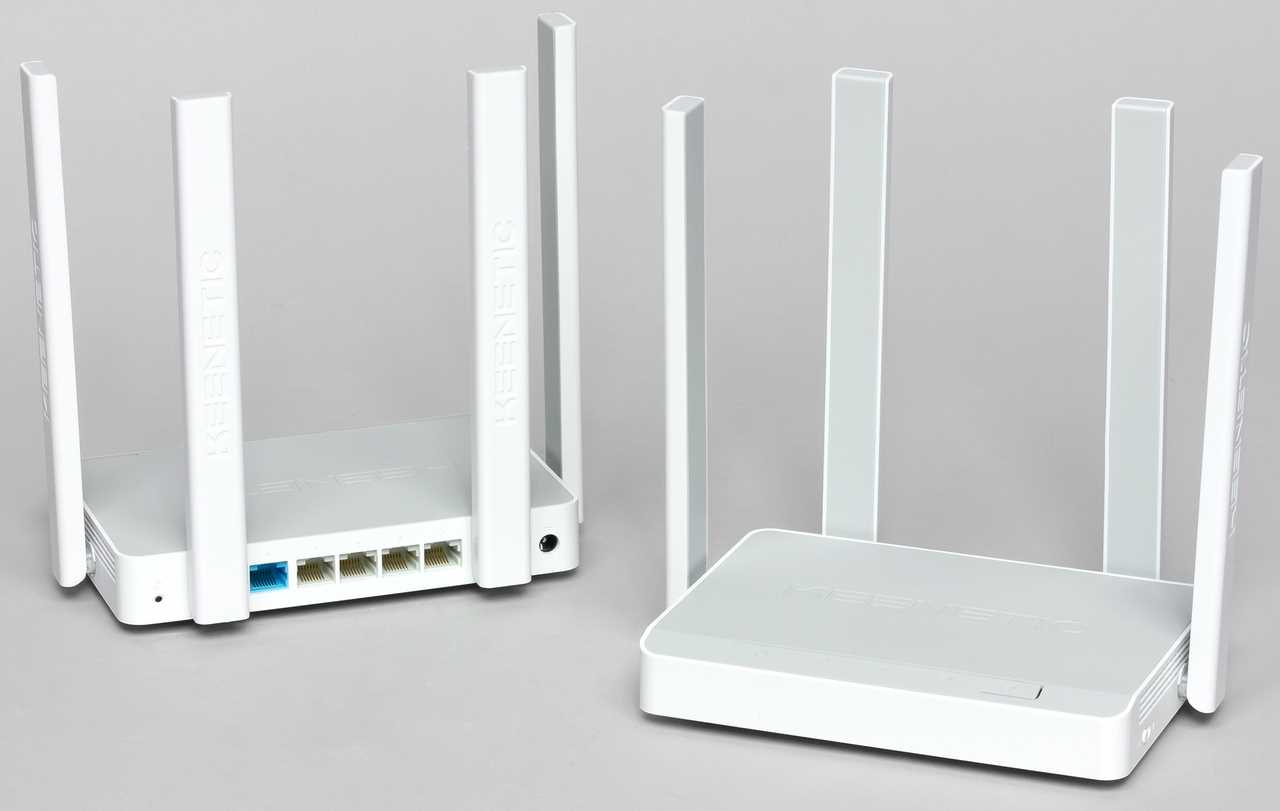
Wi-Fi Extender — это устройство, которое увеличивает радиус действия беспроводной сети, усиливая сигнал Wi-Fi роутера.
Что такое LAN порт?
LAN (Local Area Network) порт – это интерфейс, с помощью которого можно подключить устройства к сети с помощью кабеля Ethernet.
Как использовать Wi-Fi Extender с LAN портом?
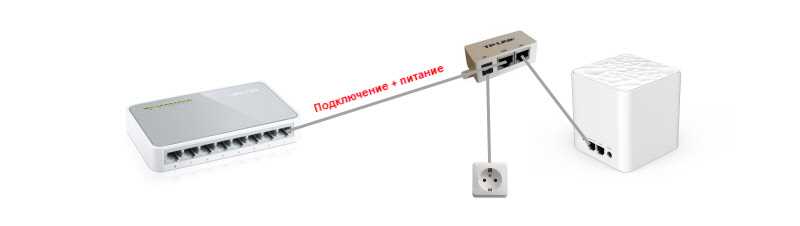
Если на вашем роутере закончились LAN порты и вы не можете подключить ещё одно устройство, то вы можете использовать Wi-Fi Extender с LAN портом. Вы можете подключить к нему до четырёх устройств с помощью кабеля Ethernet.
Для этого нужно выполнить следующие шаги:
- Подключите Wi-Fi Extender к розетке вблизи вашего роутера.
- Подключите Wi-Fi Extender к вашей сети с помощью кнопки WPS (если у вашего роутера есть такая опция) или настройте его с помощью веб-интерфейса.
- Подключите к Wi-Fi Extender кабель Ethernet и подключите его к компьютеру или другому устройству, которое нужно подключить к сети.
Таким образом, использование Wi-Fi Extender с LAN портом — отличное решение для тех, у кого заканчиваются LAN порты на роутере, а подключать ещё устройства необходимо.
Переключится на Wi-Fi Mesh систему с дополнительными узлами
Что такое Wi-Fi Mesh система?
Wi-Fi Mesh система — это способ расширения зоны покрытия Wi-Fi, используя несколько устройств, которые образуют сеть. В отличие от обычных роутеров, которые имеют только один точку доступа к Wi-Fi, Wi-Fi Mesh система создаёт целую сеть, где каждое устройство является потенциальной точкой доступа.
Какие преимущества есть у Wi-Fi Mesh системы?
- Безпрерывная работа Wi-Fi без резких перебоев, которые возникают при использовании обычных роутеров
- Возможность расширять зону покрытия Wi-Fi в любом направлении, устанавливая дополнительные узлы в любых местах
- Удобство использования благодаря совместимости с любыми устройствами и отсутствию необходимости перенастройки Wi-Fi на каждом устройстве при переходе к другому узлу
Как выбрать Wi-Fi Mesh систему?
При выборе Wi-Fi Mesh системы необходимо учитывать количество узлов, которые необходимы для вашей зоны покрытия, скорость передачи данных, область частот и диапазон охвата. Производители, такие как Google, Netgear, TP-Link, Linksys, Asus предлагают различные модели разной ценовой категории, исходя из ваших потребностей и бюджета.
Как установить Wi-Fi Mesh систему?
Установка Wi-Fi Mesh системы достаточно проста и состоит из нескольких шагов:
- Подключите основной узел к проводной сети и включите его
- Следуйте инструкциям производителя для настройки основной точки доступа
- Установите дополнительные узлы в местах, где требуется расширение зоны покрытия Wi-Fi
- Следуйте инструкциям производителя для настройки дополнительных точек доступа
После этого Wi-Fi Mesh система готова к использованию
Использовать ноутбук в качестве точки доступа
Что такое точка доступа и для чего она нужна
Точка доступа (Access Point) – это устройство, которое предназначено для подключения беспроводных устройств к проводной сети. Она может быть встроена в роутер или выступать в качестве отдельного устройства. Точка доступа передает информацию от беспроводного устройства на проводную сеть и наоборот.
Использование ноутбука в качестве точки доступа
Если у вас закончились LAN-порты на роутере или Wi-Fi Mesh системе, но у вас есть ноутбук с беспроводной сетевой картой, вы можете использовать его в качестве точки доступа. Для этого нужно включить функцию «Режим точки доступа» или «Режим Wi-Fi роутера», которая доступна в настройках сетевой карты.
Шаги для подключения ноутбука в качестве точки доступа:
- Откройте Панель управления и перейдите в раздел Сеть и Интернет
- Выберите пункт «Центр управления сетями и общим доступом»
- Нажмите на ссылку «Изменить настройки адаптера»
- Найдите беспроводную сетевую карту и кликните правой кнопкой мыши на ее значок
- Выберите пункт «Создать мост» и подтвердите свой выбор
- Выберите обе сетевые карты и кликните правой кнопкой мыши на выбранную беспроводную карту
- Выберите «Свойства» и перейдите на вкладку «Общие»
- Установите флажок «Разрешить другим пользователям сети подключаться через данное подключение к Интернету»
- Нажмите «ОК» и настройка точки доступа готова!
Теперь вы можете подключать к ноутбуку другие устройства через Wi-Fi и расширять свою сетевую инфраструктуру. Как видите, использование ноутбука в качестве точки доступа достаточно просто и удобно, когда LAN-портов на роутере не хватает.
Обратиться к специалисту за помощью
Почему необходима помощь специалиста?
Если у вас возникает проблема с подключением к интернету или работой сети, возможно, вам потребуется помощь профессионала. Без необходимой квалификации и опыта достаточно легко ошибиться, что может привести к сбоям в работе сети и дополнительным расходам на ремонт оборудования.
Как выбрать квалифицированного специалиста?
Перед тем, как обратиться к специалисту за помощью, убедитесь в его квалификации и опыте работы. Лучше всего выбирать профессионалов, которые имеют положительные отзывы от реальных пользователей и соответствующие сертификаты. Также не забудьте уточнить цену на оказание услуг и договориться о гарантийном сроке на выполняемые работы.
Какие задачи может решить специалист?
Многие специалисты могут помочь в решении проблем с интернет-соединением, настройкой электронных устройств, наладкой Wi-Fi сетей и многим другим. Однако, необходимо иметь ввиду, что от каждого специалиста зависит, какие задачи он может решать, а какие нет. Поэтому, перед тем как обратиться за помощью, необходимо уточнить, какие услуги оказывает выбранный специалист.
Как оформить заказ на услуги специалиста?
Для того чтобы оформить заказ на услуги специалиста необходимо связаться с ним по указанным контактам и описать проблему. Далее специалист может предоставить консультацию по телефону, удаленно выполнить ремонт или выехать на место для решения проблемы. Перед оказанием услуг, обязательно уточните конечную стоимость и гарантийные условия.
- Убедитесь в квалификации специалиста
- Выбирайте профессионалов с положительными отзывами
- Уточните цену на услуги и гарантийный срок
- Опишите проблему специалисту и уточните список оказываемых услуг
- Оформите заказ на услуги специалиста
Ответы на вопросы
Как подключить устройство к Wi-Fi, если не хватает LAN портов на роутере?
Если у вас есть свободные USB порты на роутере, то можно приобрести USB Wi-Fi адаптер и подключить его к порту роутера. Также можно купить коммутатор (switch) и подключить его к LAN порту роутера, чтобы получить дополнительные LAN порты для устройств.
Что такое Wi-Fi Mesh система и как ее использовать, если на роутере не хватает LAN портов?
Wi-Fi Mesh система — это сеть, состоящая из нескольких устройств, которые работают вместе, чтобы обеспечить бесперебойное подключение к Интернету во всех уголках дома. Если на роутере не хватает LAN портов, то можно использовать Wi-Fi Mesh систему, которая будет распределять трафик между устройствами без необходимости подключения к LAN портам.
Как подключить два коммутатора к роутеру, если у него всего четыре LAN порта?
Чтобы подключить два коммутатора к роутеру, нужно использовать порты, которые не заняты. Если роутер имеет всего 4 порта, то, скорее всего, это не домашний роутер, а более профессиональное устройство. В этом случае вы можете использовать VLAN и агрегированные порты. Но, если у вас простой роутер, то можно подключить один коммутатор через LAN порт роутера, а второй через любой из портов первого коммутатора.
Какой коммутатор лучше использовать, чтобы увеличить количество LAN портов на роутере, если портов не хватает?
Для увеличения количества LAN портов на роутере можно использовать любой коммутатор, в зависимости от того, сколько портов вам нужно. Если у вас небольшой домашний офис или квартира, то достаточно использовать коммутатор с 5-8 портами. Если у вас большой офис или крупная сеть, то нужно использовать коммутаторы с 16-48 портами.
Как подключить два роутера в одной локальной сети, если нет свободных LAN портов?
Если у вас нет свободных LAN портов, а вы хотите подключить два роутера в одной локальной сети, то можно использовать один из роутеров как точку доступа. Для этого нужно подключить его к основному роутеру через LAN порт, а затем настроить его как точку доступа. Таким образом, вы получите дополнительную точку доступа к Интернету, которая будет работать в одной локальной сети с другими устройствами.
Какой роутер лучше использовать, если нужно подключить большое количество устройств?
Если вам нужно подключить большое количество устройств к одному роутеру, то лучше выбрать роутер, который поддерживает технологию MU-MIMO и имеет высокую скорость передачи данных. Например, можно выбрать роутер с поддержкой стандарта 802.11ac и скоростью передачи данных до 1 Гбит/с. Также можно выбрать роутер с несколькими LAN портами и поддержкой VLAN.
Как подключить разные устройства к разным LAN портам, чтобы обеспечить максимальную скорость Интернета?
Для того чтобы обеспечить максимальную скорость Интернета, нужно подключать устройства, которые могут использовать большую полосу пропускания, к LAN портам, которые поддерживают большую скорость. Например, можно подключить телевизор или игровую консоль к LAN порту с Gigabit Ethernet, а остальные устройства, такие как телефоны или планшеты, к портам с Fast Ethernet.
Можно ли использовать Wi-Fi Mesh систему, если у меня плохой Wi-Fi сигнал?
Wi-Fi Mesh система может помочь улучшить Wi-Fi сигнал в вашем доме, но если у вас плохой сигнал в районе расположения роутера, то скорее всего стоит перераспределить устройства в доме или использовать сигнальный усилитель (репитер).
Как установить Wi-Fi Mesh систему, если у меня нет доступа к Интернету?
Для установки Wi-Fi Mesh системы не требуется доступ к Интернету. Достаточно просто подключить основной роутер к компьютеру, настроить его и подключить дополнительные устройства (раннеры) к нему через Wi-Fi.
Какую Wi-Fi Mesh систему лучше выбрать, если у меня большой дом с несколькими этажами?
Если у вас большой дом с несколькими этажами, то лучше выбрать Wi-Fi Mesh систему с несколькими раннерами. Например, можно выбрать систему Google Wi-Fi или NETGEAR Orbi, которые позволяют подключать до 3-х раннеров. Также стоит обратить внимание на стандарты Wi-Fi, которые поддерживаются системой, и скорость передачи данных.