
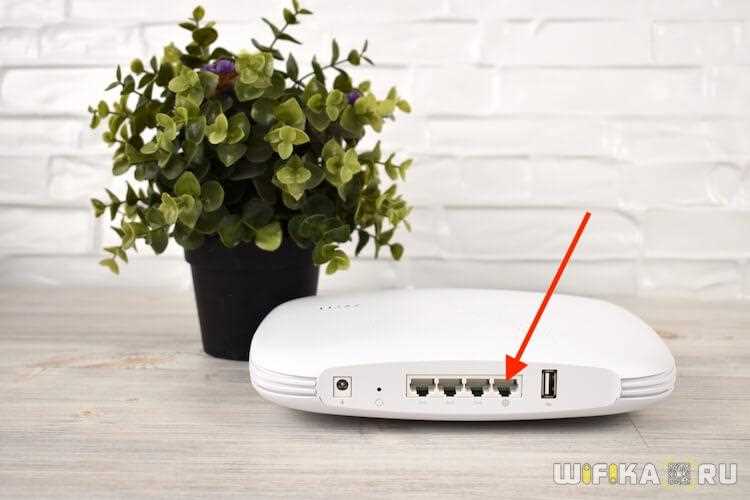
Mesh Wi-Fi система – это прекрасное решение для сети дома или офиса, где есть проблемы с плохим покрытием Wi-Fi сигнала. Однако, в некоторых случаях, может возникнуть ситуация, когда не хватает LAN-портов для подключения устройств по кабелю.
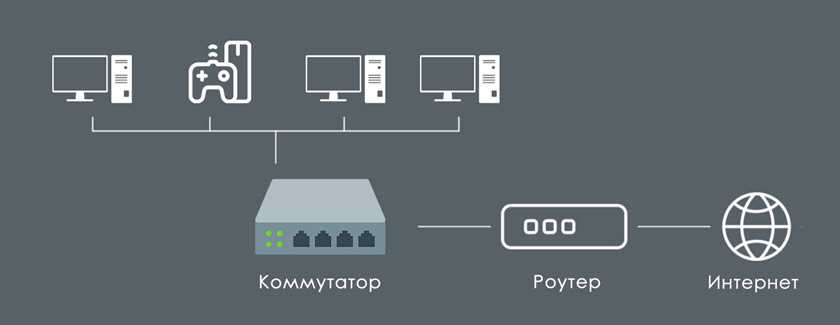
В первую очередь, можно рассмотреть возможность использования switch – это устройство, позволяющее расширить сеть за счет добавления новых портов, подключаемых к LAN-порту Mesh роутера. Таким образом, можно создать новые подключения к устройствам по кабелю.
Если у вас нет доступного switch, то можно использовать Powerline адаптеры. Они представляют собой устройства, которые передают сигнал Ethernet по электрической линии. Это может быть хорошим решением, если вы хотите иметь надежное подключение к интернету в тех местах вашего дома или офиса, где Wi-Fi сигнал плохо ловит.
Итак, если у вас не хватает LAN-портов на Mesh системе для подключения устройств по кабелю, не отчаивайтесь. Существуют разнообразные решения для расширения сети и создания новых подключений к интернету.
- Приобретите коммутатор
- Что такое коммутатор?
- Почему необходимо приобрести коммутатор?
- Как выбрать коммутатор?
- Как подключить коммутатор к Mesh-системе?
- Используйте Powerline адаптеры
- Что такое Powerline адаптеры?
- Как использовать Powerline адаптеры?
- Как Powerline адаптеры могут помочь в случае нехватки LAN-портов на Mesh системе?
- Установите второй роутер
- Почему нужен второй роутер?
- Как установить второй роутер?
- Как настроить второй роутер?
- Как проверить работу второго роутера?
- Используйте Wi-Fi адаптеры для кабельного подключения
- Что такое Wi-Fi адаптеры?
- Как использовать Wi-Fi адаптеры для кабельной сети?
- Как выбрать подходящий Wi-Fi адаптер?
- Заключение
- Используйте USB LAN адаптеры
- Что такое USB LAN адаптеры?
- Как использовать USB LAN адаптеры для расширения Mesh сети?
- Как выбрать подходящий USB LAN адаптер?
- Подключите устройства по Wi-Fi
- 1. Используйте беспроводной режим
- 2. Раздайте Wi-Fi сигнал
- 3. Используйте распределитель сигнала Wi-Fi
- 4. Проверьте настройки Mesh системы
- 5. Обратитесь к провайдеру
- Разделите интернет-кабель на две ветви
- Шаг 1: Выберите сплиттер
- Шаг 2: Подключите сплиттер
- Используйте розетки с интегрированными LAN-портами
- Что это за розетки?
- Преимущества использования розеток с интегрированными LAN-портами
- Ответы на вопросы
- Можно ли использовать Wi-Fi адаптер для расширения количества LAN-портов?
- Как использовать коммутатор для расширения количества LAN-портов?
- Можно ли использовать LAN-порт на компьютере или ноутбуке для подключения к сети?
- Как настроить DHCP на Mesh системе, если у меня есть несколько сетевых устройств?
- Сколько устройств можно подключить через один LAN-порт на Mesh системе?
- Как настроить порты на Mesh точке, если существует проблема с NAT Type?
- Можно ли использовать Powerline адаптер для подключения устройств по кабелю?
- Как добавить новый Mesh узел, если не хватает LAN-портов?
- Как настроить VLAN на Mesh системе?
- Что сделать, если устройство не подключается к сети через LAN-порт?
Приобретите коммутатор
Что такое коммутатор?
Коммутатор — это устройство для соединения нескольких сетей или устройств внутри одной сети. Он позволяет создать локальную сеть, объединяя в единую сеть имеющиеся LAN-порты устройств.
Почему необходимо приобрести коммутатор?
Если на вашей Mesh-системе не хватает LAN-портов для подключения устройств по кабелю, то вы можете решить эту проблему, приобретя коммутатор. Он позволит вам подключить несколько устройств к одному LAN-порту Mesh-системы.
Как выбрать коммутатор?
При выборе коммутатора учитывайте следующие критерии:
- Количество портов: выбирайте коммутатор с количеством портов, необходимым для подключения всех ваших устройств.
- Скорость передачи данных: если вы планируете передавать большое количество данных, выбирайте коммутатор с высокой скоростью передачи данных, например, 10 Гбит/с.
- Тип подключения: коммутаторы могут иметь разные типы подключения, например, Ethernet или Gigabit Ethernet. Проверьте совместимость вашего устройства с выбранным типом подключения.
Как подключить коммутатор к Mesh-системе?
Для подключения коммутатора к Mesh-системе выполните следующие шаги:
- Подключите кабель Ethernet от LAN-порта Mesh-системы к любому порту на коммутаторе.
- Подключите устройства, которые нужно подключить по кабелю, к свободным портам на коммутаторе.
После выполнения этих шагов все устройства будут подключены к одной сети и смогут обмениваться данными.
Используйте Powerline адаптеры
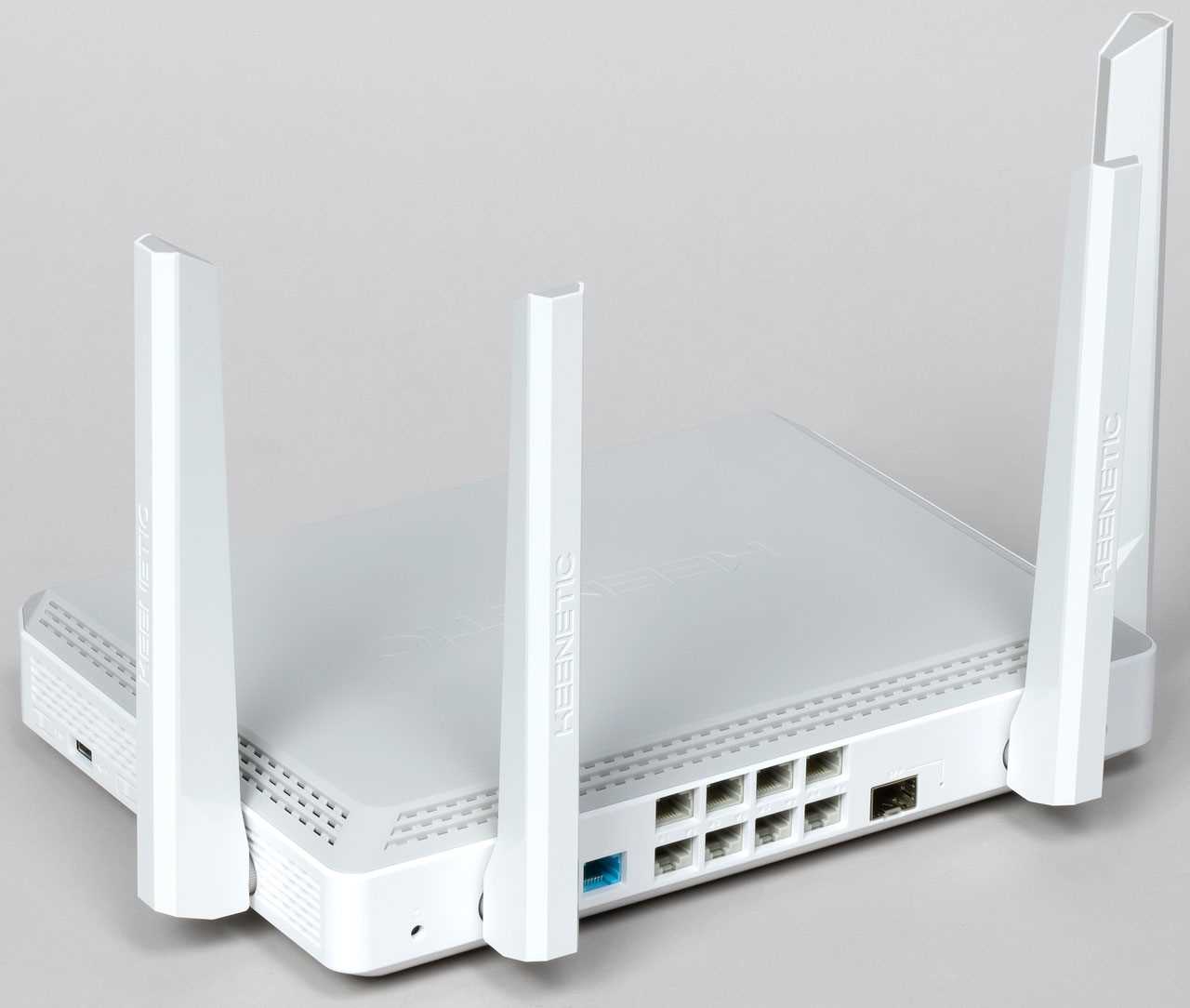
Что такое Powerline адаптеры?
Powerline адаптеры — это устройства, которые позволяют передавать интернет-сигнал по электрической проводке. Они работают по принципу создания сети Powerline, которая использует электрические кабели в качестве среды передачи данных.
Как использовать Powerline адаптеры?
Для использования Powerline адаптеров необходимо, чтобы у вас было уже существующее электрическое сетевое соединение. Для подключения Powerline адаптера нужно вставить его в электрическую розетку и подключить к нему сетевой кабель от вашего устройства.
Также существуют Powerline адаптеры с встроенным Wi-Fi, которые позволяют создавать беспроводную сеть.
Как Powerline адаптеры могут помочь в случае нехватки LAN-портов на Mesh системе?
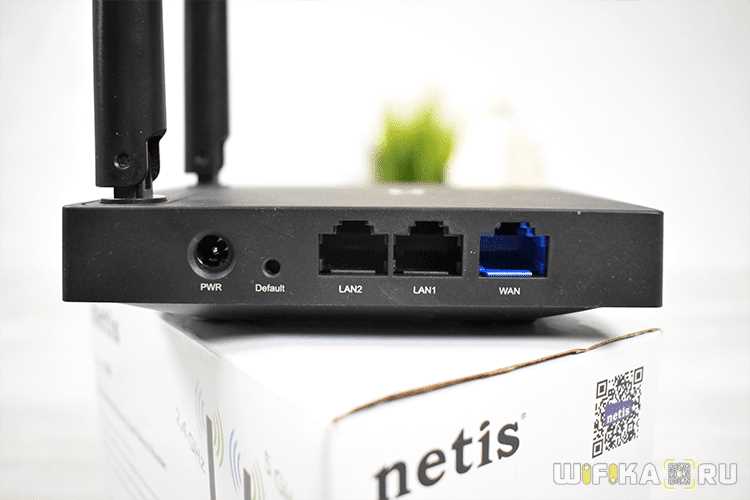
Если на Mesh системе не хватает LAN-портов для подключения устройств по кабелю, можно использовать Powerline адаптеры. Подключив их к ближайшей розетке к вашему роутеру и к нужному устройству, вы сможете передавать интернет-сигнал по электрической проводке.
Это может быть особенно полезным при подключении устройств, которые требуют высокой скорости интернета, как например, геймерские консоли или настольные компьютеры.
Таким образом, использование Powerline адаптеров является удобной и надежной опцией для расширения возможностей существующей сети и подключения устройств по кабелю.
Установите второй роутер
Почему нужен второй роутер?
Если в вашей сети подключено много устройств по LAN-кабелю, может возникнуть проблема нехватки портов на Mesh системе. В этом случае установка второго роутера может стать необходимой мерой.
Как установить второй роутер?
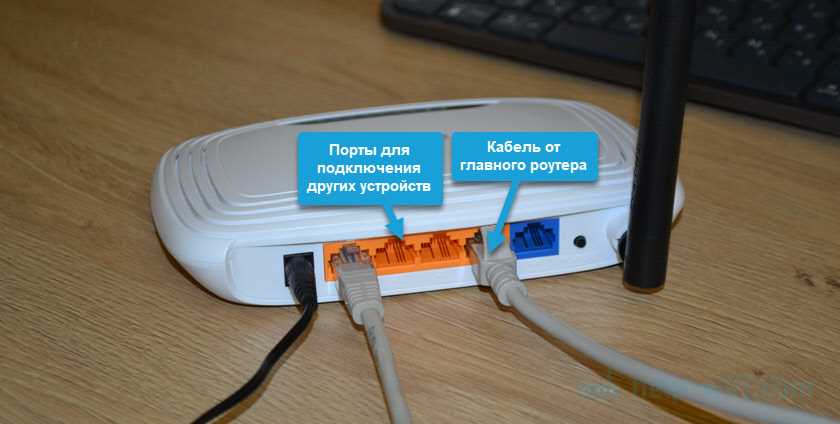
Установка второго роутера не так сложна, как кажется. Сначала необходимо подключить его к компьютеру по LAN-кабелю, затем зайти в его настройки через браузер и установить те же параметры, что и на Mesh системе. Также необходимо изменить IP-адрес второго роутера, чтобы он не конфликтовал с основным.
Как настроить второй роутер?
Далее нужно настроить Wi-Fi на втором роутере, создав новую сеть или настраив существующую. Также необходимо включить функцию моста (bridge mode), что позволит использовать второй роутер только как коммутатор, а не как маршрутизатор. После настройки второй роутер нужно подключить к Mesh системе по LAN-кабелю.
Как проверить работу второго роутера?
Проверьте, работает ли второй роутер, подключив к нему устройство по LAN-кабелю и попытавшись подключиться к интернету. Если всё работает, то можно начинать добавлять новые устройства в вашу сеть.
Второй роутер может стать не только решением проблемы нехватки LAN-портов, но и увеличить покрытие Wi-Fi сети в вашем доме или офисе. Будьте уверены, что правильно настроили роутер перед его установкой.
Используйте Wi-Fi адаптеры для кабельного подключения
Что такое Wi-Fi адаптеры?
Wi-Fi адаптеры являются устройствами, которые позволяют подключать устройства к беспроводной сети, даже если устройство не имеет встроенного Wi-Fi. Они создают безопасное и надежное подключение через интернет.
Как использовать Wi-Fi адаптеры для кабельной сети?
Для использования Wi-Fi адаптеров для кабельного подключения, требуется подключить Wi-Fi адаптер к одному из доступных LAN-портов вашей Mesh системы. Когда Wi-Fi адаптер подключен, он создаст беспроводную точку доступа, которая будет позволять подключать устройства через сетевой кабель.
Как выбрать подходящий Wi-Fi адаптер?
Важно выбрать подходящий Wi-Fi адаптер, который соответствует вашим потребностям. Большинство Wi-Fi адаптеров устанавливаются в USB-порты, но также есть модели, которые можно подключать через Ethernet-порт. Когда вы выбираете Wi-Fi адаптер, обратите внимание на скорость передачи данных, поддержку стандарта Wi-Fi, протоколы безопасности и другие функции.
Заключение
Использование Wi-Fi адаптеров для кабельного подключения является отличным решением, если у вас нет свободных LAN-портов на Mesh системе. Они являются простым и доступным способом преобразования вашей беспроводной сети в кабельную. Важно выбирать подходящий Wi-Fi адаптер и следить за его настройками для обеспечения максимальной производительности и безопасности сети.
Используйте USB LAN адаптеры
Что такое USB LAN адаптеры?
USB LAN адаптеры – это устройства, которые позволяют подключаться к ЛАН сети через любой доступный USB порт на компьютере. Они представляют собой компактные USB устройства с разъемом RJ45 для подключения к сети.
Как использовать USB LAN адаптеры для расширения Mesh сети?
Если у вас есть Mesh система, но не хватает LAN-портов для подключения дополнительных устройств по кабелю, можно использовать USB LAN адаптеры. Для этого нужно:
- Подключить USB LAN адаптер к свободному USB порту на компьютере или на доступном USB порту вашего маршрутизатора
- Подключить RJ45 кабель от адаптера к свободному LAN-порту на Mesh сети
- Настроить адаптер следуя инструкциям производителя
Таким образом, каждый USB LAN адаптер позволяет подключить один компьютер или другое устройство к Mesh сети через LAN-порт, расширив количество доступных для этого портов.
Как выбрать подходящий USB LAN адаптер?
При выборе USB LAN адаптера необходимо учитывать следующие факторы:
- Скорость подключения – выбирайте адаптеры с поддержкой 100 Мбит/с или более
- Совместимость – убедитесь, что выбранный адаптер поддерживает операционную систему вашего компьютера
- Производительность – выбирайте адаптеры от известных производителей с хорошей репутацией
- Цена – учитывайте стоимость адаптера при покупке
Следуя этим рекомендациям, можно выбрать подходящий USB LAN адаптер и расширить количество доступных LAN-портов для подключения устройств на Mesh сети.
Подключите устройства по Wi-Fi
1. Используйте беспроводной режим
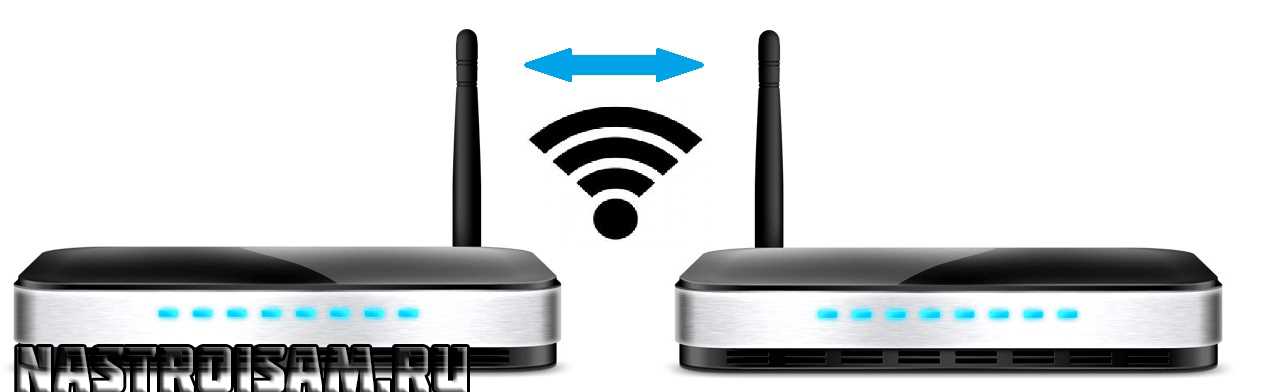
Если у вас есть устройства, которые поддерживают беспроводное соединение, то подключите их к Mesh системе по Wi-Fi. Это поможет освободить LAN-порты для других устройств, которые можно подключить по кабелю.
2. Раздайте Wi-Fi сигнал
Вы можете использовать один из компьютеров или ноутбуков в качестве точки доступа Wi-Fi. Для этого необходимо настроить беспроводную сеть на устройстве и подключить его к Mesh системе по кабелю. В результате вы сможете подключить к этой точке доступа другие устройства, которые не имеют Wi-Fi-адаптера.
3. Используйте распределитель сигнала Wi-Fi
Если у вас есть распределитель сигнала Wi-Fi, то вы можете использовать его для расширения сети Mesh и подключения устройств по беспроводной сети. Для этого необходимо подключить распределитель к Mesh системе по кабелю и настроить его соответствующим образом.
4. Проверьте настройки Mesh системы
Возможно, что вы можете использовать функцию гостевой Wi-Fi сети на Mesh системе. Это поможет предоставить доступ к беспроводной сети устройствам, которые не требуют подключения по кабелю.
5. Обратитесь к провайдеру
Если у вас все еще не хватает LAN-портов, то обратитесь к вашему провайдеру. Он может предоставить вам оборудование, которое поможет расширить сеть и добавить дополнительные LAN-порты.
Разделите интернет-кабель на две ветви
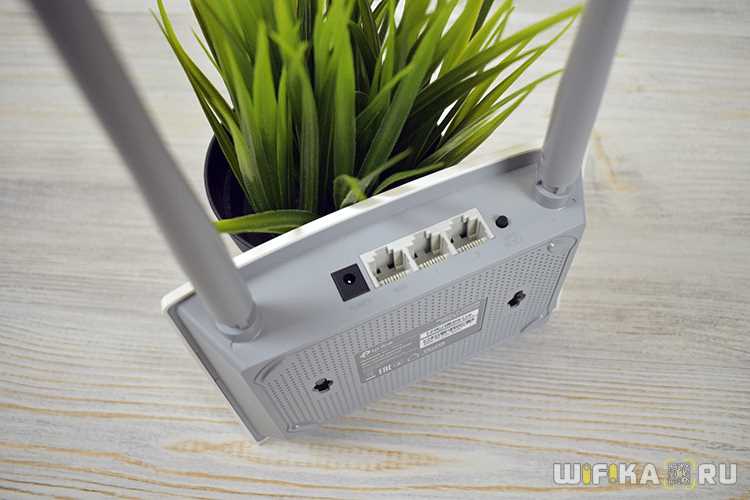
Если на вашей Mesh сети не хватает LAN-портов для подключения устройств по кабелю, можно разделить интернет-кабель на две ветви. Для этого потребуется сплиттер, который позволит разделить кабель на два.
Шаг 1: Выберите сплиттер
Для правильной работы сплиттера необходимо выбрать подходящую модель. Обратите внимание на тип кабеля, который вы используете — CAT5e, CAT6 и т.д. — и выберите сплиттер, подходящий для вашего кабеля. Также убедитесь, что сплиттер имеет достаточное количество портов для всех нужных устройств.
Шаг 2: Подключите сплиттер
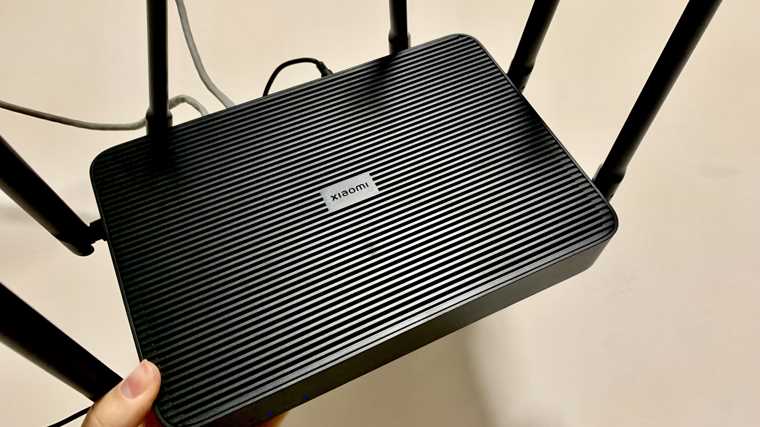
Подключите сплиттер к интернет-кабелю, который подается на вашу Mesh сеть. Разделите кабель на две ветви, подключив их к портам сплиттера. Подключите устройства, которые вы хотите подключить по кабелю, к другой стороне сплиттера.
Обратите внимание, что разделение кабеля на две ветви может снизить скорость интернет-соединения. Поэтому, если вы используете сплиттер, убедитесь, что все ваши устройства имеют стабильное и достаточное Wi-Fi соединение для работы.
С помощью сплиттера можно увеличить количество доступных портов для подключения устройств по кабелю. Однако не забывайте об ограничениях скорости интернета при использовании сплиттера.
Используйте розетки с интегрированными LAN-портами
Если вы столкнулись с проблемой нехватки LAN-портов на Mesh системе для подключения устройств по кабелю, то есть решение — использование розеток с интегрированными LAN-портами.
Что это за розетки?
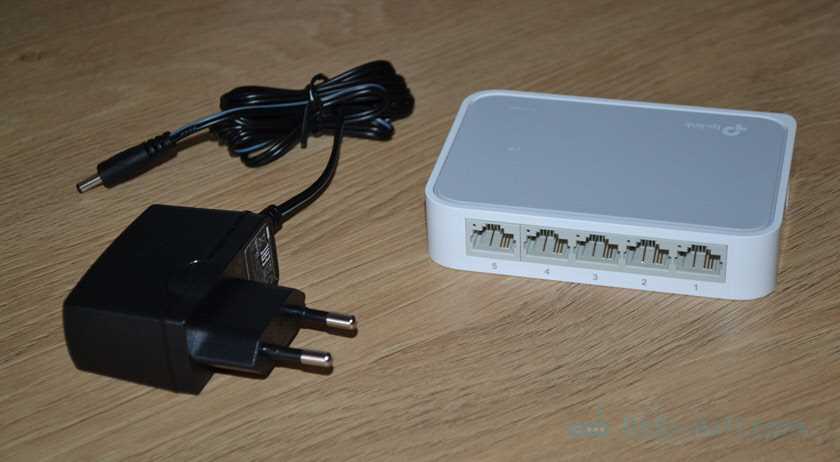
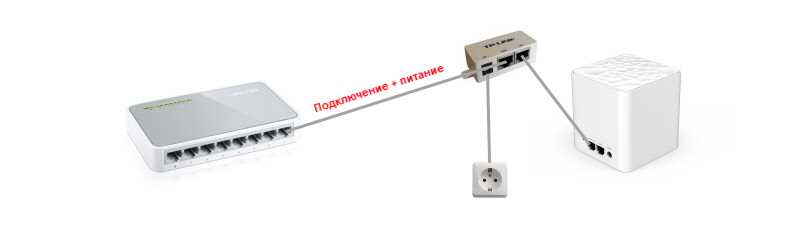
Это специальные устройства, которые позволяют не только подключить к сети электроприборы, но также предоставляют возможность подключить устройства по кабелю. В большинстве случаев они имеют от одного до трех LAN-портов.
Преимущества использования розеток с интегрированными LAN-портами
- Позволяют не занимать LAN-порты на роутере или Mesh системе;
- Позволяют расширить количество доступных LAN-портов;
- Обеспечивают более удобный доступ к интернету и более стабильную работу подключенного устройства.
Вам нужно всего лишь купить розетку с нужным количеством интегрированных LAN-портов и подключить ее к роутеру при помощи Ethernet-кабеля, а затем подключить к ней свои устройства.
Использование розеток с интегрированными LAN-портами — отличное решение, если вы не хотите или не можете проводить новый кабель или приобрести Mesh систему с большим количеством LAN-портов. Это простое и доступное решение, которое позволит вам наслаждаться более быстрой и стабильной работой сети.
Ответы на вопросы
Можно ли использовать Wi-Fi адаптер для расширения количества LAN-портов?
Да, можно использовать Wi-Fi адаптер с функцией Ethernet порта и подключить его через USB к роутеру или Mesh точке. Это позволит вам добавить еще один LAN-порт.
Как использовать коммутатор для расширения количества LAN-портов?
Для этого нужно подключить коммутатор к одному из LAN-портов роутера или Mesh точки. После этого все устройства, подключенные к коммутатору, будут иметь доступ к сети.
Можно ли использовать LAN-порт на компьютере или ноутбуке для подключения к сети?
Да, можно использовать LAN-порт на компьютере или ноутбуке для подключения к одному из LAN-портов роутера или Mesh точки.
Как настроить DHCP на Mesh системе, если у меня есть несколько сетевых устройств?
Для этого нужно настроить каждое устройство в режиме DHCP клиента. После этого все устройства будут автоматически получать IP-адрес и настраиваться на сеть.
Сколько устройств можно подключить через один LAN-порт на Mesh системе?
Через один LAN-порт можно подключить только одно устройство. Если нужно подключить несколько устройств, стоит использовать коммутатор или адаптер с Ethernet портом.
Как настроить порты на Mesh точке, если существует проблема с NAT Type?
Для устранения проблемы с NAT Type необходимо открыть порты на Mesh точке. Для этого нужно зайти в настройки точки доступа и выбрать настройки портов. Далее, нужно выбрать нужные порты и открыть их для внешнего доступа.
Можно ли использовать Powerline адаптер для подключения устройств по кабелю?
Да, Powerline адаптер можно использовать для подключения устройств по кабелю через электрическую сеть.
Как добавить новый Mesh узел, если не хватает LAN-портов?
Для добавления нового Mesh узла не обязательно использовать LAN-порты. Можно использовать беспроводное соединение, если новое устройство поддерживает функцию Mesh.
Как настроить VLAN на Mesh системе?
Для настройки VLAN на Mesh системе необходимо зайти в настройки сети и выбрать раздел VLAN. Далее, нужно настроить каждую VLAN соответствующим образом и сохранить настройки.
Что сделать, если устройство не подключается к сети через LAN-порт?
Если устройство не подключается к сети через LAN-порт, стоит проверить связь кабеля и настройки порта на устройстве. Если проблема не в этом, то можно попробовать использовать другой LAN-порт или проверить настройки сети и DHCP на устройстве.