

Роутер – это устройство, которое обеспечивает подключение к интернету. Однако, бывает так, что индикатор WAN на роутере не горит, и связь с интернетом прерывается. Что делать в этой ситуации? В данной статье мы расскажем о нескольких советах от профессионалов, которые помогут вам решить проблему.
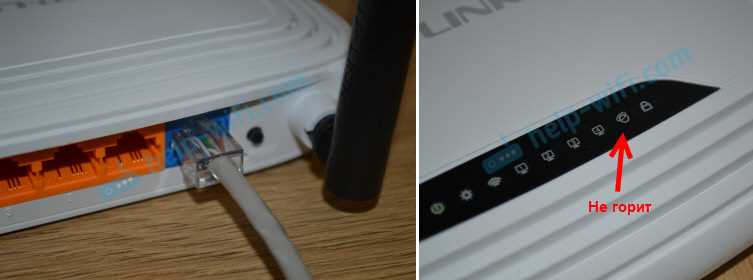
Первым шагом, который необходимо сделать – это проверить, подключен ли роутер к интернет-кабелю правильно. Необходимо убедиться, что кабель находится в порту WAN роутера и подключен к провайдеру интернет-услуг. Также необходимо проверить, исправен ли кабель, который используется для соединения с интернетом.
Если первый шаг не помог, следует проверить настройки роутера. Возможно, что настройки были изменены, что привело к проблеме. В этом случае, нужно зайти в настройки роутера и проверить правильность настроек соединения с интернетом. Необходимо убедиться, что используется правильный тип соединения, указаны правильные пароли и логины для доступа к интернет-серверу, и другие параметры настроек.
- Проверьте правильность подключения кабеля
- Убедитесь в правильном подключении кабеля
- Подключите кабель в разные порты
- Проверьте кабель на наличие повреждений
- Убедитесь в наличии сигнала от провайдера
- Проверьте настройки роутера
- Попробуйте перезагрузить роутер
- Первый шаг: отключите роутер
- Второй шаг: включите роутер
- Проверьте, работает ли интернет-провайдер
- 1. Проверьте статус подключения на сайте интернет-провайдера
- 2. Проверьте соединение между роутером и провайдером
- 3. Обратитесь в службу поддержки
- Проверьте настройки роутера
- 1. Проверьте соединение
- 2. Проверьте настройки IP-адреса
- 3. Проверьте настройки DNS-сервера
- 4. Проверьте наличие обновлений прошивки
- 5. Сбросьте настройки роутера
- Обновите прошивку роутера
- Почему нужно обновлять прошивку роутера?
- Как обновить прошивку роутера?
- Какие проблемы может решить обновление прошивки?
- Проверьте наличие конфликтов IP-адресов
- Что такое IP-адрес?
- Какой может быть конфликт IP-адресов?
- Как проверить наличие конфликтов IP-адресов?
- Как избежать конфликта IP-адресов в будущем?
- Свяжитесь с технической поддержкой интернет-провайдера
- Ответы на вопросы
- Что делать, если индикатор WAN на роутере не горит?
- Как проверить, не сломался ли WAN порт на моем роутере?
- Как настроить роутер, если индикатор WAN не горит?
- Что делать, если после переноса роутера в другую квартиру индикатор WAN перестал гореть?
- Как определить, что проблема с подключением к интернету происходит именно с роутером?
- Что такое DHCP, и может ли его отключение привести к проблемам с подключением к интернету?
- Может ли проблема с подключением к интернету происходить из-за несовместимости моего роутера с провайдером интернета?
- Что делать, если мой роутер не может установить соединение с интернетом?
- Может ли проблема с интернет-подключением происходить из-за низкого уровня сигнала?
- Как узнать, есть ли доступ к сети Интернет на моем роутере?
Проверьте правильность подключения кабеля
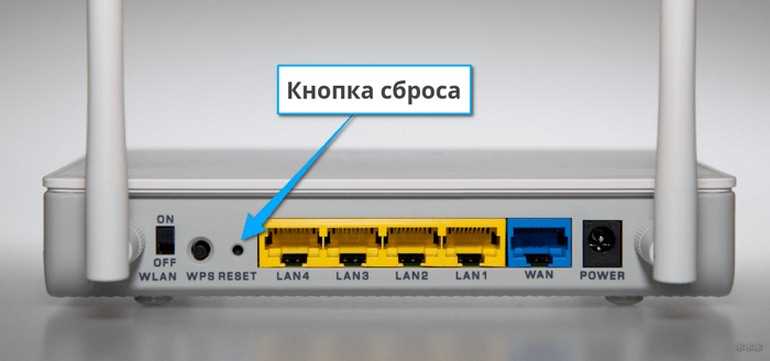
Убедитесь в правильном подключении кабеля
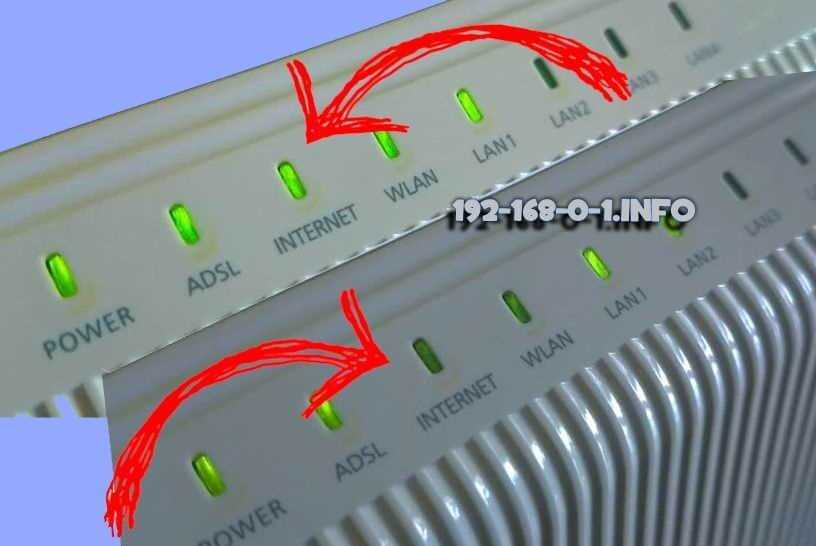
Первым делом, необходимо убедиться в правильном и надежном подключении кабеля от интернет-провайдера к WAN-порту (обычно он запечатан и расположен на задней панели роутера). Если кабель надежно подключен, то причина неисправности может быть в настройках роутера.
Подключите кабель в разные порты
Если первый вариант не дал результатов, то можно попробовать подключить кабель в разные порты на задней панели роутера. Иногда, порт может быть высоко загружен или вышел из строя, и его необходимо заменить.
Проверьте кабель на наличие повреждений
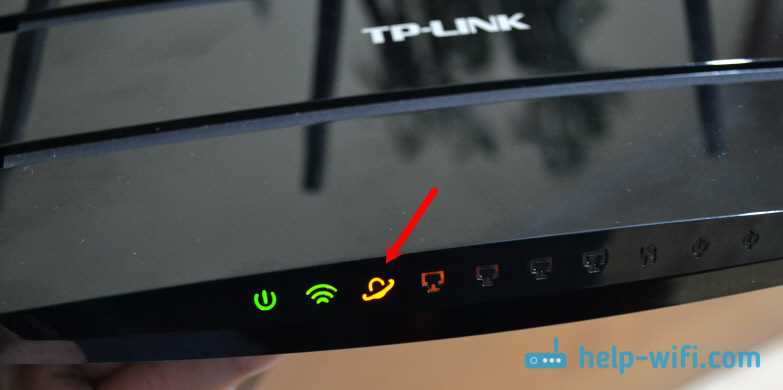
Проверьте кабель на наличие каких-либо механических повреждений, например, трещины или переломы. Если обнаружите повреждения, то кабель нужно заменить.
Убедитесь в наличии сигнала от провайдера
Необходимо убедиться в наличии сигнала от провайдера. Для этого можно прозвонить на поддержку интернет-провайдера и узнать, работает ли интернет на стороне провайдера. Если проблема в провайдере, вам нужно будет дождаться, пока они устранят неисправность.
Проверьте настройки роутера
Если все перечисленные ранее варианты не дали результата, стоит проверить настройки роутера. Проверьте, настроен ли WAN-интерфейс на роутере правильно. При необходимости, обратитесь к руководству пользователя, чтобы узнать, как настроить интерфейс WAN.
- Проверьте, включен ли режим DHCP
- Проверьте, правильно ли настроены параметры PPPoE, если сеть PPPoE
- Проверьте правильность настроек сетевого адреса и маски подсети
- Убедитесь в правильном вводе имени и пароля, если роутер требует их
Если все эти шаги не устранили проблему, необходимо обратиться к специалисту или технической поддержке интернет-провайдера.
Попробуйте перезагрузить роутер
Первый шаг: отключите роутер
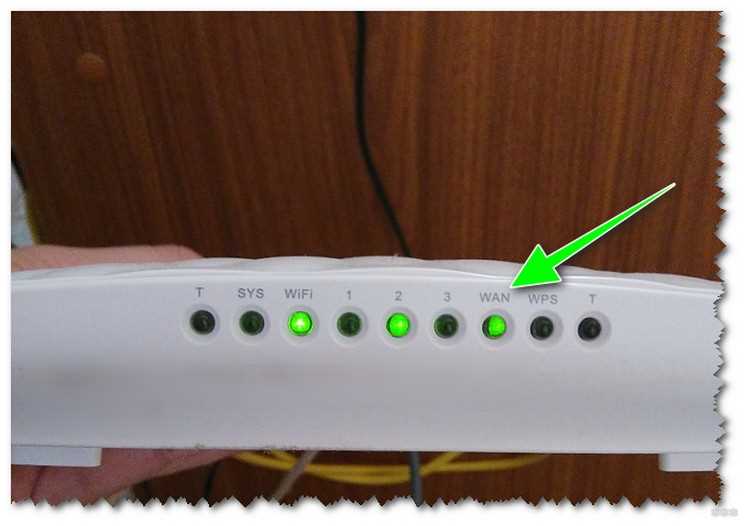
Что делать, если Интернет не работает и индикатор WAN на роутере не горит? Прежде всего, ваш роутер нужно перезагрузить. Для этого необходимо отключить питание роутера. Рекомендуется отключать его не менее чем на 10 секунд, чтобы убедиться, что все компоненты роутера загружены заново.
Второй шаг: включите роутер
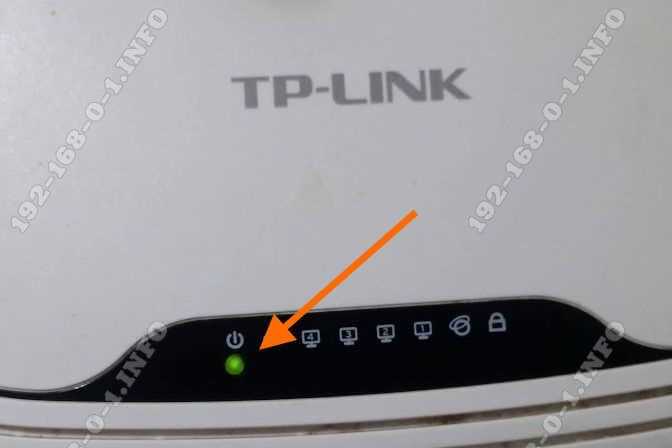
После того, как вы отключили роутер, включите его снова. Если все компоненты роутера загружены, вы увидите зеленый индикатор WAN на роутере. Некоторые роутеры могут загружаться до 5 минут, поэтому не паникуйте, если у вас индикатор пока не загорелся.
Примечание: перезагрузка роутера может помочь во многих случаях, когда Интернет не работает или на роутере не горит индикатор WAN. Однако, если проблема повторяется снова и снова, возможно, у роутера проблемы или вы можете связаться со своим провайдером Интернет-услуг.
Проверьте, работает ли интернет-провайдер
1. Проверьте статус подключения на сайте интернет-провайдера
Для начала проверьте, не происходит ли у провайдера технический сбой или плановый ремонт. Это можно сделать, зайдя на сайт провайдера и проверив статус подключения или поискав информацию о возможных проблемах на главной странице.
2. Проверьте соединение между роутером и провайдером
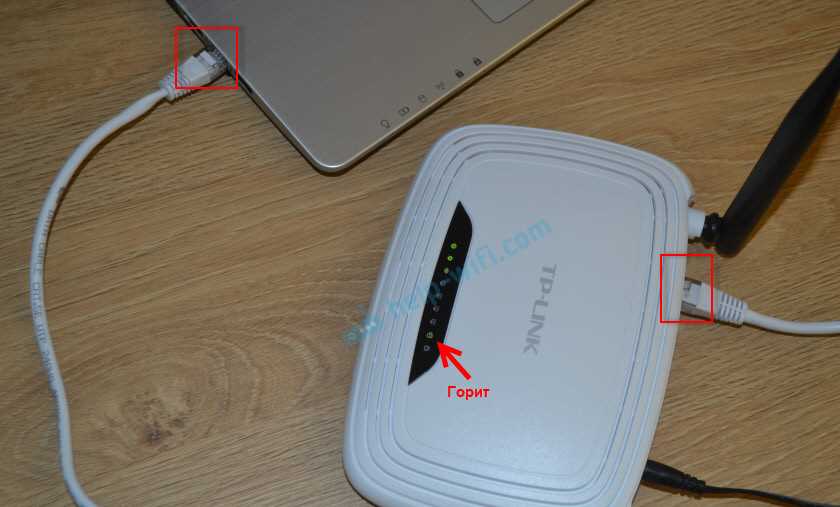
Если на сайте провайдера все в порядке, то следующий шаг — проверить соединение между роутером и провайдером. Для этого подключите провод от компьютера непосредственно в роутер и выполните команду «ping <адрес сайта>«. Если пакеты данных начнут успешно доходить до сервера, значит проблема в роутере или настройках сети. Если же ping не успешен, то наиболее вероятно, что проблема на стороне провайдера.
3. Обратитесь в службу поддержки
Если ни один из предыдущих шагов не дал результата, лучше всего обратиться в службу поддержки провайдера. Быстрый ответ и правильная диагностика проблемы помогут ускорить ее решение.
Проверьте настройки роутера
1. Проверьте соединение
Перед проверкой настроек роутера убедитесь, что оборудование подключено к сети и провайдер предоставляет услуги в вашей местности. Проверьте соединение между роутером и компьютером, используя сетевой кабель.
2. Проверьте настройки IP-адреса
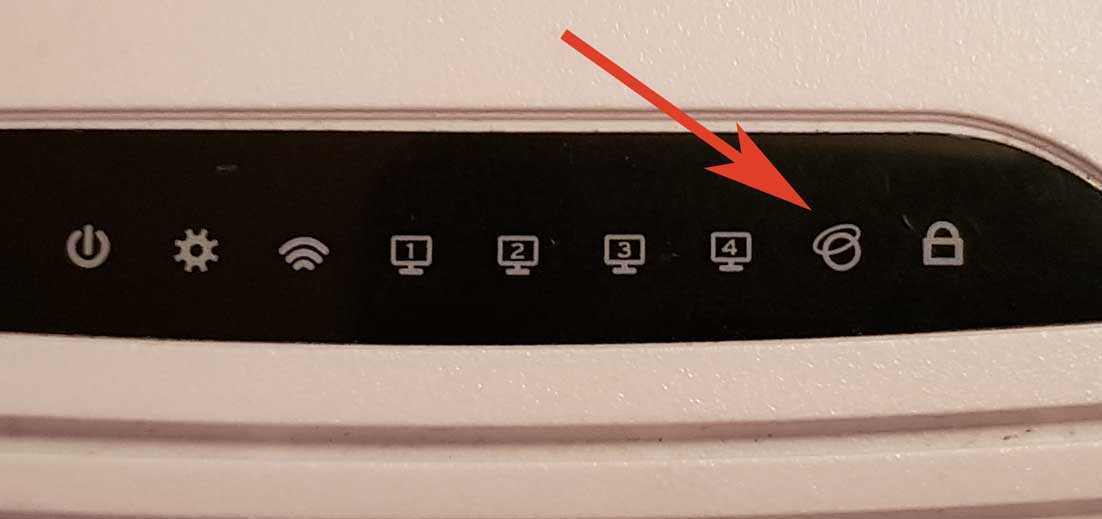
Откройте настройки роутера и убедитесь, что IP-адрес настроен правильно. Для большинства роутеров IP-адрес должен быть назначен автоматически.
3. Проверьте настройки DNS-сервера
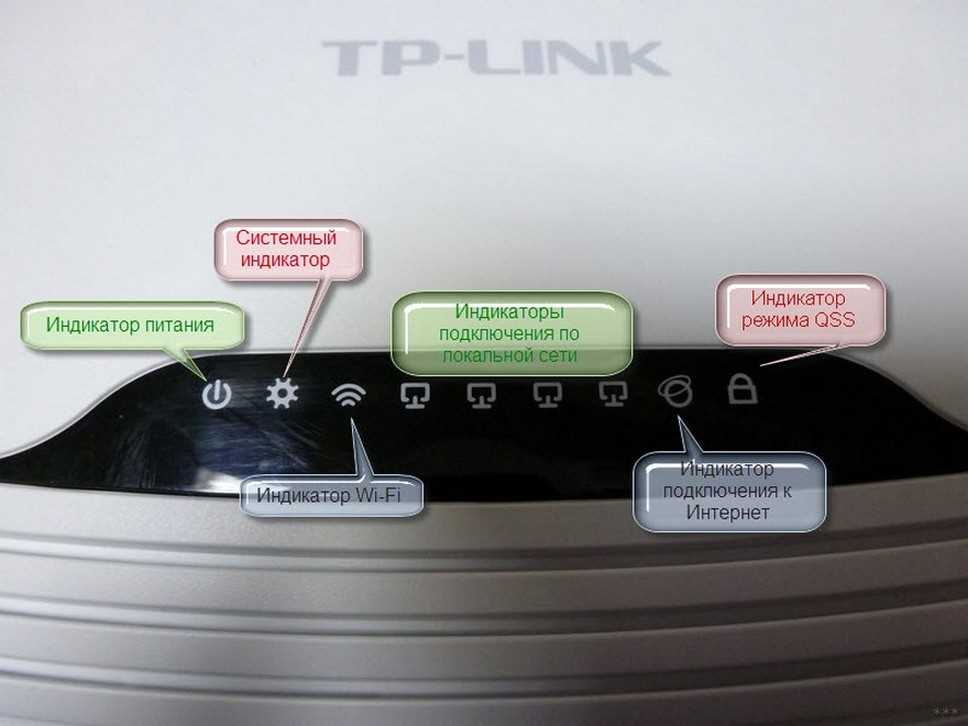
Если IP-адрес настроен правильно, но вы по-прежнему не можете получить доступ к Интернету, проверьте настройки DNS-сервера. Некоторые роутеры могут необходимо настроить DNS-сервер вручную.
4. Проверьте наличие обновлений прошивки
Обновления прошивки могут улучшить работу роутера и исправить ошибки, которые могут привести к сбоям соединения. Проверьте, доступно ли обновление прошивки для вашего роутера.
5. Сбросьте настройки роутера
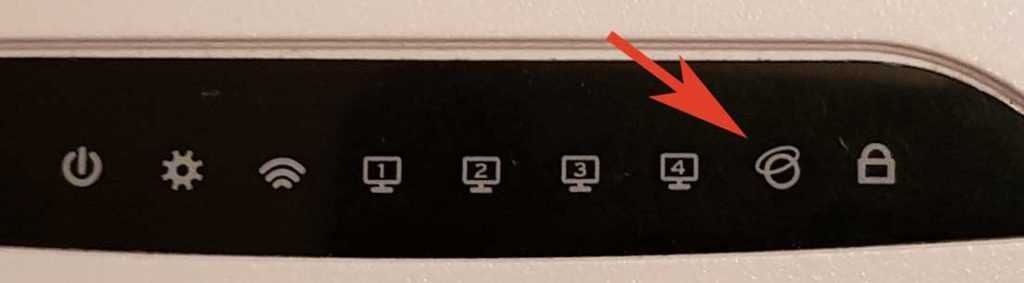
Если все вышеперечисленные действия не приводят к успеху, попробуйте сбросить настройки роутера до заводских. Обратите внимание, что это действие удалит все настройки и вернет роутер к первоначальным настройкам.
Следуя этим советам, вы можете легко проверить настройки роутера и решить проблему отсутствия связи с Интернетом.
Обновите прошивку роутера
Почему нужно обновлять прошивку роутера?

Каждое устройство имеет свою операционную систему, включая роутеры. Обновление прошивки – это установка новой версии операционной системы роутера, которая включает в себя исправления ошибок, дополнительные функции и улучшенную безопасность. Если вы столкнулись с проблемой отсутствия интернета на роутере, обновление прошивки может помочь восстановить связь.
Как обновить прошивку роутера?
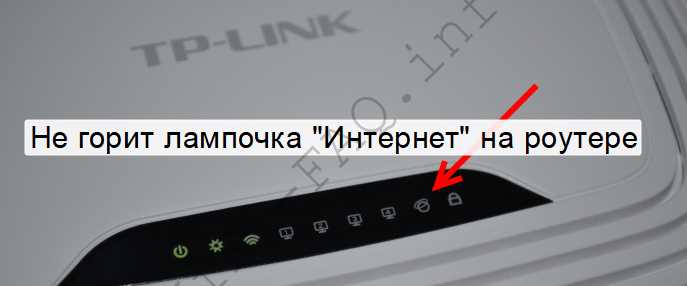
Перед тем, как обновлять прошивку, важно убедиться, что вы загрузили правильную версию для вашей модели роутера. В инструкции к роутеру обычно указано, какие файлы нужны для обновления.
Чтобы установить новую прошивку, откройте страницу администрирования на роутере и найдите в меню пункт «Обновление прошивки». Затем выберите загруженный файл и начните обновление. В процессе установки может потребоваться перезагрузка устройства.
Какие проблемы может решить обновление прошивки?
- Восстановление соединения с Интернетом
- Исправление ошибок, которые могут приводить к нарушениям работы роутера
- Добавление новых функций, которые могут улучшить работу роутера
- Улучшение безопасности устройства, путем устранения уязвимостей
Обновление прошивки — простой способ решения многих проблем с роутером, включая отсутствие индикатора WAN. Важно помнить, что обновление прошивки может занять некоторое время, и роутер необходимо перезагрузить после установки. Если вы не уверены в своих навыках, лучше обратиться за помощью к специалистам.
Проверьте наличие конфликтов IP-адресов
Что такое IP-адрес?
IP-адрес — это уникальный идентификатор устройства в сети Интернет, который состоит из четырех чисел, разделенных точками, например, 192.168.0.1.
Какой может быть конфликт IP-адресов?
Если в сети Интернет несколько устройств имеют одинаковый IP-адрес, то возникает конфликт, который может привести к тому, что некоторые устройства не смогут получить доступ к Интернету.
Как проверить наличие конфликтов IP-адресов?

- Проверьте настройки IP-адреса на всех устройствах в сети Интернет.
- Убедитесь, что каждое устройство имеет уникальный IP-адрес. Для этого можно воспользоваться командой «ipconfig» в командной строке или посмотреть настройки сетевых адаптеров в панели управления.
- Если вы обнаружили два устройства с одинаковыми IP-адресами, измените настройки IP-адреса на одном из них.
Как избежать конфликта IP-адресов в будущем?
Для того, чтобы избежать конфликта IP-адресов, рекомендуется использовать статические IP-адреса для всех устройств в сети. Также можно воспользоваться функцией DHCP, которая автоматически назначает уникальные IP-адреса для каждого устройства.
Свяжитесь с технической поддержкой интернет-провайдера
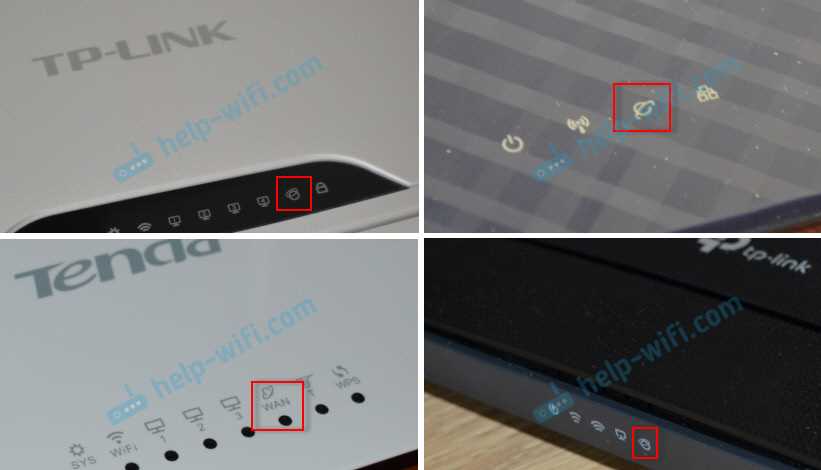
Если индикатор WAN на вашем роутере не горит, то первым делом проверьте настройки, перезагрузите устройство и убедитесь, что кабель подключен к порту «WAN». Однако, если эти меры не помогли, то настало время обратиться к технической поддержке вашего интернет-провайдера.
Квалифицированные специалисты провайдера могут помочь выявить причину отключения интернета и предоставить вам рекомендации по устранению проблемы. Они могут провести диагностику со стороны провайдера и исправить неисправности на своей стороне.
Чтобы связаться с технической поддержкой, воспользуйтесь контактами, указанными на сайте провайдера или в вашем договоре на оказание услуг интернета. Обычно провайдеры предлагают несколько способов связи: звонок по телефону, онлайн-чат, электронная почта. Выберите наиболее удобный для вас способ связи и опишите проблему, с которой вы столкнулись.
Некоторые провайдеры предоставляют услугу «Вызов мастера на дом», благодаря которой технический специалист проведет диагностику и устранение проблемы прямо у вас дома. Такая услуга может быть платной или бесплатной, в зависимости от провайдера и типа договора, который вы заключили.
Не стесняйтесь обращаться за помощью к технической поддержке провайдера, это может значительно сократить время решения проблемы и восстановления соединения с интернетом.
Ответы на вопросы
Что делать, если индикатор WAN на роутере не горит?
В первую очередь, проверьте, правильно ли подключен кабель к WAN порту роутера. Если все подключения верны, попробуйте перезагрузить роутер и модем. Если это не поможет, возможно, проблема в настройках роутера или провайдера интернета. Рекомендуется обратиться к специалисту.
Как проверить, не сломался ли WAN порт на моем роутере?
Вы можете проверить, работает ли порт, подключив к нему другое устройство, например, ноутбук. Если вы не можете заходить в интернет через роутер, но можете напрямую подключиться к модему, проблема, скорее всего, в роутере.
Как настроить роутер, если индикатор WAN не горит?
Попробуйте зайти в настройки роутера и проверить, что установлены правильные настройки подключения. Если вы не уверены в том, что делаете, лучше обратиться за помощью к специалисту.
Что делать, если после переноса роутера в другую квартиру индикатор WAN перестал гореть?
Скорее всего, необходимо проверить настройки подключения роутера к провайдеру интернета, а также убедиться, что правильно подключены все кабели.
Как определить, что проблема с подключением к интернету происходит именно с роутером?
Если вы можете подключиться к интернету напрямую через модем, но не можете через роутер, то скорее всего проблема в роутере. Также можно проверить наличие подключения к роутеру, попробовав зайти в его настройки через браузер.
Что такое DHCP, и может ли его отключение привести к проблемам с подключением к интернету?
DHCP — это протокол, который автоматически выдает IP-адреса устройствам в сети. Если вы отключите DHCP, то каждому устройству придется настраивать IP-адрес вручную, что может привести к проблемам с подключением к интернету. Таким образом, рекомендуется оставить функцию DHCP включенной.
Может ли проблема с подключением к интернету происходить из-за несовместимости моего роутера с провайдером интернета?
Да, подключение к интернету может быть нарушено из-за несовместимости роутера с провайдером интернета. В этом случае, вам нужно обратиться к провайдеру интернета, чтобы получить рекомендации по настройке роутера и подключению к сети.
Что делать, если мой роутер не может установить соединение с интернетом?
В первую очередь, попробуйте перезагрузить роутер и модем. Если это не поможет, проверьте настройки подключения роутера к провайдеру интернета. Если вы не можете самостоятельно решить проблему, обратитесь к специалисту.
Может ли проблема с интернет-подключением происходить из-за низкого уровня сигнала?
Да, низкий уровень сигнала Wi-Fi может привести к проблемам с подключением к интернету. В этом случае, рекомендуется попробовать переместить роутер ближе к устройству, которое не может подключиться к интернету.
Как узнать, есть ли доступ к сети Интернет на моем роутере?
Вы можете проверить доступ к сети Интернет, попробовав зайти на любой сайт через браузер. Если вы не можете подключиться к интернету, несмотря на наличие доступа к роутеру, возможно, проблема в настройках подключения к провайдеру интернета.