

Домашняя сеть WiFi является неотъемлемой частью нашей повседневной жизни. Такая сеть позволяет всегда оставаться на связи и получать доступ к интернету из любой точки дома. Однако, иногда случается так, что ноутбук не подключается к домашней сети WiFi. Это может вызывать множество проблем и неудобств, особенно, если вы пользуетесь интернетом для работы или учебы.
В данной статье будет подробно рассмотрено, какие причины могут вызвать проблемы с подключением к домашней сети WiFi на ноутбуке и что нужно делать, чтобы это исправить. Помимо этого, вы узнаете о нескольких удобных способах диагностики и устранения неполадок, которые позволят вам быстро и легко восстановить работу вашей WiFi-сети.
Рассмотрим наиболее распространенные случаи, когда на вашем ноутбуке не работает домашняя сеть WiFi и как справиться с этими проблемами. Информация в данной статье может быть полезна как для новичков, так и для профессионалов, так что не стесняйтесь открывать эту статью, если у вас возникли трудности с подключением к WiFi на вашем ноутбуке.
- Проверка соединения
- Проверка работоспособности модема и роутера
- Проверка настройки Wi-Fi на ноутбуке
- Проверка наличия драйверов для Wi-Fi адаптера
- Перезагрузка устройств
- Перезагрузка ноутбука
- Перезагрузка WiFi роутера
- Проверка наличия драйверов WiFi
- 1. Проверьте меню «Устройства и принтеры»
- 2. Используйте команду «Управление устройствами» в меню «Панель управления»
- 3. Обновите драйверы через «Диспетчер устройств»
- 4. Загрузите драйверы из интернета
- 5. Поиск драйверов через «Windows Update»
- Устранение конфликтов с антивирусом
- Отключите временно антивирус
- Исключите WiFi сеть из списка сканируемых объектов антивируса
- Удалите антивирус или замените его на другой
- Изменение настроек управления питанием
- Отключение функции «экономии энергии»
- Обновление драйверов wifi-адаптера
- Проведение полной диагностики системы
- Шаг 1: Проверка соединения
- Шаг 2: Проверка настройки Wi-Fi
- Шаг 3: Проверка драйвера адаптера Wi-Fi
- Шаг 4: Обращение к специалисту
Проверка соединения

Проверка работоспособности модема и роутера
Первое, что нужно сделать, это убедиться, что ваш модем и роутер работают корректно. Для этого можно попробовать подключить другое устройство к Wi-Fi сети, например смартфон или планшет. Если другие устройства успешно подключаются к сети, проблема скорее всего на стороне компьютера или ноутбука.
Проверка настройки Wi-Fi на ноутбуке
Для проверки настройки Wi-Fi на ноутбуке необходимо зайти в настройки сети. На Windows для этого нужно нажать на значок «Сеть» в уведомлениях рядом с часами, выбрать «Настройки сети и интернета» и затем «Wi-Fi». На Mac нужно кликнуть на значок Wi-Fi в меню сверху на экране и выбрать «Открыть сетевые настройки». Если настройки ноутбука верны, но соединение все еще не удается установить, можно попробовать перезапустить сетевой адаптер.
Проверка наличия драйверов для Wi-Fi адаптера
Если настройки Wi-Fi на ноутбуке верны, но соединение все еще не работает, возможно проблема в драйверах для Wi-Fi адаптера. Для проверки нужно зайти в меню «Управление устройствами» и найти адаптер Wi-Fi в списке устройств. Если устройство отмечено желтым значком восклицательного знака, то нужно обновить его драйвер.
- Скачайте драйвер с официального сайта производителя ноутбука или Wi-Fi адаптера.
- Установите новый драйвер и перезагрузите ноутбук.
- Проверьте, работает ли Wi-Fi на ноутбуке после установки нового драйвера.
Если после выполнения всех проверок проблема не решена, рекомендуется обратиться за помощью к специалистам.
Перезагрузка устройств
Одним из наиболее простых решений проблемы с неработающей домашней сетью WiFi на ноутбуке является перезагрузка устройств.
Перезагрузка ноутбука

Для начала необходимо перезагрузить сам ноутбук. Для этого следует нажать на кнопку «Пуск», затем нажать на пункт «Выключение» и выбрать опцию «Перезагрузка». После перезагрузки ноутбука необходимо повторно попробовать подключиться к домашней WiFi сети.
Перезагрузка WiFi роутера
Если перезагрузка ноутбука не помогает, можно попробовать перезагрузить сам WiFi роутер. Для этого следует найти кнопку «Сброс» на задней панели устройства и нажать на нее. После этого роутер перезагрузится. Важно помнить, что при этом будут отключены все подключенные к роутеру устройства. Поэтому, если в квартире есть другие устройства, которые используют WiFi сеть, их также придется перезагрузить.
Более подробную информацию о причинах и способах решения проблем с домашней сетью WiFi на ноутбуке можно найти в соответствующих инструкциях и руководствах пользователя.
Проверка наличия драйверов WiFi

1. Проверьте меню «Устройства и принтеры»

Перейдите в меню «Устройства и принтеры» через панель управления и проверьте, есть ли «безопасная точка доступа WiFi» или «безопасный хостинг». Если есть, значит драйверы установлены.
2. Используйте команду «Управление устройствами» в меню «Панель управления»

Откройте меню «Панель управления» и используйте команду «Управление устройствами» для проверки, есть ли драйверы для вашей WiFi-карты. Если есть, то отображается зеленая иконка.
3. Обновите драйверы через «Диспетчер устройств»

Откройте «Диспетчер устройств» и найдите свою WiFi-карту. Правый клик на ней и выберите «Обновить драйвер». Если драйверы актуальны, то система сообщит об этом.
4. Загрузите драйверы из интернета
Посетите сайт производителя вашей WiFi-карты и загрузите последние драйверы для нее. Установка происходит из файла драйверов.
5. Поиск драйверов через «Windows Update»
Перейдите в «Диспетчер устройств» и найдите свою WiFi-карту. Правый клик на ней и выберите «Обновить драйвер». В «Мастере обновления аппаратных драйверов» выберите опцию «Поиск обновлений в Интернете».
Устранение конфликтов с антивирусом
Отключите временно антивирус

Возможно, ваш антивирус блокирует доступ к WiFi сети. В таком случае, попробуйте отключить антивирус и снова подключиться к сети. Если сеть заработает, то дело точно в антивирусном ПО. Однако, не забывайте обязательно включить антивирус после проверки.
Исключите WiFi сеть из списка сканируемых объектов антивируса
Если проверили, и антивирус не блокирует сеть, то рекомендуется исключить WiFi сеть из списка сканируемых объектов антивируса. Найдите настройки антивирусной программы на компьютере и добавьте исключение для вашей WiFi сети.
Удалите антивирус или замените его на другой

В некоторых случаях возможно, что антивирусное ПО не переносится с вашей сетью. В таком случае, рекомендуется временно удалить антивирус и проверить, заработает ли WiFi сеть. Если заработает, то, скорее всего, надо разобраться с антивирусом. Если же ничего не произошло – возможно, ноутбук поврежден, и его нужно обратить к специалистам.
Изменение настроек управления питанием
Отключение функции «экономии энергии»
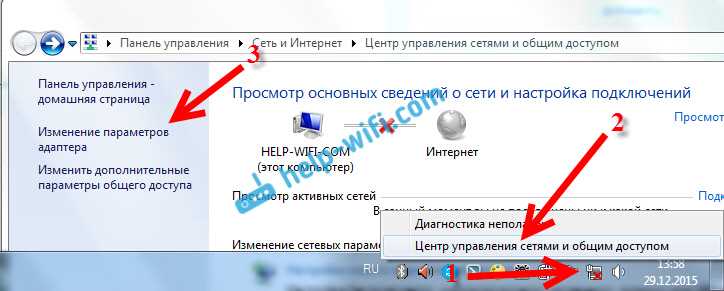
Проверьте, не включена ли на вашем ноутбуке функция «Экономия энергии», которая может ограничивать мощность wifi-адаптера. Для этого необходимо:
- Откройте Панель управления.
- Перейдите во вкладку «Питание».
- Выберите установленный план питания и нажмите на кнопку «Изменить настройки плана».
- Перейдите на вкладку «Расширенные настройки электропитания».
- Найдите пункт «Беспроводной адаптер» и установите режим «Максимальная производительность».
- Нажмите «Сохранить изменения».
Обновление драйверов wifi-адаптера
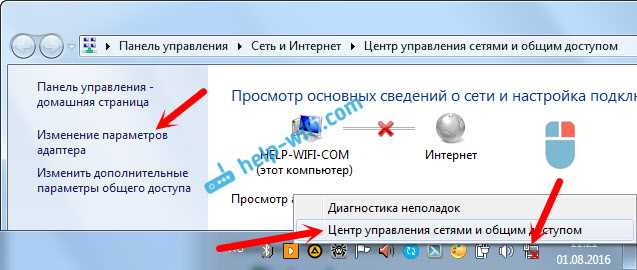
Если вы уверены, что проблема не связана с настройками управления питанием, попробуйте обновить драйвера wifi-адаптера:
- Откройте «Диспетчер устройств» (нажмите клавиши Win+X и выберите «Диспетчер устройств»).
- Разверните раздел «Сетевые адаптеры».
- Найдите ваш wifi-адаптер, нажмите правой кнопкой мыши и выберите «Обновить драйвер».
- Выберите «Автоматический поиск обновленного ПО драйвера».
- Дождитесь завершения обновления и перезагрузите компьютер.
Проведение полной диагностики системы

Шаг 1: Проверка соединения
Первым делом необходимо убедиться, что ноутбук подключен к сети Wi-Fi и имеет доступ в интернет. Для этого можно попробовать открыть любую веб-страницу в браузере или выполнить тестирование скорости интернет-соединения.
Шаг 2: Проверка настройки Wi-Fi

Следующим шагом необходимо проверить настройки Wi-Fi на ноутбуке. Нужно убедиться, что в настройках Wi-Fi выбрана правильная сеть, пароль введен корректно и что выключен режим переключения сети, если таковой имеется в настройках.
Также стоит проверить, работает ли сеть Wi-Fi на других устройствах, чтобы понять, проблема локализована только на ноутбуке.
Шаг 3: Проверка драйвера адаптера Wi-Fi

Если на предыдущих шагах проблемы не были обнаружены, следующим шагом стоит проверить драйвер адаптера Wi-Fi на ноутбуке. Для этого можно перейти на сайт производителя и загрузить последнюю версию драйвера для вашей модели устройства.
После установки нового драйвера рекомендуется перезагрузить устройство и проверить, решена ли проблема с подключением Wi-Fi.
Шаг 4: Обращение к специалисту
Если все вышеперечисленные шаги не помогли решить проблему с Wi-Fi на ноутбуке, вероятнее всего дело в аппаратной неисправности. В этом случае рекомендуется обратиться к специалисту для дальнейшей диагностики и ремонта устройства.