

В нашей современной жизни мы все чаще используем ноутбуки и телевизоры для работы, развлечений и обучения. При этом одной из самых распространенных проблем является отсутствие сигнала на телевизоре при подключении HDMI-кабеля к ноутбуку. В результате экран телевизора остается черным, а на работу или просмотр фильмов получается затруднительно.
Что же делать в такой ситуации? К счастью, есть несколько простых способов решения проблемы, которые мы и рассмотрим в данной статье. Не стоит обращаться в сервисный центр или покупать новый кабель сразу — возможно, у вас просто не настроены параметры воспроизведения мультимедиа на ноутбуке.
Мы предлагаем пошаговую инструкцию, которая поможет вам настроить ноутбук на работу с телевизором с помощью HDMI-кабеля и начать получать удовольствие от использования вашей техники. Главное — следуйте каждому шагу внимательно и не пропускайте ни одного действия. Пусть ваше использование техники будет комфортным и продуктивным!
- Что делать, если на ноутбуке черный экран при подключении HDMI-кабеля
- Проверьте подключение
- Измените настройки экрана
- Обновите драйверы
- Проверьте HDMI-кабель
- Проверьте порт HDMI
- Обратитесь к специалисту
- Проверьте подключение HDMI-кабеля
- Проверьте состояние кабеля
- Проверьте настройки подключения к компьютеру
- Проверьте наличие неисправностей в порту
- Включите проектор или телевизор
- Проверьте, что устройство включено в розетку
- Выберите правильный источник сигнала
- Убедитесь, что устройство правильно настроено
- Установите входной канал на проекторе или телевизоре
- Проверьте настройки входа
- Найдите кнопку выбора источника настройки
- Проверьте настройки ноутбука
- Перезагрузите ноутбук
- Обновите драйверы видеокарты
- Почему необходимо обновлять драйверы видеокарты?
- Как обновить драйверы видеокарты?
- Отключите все другие подключенные устройства
- Почему это важно?
- Как отключить другие устройства?
- Используйте другой HDMI-кабель
- Проверьте, является ли кабель неисправным
- Убедитесь в совместимости кабеля и порта HDMI
- Обратитесь к продавцу или производителю
- Свяжитесь с производителем ноутбука
- Почему контакт с производителем может быть необходим?
- Как связаться с производителем?
- Что нужно знать перед связью с производителем?
- Ответы на вопросы
- Что делать, если при подключении HDMI-кабеля черный экран?
- Почему на экране появляется черный экран при HDMI-подключении?
- Как проверить правильность подключения HDMI-кабеля?
- Как изменить разрешение экрана?
- Как обновить драйверы видеокарты?
- Что делать, если после изменения разрешения экрана по-прежнему черный экран?
- Как изменить настройки растягивания экрана?
- Может ли причиной черного экрана быть несовместимость устройств?
- Как определить версию HDMI?
- Что делать, если проблема с HDMI-подключением не решается?
Что делать, если на ноутбуке черный экран при подключении HDMI-кабеля
Проверьте подключение

Проверьте, правильно ли подключен HDMI-кабель к ноутбуку и экрану. Возможно, кабель не подключен к порту HDMI на ноутбуке, или кабель не надежно закреплен.
Измените настройки экрана
В некоторых случаях черный экран возникает из-за несоответствия настроек экрана. Перейдите в настройки экрана и измените разрешение и частоту обновления экрана.
Обновите драйверы

Вам может потребоваться обновить драйверы видеокарты на ноутбуке, чтобы HDMI-порт мог работать корректно. Проверьте сайт производителя вашей видеокарты на наличие последней версии драйверов.
Проверьте HDMI-кабель
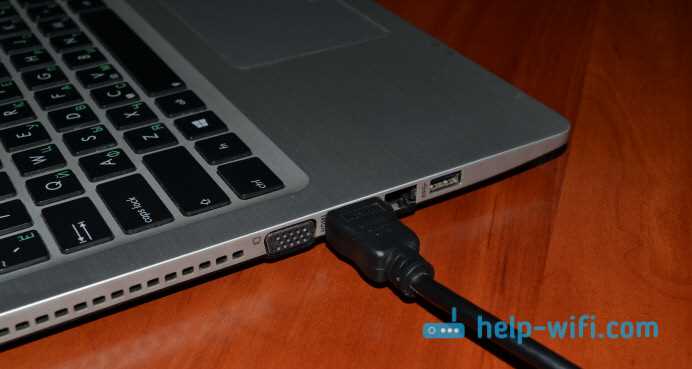
Если все вышеперечисленные действия не помогли, возможно, проблема в самом HDMI-кабеле. Попробуйте использовать другой HDMI-кабель, чтобы убедиться, что первоначальный кабель не поврежден.
Проверьте порт HDMI

Проверьте порт HDMI на вашем ноутбуке. Если вы заметили физические повреждения, скорее всего, порт неисправен и требует ремонта или замены.
Обратитесь к специалисту
Если вы не можете решить проблему самостоятельно, можно обратиться к специалисту по компьютерной технике. Он сможет выявить и устранить причину проблемы с подключением HDMI-кабеля к вашему ноутбуку.
Проверьте подключение HDMI-кабеля
Проверьте состояние кабеля
Первым делом, проверьте, что HDMI-кабель находится в исправном состоянии. Просмотрите внимательно каждый конец кабеля и убедитесь, что он не поврежден и не имеет изломов.
Также убедитесь, что кабель правильно и надежно вставлен в порт HDMI на компьютере и экране. Попробуйте отсоединить кабель и снова подсоединить его, чтобы убедиться, что он правильно вставлен и не выпадает из порта.
Проверьте настройки подключения к компьютеру
Если HDMI-кабель в исправном состоянии, проверьте настройки подключения к компьютеру. Откройте «Панель управления» и выберите «Устройства и звук». Затем выберите «Устройства отображения» и найдите свое устройство HDMI. Убедитесь, что устройство HDMI выбрано как основной монитор.
Если вы все еще не получаете сигнал, попробуйте перезагрузить компьютер и экран.
Проверьте наличие неисправностей в порту
Если у вас все еще есть черный экран при подключении HDMI-кабеля, проверьте наличие неисправностей в порту HDMI на компьютере. Попробуйте использовать другой порт HDMI на компьютере, если таковой имеется.
Если у вас все еще возникают проблемы, возможно, проблема связана с видеокартой компьютера или экрана.
Включите проектор или телевизор

Проверьте, что устройство включено в розетку
Перед подключением HDMI-кабеля убедитесь, что проектор или телевизор включен в розетку и работает. Если устройство не включено, подключение HDMI-кабеля не приведет к результату.
Выберите правильный источник сигнала

На пульте управления проектора или телевизора найдите кнопку «Источник» или «Source». Нажимая её, выберите нужный источник сигнала в соответствии с подключенным к нему HDMI-кабелем.
Убедитесь, что устройство правильно настроено
Чтобы отображение на экране проектора или телевизора было корректным, убедитесь, что на подключенном к устройству устройстве настроены правильные параметры вывода изображения через HDMI-кабель. Для этого откройте настройки изображения на устройстве и выберите HDMI-выход в качестве источника сигнала.
Установите входной канал на проекторе или телевизоре
Проверьте настройки входа

Перед тем, как подключить HDMI-кабель, убедитесь, что проектор или телевизор настроен на правильный вход. Обычно входы обозначаются как HDMI и имеют соответствующую маркировку. Если ваше устройство не переключается автоматически на правильный вход, то вы должны выбрать HDMI-канал вручную через меню.
Найдите кнопку выбора источника настройки
Если устройство не имеет специальной кнопки выбора входного канала, но имеет меню на экране, то найти пункт «Источник сигнала» и нажать кнопку «Вход». После этого устройство должно автоматически переключиться на HDMI-канал.
Проверьте настройки ноутбука
Если устройство не может переключаться на HDMI автоматически, то проверьте настройки видеокарты на ноутбуке. Некоторые видеокарты могут позволить вам настроить подключения с ограниченным или различным количеством настроек. Если вы не знаете, как настроить видеокарту, попробуйте заказать услугу техподдержки у производителя.
В любом случае, если неполадка продолжается, попробуйте выключить компьютер, затем перезагрузите его и попробуйте снова подключить HDMI-кабель. Если это не помогает, то обратитесь к производителю устройств или специалисту технической поддержки.
Перезагрузите ноутбук
Если вы подключили HDMI-кабель к ноутбуку и на экране появился черный экран, то первым шагом, который можно сделать, это перезагрузить устройство. Возможно, это всего лишь временное неполадка, и после перезагрузки все вернется в норму.
Метод перезагрузки ноутбука зависит от операционной системы, которая установлена на устройстве. В Windows это делается просто — нажмите на кнопку «Пуск» в левом нижнем углу экрана и выберите пункт «Перезагрузить». В операционных системах MacOS и Linux, процедура перезагрузки может отличаться.
Перед перезагрузкой убедитесь, что на ноутбуке нет открытых программ, которые могут потерять несохраненные данные. Закройте все приложения и сохраните все необходимые файлы.
Если экран остается черным после перезагрузки ноутбука, то, возможно, нужно будет проводить дополнительную диагностику и решать проблему более серьезным способом.
Обновите драйверы видеокарты
Почему необходимо обновлять драйверы видеокарты?
Драйверы видеокарты — это программное обеспечение, которое связывает операционную систему и видеокарту компьютера. Обновление драйверов позволяет улучшить производительность и стабильность работы видеокарты, а также исправить проблемы, связанные с ее работой.
Как обновить драйверы видеокарты?
Обновление драйверов видеокарты может происходить автоматически с помощью специальных программ или вручную. Для того чтобы обновить драйверы вручную, необходимо выполнить следующие действия:
- Определить модель видеокарты.
- Скачать новые драйверы с сайта производителя.
- Удалить старые драйверы из системы.
- Установить новые драйверы.
- Перезагрузить компьютер.
Обновление драйверов видеокарты может иметь свои особенности в зависимости от операционной системы, которую использует пользователь. Поэтому перед обновлением драйверов рекомендуется ознакомиться с инструкцией на сайте производителя.
Отключите все другие подключенные устройства
Почему это важно?
При подключении HDMI-кабеля к ноутбуку важно убедиться, что все другие устройства, подключенные к ноутбуку, отключены. Это может быть внешний монитор, акустическая система или USB-устройство.
Если другие устройства подключены к компьютеру, это может привести к нарушению связи между ноутбуком и HDMI-устройством, что может вызвать появление черного экрана.
Как отключить другие устройства?
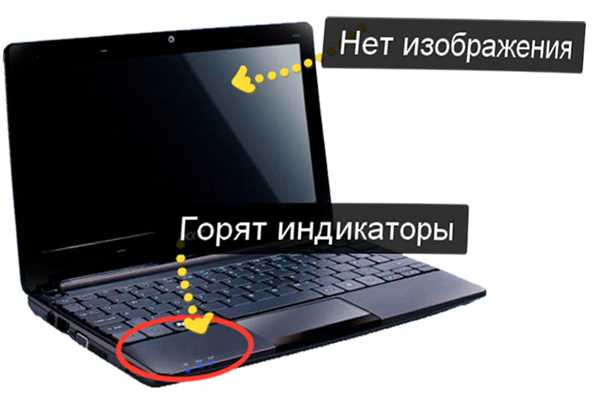
Для отключения других устройств, вам нужно:
- Выйти из всех программ на ноутбуке.
- Отключить все устройства, подключенные к ноутбуку, или отключить их с помощью специальной комбинации клавиш на клавиатуре
- Подключить HDMI-кабель к ноутбуку и устройству, с которым вы хотите соединиться.
- Включить устройство, к которому вы подключили ноутбук.
- Запустить программу, которая должна отображаться на устройстве через HDMI-кабель.
Используйте другой HDMI-кабель
Проверьте, является ли кабель неисправным

Черный экран на вашем ноутбуке при подключении HDMI-кабеля может быть вызван неисправностью кабеля. Попробуйте использовать другой HDMI-кабель, чтобы убедиться, что проблема не в кабеле.
Убедитесь в совместимости кабеля и порта HDMI

Проверьте, что кабель HDMI совместим с портом HDMI на вашем ноутбуке. Кабели HDMI приходят в разных версиях, поэтому убедитесь в том, что ваш кабель и порт работают с одними и теми же стандартами.
Обратитесь к продавцу или производителю

Если использование другого HDMI-кабеля не решило проблему, то возможно, что проблема кроется в технических характеристиках вашего ноутбука. Обратитесь к продавцу или производителю вашего устройства для получения дополнительной помощи.
Свяжитесь с производителем ноутбука

Почему контакт с производителем может быть необходим?

Если при подключении HDMI-кабеля на экране ноутбука по-прежнему остается черный экран, даже после всех проверок и настроек, связь с производителем может помочь в решении проблемы.
Возможно, у производителя есть более точная информация о настройке графической карты или монитора, а также может быть известны случаи, когда пользователи столкнулись с похожей проблемой.
Как связаться с производителем?
Чтобы связаться с производителем ноутбука, необходимо найти контакт на их сайте или в документации к ноутбуку.
Можно отправить электронное письмо или оставить заявку на официальном сайте. Кроме того, многие производители предоставляют телефонные линии поддержки и онлайн-чаты, которые могут помочь в решении проблемы в режиме реального времени.
Что нужно знать перед связью с производителем?
Перед тем, как связываться с производителем, нужно подготовиться к разговору. Стоит убедиться, что все проверки и настройки, описанные в пошаговой инструкции, были выполнены.
Также, если у вас есть какие-либо подробности или дополнительная информация, связанная с проблемой черного экрана при подключении HDMI-кабеля, стоит их предоставить производителю. Это может помочь в решении проблемы быстрее и более эффективно.
- Найдите контакты производителя на их сайте или в документации к ноутбуку
- Отправьте электронное письмо или оставьте заявку на официальном сайте
- Перед связью с производителем убедитесь, что все проверки и настройки проведены
- Предоставьте производителю подробности о проблеме
Ответы на вопросы
Что делать, если при подключении HDMI-кабеля черный экран?
Убедитесь, что кабель правильно подключен и гнезда не повреждены. Попробуйте изменить разрешение экрана и обновить драйверы видеокарты.
Почему на экране появляется черный экран при HDMI-подключении?
Это может быть связано с неправильным подключением кабеля, несовместимостью устройств или проблемами с настройками видеокарты.
Как проверить правильность подключения HDMI-кабеля?
Убедитесь, что кабель хорошо зафиксирован в компьютере и в устройстве, к которому подключается. Проверьте, что кабель не поврежден.
Как изменить разрешение экрана?
Откройте меню «Пуск» > «Настройки» > «Экран». Нажмите кнопку «Разрешение экрана» и выберите оптимальное разрешение для вашего устройства.
Как обновить драйверы видеокарты?
Откройте меню «Пуск» > «Устройства и принтеры». Выберите свое устройство и нажмите правой кнопкой мыши. Выберите «Свойства» и перейдите на вкладку «Драйвер». Нажмите кнопку «Обновить драйвер».
Что делать, если после изменения разрешения экрана по-прежнему черный экран?
Попробуйте выбрать другое разрешение или изменить настройки растягивания экрана. Если это не помогает, обновите драйверы видеокарты.
Как изменить настройки растягивания экрана?
Откройте меню «Пуск» > «Настройки» > «Экран». Нажмите кнопку «Разрешение экрана» и выберите «Растянуть на весь экран».
Может ли причиной черного экрана быть несовместимость устройств?
Да, если устройства работают на разных версиях HDMI, могут возникнуть проблемы совместимости. Проверьте, поддерживает ли ваше устройство HDMI-версию, которую поддерживает ваш компьютер.
Как определить версию HDMI?
Откройте меню «Пуск» > «Устройства и принтеры». Нажмите правой кнопкой мыши на устройстве и выберите «Свойства». Перейдите на вкладку «Драйвер» и найдите параметр «Версия HDMI».
Что делать, если проблема с HDMI-подключением не решается?
Если ничто не помогает, свяжитесь с производителем устройства или обратитесь в службу технической поддержки.