
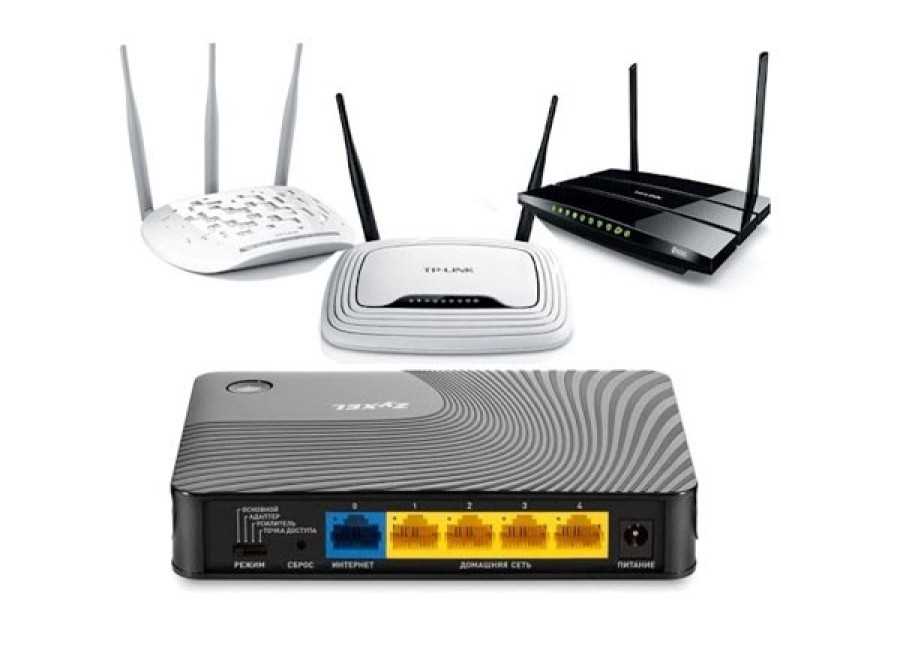
В современном мире Интернет является неотъемлемой частью нашей жизни, и проблемы с маршрутизатором могут сильно повлиять на качество нашей связи. Если вы сталкиваетесь с периодическими сбросами соединения, то вам стоит принять меры, чтобы решить эту проблему.
Первое, что нужно сделать, это проверить настройки маршрутизатора. Убедитесь, что устройство настроено правильно и соответствует вашим потребностям. Если вы не уверены в своих знаниях при работе с маршрутизатором, то лучше обратиться за помощью к специалистам.
Если проблема с периодическими сбросами соединения не исчезает после проверки настроек маршрутизатора, то следующим шагом стоит проверить оборудование на наличие неисправностей. Для этого вы можете использовать специальные утилиты, которые помогут выявить проблему и решить ее.
Если ничего не помогает, то может потребоваться замена маршрутизатора. Но не стоит спешить с покупкой нового устройства, возможно, что проблема локальная и связана с вашей сетью, а не с маршрутизатором. В таком случае обратитесь за консультацией к провайдеру интернет-услуг или специалистам.
- Проверка соединения
- 1. Проверьте подключение к Интернету
- 2. Проверьте состояние маршрутизатора
- 3. Проверьте наличие обновлений
- 4. Проверьте настройки маршрутизатора
- Обновление прошивки маршрутизатора
- Зачем обновлять прошивку маршрутизатора?
- Как проверить и обновить прошивку маршрутизатора?
- Частота обновления прошивки маршрутизатора
- Изменение настроек маршрутизатора
- 1. Изменение IP-адреса маршрутизатора
- 2. Изменение параметров DHCP-сервера
- 3. Обновление прошивки маршрутизатора
- 4. Проверка кабельных соединений
- 5. Сброс настроек маршрутизатора
- Отключение дополнительных устройств
- Избавление от конфликтов в сети
- Отключение Wi-Fi-адаптеров
- Отключение веб-камер и других устройств
- Вывод
- Проверка наличия второстепенных программ
- Способы проверки
- Выводы
- Смена провайдера
- Необходимость смены провайдера
- Как выбрать нового провайдера?
- Обращение в техническую поддержку нового провайдера
- Обращение к специалистам
- Не бойтесь обращаться за помощью
- Как выбрать надежных экспертов?
- Сколько стоит услуга специалистов?
- Где найти специалистов?
- Ответы на вопросы
- Как определить, что маршрутизатор сбрасывает соединение?
- Какими причинами могут быть вызваны периодические сбросы соединения у маршрутизатора?
- Как можно исправить сбросы соединения у маршрутизатора?
- Может ли слишком большое количество устройств на одном маршрутизаторе привести к сбросам соединения?
- Какие настройки маршрутизатора могут повлиять на периодические сбросы соединения?
- Что можно сделать, чтобы защитить маршрутизатор от периодического сброса соединения?
- Какие маршрутизаторы более склонны к периодическим сбросам соединения?
- Как проверить, не блокирует ли антивирусный программный пакет работу маршрутизатора?
- Как проверить, не находится ли маршрутизатор в режиме «Стандартного режима IPv6»?
- Какие проблемы в сети могут приводить к периодическим сбросам соединения?
Проверка соединения
1. Проверьте подключение к Интернету
Первым шагом для проверки соединения является убеждение в том, что устройство, на котором вы работаете, подключено к Интернету. Необходимо проверить подключение ко всем устройствам в сети и удостовериться, что все устройства подключены к сети.
2. Проверьте состояние маршрутизатора
Проверьте маршрутизатор и убедитесь, что он находится в рабочем состоянии. Проверьте индикаторы света на маршрутизаторе и убедитесь, что они загораются в соответствии с его работой.
3. Проверьте наличие обновлений
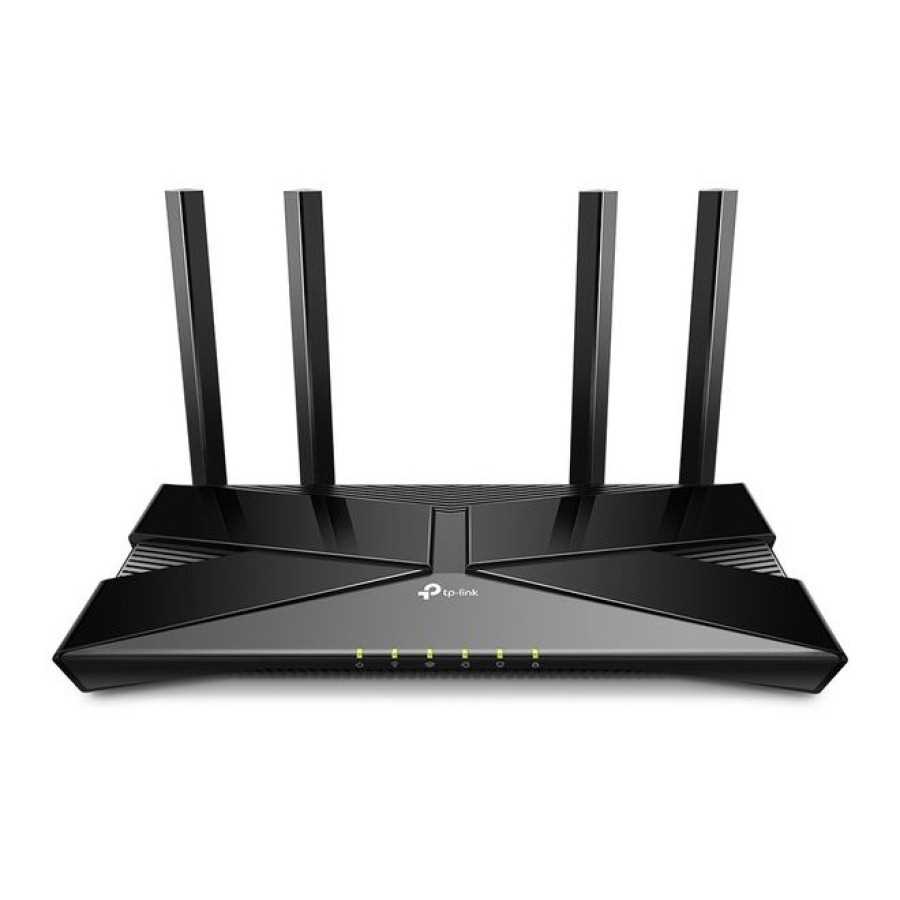
Если все вышеперечисленные шаги не решают проблему, необходимо проверить, есть ли на маршрутизаторе обновления программного обеспечения. Актуальные обновления могут устранить ошибки, которые могут приводить к сбросу соединения.
4. Проверьте настройки маршрутизатора
Проверьте настройки маршрутизатора на предмет того, что они правильно настроены. Убедитесь, что настройки соответствуют вашей сетевой конфигурации.
- Проверьте настройки беспроводной сети, чтобы убедиться, что она настроена на использование правильного канала и защищена паролем.
- Проверьте настройки домена и DHCP. Нарушения настроек маршрутизатора в этой области могут привести к сбросу соединения.
Обновление прошивки маршрутизатора
Зачем обновлять прошивку маршрутизатора?
Обновление прошивки маршрутизатора необходимо для улучшения его производительности и надёжности. Новые версии прошивок содержат исправления ошибок и уязвимостей безопасности, а также новые функции и опции настройки.
Как проверить и обновить прошивку маршрутизатора?
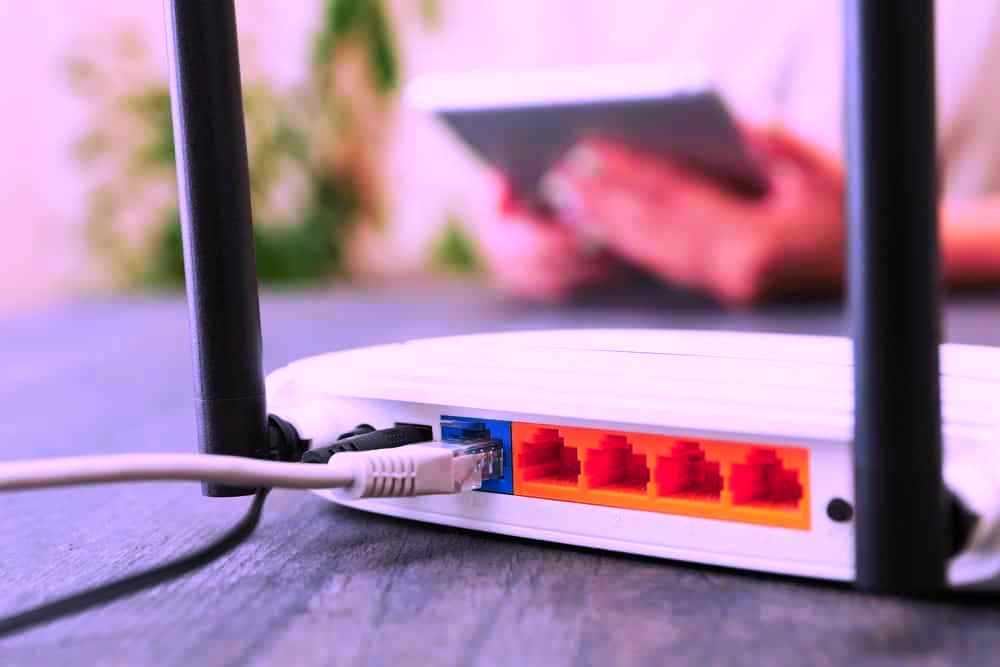
Для проверки наличия новой прошивки необходимо зайти на сайт производителя и найти раздел поддержки для модели вашего маршрутизатора. Там можно будет скачать файл с новой прошивкой и инструкцию по её установке.
Перед установкой обновления прошивки убедитесь, что вы сделали резервную копию текущих настроек маршрутизатора, чтобы в случае проблем можно было быстро восстановить его работу.
Установка новой прошивки может занять некоторое время, во время которого могут быть временные перерывы в работе вашего сетевого подключения. Поэтому, убедитесь, что вы не находитесь в процессе передачи важных данных или не играете в онлайн-игры.
Частота обновления прошивки маршрутизатора
Рекомендуется обновлять прошивку маршрутизатора не менее чем раз в полгода, чтобы иметь актуальную версию и защитить свою сеть от возможных угроз.
Однако, если у вас нет проблем с работой маршрутизатора и технической поддержки производителя не поступало сообщений о критических уязвимостях, то можно обновлять прошивку реже по своему усмотрению.
Изменение настроек маршрутизатора
1. Изменение IP-адреса маршрутизатора
Если сброс соединения происходит регулярно, то нужно перейти к настройкам самого устройства. Один из вариантов — изменить IP-адрес маршрутизатора. Например, можно сменить адрес на тот, который используется в локальной сети.
2. Изменение параметров DHCP-сервера
Еще один вариант — изменить параметры DHCP-сервера, который отвечает за выдачу IP-адресов в локальной сети. Можно попробовать увеличить время аренды IP-адреса, что может помочь избежать частого сброса соединения.
3. Обновление прошивки маршрутизатора
Если проблема не решается изменением настроек, возможно, дело в старой версии прошивки маршрутизатора. Чтобы исправить эту проблему, необходимо обновить прошивку маршрутизатора до последней версии.
4. Проверка кабельных соединений
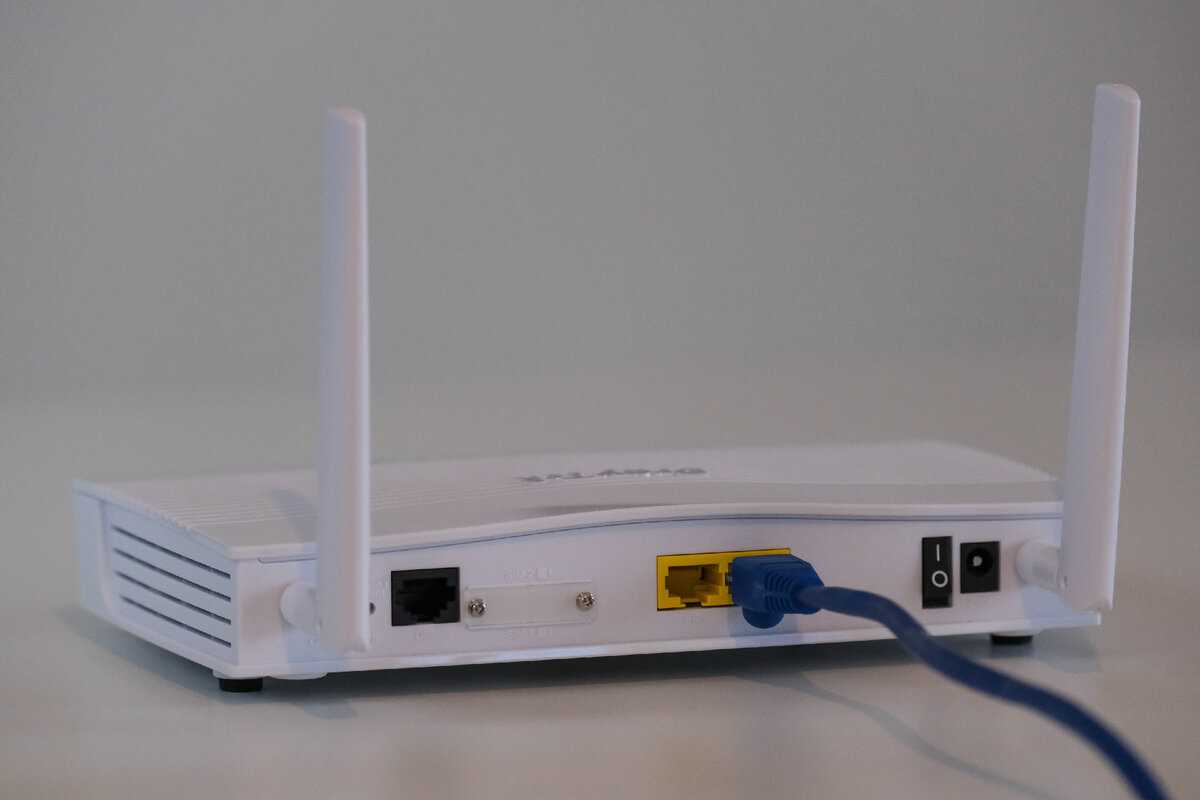
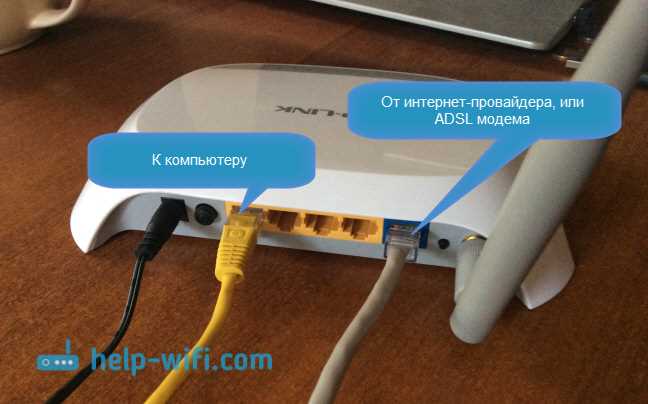
Также стоит убедиться в правильности кабельных соединений. Проверьте, правильно ли подключены кабели сетевых устройств к маршрутизатору. Если кабель неисправен, его необходимо заменить.
5. Сброс настроек маршрутизатора
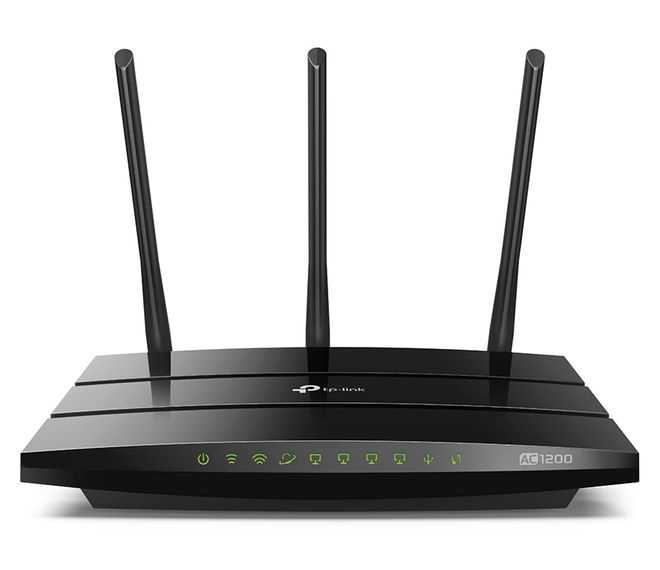
Если ничто не помогает, можно попробовать сбросить все настройки маршрутизатора до заводских. После сброса следует проверить исправность оборудования и настроить его заново.
По любому из описанных выше способов, возможно повысить стабильность работы маршрутизатора и избежать периодического сброса соединения.
Отключение дополнительных устройств
Избавление от конфликтов в сети
Если ваш маршрутизатор периодически сбрасывает соединение, проблема может быть связана с конфликтами в сети. Эти конфликты могут возникать при подключении дополнительного оборудования, такого как коммутаторы или маршрутизаторы. Попробуйте отключить все дополнительные устройства и подключить ваше устройство к маршрутизатору напрямую. Таким образом, вы можете выявить источник проблемы.
Отключение Wi-Fi-адаптеров
В случае, если вы используете беспроводное подключение, попробуйте отключить все Wi-Fi-адаптеры, кроме устройства, которое вы используете в данный момент. Беспроводные сети могут приводить к конфликтам и перегрузке маршрутизатора. Отключение дополнительных Wi-Fi-адаптеров может помочь устранить эту проблему.
Отключение веб-камер и других устройств
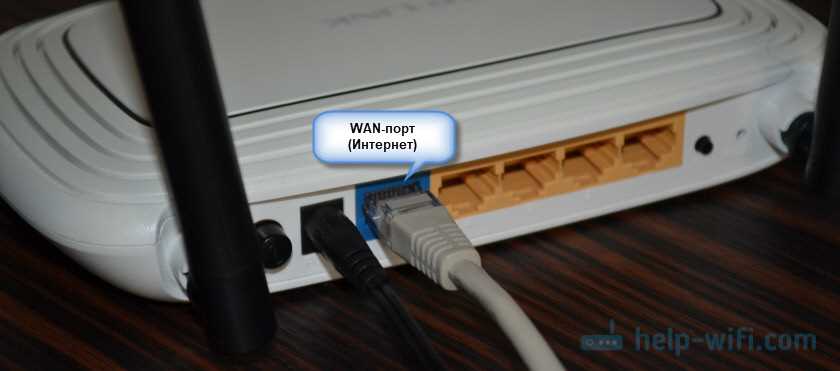
При использовании многих устройств одновременно маршрутизатор может перегружаться и сбрасывать соединение. Попробуйте отключить все веб-камеры, принтеры и другие устройства для диагностики проблемы. Если проблема исчезнет после отключения дополнительных устройств, это может быть связано с недостаточной мощностью маршрутизатора. Решением может быть приобретение мощнее модели.
Вывод
Отключение дополнительных устройств может помочь в процессе диагностики и решения проблем с маршрутизатором. Попробуйте этот метод, если вы сталкиваетесь с периодическим сбросом соединения. Если проблема не устранена, свяжитесь с производителем маршрутизатора или провайдером интернет-услуг.
Проверка наличия второстепенных программ

Если маршрутизатор периодически сбрасывает соединение, причиной могут быть не только проблемы сетевого оборудования, но и наличие второстепенных программ на компьютере, который используется для доступа в интернет.
Перед тем, как начать искать проблему в маршрутизаторе, следует проверить наличие на компьютере программ, которые могут приводить к сбоям в работе сети. В частности, стоит обратить внимание на антивирусы, файрволы, средства защиты от рекламы и прочие программные продукты, которые могут влиять на работу сети.
Способы проверки
Для того, чтобы проверить наличие второстепенных программ, можно воспользоваться следующими методами:
- Проверить список установленных программ на компьютере. Так, в Windows это можно сделать через пункт «Установленные программы» в меню «Панель управления». В macOS можно просмотреть список программ в папке «Программы», которая находится в приложении «Finder».
- Отключить временно все второстепенные программы на компьютере и проверить, влияют ли они на работу сети. Для этого можно включить режим «безопасного запуска» в Windows или использовать команду «sudo launchctl unload -w /Library/LaunchDaemons/com.apple.blued.plist» в macOS.
- Запустить специальные программы для проверки работоспособности сети. Например, для Windows можно использовать утилиты Network Monitor и TCPView, а для macOS — программу Wireshark.
Выводы
Если после проверки наличия второстепенных программ проблема с сбросом соединения сохраняется, то следует обратить внимание на настройки маршрутизатора и его обновление. В некоторых случаях проблемы могут быть связаны с несовместимостью маршрутизатора со старыми версиями операционной системы на компьютере.
Смена провайдера
Необходимость смены провайдера
Периодический сброс соединения может быть связан с неисправностью вашего текущего провайдера. Если вы проверили все настройки своего маршрутизатора и проводной кабель безотказен, то, возможно, это время сменить провайдера.
Как выбрать нового провайдера?
Первым шагом при выборе нового провайдера должна быть проверка наличия подключения в вашем районе. Это можно сделать, обратившись в офис провайдера или на его сайт.
Следующим шагом будет оценка скорости соединения. Существует множество ресурсов, которые позволяют сравнить скорость от разных провайдеров.
Обращение в техническую поддержку нового провайдера
После подключения к новому провайдеру рекомендуется проверить настройки на вашем маршрутизаторе и убедиться, что все параметры правильно настроены. Если все настроено правильно, но соединение все еще сбрасывается, следует обратиться в техническую поддержку нового провайдера, чтобы решить проблему.
Обращение к специалистам
Не бойтесь обращаться за помощью
Если вы уже попробовали все рекомендации, которые есть в интернете, и проблема с маршрутизатором не устраняется, не бойтесь обращаться за помощью к специалистам. Они могут в короткие сроки решить сложности, с которыми вы не справляетесь уже длительное время.
Как выбрать надежных экспертов?
Но как выбрать надежных экспертов, которые помогут вам вернуть стабильность в вашу сеть? Во-первых, обратите внимание на их опыт работы и наличие сертификатов. Во-вторых, искать отзывы о компании или профессионале в социальных сетях и на специализированных сайтах.
Сколько стоит услуга специалистов?

Стоимость услуг специалистов может варьироваться в зависимости от опыта и квалификации, а также от сложности задачи. Но не стоит бояться обратиться к специалистам, даже если средства на оплату услуг ограничены. Вам могут помочь опытные молодые специалисты, которые готовы решить вашу проблему за более низкую цену, чем у более известных компаний.
Где найти специалистов?

Специалистов можно найти в интернете, например, на специализированных форумах и сайтах. Еще один вариант – обратиться к компаниям по продаже и настройке сетевого оборудования. Там вам помогут не только с выбором маршрутизатора, но и с его установкой и настройкой.
Ответы на вопросы
Как определить, что маршрутизатор сбрасывает соединение?
Маршрутизатор может сбрасывать соединение, если наблюдаются постоянные прерывания в сети: устройства периодически отключаются от Интернета, сообщения не удается отправить, скорость передачи данных значительно снижается. Если вы сталкиваетесь с такими проблемами, значит, ваш маршрутизатор сбрасывает соединение.
Какими причинами могут быть вызваны периодические сбросы соединения у маршрутизатора?
Сбросы соединения могут быть вызваны разными причинами: неправильной работой ПО маршрутизатора, повреждением его конфигурации, проблемами с провайдером. Кроме того, перегруженность сети, влияние внешних факторов, таких как погода, также могут привести к сбросам соединения.
Как можно исправить сбросы соединения у маршрутизатора?
Прежде всего, нужно проверить корректность настроек маршрутизатора и обновить его ПО. Если это не помогло, попробуйте перезагрузить маршрутизатор. Кроме того, рекомендуется обратиться к вашему провайдеру для решения проблемы. Если это не помогло, возможно, придется заменить маршрутизатор.
Может ли слишком большое количество устройств на одном маршрутизаторе привести к сбросам соединения?
Да, количество подключенных устройств может повлиять на производительность маршрутизатора, что может привести к периодическим сбросам соединения. Рекомендуется проверить количество устройств, подключенных к маршрутизатору, и если их количество значительно превышает рекомендуемый порог, увеличить количество маршрутизаторов или перейти на более мощный маршрутизатор.
Какие настройки маршрутизатора могут повлиять на периодические сбросы соединения?
Причины, которые приводят к периодическим сбросам соединения, могут быть разными, и часто это связано с настройками маршрутизатора. Например, неправильные настройки IP-адреса, ошибки настроек TCP/IP и DNS-серверов — все это может вызывать проблемы с подключением и периодическое сбрасывание соединения.
Что можно сделать, чтобы защитить маршрутизатор от периодического сброса соединения?
Чтобы защитить маршрутизатор от периодического сброса соединения, нужно следить за его настройками, обновлять ПО и периодически проверять работоспособность устройства. Кроме того, рекомендуется установить надежный пароль на маршрутизатор, чтобы предотвратить несанкционированный доступ к устройству и его некорректную работу.
Какие маршрутизаторы более склонны к периодическим сбросам соединения?
В процессе эксплуатации любой маршрутизатор может столкнуться с проблемами, вызывающими периодические сбросы соединения. Однако, более старые и устаревшие модели могут быть менее стабильными и подверженными проблемам с подключением. Поэтому, рекомендуется обновлять оборудование и следить за его работоспособностью.
Как проверить, не блокирует ли антивирусный программный пакет работу маршрутизатора?
Если вы подключены к маршрутизатору, и постоянно сталкиваетесь с периодическими сбросами соединения, проверьте, не блокирует ли ваш антивирусный программный пакет работу устройства. В настройках антивирусного ПО укажите маршрутизатор как доверенное устройство, и убедитесь, что вы используете актуальную версию антивирусного программного обеспечения.
Как проверить, не находится ли маршрутизатор в режиме «Стандартного режима IPv6»?
Если маршрутизатор работает в режиме «Стандартного режима IPv6», он может быть подвержен проблемам с подключением, что может привести к периодическим сбросам соединения. Чтобы проверить текущий режим работы маршрутизатора, выполните следующие действия: зайдите на главную страницу маршрутизатора и найдите вкладку «Настройки». Используя эту вкладку, включите «Расширенный режим IPv6» и проверьте, работает ли маршрутизатор без проблем.
Какие проблемы в сети могут приводить к периодическим сбросам соединения?
Периодические сбросы соединения могут быть вызваны не только проблемами маршрутизатора, но и проблемами в сети. Неправильная маршрутизация, перегруженность сети, некорректная работа хаба — все это может привести к сбросам соединения. Проверьте состояние сети, включая подключенные устройства, настройки маршрутизатора, и убедитесь, что все настроено правильно и работает без проблем.