
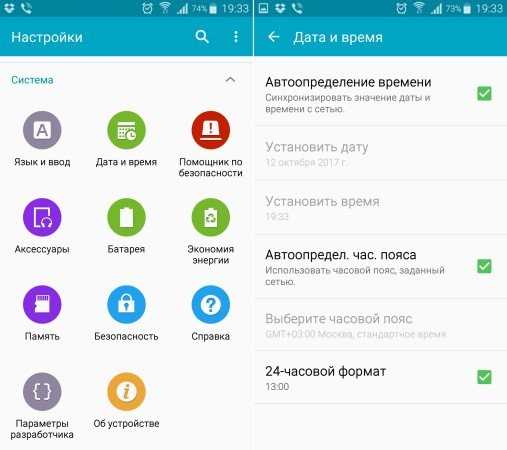
В наши дни подключение к Wi-Fi – это не только удобство, но и необходимость. Однако, далеко не всегда подключение к интернету через Wi-Fi проходит гладко и без проблем. Что делать, если вы не можете подключиться к интернету через Wi-Fi на своем ноутбуке, телефоне или планшете?
Первым шагом стоит проверить, включен ли Wi-Fi на вашем устройстве. Проверьте специальную кнопку или устройственную панель, чтобы убедиться, что Wi-Fi активирован. Если это не поможет, попробуйте перезагрузить устройство.
Если проблема не решается, проверьте, работает ли Wi-Fi в вашем доме или офисе. Возможно, проблема связана не с вашим устройством, а с роутером или поставщиком интернет-услуг. Попробуйте выполнить перезагрузку роутера, проверить наличие интернет-подключения и изменить канал Wi-Fi на более свободный.
Если эти решения не помогают, может стоит проверить настройки устройства. Проверьте, что вы пытаетесь подключиться к правильной точке доступа Wi-Fi и введите правильный пароль. Если все правильно, попробуйте обновить драйвера Wi-Fi. Если это не помогает, обратитесь за помощью к специалисту.
- Что делать, если нет Wi-Fi на устройстве?
- Проверьте настройки Wi-Fi
- Проверьте, что устройство в зоне покрытия Wi-Fi сети
- Проверьте маршрутизатор Wi-Fi
- Используйте другое устройство
- Проверка подключения
- 1. Проверьте, включен ли Wi-Fi
- 2. Проверьте, работает ли Wi-Fi роутер
- 3. Попробуйте перезагрузить Wi-Fi роутер и устройство
- 4. Проверьте настройки Wi-Fi подключения
- 5. Обратитесь к провайдеру
- Перезагрузка устройства
- Что такое перезагрузка?
- Как правильно перезагрузить устройство?
- Почему перезагрузка может помочь?
- Проверка наличия сигнала Wi-Fi
- Проверьте соединение сетевого кабеля
- Убедитесь, что роутер включен и не перегружен
- Проверьте настройки Wi-Fi и роутера
- Перезагрузите роутер и устройство
- Проверьте наличие обновлений для роутера и устройства
- Изменение настроек Wi-Fi
- Проверьте настройки сети
- Измените канал Wi-Fi
- Обновите драйверы Wi-Fi
- Проверка наличия подключения к другой Wi-Fi-сети
- Шаги:
- Дополнительные рекомендации:
- Обновление драйверов сетевой карты
- Что такое драйвер сетевой карты?
- Когда нужно обновлять драйверы сетевой карты?
- Как обновить драйверы сетевой карты?
- Какие ещё способы улучшить качество Wi-Fi-соединения?
- Сброс настроек сети
- Что это такое?
- Как это сделать?
- Что произойдет после сброса настроек сети?
- Обращение к технической поддержке
- 1. Опишите проблему
- 2. Проверьте, что вы попробовали сделать самостоятельно
- 3. Уточните дополнительную информацию
- Ответы на вопросы
- Как проверить, включен ли Wi-Fi на устройстве?
- Какие могут быть причины отсутствия подключения к Wi-Fi?
- Как проверить, является ли проблема с Wi-Fi устройства или роутера?
- Как повысить уровень сигнала Wi-Fi?
- Что делать, если не удается подключиться к Wi-Fi?
- Как исправить обрывы в подключении к Wi-Fi?
- Могут ли проблемы с Wi-Fi быть вызваны низкой скоростью интернета?
- Что делать, если Wi-Fi работал ранее, но перестал работать?
- Может ли проблема с Wi-Fi быть связана с антивирусным ПО?
- Что делать, если другие устройства подключены к Wi-Fi, а одно устройство не подключается?
Что делать, если нет Wi-Fi на устройстве?
Проверьте настройки Wi-Fi
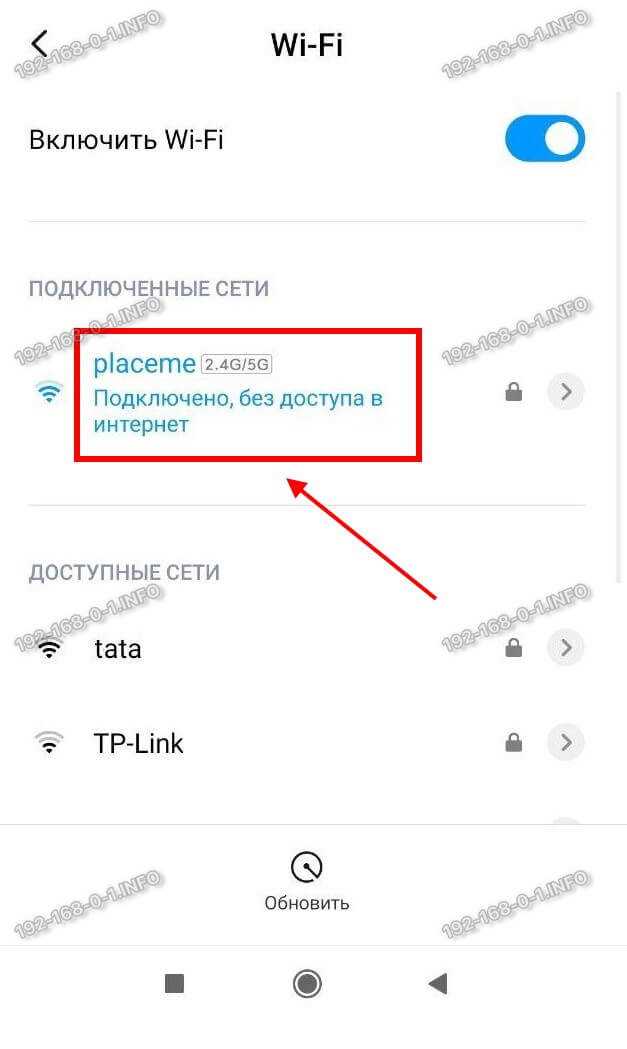
Первым делом убедитесь, что на вашем устройстве включен Wi-Fi. Вы можете найти эту опцию в настройках устройства. Если Wi-Fi включен, попробуйте перезагрузить устройство и проверить подключение к Wi-Fi снова. В некоторых случаях, такой простой шаг может решить проблему.
Проверьте, что устройство в зоне покрытия Wi-Fi сети
Если вы не находитесь в зоне покрытия Wi-Fi сети или сигнал слишком слабый, то у вас не будет подключения к интернету. Попробуйте находиться ближе к маршрутизатору Wi-Fi и попробуйте подключиться снова. Если сигнал все еще слабый, попробуйте переместить маршрутизатор в другую точку, где сигнал будет сильнее.
Проверьте маршрутизатор Wi-Fi
Если у вас все еще не подключается Wi-Fi, проблема может быть в маршрутизаторе. Проверьте, включен ли он, и его настройки. Попробуйте перезагрузить маршрутизатор, чтобы попытаться решить проблему. Если эти шаги не помогают, попробуйте обратиться к вашему интернет-провайдеру, чтобы получить подробную информацию об операциях, которые вы можете выполнить, чтобы восстановить подключение к Wi-Fi.
Используйте другое устройство
В некоторых случаях ваше устройство может быть причиной проблемы с Wi-Fi. Попробуйте использовать другое устройство для подключения к Wi-Fi, например, другой телефон или ноутбук. Если другое устройство может подключиться к Wi-Fi, проблема, вероятно, связана с вашим первоначальным устройством, и вы должны обратиться к производителю, чтобы решить эту проблему.
Проверка подключения
1. Проверьте, включен ли Wi-Fi
Первым шагом, который нужно сделать, — проверить, включен ли Wi-Fi на устройстве, с которого не удается подключиться к Интернету. Чаще всего возникающие проблемы связаны с тем, что Wi-Fi не включен или отключен случайно.
2. Проверьте, работает ли Wi-Fi роутер
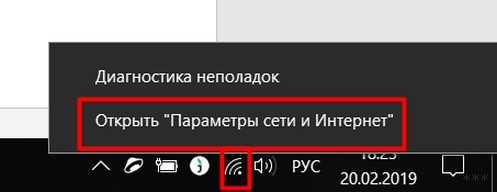
Если устройство включено и Wi-Fi включен, но подключиться к Интернету все равно не удается, нужно проверить работу Wi-Fi роутера. Для этого на другом устройстве проверьте, есть ли доступ к Интернету через Wi-Fi. Если доступа нет, то проблема, скорее всего, в самом роутере.
3. Попробуйте перезагрузить Wi-Fi роутер и устройство
Если вы обнаружили, что проблема заключается в вашем роутере, попробуйте перезагрузить его. Обычно для этого достаточно выключить роутер, подождать несколько секунд и включить его снова. Также можно перезагрузить устройство, с которого пытаетесь подключиться к Wi-Fi.
4. Проверьте настройки Wi-Fi подключения
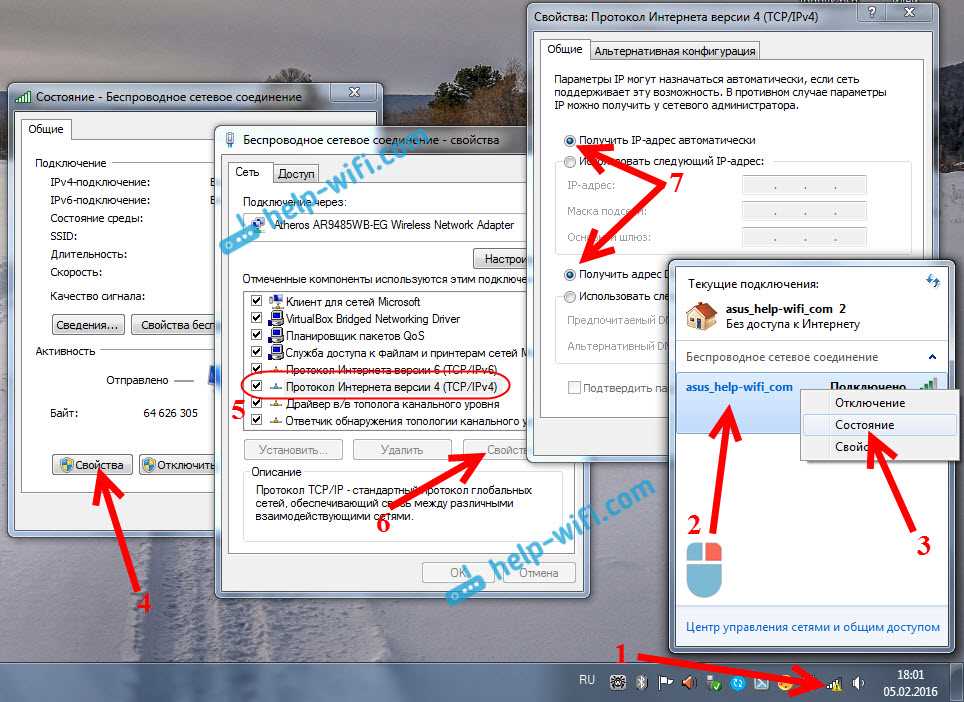
Если вы уверены, что проблема не в роутере и не в отключенном Wi-Fi, то, возможно, дело в настройках Wi-Fi подключения на вашем устройстве. Проверьте, правильно ли введено название Wi-Fi сети и пароль. Также может помочь удаление сети из списка сохраненных и последующего повторного подключения.
5. Обратитесь к провайдеру
Если все вышеперечисленное не работает, возможно, нужно обратиться к провайдеру, чтобы проверить качество вашего Интернет-соединения. Они могут проверить качество сигнала и конфигурацию вашего роутера, а также вы можете узнать о возможных технических работах.
Не забывайте, что проблемы с Wi-Fi могут возникнуть по многим причинам, поэтому может потребоваться время и терпение, чтобы разобраться в ситуации и найти решения проблемы.
Перезагрузка устройства
Что такое перезагрузка?
Перезагрузка – это процесс, когда устройство, такое как ноутбук, телефон или планшет, перезапускается. Это может помочь решить многие проблемы, связанные с отсутствием подключения к интернету по Wi-Fi.
Как правильно перезагрузить устройство?
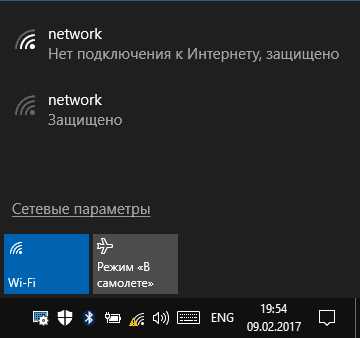
Перезагрузите устройство, убедившись, что все приложения и окна закрыты. Затем нажмите кнопку включения/выключения и держите ее нажатой, пока устройство не выключится. После выключения подождите несколько секунд перед включением устройства снова.
Почему перезагрузка может помочь?
Перезагрузка может помочь решить многие проблемы, связанные с отсутствием подключения к Wi-Fi, так как это позволяет очистить оперативную память и перезагрузить драйвера Wi-Fi. Это также может помочь, если устройство подключено к маршрутизатору, который требует периодической перезагрузки для исправной работы.
Проверка наличия сигнала Wi-Fi
Проверьте соединение сетевого кабеля
Если у вас подключен сетевой кабель к роутеру, убедитесь, что он правильно подключен к порту WAN на вашем роутере. Если вам нужно узнать правильный порт для подключения, обратитесь к инструкции роутера.
Убедитесь, что роутер включен и не перегружен
Проверьте, работает ли ваш роутер, светится ли индикатор подключения к электрической сети и имеется ли свободное место на жестком диске роутера.
Проверьте настройки Wi-Fi и роутера

Убедитесь, что Wi-Fi включен на вашем устройстве и вы находитесь достаточно близко к роутеру, чтобы получить сигнал. Проверьте настройки роутера и убедитесь, что вы используете правильное имя Wi-Fi (SSID) и пароль.
Перезагрузите роутер и устройство
Попробуйте перезагрузить свой роутер и устройство для восстановления связи с Wi-Fi. Это может помочь решить проблему, если она была вызвана неполадками в сети или проблемами с настройками.
Проверьте наличие обновлений для роутера и устройства
Убедитесь, что ваш роутер и устройство имеют последние обновления программного обеспечения. Если нет, обновите их, чтобы устранить возможные ошибки и неполадки.
- Проверьте соединение сетевого кабеля
- Убедитесь, что роутер включен и не перегружен
- Проверьте настройки Wi-Fi и роутера
- Перезагрузите роутер и устройство
- Проверьте наличие обновлений для роутера и устройства
Изменение настроек Wi-Fi
Проверьте настройки сети
В некоторых случаях отсутствие подключения к Wi-Fi может быть вызвано неправильными настройками сети. Чтобы проверить настройки сети, зайдите в настройки Wi-Fi, найдите сеть, с которой вы пытаетесь соединиться, и убедитесь, что введен правильный пароль. Также можно попробовать изменить тип безопасности сети с WEP на WPA2.
Измените канал Wi-Fi
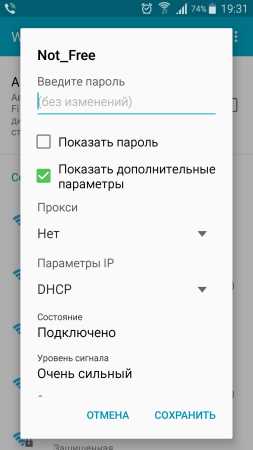
Иногда перегруженность канала Wi-Fi может снизить скорость соединения или даже прервать подключение. Если вы живете в многоквартирном доме или в районе с плотной застройкой, возможно, что канал Wi-Fi перегружен другими сетями. Чтобы избежать этой проблемы, можно изменить канал Wi-Fi в настройках маршрутизатора.
Обновите драйверы Wi-Fi
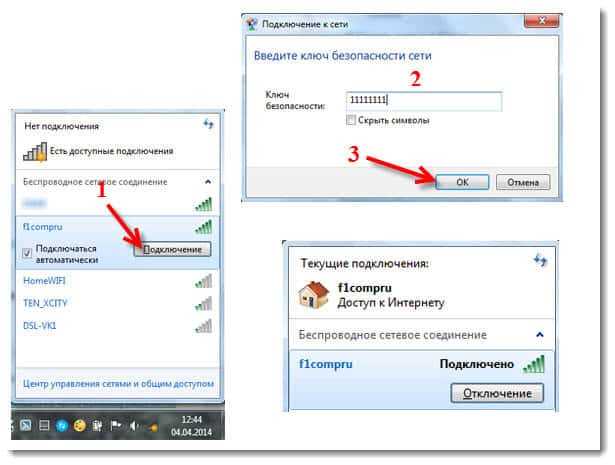
Устаревшие драйверы Wi-Fi могут вызывать проблемы с подключением к интернету. Вы можете обновить драйверы Wi-Fi, перейдя на сайт производителя вашего устройства и загрузив последнюю версию драйверов.
- Проверьте настройки сети.
- Измените канал Wi-Fi.
- Обновите драйверы Wi-Fi.
Следуя этим простым рекомендациям, вы сможете устранить проблемы с подключением к Wi-Fi на вашем ноутбуке, телефоне или планшете.
Проверка наличия подключения к другой Wi-Fi-сети
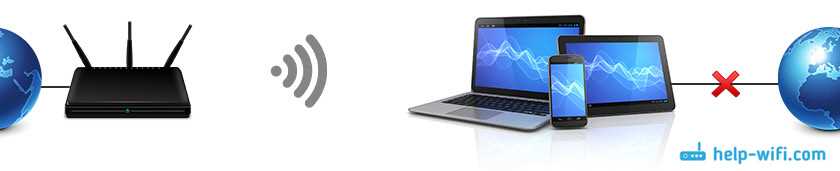
Если устройство не подключается к Wi-Fi и после проверки всех аспектов проблема не решается, стоит попробовать подключиться к другой Wi-Fi-сети. Это поможет понять, в чем причина отсутствия подключения.
Шаги:
- Найдите ближайший доступный Wi-Fi-сигнал.
- Выберите эту сеть в списке доступных Wi-Fi-сетей на своем устройстве.
- Попробуйте подключиться к Wi-Fi-сети.
- Если удалось подключиться к другой Wi-Fi-сети, проблема была в первоначальной сети, к которой вы пытались подключиться.
Дополнительные рекомендации:
- Перезагрузите устройство перед попыткой подключения к другой Wi-Fi-сети.
- Если устройство не может подключиться к другой Wi-Fi-сети, проблема может быть связана с вашим устройством и не с Wi-Fi-сетью. Рекомендуется связаться с технической поддержкой или сервисным центром для получения дополнительной помощи.
Обновление драйверов сетевой карты
Что такое драйвер сетевой карты?
Драйвер сетевой карты — это небольшая программа, которая позволяет операционной системе общаться с вашей сетевой картой и передавать данные через неё.
Когда нужно обновлять драйверы сетевой карты?
Обновление драйверов сетевой карты может улучшить качество подключения, устранить различные ошибки и увеличить скорость передачи данных. Необходимо обновлять драйверы в таких случаях:
- Вы заметили, что скорость интернета на вашем устройстве не соответствует объявленной.
- Вы переустанавливали операционную систему.
- Вы обнаружили различные ошибки при работе с интернетом или сетевой картой.
Как обновить драйверы сетевой карты?
- Перейдите на официальный сайт производителя вашей сетевой карты.
- Выберите раздел «Поддержка» и найдите страницу загрузки драйверов.
- Выберите версию драйвера, соответствующую вашей операционной системе, и скачайте её на компьютер.
- Запустите загруженный файл и следуйте инструкциям на экране.
- Перезагрузите компьютер.
После обновления драйверов сетевой карты проверьте подключение к интернету на вашем устройстве.
Какие ещё способы улучшить качество Wi-Fi-соединения?
Кроме обновления драйверов сетевой карты, можно попробовать следующие способы:
- Перезагрузить роутер и устройство, подключённое к Wi-Fi.
- Изменить канал Wi-Fi на роутере.
- Переместить роутер поближе к устройству или убрать препятствия от маршрута Wi-Fi-сигнала.
- Использовать кабельное подключение вместо Wi-Fi для устройств, которые не требуют мобильности.
Сброс настроек сети
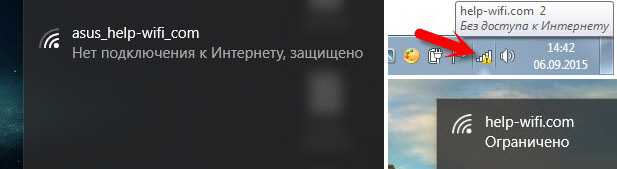
Что это такое?
Сброс настроек сети — это процесс, в результате которого все настройки Wi-Fi на вашем устройстве будут удалены и заменены на стандартные значения.
Как это сделать?
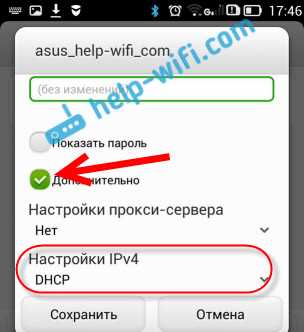
Чтобы выполнить сброс настроек сети, следуйте этим инструкциям:
- На Windows: Откройте «Панель управления», выберите раздел «Сеть и Интернет», затем откройте «Центр управления сетями и общим доступом». Нажмите правой кнопкой мыши на «Wi-Fi» и выберите «Свойства». Нажмите на кнопку «Сброс» и подтвердите действие.
- На Mac: Откройте «Настройки системы», выберите раздел «Сеть». Нажмите на кнопку «Дополнительно», затем выберите «Wi-Fi». Нажмите на кнопку «Сброс».
- На смартфоне или планшете: Откройте «Настройки», выберите раздел «Wi-Fi». Нажмите на название сети, затем нажмите на кнопку «Забыть сеть» или «Сбросить настройки сети». Подтвердите действие.
Что произойдет после сброса настроек сети?
После сброса настроек сети все сохраненные пароли и прочие настройки Wi-Fi будут удалены. Вы будете должны заново подключиться к сети Wi-Fi и ввести пароль, если он был задан.
Сброс настроек сети может помочь решить множество проблем с подключением к Wi-Fi, таких как отсутствие сигнала, низкая скорость или нестабильность соединения.
Обращение к технической поддержке
1. Опишите проблему
Первым шагом при обращении к технической поддержке необходимо четко и корректно описать проблему. Укажите, какой у вас гаджет (ноутбук, планшет, смартфон) и какая модель. Также укажите, какую операционную систему вы используете.
Пример: «У меня нет подключения к Wi-Fi на ноутбуке Lenovo IdeaPad с операционной системой Windows 10. На других устройствах интернет работает, но на ноутбуке не подключается. Проблема возникла внезапно, я не вносил никаких изменений в настройки Wi-Fi.»
2. Проверьте, что вы попробовали сделать самостоятельно
Перед тем, как обращаться в техническую поддержку, убедитесь, что вы попробовали решить проблему самостоятельно. Может быть, вы перезагрузили устройство или попробовали подключиться к другой сети Wi-Fi.
Пример: «Я уже перезагружал ноутбук и модем, проверил настройки Wi-Fi на ноутбуке, удалил сеть Wi-Fi и добавил ее заново. Ничего не помогло.»
3. Уточните дополнительную информацию
Если по-прежнему не удается решить проблему, обратитесь в техническую поддержку вашего гаджета или провайдера интернет-услуг. Уточните, нужна ли дополнительная информация: логи ошибок, скриншоты, модели устройств и т.д.
Пример: «Какую информацию мне нужно предоставить, чтобы вы могли мне помочь? Можете ли вы отправить мне инструкцию по проверке соединения Wi-Fi на моем ноутбуке?»
Ответы на вопросы
Как проверить, включен ли Wi-Fi на устройстве?
На многих устройствах есть кнопка Wi-Fi, которая позволяет включить или выключить беспроводную сеть. Если ее нажать, то количество доступных Wi-Fi сетей отобразится на экране. Если кнопки нет, то нужно открыть настройки Wi-Fi и убедиться, что он включен.
Какие могут быть причины отсутствия подключения к Wi-Fi?
Возможны следующие причины: отключен Wi-Fi на устройстве, проблемы с роутером или модемом, отсутствие доступа к интернету, низкий уровень сигнала, неправильно введенные данные для подключения или наличие сбоя в работе устройства.
Как проверить, является ли проблема с Wi-Fi устройства или роутера?
На другом устройстве, подключенном к Wi-Fi, нужно проверить, есть ли подключение. Если есть, то проблема с устройством, если нет, то проблема с роутером или модемом, либо отсутствует доступ к интернету.
Как повысить уровень сигнала Wi-Fi?
Можно попробовать переместить роутер на место выше и ближе к месту, где используется устройство. Также можно попробовать изменить настройки каналов на роутере и убрать возможные помехи (например, другие устройства, работающие на частотах беспроводных сетей).
Что делать, если не удается подключиться к Wi-Fi?
Необходимо проверить правильность введенных данных для подключения, включить Wi-Fi, проверить наличие доступа к интернету через проводное подключение и перезагрузить роутер или модем. Также можно попробовать вручную добавить название и пароль Wi-Fi сети.
Как исправить обрывы в подключении к Wi-Fi?
Можно попробовать переместить роутер ближе к устройству, проверить силу сигнала и обновить прошивку роутера. Также можно попробовать убрать все возможные помехи, такие как другие устройства, металлические поверхности и препятствия для сигнала.
Могут ли проблемы с Wi-Fi быть вызваны низкой скоростью интернета?
Да, если скорость интернета недостаточна, то подключение к Wi-Fi может быть медленным или с низким уровнем сигнала. В этом случае необходимо провести тест скорости интернета и попробовать увеличить ее.
Что делать, если Wi-Fi работал ранее, но перестал работать?
Нужно проверить, были ли какие-либо изменения в сети или устройстве, например, обновление системы. Также можно попробовать убрать все возможные помехи и провести перезагрузку устройства и роутера.
Может ли проблема с Wi-Fi быть связана с антивирусным ПО?
Да, некоторые антивирусные программы могут блокировать подключение к Wi-Fi. В этом случае необходимо проверить настройки программы и, если нужно, разрешить доступ к беспроводной сети.
Что делать, если другие устройства подключены к Wi-Fi, а одно устройство не подключается?
Можно попробовать проверить правильность введенных данных для подключения, проверить наличие доступа к интернету через проводное подключение, проверить настройки устройства и попробовать перезагрузить его. Также можно попробовать проверить, не блокирует ли подключение к другим устройствам программное обеспечение или настройки Wi-Fi сети.