
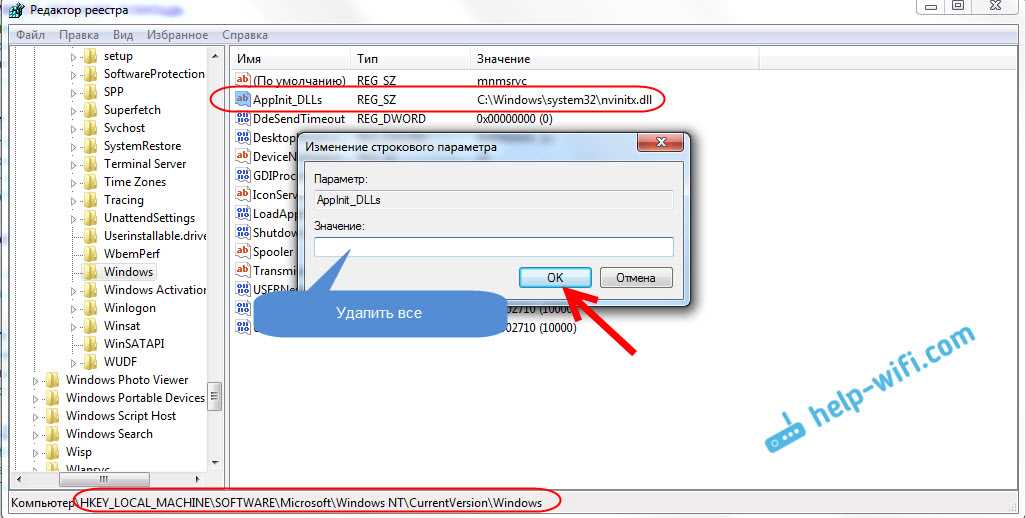
Интернет — это универсальный источник информации, который не оставляет равнодушным никого, кто нуждается в узнавании всего нового. Однако время от времени мы сталкиваемся с проблемами в работе браузера. В одном случае это могут быть проблемы с соединением или с определенными веб-страницами, которые не открываются. Одним из главных источников таких проблем является роутер.
Роутер — это устройство, которое позволяет подключаться к сети Интернет. Он может работать как мост между локальной сетью и Интернетом, а также управлять передачей данных между компьютерами и устройствами в сети. Когда некоторые сайты не открываются через роутер, это может быть связано с многими факторами.
Если вы столкнулись с такой проблемой, не отчаивайтесь. В этой статье мы рассмотрим несколько возможных решений, которые помогут вам открыть сайты, которые ранее были недоступны через ваш роутер.
- Проверьте доступность сайта
- Шаг 1: Проверьте доступность сайта через другие устройства
- Шаг 2: Проверьте, открываются ли другие сайты
- Шаг 3: Попробуйте открыть сайт через VPN
- Шаг 4: Проверьте настройки роутера
- Проверьте наличие блокировки сайта на роутере
- 1. Проверьте настройки роутера
- 2. Попробуйте временно отключить блокировку
- 3. Обратитесь к провайдеру интернета
- Измените DNS-адрес в настройках роутера
- Что такое DNS-адрес
- Как изменить DNS-адрес в роутере
- Почему изменение DNS-адреса может помочь
- Измените MTU-значение в настройках роутера
- Что такое MTU?
- Как изменить MTU-значение?
- Как определить оптимальное значение для MTU?
- Отключите блокировку рекламы на роутере
- Почему некоторые сайты могут быть заблокированы на роутере?
- Как отключить блокировку рекламы на роутере?
- Используйте VPN-соединение
- Что такое VPN?
- Как использовать VPN для доступа к заблокированным сайтам?
- Обратитесь к провайдеру интернет-услуг
- Проверьте статус у провайдера
- Попросите провайдера проверить блокировку сайтов
- Проверьте доступность сайтов через сторонние сервисы
- Ответы на вопросы
- Что делать, если через роутер не открываются некоторые сайты в браузере?
- Как изменить DNS-сервер на роутере?
- Может ли блокировка сайтов на уровне роутера быть причиной проблемы?
- Может ли проблема быть связана с настройками брандмауэра?
- Что делать, если проблема не решается перезагрузкой роутера и компьютера?
- Как проверить наличие блокировок сайтов на уровне роутера?
- Как изменить настройки прокси-сервера в браузере?
- Что делать, если проблема возникает только с некоторыми сайтами?
- Как проверить наличие блокировок на уровне URL-адресов и IP-адресов?
- Как изменить DNS-сервер на компьютере?
Проверьте доступность сайта
Шаг 1: Проверьте доступность сайта через другие устройства
Если сайт не открывается на одном устройстве, возможно, проблема не с роутером, а с самим сайтом или провайдером интернета. Попробуйте открыть сайт на другом компьютере или мобильном устройстве.
Шаг 2: Проверьте, открываются ли другие сайты
Если на других устройствах сайт открывается, проверьте, открываются ли другие сайты на том же устройстве. Если нет, возможно, проблема с интернетом или с провайдером.
Шаг 3: Попробуйте открыть сайт через VPN
Если сайт открывается на другом устройстве или в другом браузере, но не открывается на вашем устройстве, попробуйте использовать VPN (виртуальную частную сеть). VPN позволяет обойти ограничения, которые могут быть установлены вашим провайдером или роутером.
Шаг 4: Проверьте настройки роутера
Если ни одно из вышеперечисленных решений не сработало, проверьте настройки роутера. Убедитесь, что DNS-серверы настроены правильно. Также проверьте, не установлено ли на роутере фильтрации веб-сайтов.
Надеемся, данные шаги помогут вам решить проблему с доступностью сайта через роутер. Если все еще не удается открыть сайт, обратитесь за помощью к вашему провайдеру интернета.
Проверьте наличие блокировки сайта на роутере
1. Проверьте настройки роутера
Прежде всего, убедитесь, что настройки роутера не блокируют доступ к нужному вам сайту. Перейдите в настройки роутера и проверьте список запрещенных сайтов или фильтры контента.
Если вы не знаете, как зайти в настройки роутера, откройте браузер и введите адрес 192.168.1.1 или 192.168.0.1 в строку адреса. Один из этих адресов должен работать для большинства роутеров.
2. Попробуйте временно отключить блокировку
Если вы обнаружили блокировку на нужном вам сайте в настройках роутера, попробуйте временно отключить ее и проверить, удалось ли вам получить доступ к сайту.
Если это не помогло, убедитесь, что вы правильно ввели адрес сайта в браузере. Иногда ошибочно введенные адреса или ошибки в написании могут привести к тому, что сайт не открывается.
3. Обратитесь к провайдеру интернета
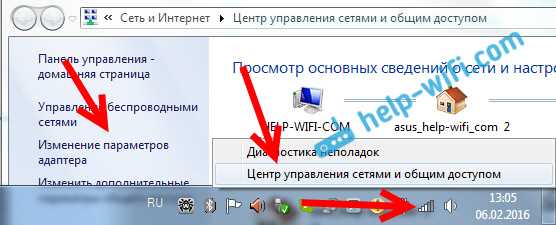
Если роутер не блокирует доступ к нужному сайту, обратитесь к провайдеру интернета. Возможно, они временно заблокировали доступ к сайту или что-то изменилось в настройках вашего подключения.
Также провайдер может помочь вам решить проблему, если причина в другом — например, в неисправностях подключения или других технических проблемах.
Измените DNS-адрес в настройках роутера

Что такое DNS-адрес
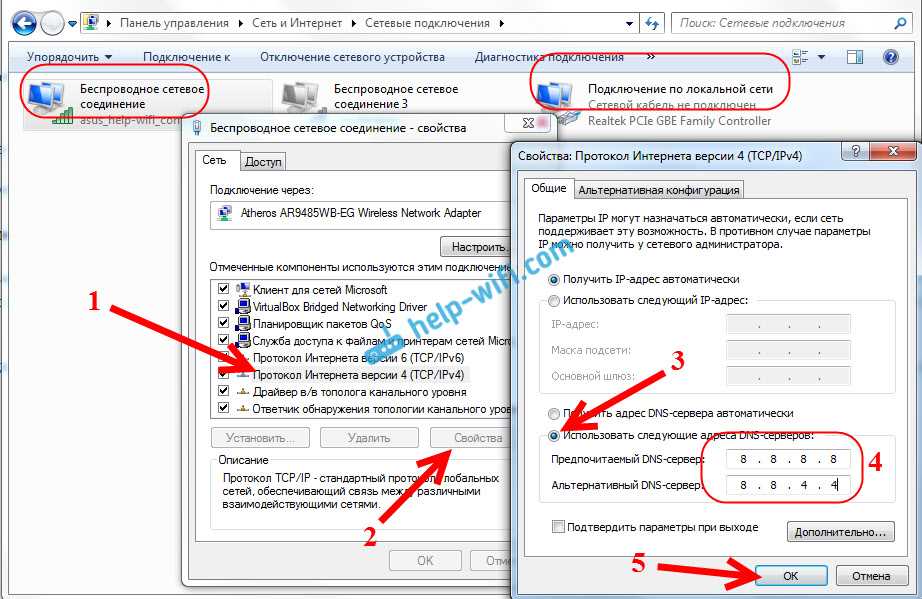
DNS (Domain Name System) — это система, которая отвечает за преобразование доменных имен в IP-адреса. Когда вы пытаетесь открыть сайт, браузер сначала обращается к DNS-серверу, чтобы узнать IP-адрес, на который нужно отправить запрос. Если DNS-сервер недоступен или настроен неправильно, это может стать причиной того, что некоторые сайты не открываются.
Как изменить DNS-адрес в роутере
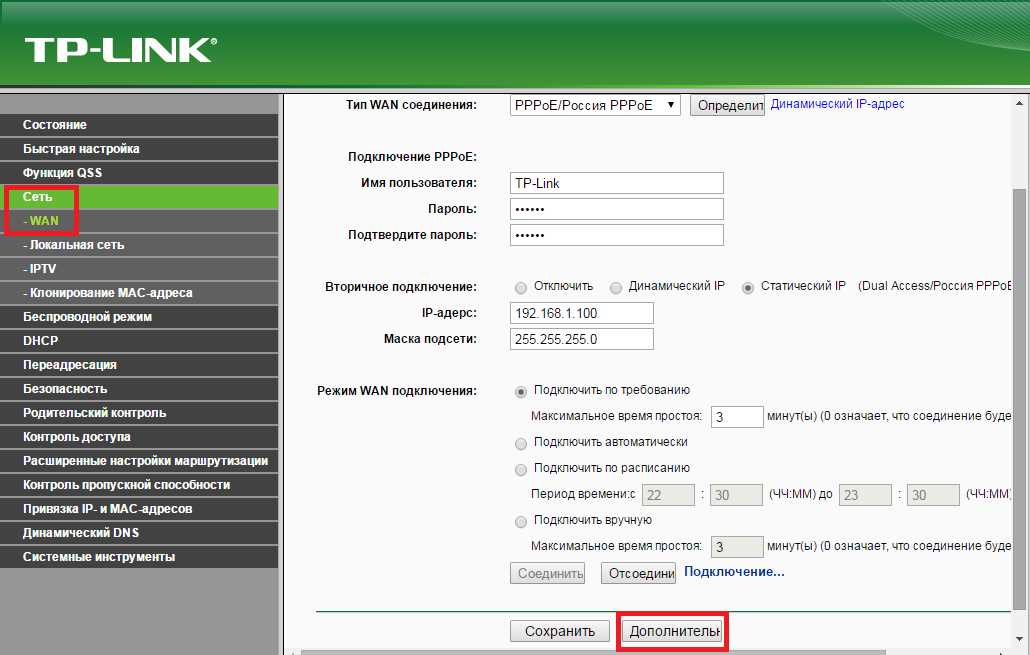
Если у вас возникают проблемы с доступом к некоторым сайтам, попробуйте изменить настройки DNS-сервера в роутере. Для этого вам нужно зайти в настройки роутера через веб-интерфейс.
Как правило, настройки DNS можно найти в разделе «Интернет» или «Сеть». Используйте следующие адреса DNS-серверов, чтобы заменить текущие значения: 8.8.8.8 и 8.8.4.4 (это адреса DNS-серверов Google). Если вы не хотите использовать эти серверы, можете найти другие в Интернете.
Почему изменение DNS-адреса может помочь
Если проблема с доступом к сайту была вызвана неправильной настройкой DNS-серверов, ее можно решить, изменяя значения в настройках роутера. После изменения DNS-адресов роутер будет использовать другие DNS-серверы, которые, возможно, будут работать быстрее или стабильнее.
Если изменение DNS-адреса не помогло, вероятно, причина проблемы кроется где-то еще. В таком случае стоит обратиться к специалисту или провайдеру интернет-услуг.
Измените MTU-значение в настройках роутера
Что такое MTU?
MTU — это максимальный размер пакета данных, который может быть передан через сеть. При передаче большого пакета данных через сеть, он может привести к уменьшению скорости передачи данных или вовсе не достичь получателя.
Как изменить MTU-значение?
Чтобы изменить MTU-значение в настройках роутера, необходимо выполнить следующие действия:
- Зайдите в настройки роутера с помощью браузера, введя IP-адрес роутера.
- Найдите в настройках роутера параметр MTU.
- Установите новое значение для MTU, используя оптимальное значение для вашей сети.
- Сохраните настройки роутера и перезапустите его.
Как определить оптимальное значение для MTU?
Оптимальное значение для MTU зависит от вашей сетевой конфигурации и может быть определено с помощью тестирования и сравнения результатов. Однако, обычно рекомендуется установить значение MTU в 1500, которое является стандартным значением для Ethernet-соединений.
Изменение MTU-значения в настройках роутера может помочь решить проблему с открытием некоторых сайтов в браузере. Если проблема сохраняется, можно обратиться к технической поддержке интернет-провайдера или провести дополнительное тестирование сети.
Отключите блокировку рекламы на роутере

Почему некоторые сайты могут быть заблокированы на роутере?
Некоторые роутеры могут иметь функцию блокировки рекламы, которая автоматически блокирует сайты, содержащие нежелательные объявления. Однако это может привести к некоторым проблемам, в том числе к блокировке полезных сайтов.
Как отключить блокировку рекламы на роутере?
Чтобы отключить блокировку рекламы на роутере, вам потребуется зайти на страницу настроек роутера. Обычно это делается путем ввода IP-адреса роутера в браузер. Заранее уточните IP-адрес роутера и логин/пароль для доступа к настройкам.
После входа в настройки роутера найдите функцию блокировки рекламы и отключите ее. Затем сохраните изменения и перезапустите роутер.
Если вы не уверены, где находится функция блокировки рекламы в настройках роутера, обратитесь к руководству пользователя или к поддержке производителя роутера для получения дополнительной информации.
Используйте VPN-соединение
Что такое VPN?

VPN (Virtual Private Network) – это технология, позволяющая создать защищенное соединение между компьютером пользователя и Интернетом. VPN защищает пользователей от выслеживания и подсматривания со стороны провайдера, фильтрации трафика и блокировок сайтов.
С помощью VPN-соединения пользователь получает доступ к Интернету через удаленный сервер, который шифрует трафик и маскирует реальный IP-адрес пользователя. Это позволяет обойти блокировки сайтов и обеспечить анонимность пользователя в сети.
Как использовать VPN для доступа к заблокированным сайтам?
Для использования VPN необходимо установить специальное программное обеспечение на компьютер или мобильное устройство. Существует множество платных и бесплатных VPN-сервисов, которые предоставляют пользователям возможность получить доступ к заблокированным сайтам.
Для того, чтобы подключиться к VPN-серверу, необходимо выбрать нужный сервис, зарегистрироваться и установить специальное ПО. После установки ПО необходимо выбрать удаленный сервер, к которому будет осуществлен доступ, и подключиться к нему.
После успешного подключения к VPN-серверу пользователь получает доступ к заблокированным сайтам, а также обеспечивает свою анонимность и безопасность в сети.
Но стоит помнить, что некоторые государства запрещают использование VPN-сервисов. Поэтому перед использованием VPN необходимо ознакомиться с законодательством своей страны.
Обратитесь к провайдеру интернет-услуг
Проверьте статус у провайдера
Если вы не можете открыть некоторые сайты через роутер, это может быть связано с техническими проблемами у вашего провайдера интернет-услуг. Проверьте статус соединения со службой поддержки провайдера. Они могут помочь вам определить, возникают ли у вас какие-либо проблемы с вашим интернет-подключением. Если проблема не связана с провайдером, вам могут понадобиться другие решения.
Попросите провайдера проверить блокировку сайтов
Если вы уверены, что проблема не связана с вашим роутером, попросите провайдера снять блокировку некоторых сайтов. Возможно, они были блокированы по ошибке или в результате изменений на уровне государственного регулирования. Если ваш провайдер отрицает наличие блокировок у них на уровне, убедитесь, что вы используете надежный VPN-сервис для обхода любых ограничений на доступ к веб-страницам.
Проверьте доступность сайтов через сторонние сервисы
Если вы все еще не можете открыть некоторые сайты через роутер, рекомендуется проверить доступность этих сайтов через сторонние сервисы. Некоторые веб-сервисы, такие как ping.eu или downforeveryoneorjustme.com, могут помочь вам проверить, доступны ли эти сайты. Если некоторые сайты доступны, а некоторые нет, это может быть связано с проблемами на стороне хостинга или сети сервера. В этом случае, обращайтесь к администратору сайта или к вашему провайдеру.
Ответы на вопросы
Что делать, если через роутер не открываются некоторые сайты в браузере?
Существует несколько причин, по которым сайты могут быть недоступны через роутер. Первым делом, можно попробовать перезагрузить роутер и компьютер. Также стоит проверить настройки прокси-сервера в браузере и на компьютере, а также наличие блокировок сайтов на уровне роутера. Если это не помогает, то можно попробовать изменить DNS-сервер на компьютере или роутере. Если все еще не удается получить доступ к сайтам, то стоит обратиться к интернет-провайдеру для дополнительной помощи и проверки соединения.
Как изменить DNS-сервер на роутере?
Для изменения DNS-сервера на роутере необходимо войти в его настройки через браузер, используя адрес 192.168.0.1 или 192.168.1.1, и в разделе настройки сети изменить параметры DNS-сервера на те, которые вы хотите использовать. Затем необходимо сохранить изменения и перезагрузить роутер. Для изменения DNS-сервера на компьютере необходимо зайти в настройки сетевого подключения и там также изменить параметры DNS-сервера.
Может ли блокировка сайтов на уровне роутера быть причиной проблемы?
Да, блокировка сайтов на уровне роутера может стать причиной недоступности сайтов в браузере. Для проверки этой причины необходимо зайти в настройки роутера и проверить наличие блокировок на уровне URL-адресов или IP-адресов. Если сайты оказываются заблокированными, то необходимо удалить соответствующие настройки блокировки или добавить исключение для нужных сайтов.
Может ли проблема быть связана с настройками брандмауэра?
Да, проблема может быть связана с настройками брандмауэра на компьютере или роутере. Для проверки этой причины необходимо временно выключить антивирус и брандмауэр на компьютере и попробовать зайти на нужный сайт. Если это помогает, то необходимо изменить настройки брандмауэра и антивируса для доступа к нужным сайтам.
Что делать, если проблема не решается перезагрузкой роутера и компьютера?
Если проблема не решается перезагрузкой роутера и компьютера, то необходимо проверить настройки прокси-сервера в браузере и на компьютере, а также наличие блокировок сайтов на уровне роутера. Если это не помогает, то стоит изменить DNS-сервер на компьютере или роутере. Если все еще не удается получить доступ к сайтам, то стоит обратиться к интернет-провайдеру для дополнительной помощи и проверки соединения.
Как проверить наличие блокировок сайтов на уровне роутера?
Для проверки наличия блокировок сайтов на уровне роутера необходимо зайти в его настройки через браузер, используя адрес 192.168.0.1 или 192.168.1.1, и проверить наличие настроек блокировки на уровне URL-адресов или IP-адресов. Если сайты оказываются заблокированными, то необходимо удалить соответствующие настройки блокировки или добавить исключение для нужных сайтов.
Как изменить настройки прокси-сервера в браузере?
Для изменения настроек прокси-сервера в браузере необходимо зайти в его настройки и найти раздел «Прокси-сервер». Там необходимо ввести новые параметры прокси-сервера или отключить использование прокси-сервера. Для изменения настроек прокси-сервера на компьютере необходимо зайти в настройки сетевого подключения и там также изменить параметры прокси-сервера.
Что делать, если проблема возникает только с некоторыми сайтами?
Если проблема возникает только с некоторыми сайтами, то первым делом стоит проверить, не блокирует ли их антивирус или брандмауэр на компьютере. Также стоит проверить настройки прокси-сервера в браузере и на компьютере, а также наличие блокировок сайтов на уровне роутера. Если это не помогает, то стоит проверить доступность сайтов в другом браузере или на другом устройстве. Если сайты оказываются недоступными на всех устройствах, то стоит обратиться к интернет-провайдеру для дополнительной помощи и проверки соединения.
Как проверить наличие блокировок на уровне URL-адресов и IP-адресов?
Для проверки наличия блокировок на уровне URL-адресов и IP-адресов необходимо зайти в настройки роутера через браузер и проверить наличие соответствующих настроек. Если сайты оказываются заблокированными, то необходимо удалить соответствующие настройки блокировки или добавить исключение для нужных сайтов.
Как изменить DNS-сервер на компьютере?
Для изменения DNS-сервера на компьютере необходимо зайти в настройки сетевого подключения и там изменить параметры DNS-сервера на те, которые вы хотите использовать. После изменения настроек DNS-сервера необходимо сохранить изменения и перезагрузить компьютер. Для изменения DNS-сервера на роутере необходимо войти в его настройки через браузер и изменить соответствующие настройки в разделе настройки сети.