

Роутер Tp-Link является одним из самых популярных и надежных устройств для организации домашней сети. Однако, в процессе эксплуатации, возникают проблемы с доступом к интернету. Это может произойти по разным причинам: конфигурационные ошибки, проблемы соединения с провайдером интернета, настройки безопасности и многие другие. Чтобы устранить эти проблемы и вернуть работоспособность роутера Tp-Link, необходимо знать основные рекомендации и инструкции.
В данной статье мы рассмотрим самые распространенные причины проблем с доступом к интернету через роутер Tp-Link и дадим решения для их устранения. Вы узнаете, как настроить роутер, проверить наличие подключения к интернету, улучшить качество сигнала Wi-Fi и многое другое.
Если у вас возникли проблемы с доступом к интернету через роутер Tp-Link, не стоит отчаиваться. В этой статье вы найдете полезную информацию и сможете с легкостью настроить ваш роутер и получить доступ к интернету.
- Через роутер Tp-Link нет доступа к интернету: что делать?
- Проверьте соединения
- Переподключите роутер
- Проверьте настройки роутера
- Обновите прошивку
- Обратитесь за помощью к производителю
- Проверьте подключение
- 1. Проверьте кабели
- 2. Проверьте наличие доступа к интернету на других устройствах
- 3. Проверьте настройки роутера
- Перезагрузите роутер
- Почему стоит перезагрузить роутер?
- Как перезагрузить роутер?
- Обновите прошивку роутера
- Почему важно обновлять прошивку роутера?
- Как обновить прошивку роутера?
- Что делать, если процесс обновления прервался?
- Сбросьте настройки роутера
- Почему может потребоваться сброс настроек
- Как выполнить сброс настроек
- Измените настройки антивируса
- Проверьте блокировку доступа к интернету
- Отключите временно антивирус
- Обновите базу вирусов
- Проверьте наличие фаервола
- Свяжитесь с технической поддержкой антивируса
- Проверьте настройки провайдера
- Проверьте подключение и наличие задолженности
- Проверьте настройки роутера
- Обратитесь в техподдержку провайдера
- Обратитесь в техническую поддержку
- Как связаться с технической поддержкой Tp-Link?
- Что нужно сообщить технической поддержке Tp-Link?
- Ответы на вопросы
- Какова причина отсутствия доступа к интернету через роутер Tp-Link?
- Как проверить, правильно ли настроен мой роутер Tp-Link?
- Что делать, если лампочка индикатора интернет на роутере мигает красным цветом?
- Почему мой беспроводной интернет через роутер Tp-Link работает медленно?
- Что делать, если мой роутер Tp-Link настроен, но не работает?
- Как настроить защиту Wi-Fi на роутере Tp-Link?
- Почему мое устройство не может подключиться к роутеру Tp-Link?
- Что делать, если мне необходимо сбросить пароль к роутеру Tp-Link?
- Могут ли проблемы с подключением к интернету быть вызваны моим провайдером услуг?
- Какие дополнительные меры безопасности я могу принять, чтобы защитить свой роутер Tp-Link?
Через роутер Tp-Link нет доступа к интернету: что делать?
Проверьте соединения
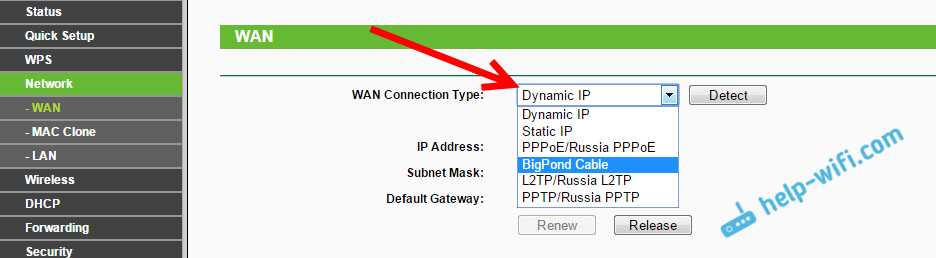
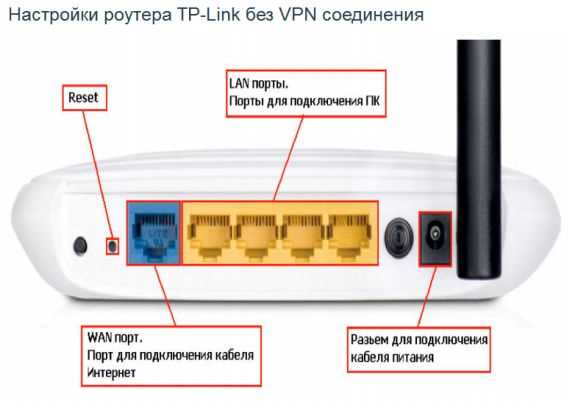
Наиболее распространенной причиной отсутствия доступа к Интернету через роутер является проблема с соединением. Убедитесь, что кабель, соединяющий ваш роутер с провайдером Интернета, правильно подключен к WAN-порту роутера. Также убедитесь, что все кабели и провода не повреждены.
Переподключите роутер
Если вы уверены, что соединение настроено правильно, но все еще нет доступа к Интернету через роутер, попробуйте переподключить его. Выключите роутер, подождите 10-15 секунд, затем включите его снова. Это поможет сбросить некоторые настройки и может решить вашу проблему.
Проверьте настройки роутера
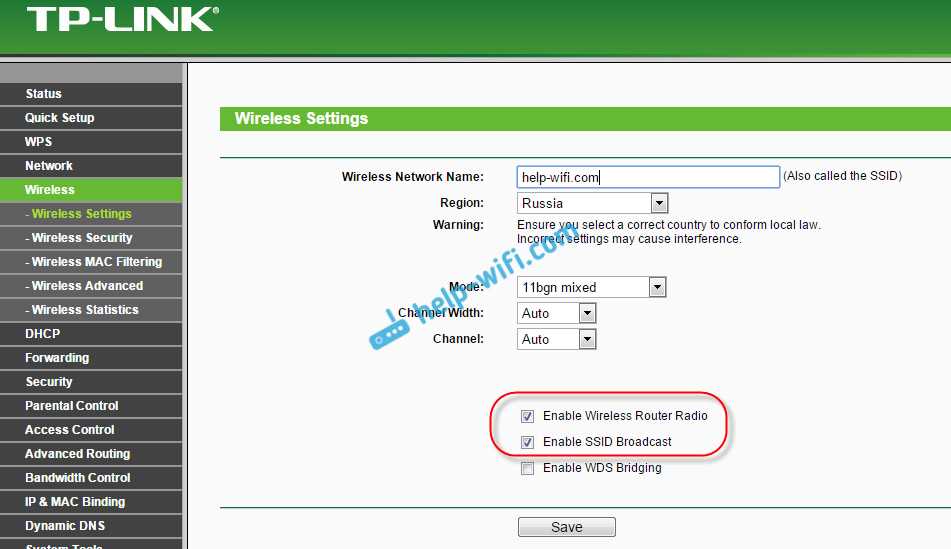
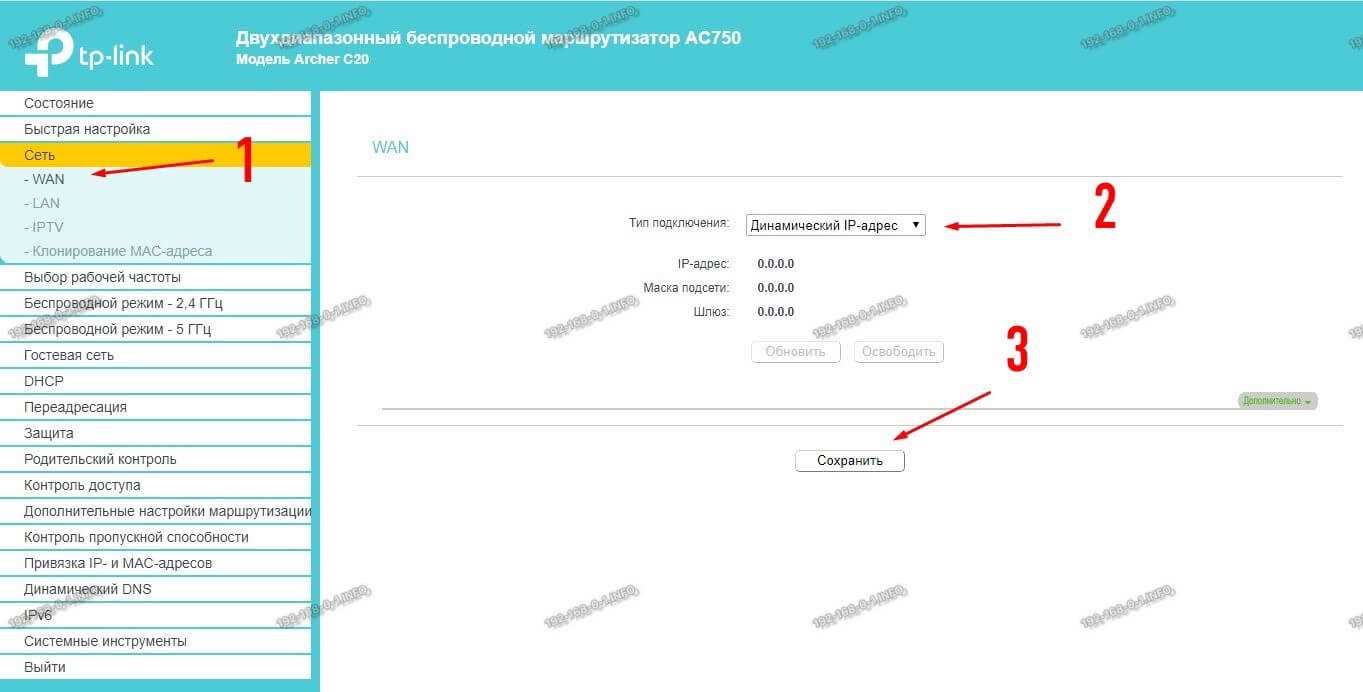
Иногда проблема может быть связана с настройками роутера. Убедитесь, что вы правильно настроили свой роутер в соответствии с инструкцией производителя. Проверьте настройки безопасности, пароль администратора, настройки IP-адресов и DNS. Если вы не уверены, что настройки правильны, обратитесь к документации или на официальный сайт производителя роутера.
Обновите прошивку
Если все вышеперечисленные действия не помогли, попробуйте обновить прошивку вашего роутера. Многие производители периодически выпускают обновления прошивки для своих устройств, чтобы улучшить их работу, исправить ошибки и улучшить безопасность. Обновление прошивки может решить проблему с доступом к Интернету через роутер.
Обратитесь за помощью к производителю
Если ни один из перечисленных выше методов не помог вам решить проблему, обратитесь за помощью к производителю роутера или к вашему Интернет-провайдеру. Специалисты помогут вам определить причину проблемы и предложат наилучшее решение.
Проверьте подключение
1. Проверьте кабели
Убедитесь, что кабель, соединяющий ваш роутер TP-Link с модемом, корректно подключен и не поврежден. Также проверьте, что другие кабели (для подключения LAN-портов к ПК или другим устройствам) также корректно подключены и не повреждены.
2. Проверьте наличие доступа к интернету на других устройствах
Убедитесь, что другие устройства в вашей сети работают корректно и имеют доступ к интернету. Если устройства работают, значит, проблема может быть не в вашем роутере, а в компьютере или другом устройстве, с которого вы хотите получить доступ к интернету.
3. Проверьте настройки роутера

Проверьте, что роутер TP-Link имеет корректные настройки. Если вы меняли настройки ранее, приведите их в исходное состояние. Также убедитесь, что на роутере включен DHCP-сервер.
Если эти меры не помогли решить проблему, возможно, стоит перезагрузить роутер или перезагрузить модем, связанный с ним.
Перезагрузите роутер
Почему стоит перезагрузить роутер?
Перезагрузка роутера может помочь исправить многие проблемы с подключением к интернету. Это происходит потому, что при длительной работе роутер может «заглючить», что влияет на его работу.
Как перезагрузить роутер?
Для перезагрузки роутера необходимо выполнить следующие шаги:
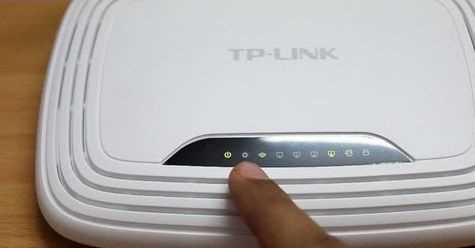
- Нажмите кнопку выключения на роутере и выключите его.
- Отключите кабель питания от блока питания роутера.
- Подождите 10-15 секунд, чтобы вся энергия выпала из роутера.
- Вставьте кабель питания обратно в розетку и подключите его к роутеру.
- Включите роутер, нажав на кнопку включения.
После этого роутер перезагрузится, обновит настройки и восстановит связь с вашим устройством.
Обновите прошивку роутера
Почему важно обновлять прошивку роутера?
Прошивка роутера — это его операционная система, которая управляет всеми его функциями. В новых версиях прошивок производитель исправляет ошибки, повышает производительность и добавляет новые функции, которые могут улучшить работу устройства и повысить уровень безопасности.
Как обновить прошивку роутера?
Для обновления прошивки роутера вам понадобится зайти в его настройки. Сделать это можно, открыв веб-браузер и ввести IP-адрес вашего роутера в адресной строке. После этого вам нужно будет ввести логин и пароль, которые вы указывали при первоначальной настройке.
Для обновления прошивки перейдите в раздел «Обновление прошивки» и нажмите кнопку «Обновить». В зависимости от модели роутера, вам может быть предложено загрузить файл прошивки с сайта производителя.
Что делать, если процесс обновления прервался?
Если процесс обновления прошивки прервался по какой-то причине, не паникуйте. В большинстве случаев вы можете повторить попытку обновления прошивки, нужно проверить установленную версию прошивки.
Если после обновления роутер перестал работать, попробуйте сбросить настройки до заводских. Если это не поможет, свяжитесь с технической поддержкой производителя или обратитесь в сервисный центр.
Сбросьте настройки роутера
Почему может потребоваться сброс настроек
Сброс настроек роутера Tp-Link может потребоваться в случае, когда вы не можете подключиться к интернету из-за некорректных настроек, а также при необходимости сброса пароля для входа в настройки роутера.
Как выполнить сброс настроек
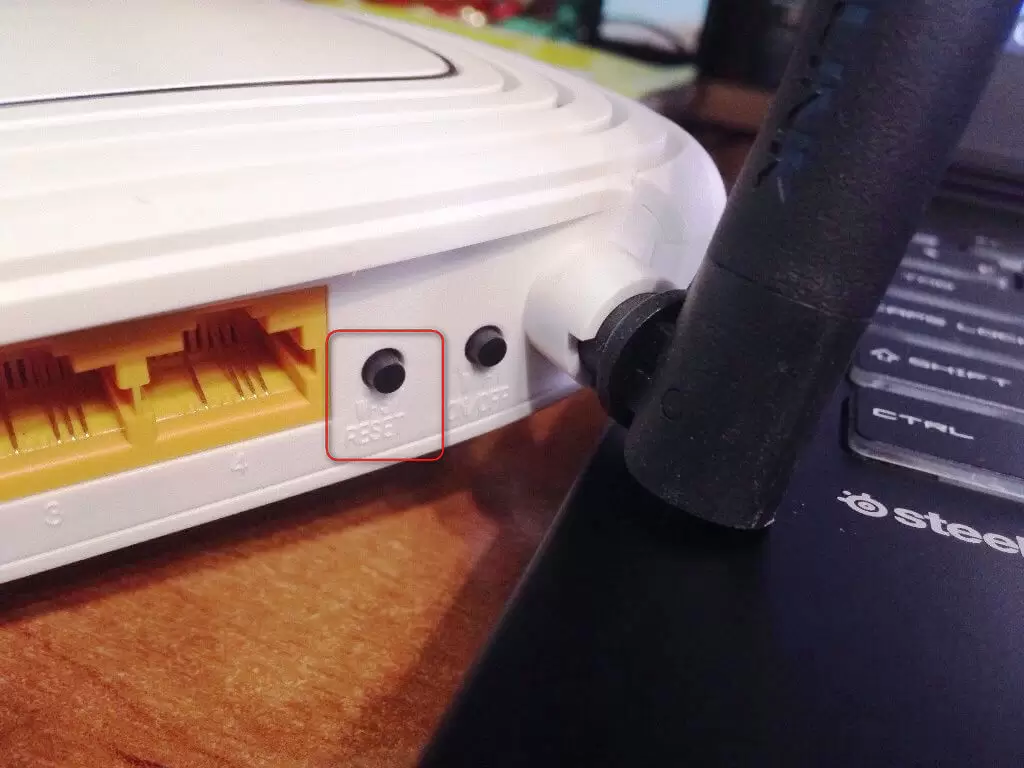
- Переведите роутер в режим сброса настроек. Обычно для этого нужно зажать кнопку сброса на задней панели роутера на 10-15 секунд, пока не загорится индикатор, сообщающий о готовности к сбросу.
- Подключитесь к роутеру по Wi-Fi или по Ethernet-кабелю. После сброса настройки роутера будут сброшены на заводские, включая пароль для подключения к Wi-Fi.
- Проведите настройку роутера заново, включая подключение к интернету и настройки Wi-Fi.
Важно учитывать, что сброс настроек роутера приводит к потере всех настроек, включая информацию о wifi-сети и пользователях, а также к возможной потере интернет-соединения.
Измените настройки антивируса
Проверьте блокировку доступа к интернету
Антивирус может блокировать доступ к интернету, если считает, что соединение небезопасно. Чтобы проверить, не блокирует ли ваш антивирус доступ к интернету, откройте настройки антивируса и проверьте блокировки на доступ к сети.
Отключите временно антивирус
Если вы не можете подключиться к интернету, попробуйте отключить временно антивирус. Это может помочь установить, что проблема именно в антивирусной программе.
Обновите базу вирусов
Если ваш антивирус не обновлял базу вирусов в течение некоторого времени, это может привести к проблемам соединения с интернетом. Обновите базу вирусов и проверьте, решает ли это проблему.
Проверьте наличие фаервола
Фаервол может блокировать доступ к интернету, если он настроен неправильно. Проверьте настройки фаервола и убедитесь, что соединение разрешено.
Свяжитесь с технической поддержкой антивируса

Если все вышеперечисленные методы не помогли, обратитесь за помощью к технической поддержке вашей антивирусной программы. Специалисты могут предоставить решения или помочь настроить программу для правильной работы с интернетом.
Проверьте настройки провайдера
Проверьте подключение и наличие задолженности
Перед тем, как начать диагностировать проблему с доступом к интернету через роутер Tp-Link, убедитесь, что провайдер предоставляет стабильное и качественное подключение. Проверьте наличие задолженностей и оплату услуг интернет-провайдера. Провайдер может временно заблокировать доступ в интернет, если вы просрочили оплату или у вас есть задолженности.
Проверьте настройки роутера
Если подключение к интернет-провайдеру не является причиной проблемы, проверьте настройки роутера Tp-Link. Убедитесь, что роутер настроен правильно и все соединения корректно установлены. Проверьте, правильно ли настроен пароль и логин для доступа к интернету.
Обратитесь в техподдержку провайдера
Если проверка настроек роутера Tp-Link не помогла решить проблему, обратитесь в техподдержку провайдера. Они могут помочь с настройками и диагностировать проблему в сети провайдера. Попросите провайдера проверить состояние сети и наличие каких-либо технических проблем в вашем регионе.
Следуя этим советам, вы сможете решить большинство проблем с доступом к интернету через роутер Tp-Link. Но если проблема остается, возможно, что вам потребуется обратиться к специалисту, который поможет выявить и исправить ошибки.
Обратитесь в техническую поддержку

Если вы все еще не можете подключиться к Интернету через роутер Tp-Link, не отчаивайтесь. Существует множество решений проблемы, которые вы можете попытаться реализовать самостоятельно. Однако, если все ваши попытки провалились, обратитесь в техническую поддержку.
Техническая поддержка Tp-Link состоит из высококвалифицированных специалистов, которые могут помочь вам разобраться в проблеме и найти решение. Служба поддержки оказывает помощь по телефону и электронной почте, а также предоставляет пользовательские руководства и инструкции.
Как связаться с технической поддержкой Tp-Link?
- По телефону: вы можете найти номер телефона технической поддержки Tp-Link на официальном сайте производителя или на коробке вашего устройства.
- Через электронную почту: вы можете отправить письмо на адрес технической поддержки Tp-Link, указанный на официальном сайте.
Что нужно сообщить технической поддержке Tp-Link?

Для того чтобы техническая поддержка Tp-Link могла помочь вам быстро и эффективно, вам необходимо сообщить им следующую информацию:
- Модель роутера Tp-Link
- Операционную систему компьютера или мобильного устройства, с которого вы пытаетесь подключиться к Интернету
- Вид соединения: проводное или беспроводное
- Другую информацию, касающуюся проблемы, с которой вы столкнулись
Сообщив эту информацию, вы ускорите процесс решения проблемы, а техническая поддержка сможет предложить вам наиболее эффективное решение.
Ответы на вопросы
Какова причина отсутствия доступа к интернету через роутер Tp-Link?
Отсутствие доступа к интернету через роутер Tp-Link может быть вызвано множеством причин, включая неправильные настройки, сбои в работе роутера, проблемы провайдера интернет-услуг и так далее. Решение проблемы будет зависеть от конкретных обстоятельств.
Как проверить, правильно ли настроен мой роутер Tp-Link?
Для проверки настроек роутера Tp-Link необходимо пройти в браузере на адрес http://192.168.0.1 (или другой, если вы меняли его в настройках) и ввести логин и пароль. После входа вы сможете проверить настройки подключения к интернету и другие параметры. Если вы не уверены в правильности настроек, попробуйте воспользоваться мастер-настройкой или обратиться к руководству пользователя.
Что делать, если лампочка индикатора интернет на роутере мигает красным цветом?
Мигание красной лампочки на роутере может указывать на проблемы с подключением к интернету. Проверьте, не отключился ли провайдер услуг интернета, правильно ли подключен кабель от провайдера к роутеру и правильно ли сконфигурированы настройки подключения. Если вы не можете решить проблему самостоятельно, обратитесь к провайдеру услуг или техподдержке Tp-Link.
Почему мой беспроводной интернет через роутер Tp-Link работает медленно?
Медленная работа беспроводного интернета может быть вызвана разными причинами, включая слишком много подключенных устройств, препятствия между устройством и роутером, ограничения на доступную скорость вашего интернет-соединения и так далее. Попробуйте отключить некоторые устройства от роутера, установить устройства ближе к роутеру, проверить скорость вашего интернет-соединения и так далее.
Что делать, если мой роутер Tp-Link настроен, но не работает?
Если ваш роутер Tp-Link настроен, но не работает, попробуйте перезапустить роутер. Если это не помогает, проверьте, не перегружена ли сеть или используется неисправное оборудование. Если проблема сохраняется, обратитесь к руководству пользователя или технической поддержке Tp-Link.
Как настроить защиту Wi-Fi на роутере Tp-Link?
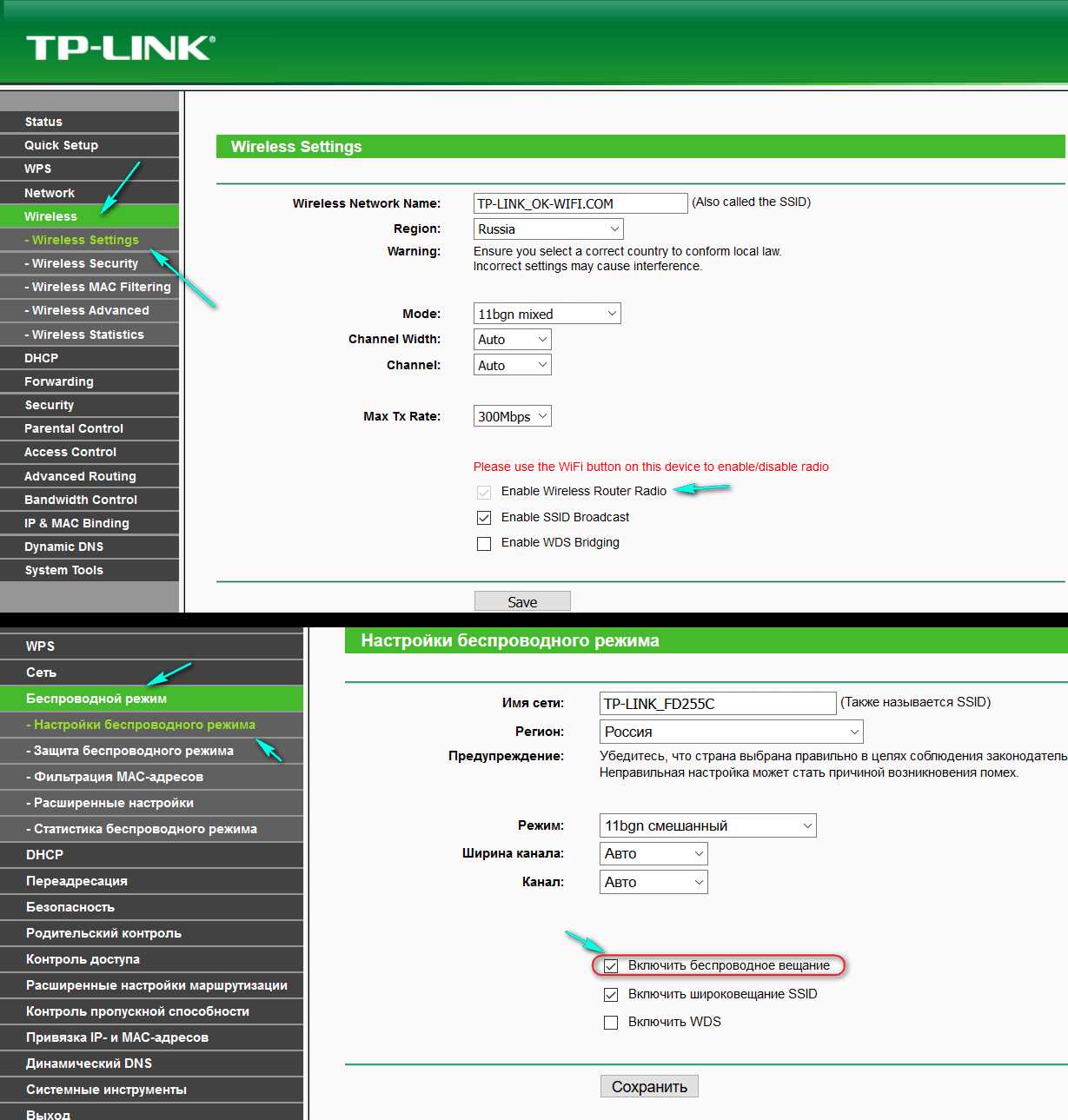
Для настройки защиты Wi-Fi на роутере Tp-Link зайдите в браузер и введите адрес http://tplinkwifi.net. Войдите в систему, используя логин и пароль, затем перейдите в раздел Wireless и выберите вкладку Wireless Security. Здесь вы можете выбрать тип шифрования, ввести ключ шифрования и настроить другие параметры защиты. Рекомендуется использовать WPA или WPA2-PSK для максимальной защиты.
Почему мое устройство не может подключиться к роутеру Tp-Link?
Если ваше устройство не может подключиться к роутеру Tp-Link, проверьте, не подключены ли слишком много устройств к роутеру, не ограничивается ли доступное количество соединений на вашем роутере, правильно ли введен пароль к Wi-Fi и другие настройки. Если вы не можете решить проблему самостоятельно, обратитесь к технической поддержке Tp-Link или к руководству пользователя.
Что делать, если мне необходимо сбросить пароль к роутеру Tp-Link?
Если вам необходимо сбросить пароль к роутеру Tp-Link, нажмите кнопку сброса на задней панели роутера. Это приведет к сбросу всех настроек роутера к заводским настройкам, включая пароль. После этого вы сможете войти в систему с помощью логина admin и пароля admin (если вы не поменяли его) и настроить роутер заново.
Могут ли проблемы с подключением к интернету быть вызваны моим провайдером услуг?
Да, проблемы с подключением к интернету могут быть вызваны проблемами у провайдера услуг. Проверьте, не сообщили ли ваш провайдер о каких-либо проблемах на своих сайтах поддержки или в социальных сетях, и попробуйте связаться с ним для уточнения информации. Провайдер может предоставить дополнительную информацию и помощь.
Какие дополнительные меры безопасности я могу принять, чтобы защитить свой роутер Tp-Link?
Для защиты роутера Tp-Link рекомендуется изменить логин и пароль для входа в систему, настроить надежную защиту Wi-Fi, запретить доступ к отдельным устройствам или портам с помощью опций в настройках роутера и так далее. Также следует регулярно обновлять ПО роутера и проверять его на наличие уязвимостей.