
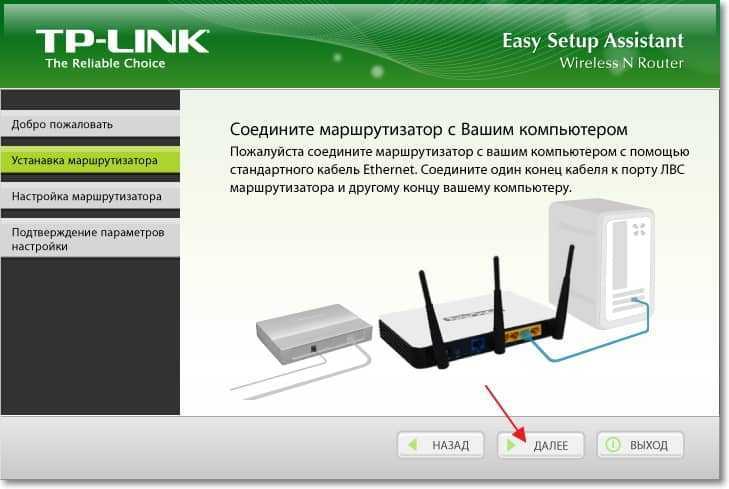
Купив новый роутер, многие сталкиваются с вопросом его настройки. Для неопытных пользователей это может быть не очень простой процесс. Однако, роутер TP-LINK TL-WR740N имеет удобный инструмент – Easy Setup Assistant, который поможет быстро и легко настроить устройство.
Основные функции этого инструмента – это конфигурирование подключения к Интернет, настройка беспроводной сети Wi-Fi, а также настройка пароля для входа в административную панель роутера. Благодаря этому инструменту, настройка роутера не займет много времени и не потребует специальных знаний.
В данной статье мы рассмотрим шаги, необходимые для использования инструмента Easy Setup Assistant для настройки роутера TP-LINK TL-WR740N. Если вы не знаете, как быстро и легко настроить роутер TP-LINK TL-WR740N, то этот материал станет для вас интересным и полезным.
- Подключение роутера
- Шаг 1. Подключение к питанию
- Шаг 2. Подключение к интернету
- Шаг 3. Подключение к компьютеру
- Шаг 4. Настройка роутера
- Запуск Easy Setup Assistant
- Шаг 1
- Шаг 2
- Шаг 3
- Шаг 4
- Шаг 5
- Выбор языка интерфейса
- Возможные языки
- Выбор языка
- Преимущества выбора языка
- Настройка соединения с интернетом
- Шаг 1. Определение типа соединения
- Шаг 2. Настройка параметров соединения
- Шаг 3. Проверка соединения
- Настройка Wi-Fi сети
- 1. Выбор имени и пароля для Wi-Fi сети
- 2. Настройка шифрования Wi-Fi сети
- 3. Управление доступом к Wi-Fi сети
- 4. Поддержка гостевого доступа к Wi-Fi сети
- 5. Регулярное обновление настроек Wi-Fi сети
- Сохранение настроек
- Как сохранить настройки?
- Как восстановить настройки?
- Ответы на вопросы
- Для чего нужна программа Easy Setup Assistant?
- Как запустить программу Easy Setup Assistant?
- Какие шаги необходимо выполнить в программе Easy Setup Assistant для настройки роутера?
- Можно ли настроить роутер без программы Easy Setup Assistant?
- Как найти IP-адрес роутера TP-LINK TL-WR740N?
- Как изменить пароль для беспроводной сети?
- Как подключить устройства к беспроводной сети?
- Как настроить роутер на работу с провайдером интернета, который не поддерживается в настройках роутера?
- Можно ли использовать роутер TP-LINK TL-WR740N как точку доступа?
- Можно ли настроить роутер на автоматическое обновление?
Подключение роутера

Шаг 1. Подключение к питанию
Подключите роутер к электрической сети с помощью кабеля питания, который поставляется в комплекте. Проверьте, что индикатор питания загорелся.
Шаг 2. Подключение к интернету
Подключите кабель от провайдера интернета к порту WAN на роутере с помощью сетевого кабеля.
Шаг 3. Подключение к компьютеру
Подключите компьютер к любому из портов LAN на роутере с помощью сетевого кабеля.
Шаг 4. Настройка роутера
Запустите Easy Setup Assistant на компьютере, подключенном к роутеру. Cледуйте инструкциям мастера настройки для настройки роутера.
Примечание: Если у вас нет доступа к интернету, убедитесь, что вы правильно подключили кабель от провайдера интернет-услуг к порту WAN на роутере.
Запуск Easy Setup Assistant

Шаг 1
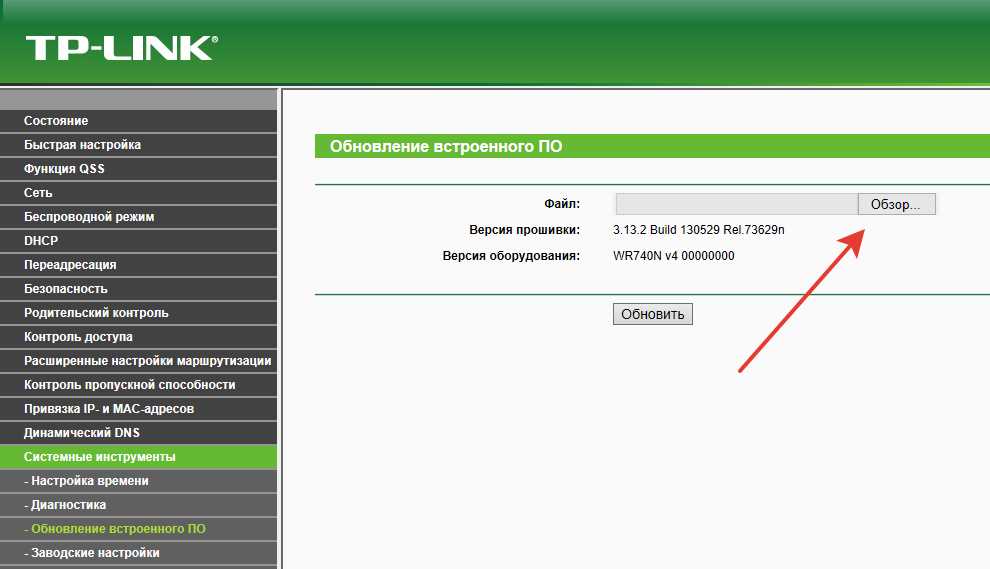
Перед запуском Easy Setup Assistant, убедитесь, что ваш компьютер подключен к роутеру TP-LINK TL-WR740N.
Шаг 2
Запустите свой интернет-браузер и введите в адресной строке адрес по умолчанию 192.168.0.1, затем нажмите Enter.
Шаг 3
Введите логин и пароль, если они были изменены. Если нет, то введите по умолчанию «admin» в поля логина и пароля.
Шаг 4
На главной странице роутера найдите раздел «Quick Setup» или «Быстрая настройка». Выберите пункт «Easy Setup Assistant».
Шаг 5
Следуйте инструкциям, указанным в Easy Setup Assistant, чтобы настроить роутер. Выберите тип подключения: «Dynamic IP» или «PPPoE». Затем введите необходимые данные от вашего интернет-провайдера.
Обратите внимание, что при настройке PPPoE необходимо ввести логин и пароль, предоставленный вашим провайдером.
После завершения всех шагов нажмите кнопку «Save» (Сохранить) для сохранения настроек.
Теперь вы можете наслаждаться доступом к Интернету через свой роутер TP-LINK TL-WR740N, настроенный с помощью Easy Setup Assistant.
Выбор языка интерфейса
Возможные языки
TP-LINK TL-WR740N поддерживает несколько языков интерфейса. В зависимости от того, в какой стране приобретен девайс, будут доступны различные языковые настройки для удобства пользователя.
- Английский
- Испанский
- Немецкий
- Французский
- Итальянский
Выбор языка
Выбор языка интерфейса происходит при первом включении роутера. В меню Easy Setup Assistant при установке соединения с Интернетом необходимо выбрать язык из предложенных опций.
Если не был выбран необходимый язык во время первого настроек роутера, то его можно поменять в ручную на странице установок интерфейса (например, настроек Wi-Fi)
Преимущества выбора языка
Выбор языка интерфейса облегчает взаимодействие пользователя с роутером. В меню управления доступны все основные настройки и понятное для пользователя обозначение функций, что делает работу с роутером простой и удобной.
Настройка соединения с интернетом
Шаг 1. Определение типа соединения
Перед настройкой роутера TP-LINK TL-WR740N необходимо определить тип соединения с интернетом, чтобы правильно настроить параметры роутера.
Наиболее распространенными типами соединения являются:
- PPPoe (Point-to-Point Protocol over Ethernet) — используется при подключении к интернету через широкополосный доступ по технологии ADSL;
- DHCP (Dynamic Host Configuration Protocol) — используется при подключении к интернету через кабельный или оптический модем, присваивающий IP-адрес автоматически;
- Статический IP-адрес — используется при подключении к интернету через кабельный или оптический модем с предоставлением статического IP-адреса.
Шаг 2. Настройка параметров соединения
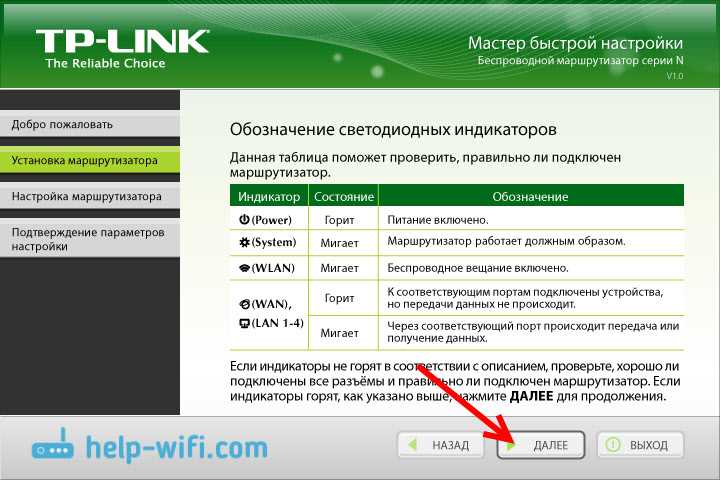
После определения типа соединения необходимо настроить соответствующие параметры в роутере TP-LINK TL-WR740N. Для этого необходимо:
- Зайти в меню настройки роутера, набрав веб-адрес 192.168.0.1 в адресной строке браузера.
- Логиниться под учетной записью администратора (по умолчанию логин и пароль admin).
- Перейти на страницу Network — WAN.
- Выбрать тип соединения.
- Ввести соответствующие параметры (как правило, это логин и пароль при соединении типа PPPoe).
- Сохранить изменения.
Шаг 3. Проверка соединения

После настройки соединения с интернетом необходимо проверить его корректность. Для этого можно выполнить следующие действия:
- Перезагрузить роутер.
- Подключить компьютер к роутеру.
- Открыть любую веб-страницу в браузере.
Если страница открывается без ошибок, то соединение с интернетом настроено верно.
Настройка Wi-Fi сети

1. Выбор имени и пароля для Wi-Fi сети
Перед началом настройки Wi-Fi сети необходимо выбрать имя и пароль. Имя должно быть уникальным и не совпадать с именами близлежащих сетей. Пароль должен быть достаточно длинным и сложным для защиты от несанкционированного доступа.
2. Настройка шифрования Wi-Fi сети
Шифрование Wi-Fi сети позволяет защитить данные от прослушивания. Для этого рекомендуется выбрать WPA2-PSK как самый надежный метод шифрования.
3. Управление доступом к Wi-Fi сети
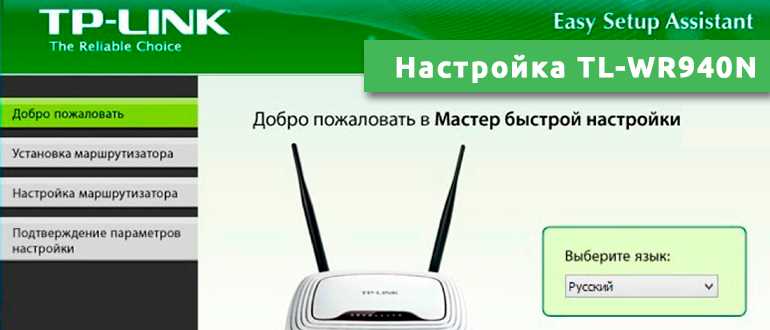
Для лучшей безопасности можно настроить контроль доступа к Wi-Fi сети. Это позволит разрешить или запретить доступ к конкретным устройствам, а также установить ограничения на их скорость.
4. Поддержка гостевого доступа к Wi-Fi сети

В случае, если есть необходимость предоставить доступ к Wi-Fi сети для гостей, рекомендуется использовать отдельную сеть с гостевым доступом. Это позволит изолировать гостевую сеть от основной и обеспечить безопасность.
5. Регулярное обновление настроек Wi-Fi сети

Для обеспечения безопасности необходимо регулярно обновлять настройки Wi-Fi сети, включая пароль и настройки шифрования. Также рекомендуется следить за обновлениями прошивки роутера.
Сохранение настроек
Как сохранить настройки?

После того, как вы настроили свой роутер TP-LINK TL-WR740N через Easy Setup Assistant, важно сохранить эти настройки, чтобы не пришлось снова проводить весь процесс при следующем включении устройства.
Для сохранения настроек нужно перейти в раздел «System Tools» и выбрать «Backup & Restore». Затем нажмите на кнопку «Backup» и сохраните файл на вашем компьютере.
Когда вы захотите восстановить настройки, верните этот файл через кнопку «Restore».
Как восстановить настройки?

Для восстановления настроек роутера TP-LINK TL-WR740N вам нужно перейти в раздел «System Tools» и выбрать «Backup & Restore». Затем нажмите на кнопку «Restore», укажите путь к файлу с настройками на вашем компьютере и нажмите «Restore».
После восстановления настроек роутер перезагрузится и применит новые параметры.
Ответы на вопросы
Для чего нужна программа Easy Setup Assistant?
Программа Easy Setup Assistant помогает быстро и легко настроить роутер TP-LINK TL-WR740N.
Как запустить программу Easy Setup Assistant?
Для запуска программы Easy Setup Assistant необходимо подключить компьютер к роутеру TP-LINK TL-WR740N и открыть браузер. В адресной строке необходимо ввести IP-адрес роутера и нажать Enter. После этого необходимо выбрать вкладку «Настройка», далее «Системные инструменты» и нажать на кнопку «Easy Setup Assistant».
Какие шаги необходимо выполнить в программе Easy Setup Assistant для настройки роутера?
В программе Easy Setup Assistant необходимо выполнить следующие шаги: выбрать язык, нажать на кнопку «Далее», настроить тип соединения, ввести данные провайдера интернета, настроить беспроводную сеть, задать пароль, сохранить настройки, перезагрузить роутер.
Можно ли настроить роутер без программы Easy Setup Assistant?
Да, можно настроить роутер без программы Easy Setup Assistant, используя веб-интерфейс роутера. Для этого необходимо открыть браузер, ввести IP-адрес роутера в адресной строке и войти в настройки роутера.
Как найти IP-адрес роутера TP-LINK TL-WR740N?
IP-адрес роутера TP-LINK TL-WR740N можно найти в документации к устройству или на самом роутере. Также можно найти IP-адрес роутера, открыв командную строку и введя команду «ipconfig» (для Windows) или «ifconfig» (для Linux и MacOS). IP-адрес роутера будет указан в строке «Шлюз по умолчанию».
Как изменить пароль для беспроводной сети?
Для изменения пароля для беспроводной сети необходимо зайти в настройки роутера через веб-интерфейс или программу Easy Setup Assistant. Необходимо выбрать вкладку «Беспроводная сеть», затем «Настройки безопасности» и изменить пароль в соответствующем поле. После изменения пароля необходимо сохранить настройки.
Как подключить устройства к беспроводной сети?
Для подключения устройств к беспроводной сети необходимо найти сеть в списке доступных сетей на устройстве, ввести пароль (если установлен) и подключиться к сети. После подключения устройство получит IP-адрес и сможет использовать интернет.
Как настроить роутер на работу с провайдером интернета, который не поддерживается в настройках роутера?
Если провайдер интернета не поддерживается в настройках роутера, то необходимо выбрать настройки «Другой провайдер», чтобы вручную настроить подключение к интернету. Для этого необходимо получить от провайдера все необходимые данные: тип соединения, IP-адрес, маску подсети, шлюз, DNS-серверы и другие настройки.
Можно ли использовать роутер TP-LINK TL-WR740N как точку доступа?
Да, можно использовать роутер TP-LINK TL-WR740N как точку доступа, для этого необходимо отключить функцию маршрутизации и настроить беспроводную сеть. Для настройки роутера на работу в качестве точки доступа необходимо зайти в настройки роутера через веб-интерфейс или программу Easy Setup Assistant и выбрать настройки «Точка доступа».
Можно ли настроить роутер на автоматическое обновление?
Да, можно настроить роутер на автоматическое обновление прошивки. Для этого необходимо зайти в настройки роутера через веб-интерфейс и выбрать настройки «Системные инструменты». Необходимо выбрать пункт «Обновление прошивки» и настроить автоматическое обновление. В некоторых моделях роутеров обновление прошивки происходит автоматически при подключении к интернету.