
Современные изделия, создаваемые компаниями Microsoft, зачастую представляются очень удачными решениями в области компьютерной техники и программирования. Многим пользователям совершенно не нужно постоянно обновляться, ведь им нравится то, что они имеют в наличии. Однако последнее новшество в продукции от Microsoft может создать неприятности, а именно отсутствие возможности использования функции DLNA на новой версии браузера Edge. Вот как это работает.
Сегодня для многих пользователей DLNA является базовой технологией для своей работа с интернетом и приложениями. Они используют ее для рабочих задач или, например, для удобного просмотра видео на телевизоре со своего компьютера. Аутентичность Microsoft на этот раз убирает этот функционал из браузера Edge и переходит на новый скринкастинг Miracast. Это может показаться удобным решением, но для многих может быть неожиданной проблемой.
Оказывается, что у браузера в новой версии заготовлены решения для удаления кода DLNA. Но, если вы не пользуетесь DLNA, то вам это отключение не будет являться проблемой. Для остальных же пользователей лучшим вариантом может стать использование более ранних версий браузера или программируемых приложений, которые доступны в интернете.
- Что такое Miracast и DLNA?
- Miracast
- DLNA
- Основные отличия между Miracast и DLNA
- Miracast
- DLNA
- Почему браузер Edge переключился на Miracast?
- Необходимость в более быстрой и качественной передачи изображения на телевизор
- Большая популярность технологии Miracast
- Постепенная замена технологии DLNA на Miracast
- Как это влияет на воспроизведение видео на телевизорах?
- Изменение протокола
- Качество видео
- Надежность соединения
- Как использовать Miracast для воспроизведения видео на телевизоре?
- Шаг 1: Подключение устройства к телевизору
- Шаг 2: Настройка Miracast
- Шаг 3: Воспроизведение видео
- Как использовать DLNA для воспроизведения видео на телевизоре?
- 1. Проверьте поддержку DLNA на телевизоре
- 2. Подключите устройство для передачи данных
- 3. Настройте DLNA на устройстве для передачи данных
- 4. Выберите контент для воспроизведения
- 5. Наслаждайтесь просмотром
- Какие устройства поддерживают Miracast и DLNA?
- Miracast
- DLNA
- С чем связано решение браузера Edge переключиться на Miracast?
- Устаревание технологии DLNA
- Преимущества технологии Miracast
- Ответы на вопросы
- Что такое Miracast и как он работает с браузером Edge?
- Почему DLNA больше не работает с телевизорами?
- Как настроить подключение к телевизору через Miracast в браузере Edge?
- Почему при использовании Miracast на телевизоре не отображается звук?
- Как узнать, поддерживает ли мой телевизор технологию Miracast?
- Можно ли использовать Miracast для передачи контента с мобильного устройства на телевизор?
- Почему мой телевизор отображает «нет сигнала», когда я пытаюсь подключить его к компьютеру через Miracast?
- Можно ли использовать Miracast для передачи контента с компьютера на другие устройства, кроме телевизора?
- Что делать, если Miracast не работает на моем устройстве?
- Какие еще технологии можно использовать для передачи контента на телевизор?
Что такое Miracast и DLNA?
Miracast
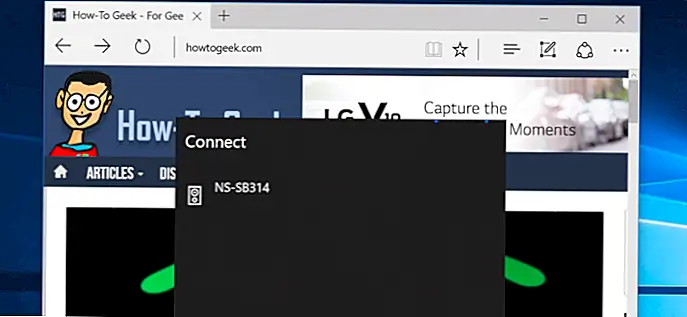
Мiracast – это беспроводной стандарт передачи видео и аудио сигнала между устройствами, разработанным ассоциацией Wi-Fi Alliance. Стандарт Miracast предоставляет возможность без использования кабелей передавать изображения с смартфона, планшета или ПК на телевизор или монитор, который имеет поддержку этого стандарта.
Для использования Miracast необходим Wi-Fi адаптер, поддерживающий стандарт Wi-Fi Direct. Обратите внимание, что не все устройства имеют поддержку Miracast.
DLNA
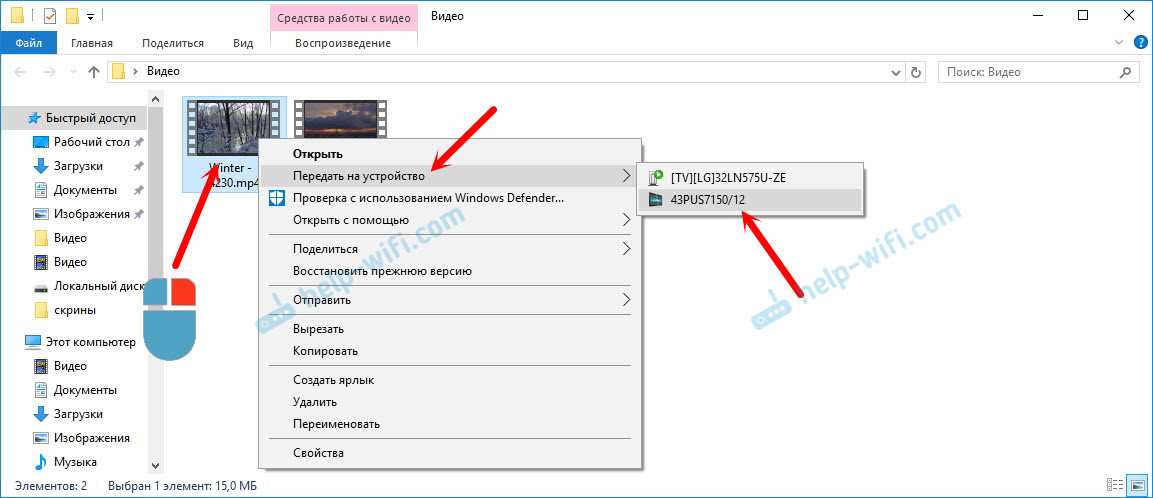
DLNA (Digital Living Network Alliance) — это стандарт, который позволяет объединять устройства в сети для передачи видео, музыки и фотографий между ними. DLNA работает по принципу сервер-клиент. В сети устройство, содержащее медиафайлы (сервер), передает их на другие устройства (клиенты), которые имеют подключение к этой сети. Например, мультимедийный файл с компьютера может быть просмотрен на телевизоре, имеющем подключение DLNA.
Однако, для работы с этим протоколом необходимо, чтобы все устройства в сети удовлетворяли требованиям DLNA, что может быть затруднительно. Кроме того, протокол DLNA не поддерживает защищенную передачу видео и аудио.
Основные отличия между Miracast и DLNA
Miracast
Miracast — технология беспроводной передачи потокового видео и аудио, разработанная альянсом Wi-Fi. Она позволяет перенаправлять изображение с экрана устройства на другое устройство, например, телевизор или проектор с входом HDMI. Таким образом, Miracast обеспечивает беспроводное зеркалирование экрана.
В отличие от DLNA, Miracast требует наличия специальной аппаратной поддержки на обоих устройствах, между которыми происходит передача данных. Кроме того, Miracast имеет более высокую скорость передачи данных, чем DLNA (до 1080p при скорости до 16 Мбит/с).
DLNA
DLNA — технология, предназначенная для передачи мультимедийного контента через сеть домашних устройств. DLNA позволяет проигрывать видео, музыку и фото между устройствами, подключенными к одной локальной сети, такими как телевизоры, компьютеры, мобильные устройства и другие. DLNA использует определенные стандарты, которые описывают форматы файлов, кодеки и протоколы, необходимые для передачи данных.
DLNA не требует специальной аппаратной поддержки, и поэтому устройства, подключенные к DLNA, могут быть любыми. Однако скорость передачи данных ограничена (обычно до 720p при скорости 6 Мбит/с).
В целом, Miracast и DLNA предназначены для разных целей. Miracast обеспечивает беспроводное зеркало экрана, а DLNA предназначен для передачи мультимедийного контента между устройствами.
Почему браузер Edge переключился на Miracast?
Необходимость в более быстрой и качественной передачи изображения на телевизор
Основная причина перевода браузера Edge на использование технологии Miracast заключается в необходимости более быстрой и качественной передачи изображения на телевизор. Отправка медиа-контента с компьютера на телевизор через технологию DLNA часто приводила к задержкам и неудовлетворительном качеству передачи.
Большая популярность технологии Miracast
Ещё одной причиной перехода на использование Miracast является её большая популярность среди производителей телевизоров и смартфонов. Технология Miracast позволяет более легко и удобно отправлять медиа-контент с устройства на телевизор и обеспечивает более высокое качество передачи изображения.
Постепенная замена технологии DLNA на Miracast
Также необходимо отметить, что технология DLNA постепенно перестает быть поддерживаемой разработчиками и постепенно заменяется на более новые и современные технологии, такие как Miracast. Поэтому переход браузера Edge на использование Miracast является частью большей тенденции в отрасли.
Как это влияет на воспроизведение видео на телевизорах?
Изменение протокола
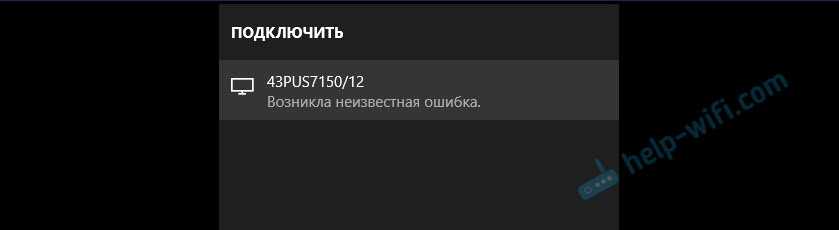
Переход на Miracast вместо DLNA доставляет определенные неудобства в воспроизведении видео на телевизорах. Miracast использует другой протокол и возможно, что он не поддерживается более ранними моделями телевизоров.
Качество видео
Качество воспроизведения видео на телевизоре может страдать из-за использования нового протокола Miracast. Этот протокол не обладает такими же технологическими возможностями для передачи данных, как DLNA, что может приводить к неравномерному воспроизведению контента на телевизоре.
Надежность соединения
Браузер Edge переподключается к телевизору при использовании Miracast, что может приводить к рассинхронизации аудио и видео и другим нарушениям воспроизведения. Это может снизить удовлетворение от просмотра и поставить под вопрос надежность соединения с телевизором.
Как использовать Miracast для воспроизведения видео на телевизоре?
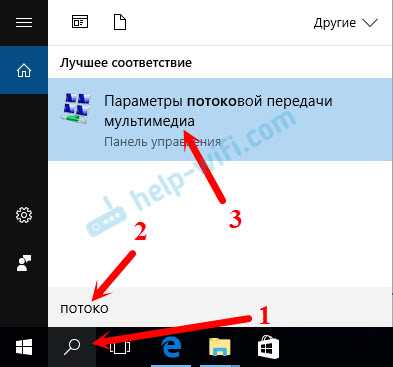
Шаг 1: Подключение устройства к телевизору
Для использования Miracast необходимо, чтобы ваш телевизор поддерживал эту технологию. При помощи HDMI-кабеля подключите Miracast-устройство к телевизору. Это может быть любое устройство, поддерживающее технологию Miracast (например, ваш смартфон или планшет).
Шаг 2: Настройка Miracast
Зайдите в настройки Miracast на вашем телевизоре и выберите режим приема данных. На вашем Miracast-устройстве также найдите настройки и выберите режим передачи данных.
Шаг 3: Воспроизведение видео
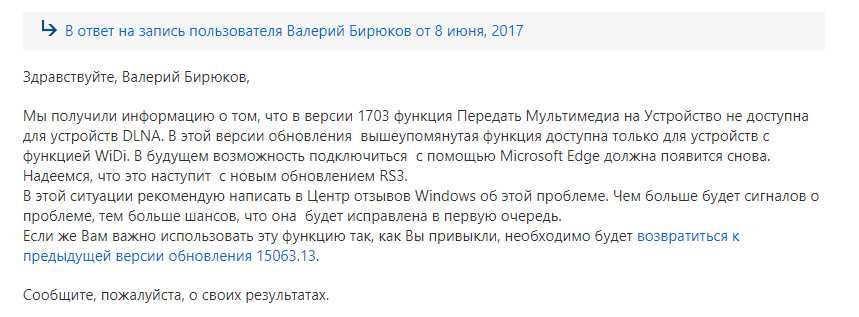
Когда Miracast готов к работе, можно начинать воспроизведение видео. На вашем устройстве выберите видео, которое вы хотите показать на телевизоре, и нажмите на кнопку «воспроизвести». Видео начнет проигрываться на телевизоре в режиме реального времени.
Обратите внимание, что для использования Miracast на вашем телевизоре и устройстве должны быть установлены последние версии программного обеспечения.
Кроме того, не забудьте своевременно обновлять свои устройства и программы, чтобы избежать возможных ошибок и нарушений в работе.
Как использовать DLNA для воспроизведения видео на телевизоре?
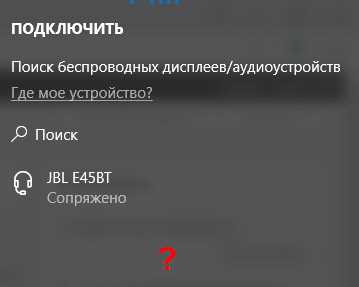
1. Проверьте поддержку DLNA на телевизоре
Прежде чем начинать использовать DLNA для воспроизведения видео, убедитесь, что ваш телевизор поддерживает эту технологию. Обычно, если телевизор поддерживает Wi-Fi или имеет Ethernet-порт, то он скорее всего поддерживает и DLNA.
2. Подключите устройство для передачи данных
Для передачи данных с вашего компьютера или мобильного устройства на телевизор по DLNA необходимо использовать устройство для передачи данных. Это может быть устройство, способное подключаться к телевизору по Wi-Fi или кабелю Ethernet, такое как медиаплеер или смартфон с поддержкой DLNA.
3. Настройте DLNA на устройстве для передачи данных
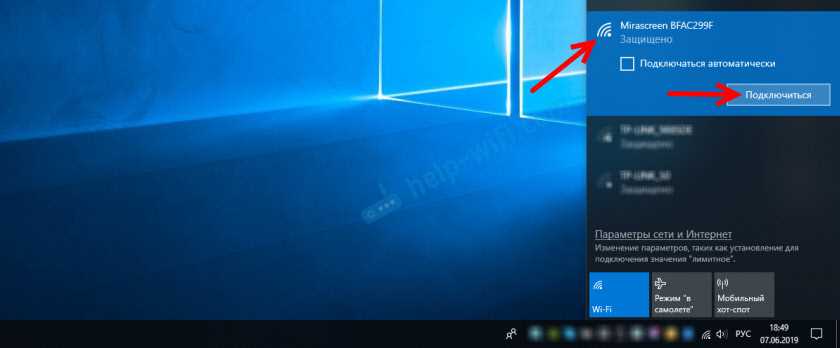
Чтобы начать использовать DLNA, необходимо настроить это на устройстве для передачи данных. Обычно это делается в настройках медиаплеера или на устройстве, которое вы хотите использовать для передачи данных.
4. Выберите контент для воспроизведения
После настройки DLNA на устройстве для передачи данных, вы можете начать выбирать контент для воспроизведения на телевизоре. Обычно вы можете выбирать медиафайлы на вашем компьютере или мобильном устройстве, а также контент, хранящийся на других устройствах в вашей домашней сети.
5. Наслаждайтесь просмотром
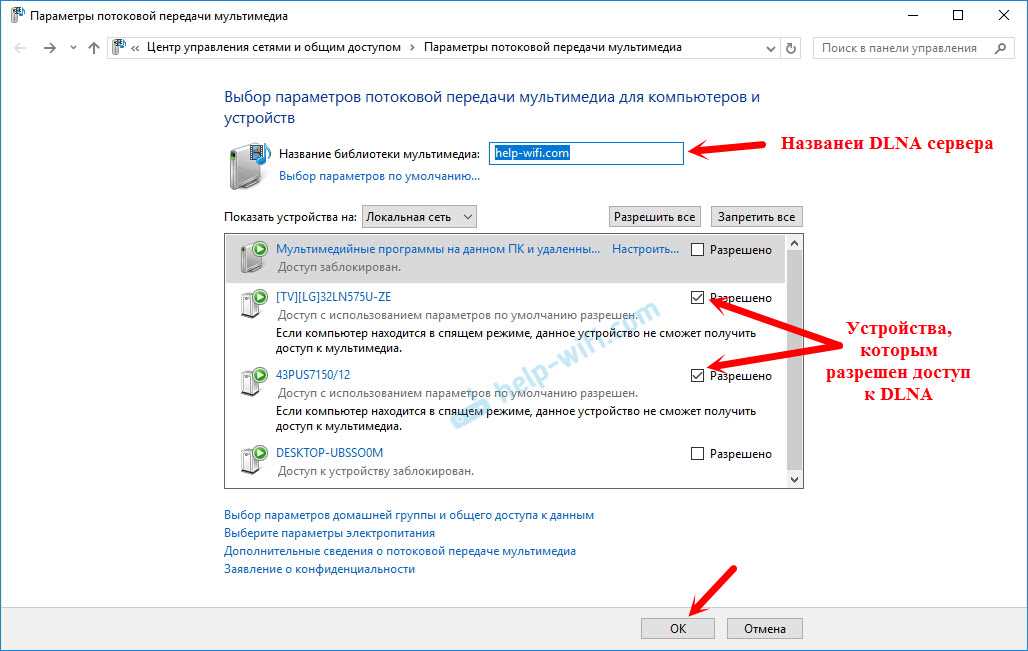
После выбора контента для воспроизведения на телевизоре через DLNA, вы можете насладиться просмотром своих любимых фильмов, сериалов или видео на большом экране вашего телевизора.
Какие устройства поддерживают Miracast и DLNA?
Miracast
Miracast — это технология беспроводной передачи данных между устройствами. Чтобы использовать Miracast, устройства должны поддерживать эту технологию. Обычно, устройства поддерживающие Miracast, имеют в своем названии соответствующую маркировку. К тому же, на устройствах должна быть установлена операционная система, поддерживающая технологию Miracast (например, Windows 8.1 и новее).
Примеры устройств, поддерживающих Miracast: мобильные устройства на Android (начиная с версии 4.2), ноутбуки и компьютеры на Windows (начиная с версии 8.1), цифровые телевизоры, проекторы, медиаплееры и т.д.
DLNA
DLNA — это технология, обеспечивающая возможность передачи и совместного использования файлов между различными устройствами в домашней сети. Устройства, поддерживающие технологию DLNA, нужно подключить к сети и произвести настройки, чтобы они могли обмениваться данными.
Примеры устройств, поддерживающих DLNA: некоторые цифровые телевизоры, медиаплееры, игровые консоли, компьютеры на Windows и т.д. Однако, не все устройства поддерживают DLNA, поэтому перед покупкой необходимо обращать внимание на наличие данной технологии.
С чем связано решение браузера Edge переключиться на Miracast?
Устаревание технологии DLNA
Основной причиной перехода браузера Edge на использование технологии Miracast является устаревание технологии DLNA. DLNA (Digital Living Network Alliance) была разработана для облегчения потоковой передачи мультимедийного контента между устройствами через домашнюю сеть. Однако DLNA имеет ряд ограничений и недостатков, таких как ограниченный набор поддерживаемых форматов файлов, ограниченный диапазон качества изображения и звука и нет возможности передачи контента с устройства на устройство в режиме реального времени.
Преимущества технологии Miracast
В свою очередь, технология Miracast обладает рядом преимуществ перед DLNA, что делает ее более удобной и функциональной. Во-первых, Miracast позволяет передавать контент в режиме реального времени с устройства на устройство с минимальными задержками и потерями качества. Во-вторых, Miracast поддерживает широкий диапазон форматов файлов, что позволяет передавать мультимедийный контент в различных форматах. В-третьих, Miracast является более простой и удобной в использовании технологией, не требующей установки дополнительного ПО на устройства.
Таким образом, переход браузера Edge на использование технологии Miracast связан с желанием улучшить опыт пользователей и обеспечить более удобный и функциональный способ потоковой передачи мультимедийного контента.
Ответы на вопросы
Что такое Miracast и как он работает с браузером Edge?
Miracast — это технология, которая позволяет передавать изображение с экрана устройства на телевизор или монитор без использования кабелей. Браузер Edge поддерживает Miracast, то есть вы можете отправить контент с веб-страницы на телевизор, используя эту технологию.
Почему DLNA больше не работает с телевизорами?
Это связано с тем, что все больше производителей телевизоров переходят на использование технологии Miracast вместо DLNA. Это происходит потому, что Miracast позволяет передавать изображение с более высоким разрешением и качеством, чем DLNA. Кроме того, DLNA имеет ограниченный функционал и не поддерживает многие современные форматы контента.
Как настроить подключение к телевизору через Miracast в браузере Edge?
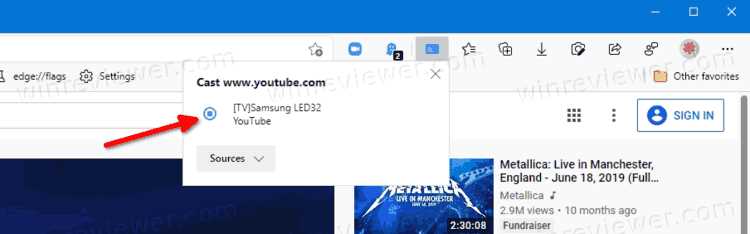
Чтобы подключиться к телевизору через Miracast, сначала убедитесь, что ваш компьютер и телевизор подключены к одной Wi-Fi-сети. Затем откройте браузер Edge и перейдите на страницу, которую вы хотите отправить на телевизор. Нажмите кнопку «Поделиться» в верхнем правом углу окна браузера и выберите опцию «Приложение для проекций». Следуйте инструкциям на экране, чтобы подключиться к телевизору.
Почему при использовании Miracast на телевизоре не отображается звук?
Это может быть связано с тем, что ваш телевизор не поддерживает передачу звука через Miracast или устройство отправителя (например, компьютер) не настроено на передачу звука. Попробуйте подключить компьютер к телевизору через HDMI-кабель для передачи звука и изображения вместе.
Как узнать, поддерживает ли мой телевизор технологию Miracast?
Вы можете проверить поддержку технологии Miracast в документации к вашему телевизору или на официальном сайте производителя. Также многие телевизоры, выпущенные в последние годы, поддерживают эту технологию, поэтому возможно, что ваш телевизор уже имеет эту функцию.
Можно ли использовать Miracast для передачи контента с мобильного устройства на телевизор?
Да, можно. Многие современные мобильные устройства также поддерживают технологию Miracast, поэтому вы можете отправлять контент с вашего телефона или планшета на телевизор, используя эту технологию.
Почему мой телевизор отображает «нет сигнала», когда я пытаюсь подключить его к компьютеру через Miracast?
Это может быть вызвано несколькими причинами: неправильно настроенными параметрами подключения, несовместимостью устройств или техническими проблемами с оборудованием. Попробуйте проверить настройки подключения и перезагрузить устройства. Если проблема сохраняется, возможно, вам потребуется связаться с технической поддержкой производителя телевизора или компьютера.
Можно ли использовать Miracast для передачи контента с компьютера на другие устройства, кроме телевизора?
Да, можно. Технология Miracast не ограничивается только передачей контента на телевизоры. Вы также можете использовать ее для передачи изображения with a cloud-native data warehousing solution.
Что делать, если Miracast не работает на моем устройстве?
Если Miracast не работает на вашем устройстве, попробуйте проверить, поддерживает ли ваше устройство эту технологию. Если нет, вы можете использовать другие технологии для передачи контента, такие как HDMI-кабели или Chromecast. Если ваше устройство поддерживает Miracast, но оно не работает, возможно, потребуется обновить драйверы устройства или настроить параметры подключения. Если все продолжает не работать, свяжитесь с технической поддержкой производителя вашего устройства для получения дополнительной помощи.
Какие еще технологии можно использовать для передачи контента на телевизор?
Существует множество технологий для передачи контента на телевизор, включая HDMI-кабели, Google Chromecast, Apple AirPlay, Amazon Fire TV и т. д. Каждая технология имеет свои преимущества и недостатки, поэтому выбор технологии зависит от ваших конкретных потребностей.