
Многие игроки сталкиваются с проблемой большого пинга, который буквально топчет все игровые планы и не дает получить удовольствие от игры. Причиной может быть не только плохой интернет-канал, но и устаревший роутер.
Одной из причин большого пинга является оборудование. Если ноутбук новый, то возможно старый роутер не справляется с потоком и требует замены на более новый и современный.
В данной статье рассмотрим, что делать, если вам приходится играть с большим пингом, связанным с устаревшим роутером, и как выбрать новое оборудование для игр.
- Причины большого пинга
- 1. Низкая скорость интернета
- 2. Ненадежность роутера
- 3. Проблемы с вашим компьютером или программным обеспечением
- Проверка скорости интернет-соединения
- Онлайн-сервисы для проверки скорости интернета
- Как интерпретировать результаты
- Что делать, если скорость низкая
- Обновление драйверов на ноутбуке
- Что такое драйверы?
- Зачем обновлять драйверы?
- Как обновить драйверы на ноутбуке?
- Настройка Wi-Fi для минимизации пинга
- 1. Измените частотный диапазон роутера
- 2. Улучшите качество сигнала
- 3. Настройте канал роутера
- 4. Отключите ненужные устройства
- Включение режима «игровой» на роутере
- 1. Определение возможности включения режима
- 2. Подключение к роутеру
- 3. Открытие настроек роутера
- 4. Включение режима «игровой»
- Апгрейд роутера
- Почему требуется апгрейд роутера?
- Как выбрать новый роутер?
- Некоторые из популярных роутеров на сегодняшний день:
- Как установить новый роутер?
- Вывод
- Необходимость обновления оборудования
- Проверка настройки роутера и наличия интерференции
- Оптимизация настроек програмного обеспечения
- Ответы на вопросы
- Что делать, если в онлайн-играх постоянно высокий пинг?
- Может ли быть причиной большого пинга старый роутер?
- Какую скорость Интернета должен иметь для онлайн-игр?
- Может ли пинг повышаться из-за загруженности сервера?
- Может ли наличие вирусов в компьютере повышать пинг?
- Может ли настройка DNS-сервера повысить скорость Интернета?
- Может ли использование VPN снизить пинг в играх?
- Что такое QoS (Quality of Service), и может ли оно повысить качество соединения?
- Может ли использование прокси-сервера повысить качество соединения?
- Какие еще могут быть причины высокого пинга в онлайн-играх?
Причины большого пинга
1. Низкая скорость интернета
Одной из наиболее распространенных причин большого пинга является низкая скорость интернет-соединения. Если вы играете в онлайн-игру, то ваш компьютер должен обмениваться информацией с сервером игры. Если скорость вашего интернет-соединения низкая, то процесс обмена информацией может занять больше времени, что приведет к большому пингу. Чтобы увеличить скорость интернета, можно обратиться к вашему поставщику услуг интернета и узнать, существуют ли какие-либо альтернативные варианты привязки к более быстрому соединению.
2. Ненадежность роутера
Еще одной причиной большого пинга может быть неисправность или ненадежность вашего роутера. Если роутер не позволяет передавать информацию или работает слишком медленно, то это может привести к большому пингу в вашей игре. Если у вас устаревший роутер, он может не обеспечивать подходящую скорость передачи данных, что приводит к ухудшению пинга.
3. Проблемы с вашим компьютером или программным обеспечением
Наконец, еще одной причиной большого пинга может быть наличие проблем с вашим компьютером или программным обеспечением. Недостаток оперативной памяти, слишком много рабочих процессов и сбой в материнской плате могут привести к тому, что процесс передачи данных станет медленнее. Также многие программы могут также влиять на пинг, например, те, которые используют интернет-тональность. Если ваш компьютер не может эффективно поддерживать процесс игры, вы можете столкнуться с проблемой большого пинга.
Проверка скорости интернет-соединения
Онлайн-сервисы для проверки скорости интернета
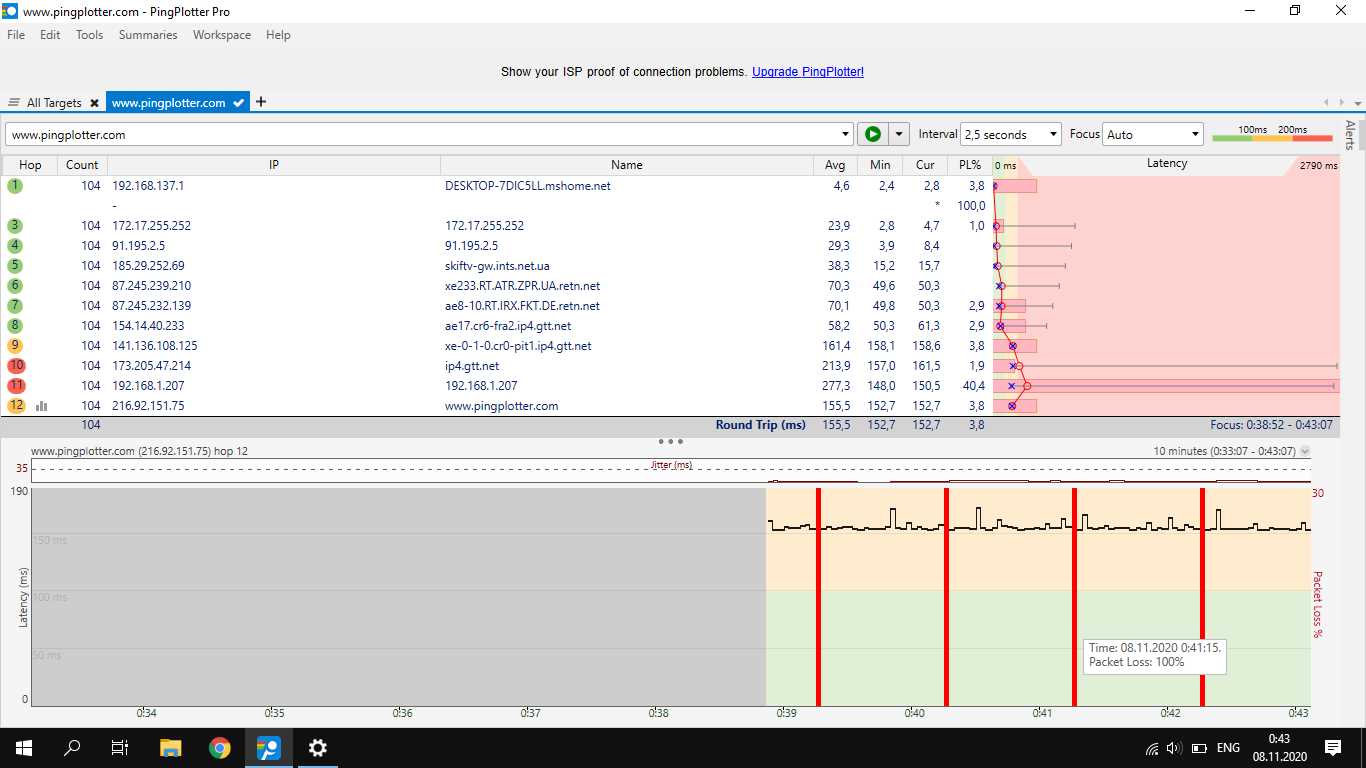
Существует множество онлайн-сервисов, которые помогают быстро и удобно проверить скорость интернет-соединения. Среди наиболее популярных можно выделить Speedtest.net, Ookla, и Fast.com. Для проверки скорости необходимо зайти на нужный сайт и запустить тест, который займет несколько минут. После теста вы увидите результаты загрузки и выгрузки данных, а также пинг.
Как интерпретировать результаты
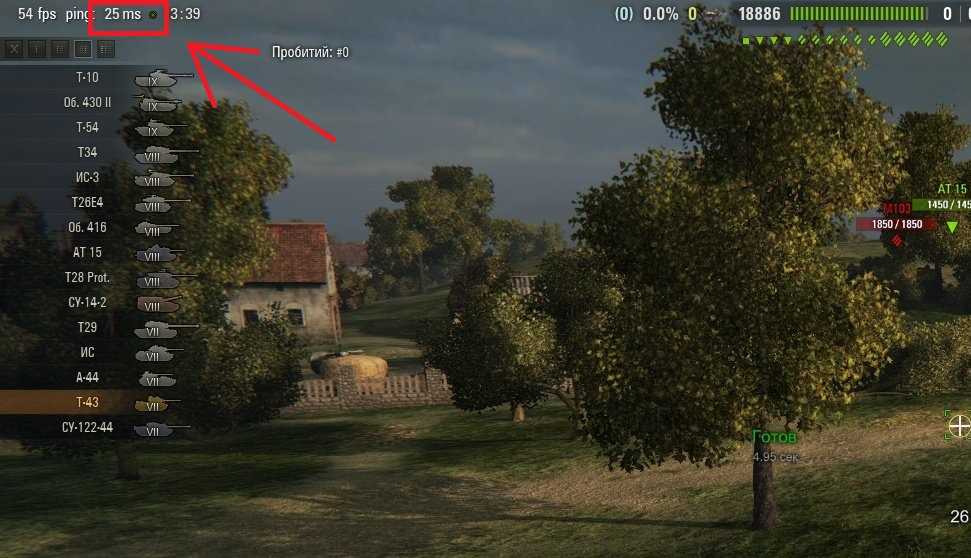
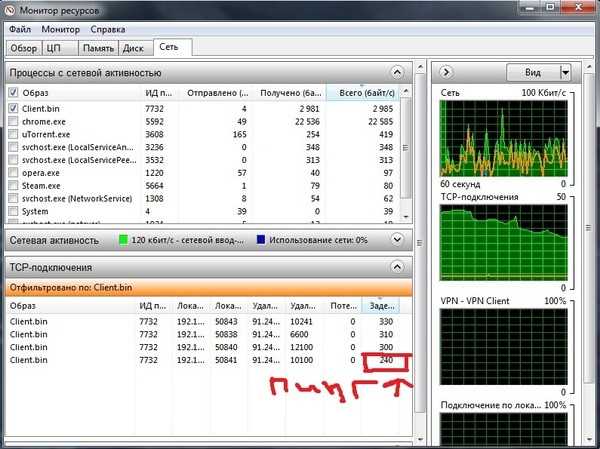
При проверке скорости интернета необходимо обращать внимание на следующие показатели: скорость загрузки и выгрузки данных, а также пинг. Скорость загрузки и выгрузки данных измеряется в мегабитах в секунду (Mbps), и чем она выше, тем быстрее вы можете загружать и выгружать файлы из интернета. Пинг измеряется в миллисекундах (ms) и показывает, как быстро вы можете установить соединение с сервером. Чем ниже пинг, тем лучше. Обычно, для большинства онлайн-игр желательно иметь пинг не выше 50-70 мс.
Что делать, если скорость низкая
Если при проверке скорости интернета вы обнаружили, что скорость ниже ожидаемой, есть несколько вариантов решения проблемы. Первым шагом можно попробовать перезагрузить роутер и компьютер, а также закрыть все приложения и программы, которые могут потреблять интернет-трафик. Если это не помогло, можно связаться с провайдером интернет-соединения и запросить у них дополнительную поддержку или перейти на более высокоскоростной тариф.
- Перезагрузить роутер и компьютер
- Закрыть все приложения, потребляющие трафик
- Связаться с провайдером интернета
- Перейти на более высокоскоростной тариф
Обновление драйверов на ноутбуке
Что такое драйверы?
Драйверы — это программные компоненты, которые позволяют операционной системе взаимодействовать с оборудованием, таким как звуковая и видеокарта, клавиатура, мышь и другие компоненты.
Зачем обновлять драйверы?
Обновление драйверов может помочь решить проблемы с работой оборудования, повысить производительность ноутбука и улучшить качество изображения и звука. Кроме того, обновление драйверов может включать исправления уязвимостей безопасности, что поможет защитить ваш ноутбук от взлома.
Как обновить драйверы на ноутбуке?
- Перейдите на сайт производителя ноутбука.
- Найдите раздел поддержки и загрузок драйверов для вашей модели ноутбука.
- Выберите операционную систему, которую вы используете на ноутбуке.
- Скачайте и установите последние версии драйверов для оборудования, которое вы хотите обновить.
Обратите внимание, что установка неправильных драйверов может привести к проблемам с работой оборудования и дополнительным ошибкам. Если у вас возникли проблемы при установке драйверов, вы можете обратиться за помощью к специалисту.
Настройка Wi-Fi для минимизации пинга
1. Измените частотный диапазон роутера
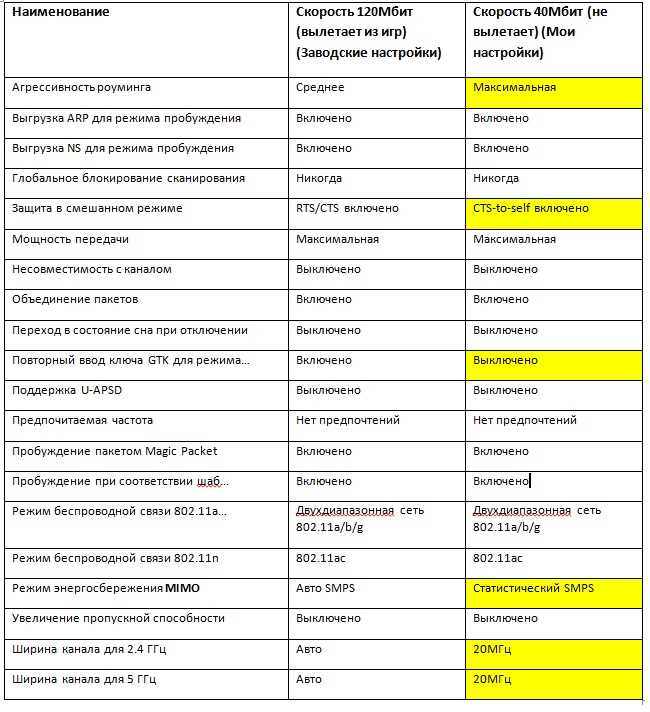
Частотный диапазон роутера может иметь влияние на скорость Интернета и пинг. Частота 2.4 ГГц является более устаревшей и часто на этом диапазоне могут возникать помехи. Наиболее стабильным является частота 5 ГГц. Если ваш роутер поддерживает оба диапазона, то стоит переключиться на частоту 5 ГГц.
2. Улучшите качество сигнала
Качество сигнала Wi-Fi может оказаться слабым из-за различных помех, например металлических предметов или стен. Чтобы улучшить качество сигнала, можно приобрести беспроводной мост (Wi-Fi Extender) или установить повторитель сигнала Wi-Fi. Также стоит поместить роутер как можно ближе к устройству.
3. Настройте канал роутера
Если рядом с вами находятся другие роутеры, то они могут мешать вашему сигналу. Чтобы минимизировать пинг, стоит выбрать наиболее свободный канал. Это можно сделать через панель управления роутера.
4. Отключите ненужные устройства
Чем больше устройств подключено к одному роутеру, тем меньше скорость Интернета и больше пинг. Если вам не нужно подключаться к Интернету на всех устройствах, то на время игры отключите ненужные.
Включение режима «игровой» на роутере
1. Определение возможности включения режима
Перед включением режима «игровой» на роутере необходимо убедиться, что он поддерживает такую функцию. Эту информацию можно найти в инструкции к устройству или на сайте производителя.
2. Подключение к роутеру
Для того, чтобы включить режим «игровой» на роутере, необходимо сначала подключить компьютер или ноутбук к роутеру. Это можно сделать с помощью кабеля Ethernet или беспроводного соединения Wi-Fi.
3. Открытие настроек роутера
Далее необходимо открыть настройки самого роутера. Для этого нужно в браузере ввести адрес, который указан в инструкции к роутеру, обычно это 192.168.0.1 или 192.168.1.1. После этого нужно ввести логин и пароль от устройства.
4. Включение режима «игровой»
После того, как вы открыли настройки роутера, необходимо найти в меню функцию «игровой режим» и включить ее. В некоторых моделях роутеров эта функция может находиться в меню «QoS».
Не забудьте сохранить изменения, применить настройки и перезагрузить роутер. Это позволит применить новые настройки и улучшить качество соединения в онлайн-играх.
Апгрейд роутера
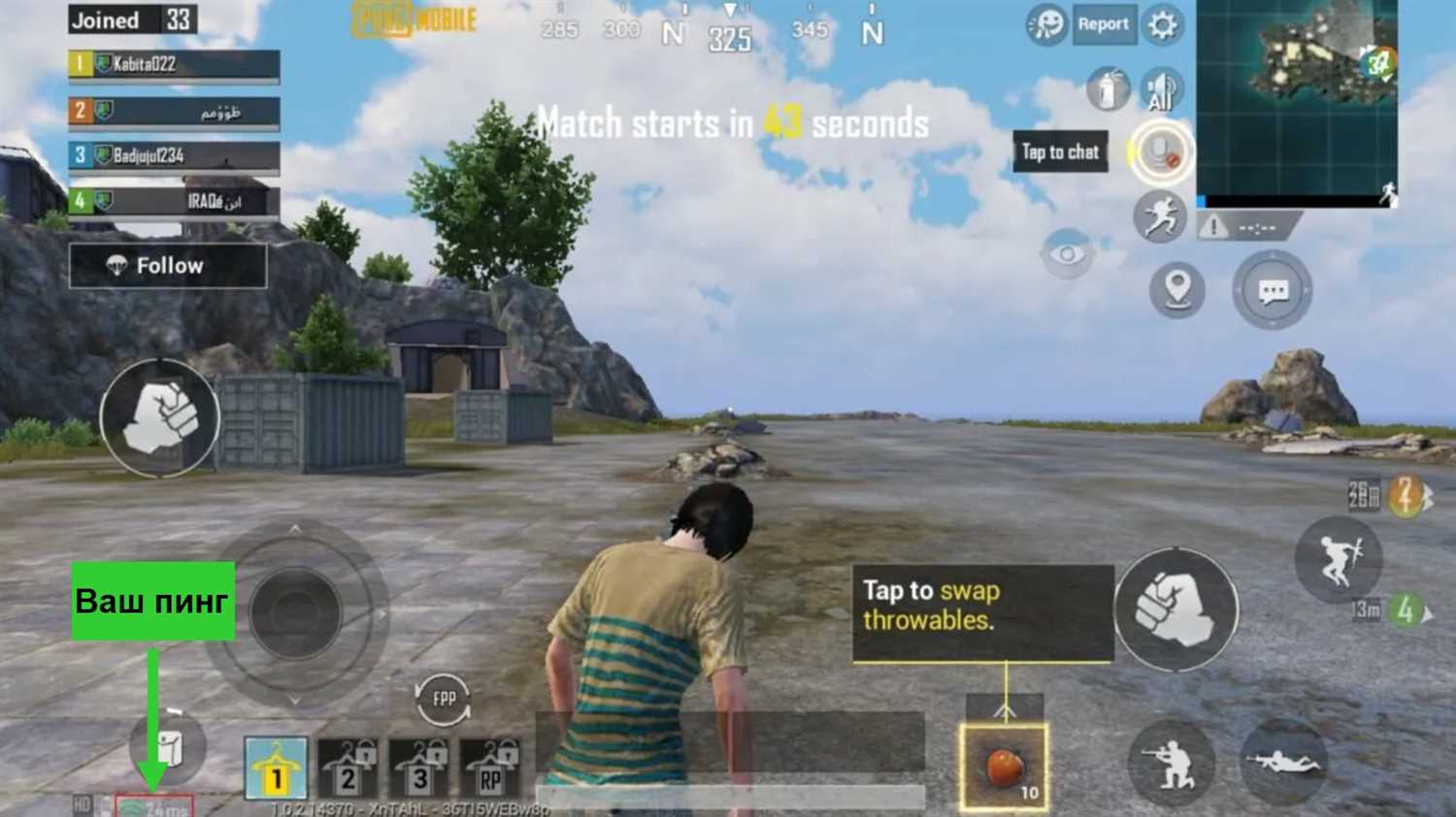
Почему требуется апгрейд роутера?
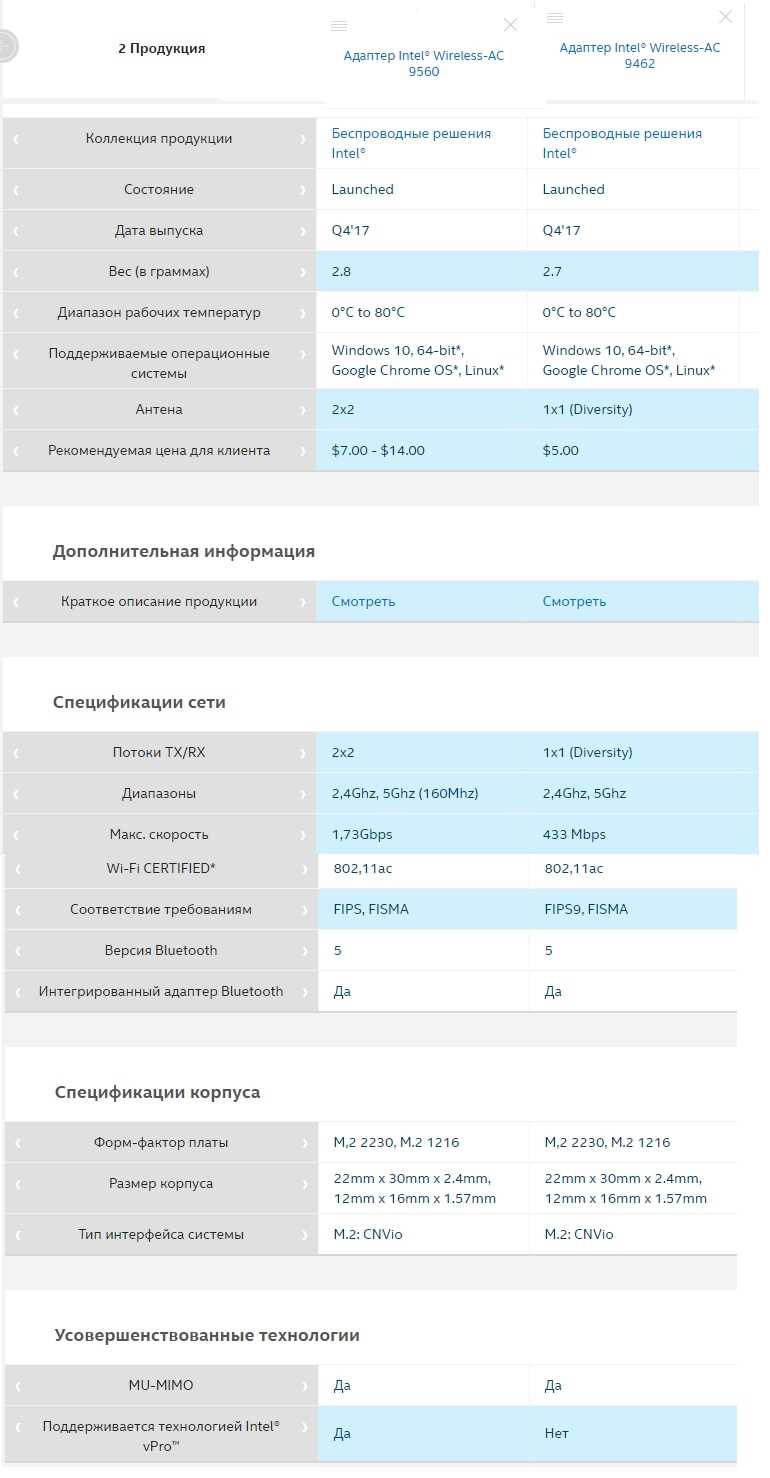
Если у вас устаревший роутер, то это может привести к проблемам со скоростью интернета и задержкой в играх. Старые роутеры не поддерживают новые стандарты Wi-Fi и могут иметь ограниченную мощность, что в свою очередь ограничивает пропускную способность.
Как выбрать новый роутер?
Перед покупкой нового роутера, нужно узнать его характеристики, чтобы выбрать наиболее подходящий для ваших нужд. Стоит обратить внимание на поддержку стандартов Wi-Fi, количество LAN-портов, процессор и оперативную память.
Некоторые из популярных роутеров на сегодняшний день:
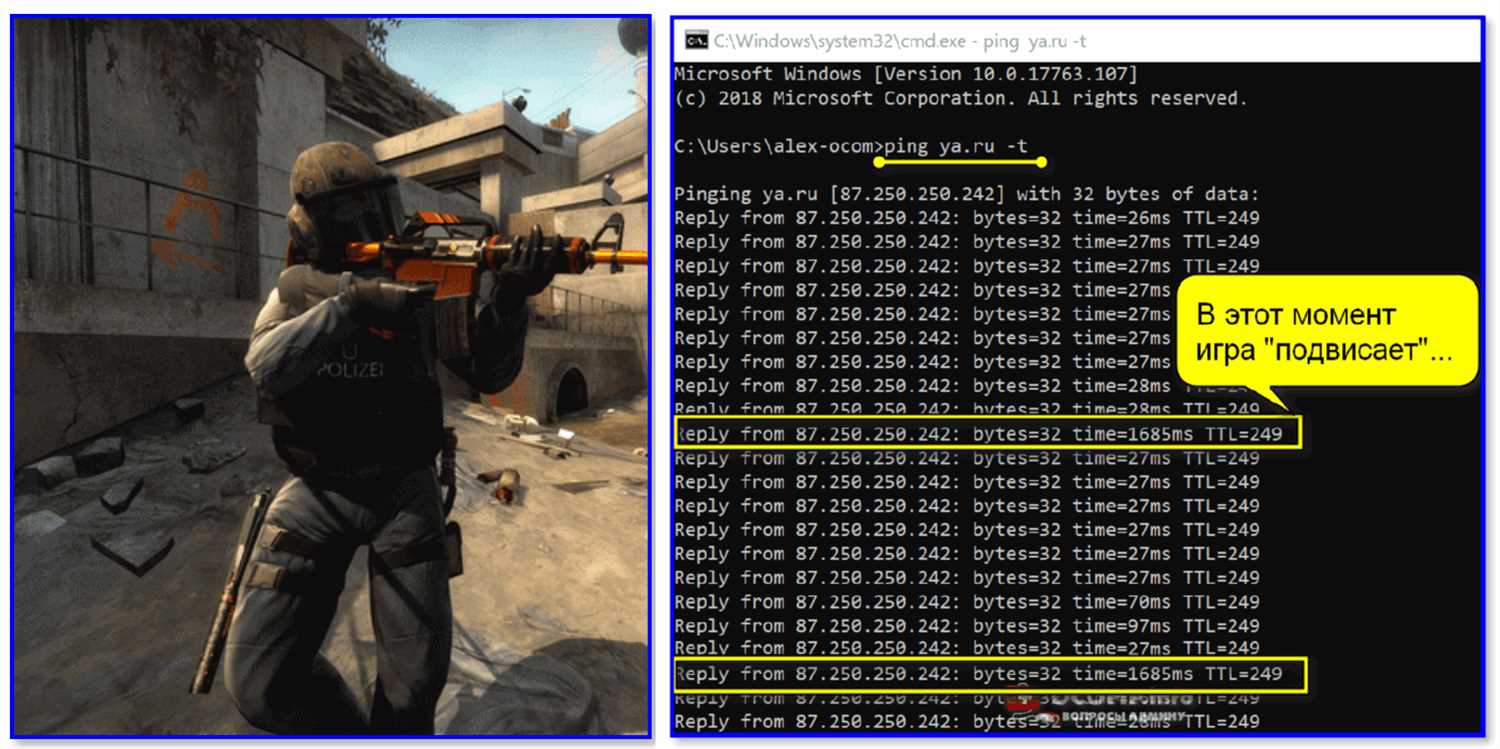
- Asus RT-AC5300 — это мощный роутер с тремя диапазонами и шестью антеннами.
- TP-Link Archer C9 — более доступный роутер со скоростью до 1,9 Гбит/сек.
- D-Link DIR-890L — еще один мощный роутер с тремя диапазонами, четырьмя антеннами и встроенной камерой для мониторинга.
Как установить новый роутер?
После покупки нового роутера, нужно подключить его к провайдеру интернета и настроить его для вашей домашней сети. Как правило, процедура установки описывается в инструкции к устройству, но можно также обратиться за помощью к провайдеру интернета.
Нужно также убедиться в том, что вы используете последние версии драйверов на вашем компьютере или игровой консоли, чтобы извлечь максимальную выгоду из нового роутера.
Вывод
Необходимость обновления оборудования
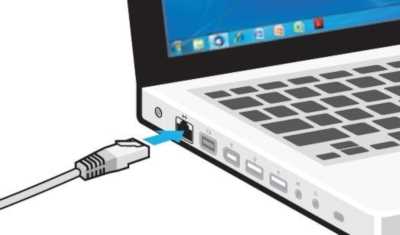
Оптимальной решением проблемы с большим пингом в онлайн-играх является обновление роутера на более современную модель. Даже новый ноутбук не сможет обеспечить стабильную и быструю работу при использовании устаревшего оборудования для интернет-соединения.
Проверка настройки роутера и наличия интерференции
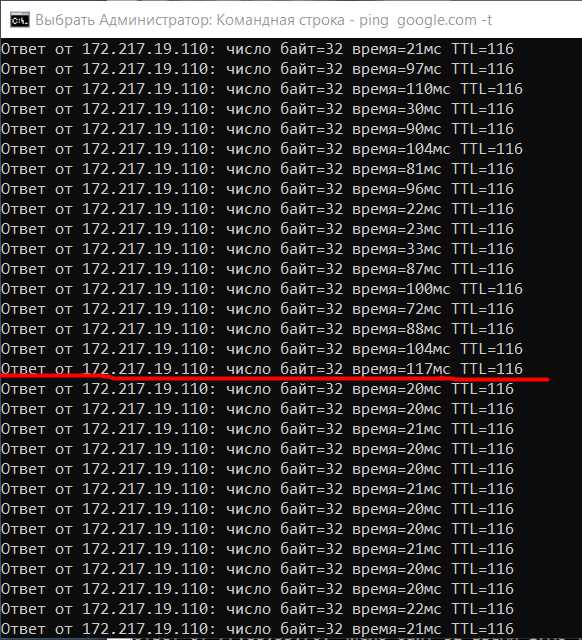
Перед покупкой нового роутера необходимо убедиться, что настройки текущего роутера корректны, отключены лишние функции, которые могут замедлять работу интернета. Также может возникнуть проблема интерференции в диапазоне Wi-Fi, проверьте свой канал на занятость и возможность смены.
Оптимизация настроек програмного обеспечения
В некоторых случаях можно улучшить работу интернета в играх путем оптимизации параметров системы и программного обеспечения. Например, можно отключить фоновые процессы, установить обновления и обновлять драйвера.
Ответы на вопросы
Что делать, если в онлайн-играх постоянно высокий пинг?
В первую очередь, можно проверить стабильность Интернет-соединения. Если все в порядке, можно попробовать обновить драйвера на сетевую карту или переустановить игру.
Может ли быть причиной большого пинга старый роутер?
Да, устаревший роутер может не справляться с большим объемом данных, что может приводить к задержкам. Рекомендуется обновить роутер до более современной модели.
Какую скорость Интернета должен иметь для онлайн-игр?
Минимальная скорость для игр — 3 Мбит/сек. Однако, для комфортной игры рекомендуется скорость не менее 10 Мбит/сек.
Может ли пинг повышаться из-за загруженности сервера?
Да, чем больше игроков играют в одно время, тем больше нагрузка на сервер, что может приводить к высокому пингу.
Может ли наличие вирусов в компьютере повышать пинг?
Да, наличие вирусов может приводить к уменьшению производительности компьютера, включая снижение скорости Интернета и повышение пинга в играх.
Может ли настройка DNS-сервера повысить скорость Интернета?
Да, правильная настройка DNS-сервера может ускорить доступ к сайтам и повысить скорость Интернета в целом, что может снизить пинг в онлайн-играх.
Может ли использование VPN снизить пинг в играх?
Да, использование VPN может помочь снизить пинг в онлайн-играх, так как ускоряет передачу данных между вашим компьютером и игровым сервером.
Что такое QoS (Quality of Service), и может ли оно повысить качество соединения?
QoS (Quality of Service) — это технология, позволяющая приоритезировать трафик на сети для более стабильной и быстрой передачи данных. Ее использование может помочь повысить качество соединения и снизить пинг в играх.
Может ли использование прокси-сервера повысить качество соединения?
Нет, использование прокси-сервера может скорее наоборот ухудшить качество соединения и повысить пинг в играх, так как данные будут передаваться через дополнительный узел.
Какие еще могут быть причины высокого пинга в онлайн-играх?
Высокий пинг в играх может быть вызван множеством факторов, от наличия вирусов на компьютере до проблем с оборудованием провайдера Интернета. Важно провести комплексную диагностику и выявить причину проблемы.