

Беспроводные наушники соединенные по Bluetooth могут оказаться удобным и практичным решением для прослушивания музыки или работы с аудио на ноутбуке. Однако человек может столкнуться с проблемой, когда наушники не работают на Windows.
Симптомы могут быть различными: наушники не воспроизводят звук, звук может идти только на динамики компьютера, устройства Bluetooth вообще не отображаются в списке устройств воспроизведения Windows.
Эти проблемы могут быть связаны со многими факторами, такими как неправильные настройки активности, проблемы с программным обеспечением или некорректно настроенные параметры устройства Bluetooth. В этой статье мы рассмотрим несколько простых способов, которые могут помочь решить эти трудности и заставить наушники работать на ноутбуке.
- Bluetooth наушники не работают на ноутбуке с Windows:
- Причины проблем с подключением Bluetooth наушников к ноутбуку с Windows:
- Решение проблем с Bluetooth наушниками на ноутбуке с Windows:
- Причины отсутствия звука
- 1. Не правильная настройка наушников
- 2. Отсутствие драйверов на устройстве Bluetooth
- 3. Неправильные настройки звука в Windows
- Решения проблем с подключением
- 1. Проверьте настройки Bluetooth на ноутбуке
- 2. Проверьте наличие подключения к Bluetooth наушникам
- 3. Обновите операционную систему
- 4. Используйте отдельный Bluetooth адаптер
- 5. Обратитесь в сервисный центр
- Обновление драйверов для Bluetooth устройств
- Почему важно обновлять драйвера?
- Как обновить драйверы?
- Что делать, если проблема не решается?
- Как проверить настройки звука на ноутбуке
- Шаг 1: Проверка громкости звука
- Шаг 2: Проверка устройств воспроизведения
- Шаг 3: Обновление драйверов звука
- Сброс настроек и прочистка кеша Bluetooth
- Сброс настроек Bluetooth
- Прочистка кеша Bluetooth
- Ответы на вопросы
- Что делать, если Bluetooth наушники не подключаются к ноутбуку?
- Почему наушники подключаются к ноутбуку, но звук все равно не воспроизводится?
- Как проверить, работают ли мои Bluetooth наушники на другом устройстве?
- Должен ли я устанавливать специальные драйвера для Bluetooth наушников?
- Могут ли проблемы с подключением Bluetooth наушников быть связаны с низким зарядом?
- Какие настройки Bluetooth нужно проверить на ноутбуке?
- Какие еще причины могут привести к тому, что наушники не работают на ноутбуке?
- Можно ли подключить Bluetooth наушники к ноутбуку без встроенного Bluetooth-адаптера?
- Как проверить, обновлены ли драйвера Bluetooth на ноутбуке?
- Что делать, если наушники подключены, но звук идет и на них, и на динамики ноутбука?
Bluetooth наушники не работают на ноутбуке с Windows:
Причины проблем с подключением Bluetooth наушников к ноутбуку с Windows:

1. Несоответствие Bluetooth-профиля наушников и компьютера. Если наушники используют новую версию Bluetooth-профиля, которая не поддерживается операционной системой вашего компьютера, то могут возникнуть проблемы с подключением.
2. Необходимо обновить драйвер Bluetooth на вашем ноутбуке. Отсутствие или устаревание драйвера может привести к тому, что наушники не будут показываться в списке Bluetooth-устройств и не смогут быть подключены к компьютеру.
3. Низкий заряд наушников. Если наушники не полностью заряжены, они могут работать ненадолго и потом просто выключиться, или не могут быть подключены вообще.
Решение проблем с Bluetooth наушниками на ноутбуке с Windows:
1. Проверьте, поддерживаются ли Bluetooth-наушники вашей версией Windows. Если нет, то попробуйте установить соответствующие драйвера или обновить версию Windows.
2. Обновите драйвер Bluetooth на вашем компьютере. Это можно сделать через «Устройства и принтеры» в «Панели управления» или через сайт производителя компьютера.
3. Убедитесь, что наушники полностью заряжены и необходимо перезагрузить их, чтобы они могли работать правильно.
4. Попробуйте отключить другие Bluetooth-устройства в вашем окружении, так как они могут мешать подключению и могут быть конфликтовать с наушниками.
5. Если проблема не решена, попробуйте выполнить сброс Bluetooth-наушников и повторно подключить их к компьютеру.
Причины отсутствия звука

1. Не правильная настройка наушников
Возможная причина: Наушники неправильно настроены и/или не подключены.
Убедитесь, что наушники включены и готовы к работе (обычно светодиод на наушниках должен мигать). Проверьте, что наушники правильно подключены к ноутбуку и что уровень громкости на ноутбуке находится на максимуме. Если вы используете наушники с микрофоном, проверьте, что они подключены к правильному входу.
2. Отсутствие драйверов на устройстве Bluetooth
Возможная причина: Устройство Bluetooth на ноутбуке не работает из-за отсутствия драйверов.
Убедитесь, что ваша операционная система и ноутбук обновлены до последней версии. Попробуйте установить драйверы для Bluetooth-адаптера на вашем ноутбуке. Это может потребовать загрузки драйверов с веб-сайта производителя ноутбука.
3. Неправильные настройки звука в Windows

Возможная причина: Звук на ноутбуке выключен или неправильно настроен.
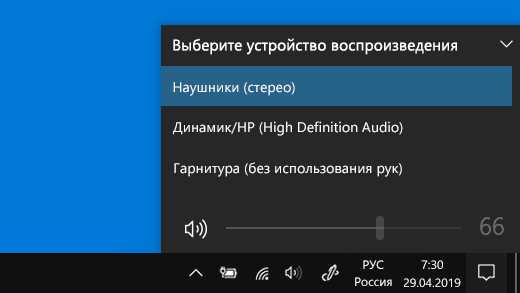
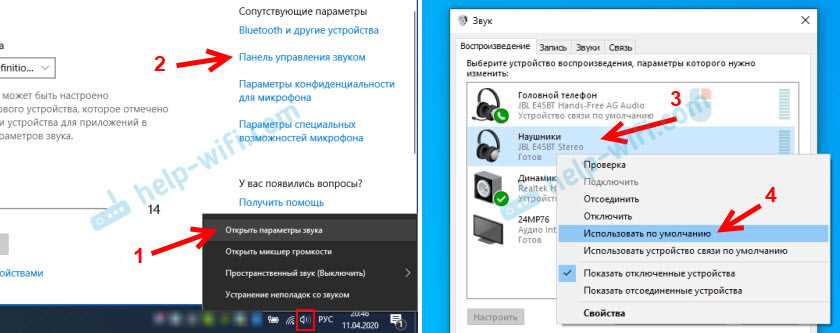
Убедитесь, что звук включен и громкость не выключена в Windows. Попробуйте использовать другие наушники или динамики, чтобы проверить, работает ли звук вообще. Если звук работает, попробуйте настроить наушники в разделе «Устройства воспроизведения» в настройках звука. Выберите наушники в качестве устройства воспроизведения.
Решения проблем с подключением
1. Проверьте настройки Bluetooth на ноутбуке
Возможно, настройки Bluetooth на ноутбуке не включены или неправильно настроены. Проверьте наличие устройств Bluetooth в устройствах и настройте их правильно. Также может помочь переустановка драйверов Bluetooth.
2. Проверьте наличие подключения к Bluetooth наушникам
Убедитесь, что наушники находятся в режиме соединения и включены. Попробуйте подключить другие устройства к наушникам, чтобы убедиться, что они работают нормально.
3. Обновите операционную систему

Проверьте, что на вашем компьютере установлены последние обновления операционной системы Windows. Часто эти обновления могут исправить проблемы с Bluetooth.
4. Используйте отдельный Bluetooth адаптер
Если встроенный Bluetooth адаптер не работает, попробуйте использовать отдельный адаптер. Они легко подключаются к USB-порту и часто решают проблемы с соединением наушников.
5. Обратитесь в сервисный центр
Если проблема не решается, обратитесь в ближайший сервисный центр для диагностики проблемы. Возможно, ваша операционная система или наушники имеют физическую неисправность и требуют ремонта.
- Проверьте настройки Bluetooth на ноутбуке;
- Проверьте наличие подключения к Bluetooth наушникам;
- Обновите операционную систему;
- Используйте отдельный Bluetooth адаптер;
- Обратитесь в сервисный центр.
Обновление драйверов для Bluetooth устройств
Почему важно обновлять драйвера?
Для правильной работы Bluetooth устройств на компьютере необходимо иметь установленные и актуальные драйвера. Новые версии драйверов включают улучшения и исправления, которые могут решить проблемы с соединением и воспроизведением звука.
Как обновить драйверы?

Для обновления драйверов на Windows необходимо открыть «Диспетчер устройств», выбрать «Bluetooth-устройства» и найти необходимую модель наушников. Нажмите правой кнопкой мыши и выберите «Обновить драйвер».
Если у вас не установлен драйвер, вы можете скачать его с сайта производителя наушников. Введите название модели и версию Windows, после чего скачайте драйвер и установите его.
Что делать, если проблема не решается?
Если обновление драйверов не устраняет проблему, попробуйте удалить Bluetooth-устройство и повторно добавить его через «Настройки» -> «Устройства» -> «Bluetooth и другие устройства» -> «Добавить Bluetooth или другое устройство».
Если проблема все еще не решается, проверьте, поддерживает ли ваш компьютер Bluetooth 4.0 или более новую версию. Если нет, рекомендуется использовать внешний Bluetooth адаптер, который поддерживает новые версии стандарта Bluetooth.
В случае, если вы все еще столкнулись с проблемой, обратитесь за помощью к специалистам или технической поддержке производителя наушников.
Как проверить настройки звука на ноутбуке

Шаг 1: Проверка громкости звука
Первым делом необходимо проверить громкость звука на ноутбуке. Убедитесь, что звук не выключен или установлен на минимальный уровень. Для этого откройте панель управления звуком через иконку на панели задач или зайдите в Настройки звука.
Шаг 2: Проверка устройств воспроизведения
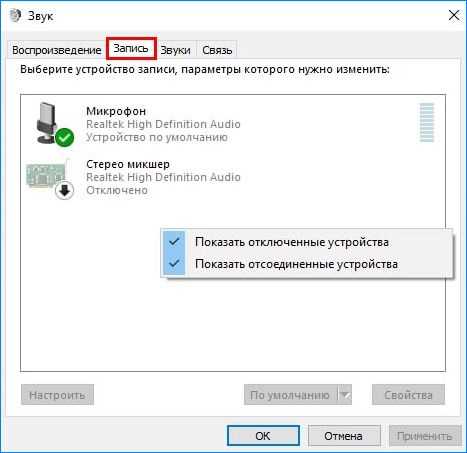
Если громкость на ноутбуке установлена достаточно высоко, но звук все равно не воспроизводится, то стоит проверить устройства воспроизведения. Чтобы это сделать, зайдите в Настройки звука и перейдите на вкладку «Воспроизведение». Если в списке отображается ваше устройство, то попробуйте выбрать его как основное. Возможно, что наушники по умолчанию не выбраны как основное устройство воспроизведения.
Шаг 3: Обновление драйверов звука
Если настройки громкости и устройства воспроизведения настроены правильно, но звук все равно отсутствует, то стоит обновить драйверы звука на ноутбуке. Часто проблемы со звуком связаны с устаревшим или поврежденным драйвером. Для обновления драйверов зайдите в устройства и драйверы и найдите там аудио-драйвер. Установите последнюю версию драйвера звука и перезагрузите ноутбук.
Сброс настроек и прочистка кеша Bluetooth
Сброс настроек Bluetooth
Если ваши Bluetooth наушники не работают на ноутбуке с Windows, то первым шагом может стать сброс настроек Bluetooth.
Для этого нужно найти и выбрать в меню Панель управления пункт «Устройства и принтеры». Найдите Bluetooth наушники в списке устройств и щелкните правой кнопкой мыши на их значке. В выпадающем меню найдите пункт «Свойства». Затем выберите «Сервисы» и найдите «Bluetooth Support Service». Кликните на него правой кнопкой и зайдите в «Свойства».
В этом окне нажмите на кнопку «Остановить», а затем «Запустить» и перезапустите ноутбук. Этот простой способ сброса настроек может решить многие проблемы с Bluetooth наушниками.
Прочистка кеша Bluetooth
Если проблема не была решена, то следующим шагом можно попробовать прочистить кеш Bluetooth.
Сначала нужно зайти в Панель управления и найти «Устройства и принтеры». Найдите Bluetooth наушники в списке устройств и щелкните правой кнопкой мыши на их значке. В выпадающем меню найдите пункт «Свойства». Затем выберите «Сервисы» и найдите «Bluetooth Support Service». Кликните на него правой кнопкой и зайдите в «Свойства».
В этом окне найдите кнопку «Очистить кеш», кликните по ней и перезапустите ноутбук.
Если все прошло успешно, то устройства наушников должны быть обнаружены снова и начать работать.
Ответы на вопросы
Что делать, если Bluetooth наушники не подключаются к ноутбуку?
В первую очередь, нужно проверить, включен ли Bluetooth на ноутбуке и на наушниках. Затем нужно попробовать удалить устройство из списков Bluetooth и добавить его заново. Если ничего не помогает, возможно, проблема в драйверах Bluetooth на ноутбуке.
Почему наушники подключаются к ноутбуку, но звук все равно не воспроизводится?
Возможно, наушники не выбраны в качестве устройства воспроизведения звука. Нужно зайти в настройки звука на компьютере и выбрать Bluetooth наушники в качестве устройства воспроизведения.
Как проверить, работают ли мои Bluetooth наушники на другом устройстве?
Можно попробовать подключить наушники к другому устройству с Bluetooth, например, к смартфону. Если звук воспроизводится, то проблема скорее всего в настройках на компьютере.
Должен ли я устанавливать специальные драйвера для Bluetooth наушников?
Обычно драйвера для Bluetooth наушников не требуются, так как Windows уже имеет стандартный драйвер Bluetooth. Однако для некоторых моделей могут быть дополнительные драйвера, которые нужно установить.
Могут ли проблемы с подключением Bluetooth наушников быть связаны с низким зарядом?
Да, если заряд наушников низкий, они могут работать нестабильно и подключаться к устройству несколько секунд. Рекомендуется полностью зарядить наушники перед использованием.
Какие настройки Bluetooth нужно проверить на ноутбуке?
Нужно убедиться, что Bluetooth включен на компьютере и на наушниках. Затем нужно проверить, что наушники добавлены в список устройств Bluetooth на компьютере и на них разрешена передача звука. Также нужно проверить, что наушники выбраны в качестве устройства воспроизведения звука на компьютере.
Какие еще причины могут привести к тому, что наушники не работают на ноутбуке?
Проблемы могут быть связаны с драйверами Bluetooth на компьютере, конфликтами с другими установленными приложениями или с настройками Windows. Также возможно, что проблема в самих наушниках.
Можно ли подключить Bluetooth наушники к ноутбуку без встроенного Bluetooth-адаптера?
Да, можно приобрести внешний Bluetooth-адаптер и подключить его к ноутбуку через USB-порт. После этого нужно будет добавить наушники в список Bluetooth-устройств на компьютере и выбрать их в качестве устройства воспроизведения звука.
Как проверить, обновлены ли драйвера Bluetooth на ноутбуке?
Можно зайти в меню «Устройства и принтеры», выбрать свой ноутбук и нажать правую кнопку мыши. Затем нужно выбрать «Свойства» и перейти на вкладку «Оборудование». Если драйверы Bluetooth не обновлены, на этой вкладке будет кнопка «Обновить драйверы».
Что делать, если наушники подключены, но звук идет и на них, и на динамики ноутбука?
Нужно зайти в настройки звука на компьютере, выбрать список устройств воспроизведения звука и отключить динамики на ноутбуке. Затем нужно выбрать Bluetooth наушники в качестве устройства воспроизведения звука.