

Сегодня многие пользователи предпочитают работать с клавиатурами и мышами, которые работают по Bluetooth. Это удобное решение особенно для ноутбуков, в которых не удобно использовать проводные мыши и клавиатуры. Однако, при подключении и настройке Bluetooth устройств в Windows 11 могут возникнуть проблемы.
В данном гайде мы расскажем, как правильно подключить Bluetooth мышь или клавиатуру к компьютеру под управлением Windows 11. Мы также обсудим несколько распространенных проблем, которые могут возникнуть и как их решить.
Незачем беспокоится при подключении Bluetooth мыши и клавиатуры в вашем новом устройстве с приложением Windows 11. Следуя этому гайду, вы быстро подключите свои устройства и настроите их так, чтобы они работали наилучшим образом.
- Подключение Bluetooth мыши и клавиатуры в Windows 11
- 1. Проверьте наличие Bluetooth на вашем устройстве
- 2. Включите Bluetooth на компьютере
- 3. Включите Bluetooth на мыши или клавиатуре
- 4. Подключите мышь или клавиатуру к ПК
- 5. Решение проблем с подключением Bluetooth мыши и клавиатуры
- Основные принципы работы с Bluetooth
- Что такое Bluetooth и зачем он нужен
- Как работает Bluetooth
- Преимущества и недостатки Bluetooth
- Как подключить устройство по Bluetooth
- Шаги по настройке Bluetooth на компьютере
- 1. Проверьте наличие Bluetooth на компьютере
- 2. Включите Bluetooth
- 3. Сопрягайте устройства
- 4. Проверяйте работу устройства
- Подключение Bluetooth мыши на Windows 11
- Шаг 1: Включите Bluetooth на компьютере и мыши
- Шаг 2: Откройте настройки мыши в Windows 11
- Шаг 3: Найдите раздел Bluetooth мыши
- Шаг 4: Выберите вашу мышь из списка
- Шаг 5: Завершите настройку и наслаждайтесь работой своей мыши
- Подключение Bluetooth клавиатуры на Windows 11
- Шаг 1: Проверьте наличие Bluetooth на вашем устройстве
- Шаг 2: Включите Bluetooth на вашем устройстве
- Шаг 3: Найдите и подключите Bluetooth клавиатуру
- Шаг 4: Настройте клавиатуру
- Решение проблем
- Подключение нескольких Bluetooth устройств на Windows 11
- Шаг 1: Проверьте совместимость
- Шаг 2: Откройте настройки Bluetooth
- Шаг 3: Выберите устройства для подключения
- Шаг 4: Настройки подключения
- Шаг 5: Оптимизация соединения
- Шаг 6: Менеджер устройств
- Описание основных проблем и их решение при работе с Bluetooth
- Проблема с подключением
- Сбой в работе Bluetooth
- Соединение с низким качеством
- Несовместимость устройств
- Слабый заряд батареи
- Решение проблемы с потерей Bluetooth-связи
- Проверьте настройки Bluetooth
- Перезагрузите устройство
- Обновите драйверы устройств
- Избегайте помехам
- Сбросьте настройки устройства Bluetooth
- Свяжитесь с производителем устройства
- Ответы на вопросы
- Как подключить Bluetooth мышь в Windows 11?
- Как настроить Bluetooth мышь в Windows 11?
- Как проверить, подключена ли Bluetooth мышь к компьютеру?
- Как подключить Bluetooth клавиатуру в Windows 11?
- Как настроить Bluetooth клавиатуру в Windows 11?
- Как проверить, подключена ли Bluetooth клавиатура к компьютеру?
- Что делать, если Bluetooth мышь или клавиатура не подключается к компьютеру в Windows 11?
- Можно ли подключить несколько Bluetooth устройств к одному компьютеру в Windows 11?
- Как удалить Bluetooth мышь или клавиатуру из списка устройств в Windows 11?
- Почему Bluetooth мышь или клавиатура работают неправильно в Windows 11?
Подключение Bluetooth мыши и клавиатуры в Windows 11

1. Проверьте наличие Bluetooth на вашем устройстве

Перед тем, как подключать Bluetooth мышь или клавиатуру, убедитесь, что ваше устройство имеет встроенный Bluetooth-модуль или внешний Bluetooth-адаптер.
2. Включите Bluetooth на компьютере
Перед тем, как начать подключение, убедитесь, что Bluetooth включен на вашем ПК. Для этого откройте настройки Windows 11, найдите раздел «Bluetooth и другие устройства» и включите Bluetooth.
3. Включите Bluetooth на мыши или клавиатуре

Когда Bluetooth на вашем устройстве и ПК включен, включите Bluetooth на вашей мыши или клавиатуре с помощью кнопки включения. Обычно она находится на нижней части устройства, но может отличаться в зависимости от модели.
4. Подключите мышь или клавиатуру к ПК
Когда вы включили Bluetooth на обоих устройствах, ваша мышь или клавиатура будет отображаться в списке доступных Bluetooth-устройств на вашем компьютере. Выберите ваше устройство и нажмите на кнопку «Подключить». Может потребоваться ввести пароль-пинкод, который будет указан на экране.
5. Решение проблем с подключением Bluetooth мыши и клавиатуры
Если вам не удалось подключить мышь или клавиатуру, попробуйте выполнить следующие действия:
— Убедитесь, что устройства находятся достаточно близко друг к другу.
— Попробуйте перезагрузить ваш компьютер и устройство.
— Если устройства подключаются, но не работают должным образом, попробуйте обновить драйвера Bluetooth или установить их заново.
— Проверьте, что устройства не используются другими устройствами Bluetooth, такими как смартфоны или планшеты.
Подключение Bluetooth мыши и клавиатуры может быть простым и быстрым, если выполнить все шаги правильно. Если у вас возникнут проблемы, следуйте нашим инструкциям, и вы сможете подключить мышь или клавиатуру без труда.
Основные принципы работы с Bluetooth
Что такое Bluetooth и зачем он нужен
Bluetooth — это технология беспроводной передачи данных между устройствами на коротких расстояниях. Она позволяет подключать между собой различные устройства, такие как наушники, клавиатуры, мыши, смартфоны и т.д. без использования проводов.
Как работает Bluetooth
Bluetooth работает на частоте 2,4 ГГц и позволяет передавать данные на расстоянии до 10 метров. Во время работы устройства Bluetooth создают пару, состоящую из основного и служебного устройств. Основное устройство, например, смартфон, передает сигналы на служебное устройство, такое как наушники.
Преимущества и недостатки Bluetooth
Основным преимуществом Bluetooth является беспроводность передачи данных, что делает его удобным в использовании. Также технология Bluetooth существенно экономит энергопотребление устройств.
Однако, Bluetooth может не всегда обеспечивать стабильное соединение. Иногда может возникать проблема совместимости между устройствами разных производителей, и возможными помехами сигнала, такими как близость других радиоустройств.
Как подключить устройство по Bluetooth
Для подключения устройства по Bluetooth, обычно нужно включить Bluetooth на обоих устройствах и перевести их в режим поиска. Затем нужно в списке устройств на одном из них выбрать другое устройство и выполнить процедуру парного подключения, введя код, если нужно. После этого устройства могут обмениваться данными между собой.
Шаги по настройке Bluetooth на компьютере
1. Проверьте наличие Bluetooth на компьютере
Перед настройкой Bluetooth необходимо убедиться, что данный модуль присутствует на компьютере. Если в вашем устройстве нет встроенного Bluetooth, то вам понадобится внешний Bluetooth адаптер.
2. Включите Bluetooth
Перейдите в «Настройки» > «Устройства» > «Bluetooth и другие устройства» и убедитесь, что переключатель «Bluetooth» включен. Если переключатель не виден, то значит ваше устройство не поддерживает Bluetooth, либо драйвер или адаптер неверно установлены.
3. Сопрягайте устройства
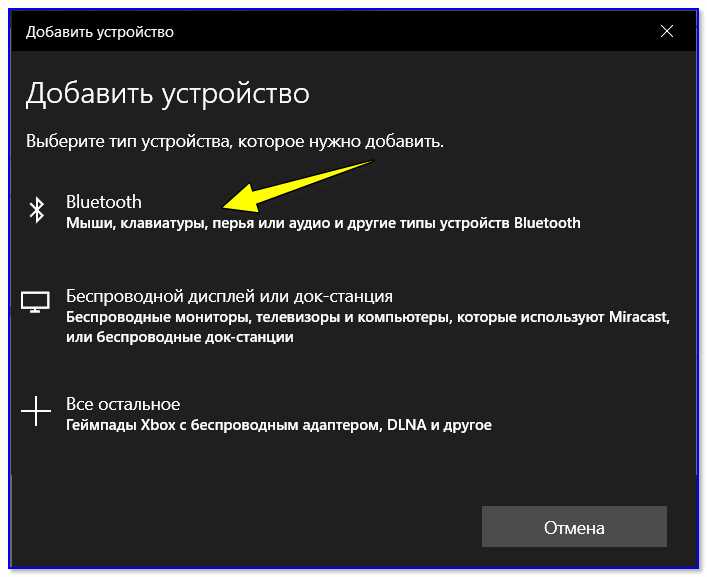
Далее, нажмите на кнопку «Добавить Bluetooth или другое устройство» и выберите тип устройства (мышь, клавиатура и пр.). Подключить устройство можно двумя способами: вручную или автоматически.
В ручном режиме необходимо ввести пин-код, который можно найти в инструкции к устройству. В автоматическом режиме нажмите на кнопку «Сопряжение», предоставьте доступ к Bluetooth вашему устройству, и оно автоматически должно стать доступным.
4. Проверяйте работу устройства
После успешной настройки устройство должно появиться в списке «Bluetooth и другие устройства». Нажмите на него и проверьте, что ваше устройство работает правильно: мышь двигается, клавиатура вводит символы и так далее.
Если устройство все еще не работает, вам могут потребоваться специальные драйвера или обновления. Перейдите на сайт производителя вашего устройства, загрузите и установите необходимые драйвера, после чего попробуйте повторно подключить его через Bluetooth.
Подключение Bluetooth мыши на Windows 11
Шаг 1: Включите Bluetooth на компьютере и мыши
Перед тем, как подключить мышь по Bluetooth, убедитесь, что на вашем компьютере включена функция Bluetooth, а на мыши установлены батарейки и устройство включено.
Шаг 2: Откройте настройки мыши в Windows 11
Нажмите правой кнопкой мыши на пустом месте на рабочем столе Windows 11, затем нажмите настройки мыши. Вы также можете открыть настройки мыши через меню Пуск.
Шаг 3: Найдите раздел Bluetooth мыши
В настройках мыши найдите раздел «Bluetooth» и нажмите кнопку «Добавить Bluetooth-устройство».
Шаг 4: Выберите вашу мышь из списка
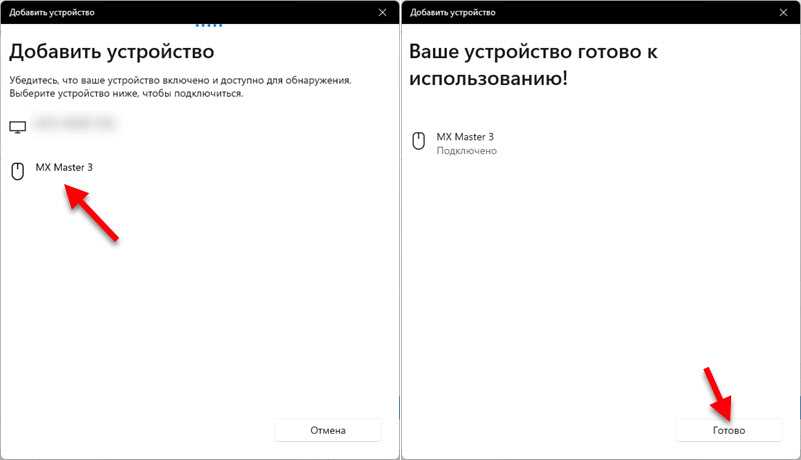
Когда Windows 11 найдет доступные Bluetooth-устройства, выберите вашу мышь из списка и нажмите «Подключить».
Шаг 5: Завершите настройку и наслаждайтесь работой своей мыши
После подключения мыши на ноутбук или ПК Windows 11, вы можете приступить к работе. Если столкнулись с проблемами при подключении, попробуйте повторить настройку еще раз или проверить настройки Bluetooth на вашем устройстве.
Как видите, подключить Bluetooth мышь в Windows 11 очень просто и быстро. Следуйте указанным выше инструкциям и наслаждайтесь работой вашей новой мыши.
Подключение Bluetooth клавиатуры на Windows 11
Шаг 1: Проверьте наличие Bluetooth на вашем устройстве
Прежде чем подключать Bluetooth клавиатуру на Windows 11, убедитесь в наличии Bluetooth модуля на вашем устройстве. Возможно, ваш компьютер или ноутбук не поддерживает данную функцию, в таком случае попробуйте подключить Bluetooth адаптер.
Шаг 2: Включите Bluetooth на вашем устройстве

Чтобы подключить Bluetooth клавиатуру на Windows 11, вам необходимо включить Bluetooth функцию. Перейдите в настройки и найдите раздел «Bluetooth и другие устройства». Нажмите на кнопку «Включить Bluetooth», если она не активирована.
Шаг 3: Найдите и подключите Bluetooth клавиатуру

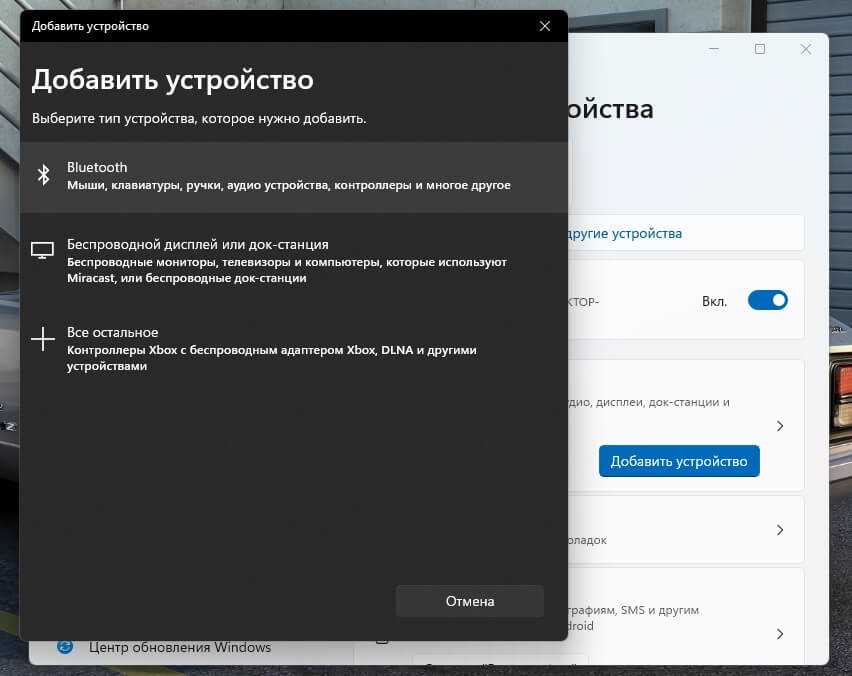
Следующий шаг — найти Bluetooth клавиатуру. Для этого нажмите на кнопку «Добавить Bluetooth или другое устройство» и выберите опцию «Bluetooth». На вашем экране появится список доступных Bluetooth устройств, выберите вашу клавиатуру. Введите пароль, если это требуется.
Шаг 4: Настройте клавиатуру
После успешного подключения Bluetooth клавиатуры на Windows 11, вам необходимо настроить ее. Перейдите в настройки и найдите раздел «Дата и время & язык и регион». Выберите язык, раскладку клавиатуры и другие дополнительные параметры, если это необходимо.
Решение проблем
Если Bluetooth клавиатура на Windows 11 не подключается, в первую очередь, проверьте, активирован ли Bluetooth на устройстве. Если связь все равно не устанавливается, попробуйте перезагрузить ваш компьютер или ноутбук. Если проблема сохраняется, обратитесь в службу технической поддержки.
Подключение нескольких Bluetooth устройств на Windows 11
Шаг 1: Проверьте совместимость
Перед подключением нескольких Bluetooth устройств на Windows 11 убедитесь, что все они совместимы с операционной системой. Многие новые устройства автоматически распознаются и настраиваются, но старые модели могут требовать дополнительных процедур установки и настройки.
Шаг 2: Откройте настройки Bluetooth
Чтобы подключить несколько Bluetooth устройств на Windows 11, сначала откройте настройки Bluetooth. Для этого нажмите клавишу Win + I, выберите «Устройства», а затем «Bluetooth и другие устройства». В открывшемся окне выберите «Добавить Bluetooth или другое устройство».
Шаг 3: Выберите устройства для подключения
Когда вы увидите список доступных устройств для подключения, выберите те, которые вам необходимы. Если ваше устройство не появляется в списке, проверьте, включено ли оно и находится ли в режиме ожидания соединения Bluetooth.
Шаг 4: Настройки подключения
После того, как вы выбрали устройства, необходимо настроить соединение для каждого из них. Нажмите на имя устройства в списке и следуйте инструкциям в окне настройки.
Шаг 5: Оптимизация соединения
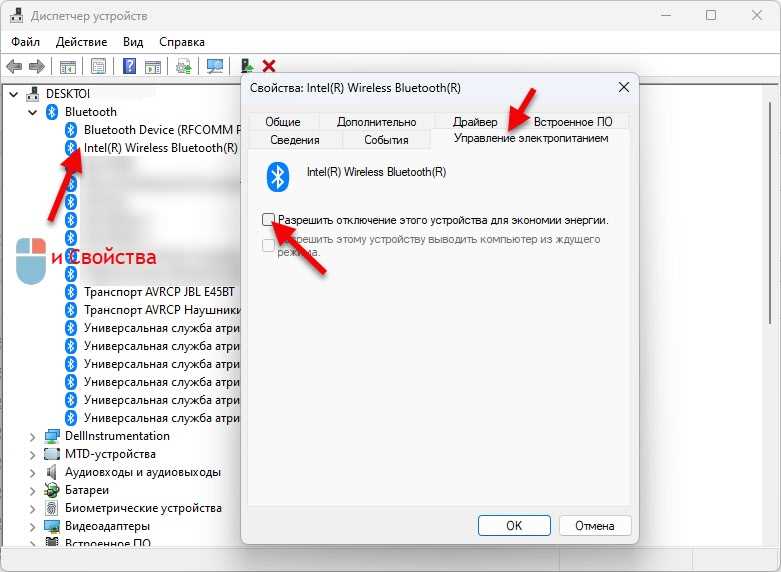
Если у вас возникли проблемы при подключении нескольких Bluetooth устройств на Windows 11, попробуйте оптимизировать соединение. Выберите настройки Bluetooth в списке и щелкните по знаку «+». Здесь вы можете настроить режим энергосбережения для каждого устройства и проверить, работает ли ваш Bluetooth-адаптер на максимальной мощности.
Шаг 6: Менеджер устройств
Если ваше устройство не удается подключить или не работает должным образом, может потребоваться вам обратиться к менеджеру устройств в Windows 11. Для этого откройте настройки, выберите «Устройства» и «Устройства и принтеры». Затем выберите устройство и перейдите в «Свойства», чтобы выполнить проверку и обновление драйверов.
В заключение, следует отметить, что Windows 11 поддерживает подключение нескольких Bluetooth устройств, но для идеальной работы системы необходимо правильно настроить каждое из них. Если у вас возникнут проблемы при настройке, можете воспользоваться справочной информацией от производителей вышеупомянутых устройств.
Описание основных проблем и их решение при работе с Bluetooth
Проблема с подключением
Одной из основных проблем, связанных с Bluetooth, является трудность в подключении. Чтобы избежать этой проблемы, необходимо убедиться, что устройство включено и находится в режиме поиска, а также проверить, находится ли ваше устройство в списке доступных устройств в настройках Bluetooth. Также помните, что у вас может быть ограничение на количество устройств, которые можно подключить, проверьте это в настройках Bluetooth.
Сбой в работе Bluetooth
Если ваша Bluetooth-мышь или клавиатура перестала работать или работает неправильно, то произошел сбой в работе Bluetooth. В этом случае, попробуйте отключить и снова включить Bluetooth на вашем устройстве и на компьютере. Если это не помогает, то вы можете попробовать удалить устройство Bluetooth и добавить его заново.
Соединение с низким качеством
Если вы заметили, что ваше устройство Bluetooth подключено, но работает с низким качеством, то причиной может быть слабый сигнал или помехи в радиосигнале. Попробуйте удалить все другие беспроводные устройства рядом с вашим устройством, перезагрузите его, а затем снова попробуйте подключить ваше Bluetooth-устройство и проверьте работу.
Несовместимость устройств
Если вы подключаете устройство Bluetooth, которое не совместимо с вашим компьютером или операционной системой, то устройство может не работать. Убедитесь, что ваше устройство поддерживает Bluetooth и совместимо с вашей операционной системой.
Слабый заряд батареи

Если устройство Bluetooth работает неправильно или перестает работать, это может быть связано со слабым зарядом батареи. Проверьте уровень заряда батареи на вашем устройстве и замените батареи, если они разряжены.
В целом, все эти проблемы, связанные с Bluetooth, могут быть легко решены, если следовать простым инструкциям, приведенным выше, и заранее проверять совместимость устройств. Если у вас остались какие-либо проблемы, не стесняйтесь обратиться к производителю устройства или к специалистам по технической поддержке.
Решение проблемы с потерей Bluetooth-связи
Проверьте настройки Bluetooth

Если вы столкнулись с проблемой потери Bluetooth-связи на своей мыши или клавиатуре, сначала убедитесь, что ваш Bluetooth включен, а устройство настроено на поиск и связывание с другими устройствами. Вы можете проверить настройки Bluetooth в настройках Windows 11.
Перезагрузите устройство
Если ваши устройства Bluetooth были связаны друг с другом, но потеряли связь, попробуйте перезагрузить их. Иногда это может решить проблему. Попробуйте перезагрузить как мышь, так и клавиатуру.
Обновите драйверы устройств
Проблемы с Bluetooth-связью могут возникнуть из-за устаревших драйверов. Проверьте, установлены ли на вашем компьютере самые последние драйверы для устройства Bluetooth. Если нет, обновите их. Обычно это можно сделать с помощью менеджера устройств.
Избегайте помехам
Bluetooth работает на частоте 2,4 ГГц, которая может быть помехами с другими устройствами, работающими на той же частоте. Попробуйте избегать использования других устройств, которые могут использовать частоту 2,4 ГГц, таких как микроволновые печи, Wi-Fi маршрутизаторы и телефоны.
Сбросьте настройки устройства Bluetooth
Если вы все еще сталкиваетесь с проблемой потери Bluetooth-связи, попробуйте сбросить настройки устройства Bluetooth и настроить их заново. Для этого откройте настройки Bluetooth и выберите устройство, которое нужно сбросить, затем выберите «Удалить» и настройте его заново.
Свяжитесь с производителем устройства
Если вы все еще сталкиваетесь с проблемой потери Bluetooth-связи на своей мыши или клавиатуре, свяжитесь с производителем устройства. Они могут предоставить вам дополнительную помощь или заменить неисправное устройство.
Ответы на вопросы
Как подключить Bluetooth мышь в Windows 11?
Чтобы подключить Bluetooth мышь в Windows 11, нужно открыть раздел «Bluetooth и другие устройства» в настройках операционной системы, выбрать опцию «Добавить Bluetooth или другое устройство», выбрать тип устройства «Мышь», включить мышь в режиме поиска и выбрать ее в списке доступных устройств Bluetooth. После этого мышь будет подключена к компьютеру.
Как настроить Bluetooth мышь в Windows 11?
Чтобы настроить Bluetooth мышь в Windows 11, нужно открыть раздел «Настройки мыши» в настройках операционной системы, выбрать нужные параметры, например, скорость курсора или функции кнопок мыши, и сохранить настройки. Кроме того, некоторые мыши могут иметь дополнительные настройки, доступные через специальное программное обеспечение, которое нужно установить на компьютер.
Как проверить, подключена ли Bluetooth мышь к компьютеру?
Чтобы проверить, подключена ли Bluetooth мышь к компьютеру, нужно открыть раздел «Bluetooth и другие устройства» в настройках операционной системы и убедиться, что мышь отображается в списке подключенных устройств Bluetooth. Кроме того, можно проверить работу мыши, перемещая курсор по экрану.
Как подключить Bluetooth клавиатуру в Windows 11?
Чтобы подключить Bluetooth клавиатуру в Windows 11, нужно открыть раздел «Bluetooth и другие устройства» в настройках операционной системы, выбрать опцию «Добавить Bluetooth или другое устройство», выбрать тип устройства «Клавиатура», включить клавиатуру в режиме поиска и выбрать ее в списке доступных устройств Bluetooth. После этого клавиатура будет подключена к компьютеру.
Как настроить Bluetooth клавиатуру в Windows 11?
Чтобы настроить Bluetooth клавиатуру в Windows 11, нужно открыть раздел «Настройки языка и методов ввода» в настройках операционной системы, выбрать нужную раскладку клавиатуры, проверить наличие и корректность установленных языковых пакетов и сохранить настройки. Кроме того, некоторые клавиатуры могут иметь дополнительные настройки, доступные через специальное программное обеспечение, которое нужно установить на компьютер.
Как проверить, подключена ли Bluetooth клавиатура к компьютеру?
Чтобы проверить, подключена ли Bluetooth клавиатура к компьютеру, нужно открыть раздел «Bluetooth и другие устройства» в настройках операционной системы и убедиться, что клавиатура отображается в списке подключенных устройств Bluetooth. Кроме того, можно проверить работу клавиатуры, набирая текст в любом текстовом редакторе или другой программе, где есть возможность ввода с клавиатуры.
Что делать, если Bluetooth мышь или клавиатура не подключается к компьютеру в Windows 11?
Если Bluetooth мышь или клавиатура не подключается к компьютеру в Windows 11, нужно сначала проверить, включен ли на компьютере Bluetooth, и находится ли устройство в режиме поиска. Если все настройки корректны, можно попробовать перезагрузить компьютер и повторить попытку подключения. Если проблема не решается, можно попробовать удалить устройство из списка Bluetooth и заново подключить его, а также убедиться, что драйверы устройства установлены и работают корректно.
Можно ли подключить несколько Bluetooth устройств к одному компьютеру в Windows 11?
Да, в Windows 11 можно подключить несколько Bluetooth устройств к одному компьютеру. Для этого нужно повторить процедуру подключения для каждого устройства, включая мыши, клавиатуры, наушники, колонки и другие устройства, поддерживающие Bluetooth.
Как удалить Bluetooth мышь или клавиатуру из списка устройств в Windows 11?
Чтобы удалить Bluetooth мышь или клавиатуру из списка устройств в Windows 11, нужно открыть раздел «Bluetooth и другие устройства» в настройках операционной системы, выбрать устройство, которое нужно удалить, нажать на кнопку «Удалить устройство» и подтвердить удаление. После этого устройство будет удалено из списка Bluetooth.
Почему Bluetooth мышь или клавиатура работают неправильно в Windows 11?
Если Bluetooth мышь или клавиатура работают неправильно в Windows 11, возможно, проблема связана с неправильными настройками операционной системы или устройства, механическим повреждением, низким уровнем заряда батареи или отсутствием контакта с компьютером. Чтобы решить проблему, можно попробовать изменить настройки Bluetooth или клавиатуры/мыши, заменить батарею, проверить питание устройства или связаться с производителем для получения помощи.