

Адаптер TP-Link — это устройство, которое позволяет подключать компьютер или другое устройство к Wi-Fi сети. Однако, возможны ситуации, когда адаптер не подключается к Wi-Fi, что может привести к многим неудобствам. Причиной может быть ряд факторов, от неправильной установки до проблем с настройками сети.
Одной из причин может быть отсутствие драйверов, которые необходимы для работы адаптера. Также, проблемы с настройками могут вызвать такую ситуацию. Например, если пароль Wi-Fi сети был изменен, адаптер не сможет подключиться к ней, пока не будет введен новый пароль.
В данной статье вы узнаете о всех возможных причинах неудачного подключения адаптера TP-Link к Wi-Fi сети, а также о технических способах и решениях, которые помогут вам устранить проблему и успешно подключить устройство к Wi-Fi сети.
- Адаптер TP-Link и проблема подключения к Wi-Fi
- Причины проблем с подключением адаптера TP-Link к Wi-Fi
- Решение проблем с подключением адаптера TP-Link к Wi-Fi
- Проблема подключения: основные причины
- 1. Ошибки ввода данных Wi-Fi
- 2. Слишком слабый сигнал Wi-Fi
- 3. Проблемы с настройками сетевого адаптера
- 4. Последствия конфликта с другим устройством
- 5. Проблемы с драйверами адаптера
- Проверьте настройки адаптера TP-Link
- Проверьте, правильно ли настроен адаптер
- Измените настройки адаптера TP-Link
- Убедитесь, что адаптер совместим с вашим роутером
- Проверьте настройки Wi-Fi роутера
- 1. Проверьте наличие интернет-соединения
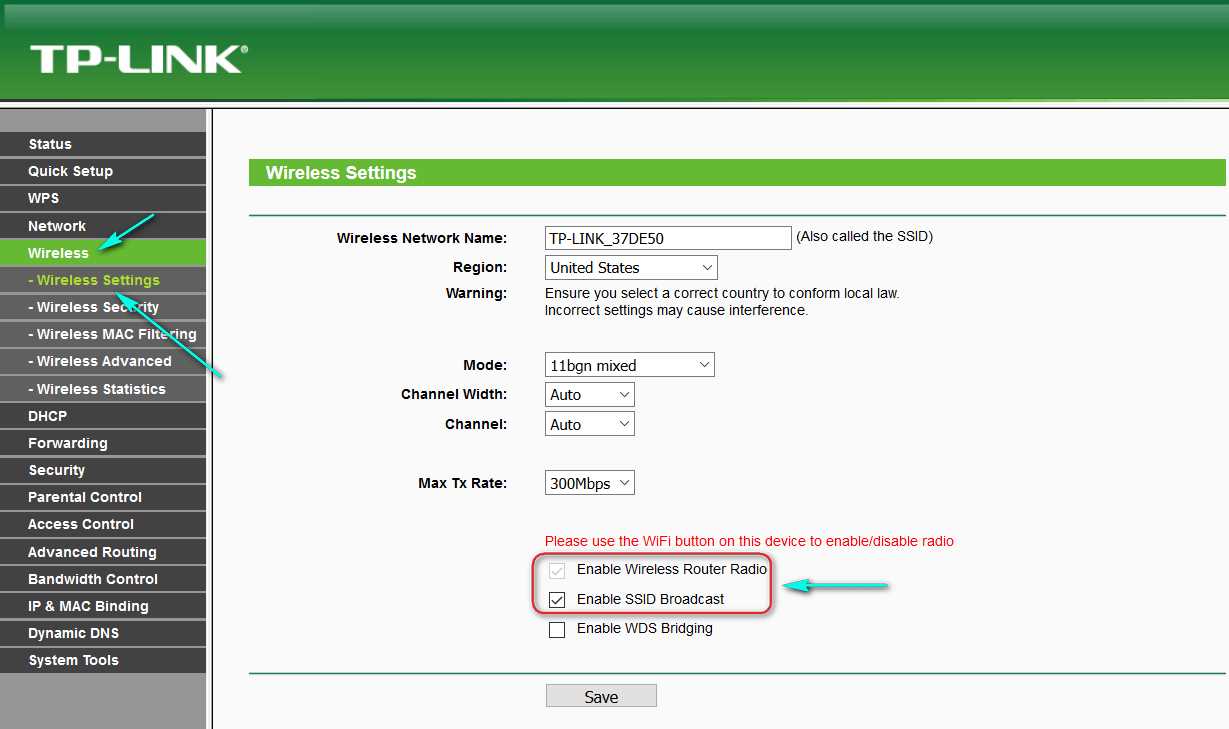
- 2. Проверьте настройки беспроводной сети
- 3. Проверьте настройки безопасности Wi-Fi
- 4. Проверьте настройки гостевой сети
- 5. Проверьте уровень сигнала и расположение роутера
- Обновите драйверы на адаптере TP-Link
- Шаг 1: Определить модель адаптера
- Шаг 2: Скачать драйверы на сайте производителя
- Шаг 3: Обновить драйверы
- Используйте другие USB-порты на компьютере
- Причины:
- Решения:
- Устраните проблему совместимости Wi-Fi сети и адаптера TP-Link
- Проверьте совместимость адаптера
- Измените настройки Wi-Fi сети
- Проверьте драйверы и установите их заново
- Обратитесь за помощью к специалисту
- Какой специалист может помочь с проблемой?
- Что нужно сказать специалисту?
- Какие преимущества есть у обращения к специалисту?
- Ответы на вопросы
- Мой адаптер TP-Link не подключается к Wi-Fi сети, что делать?
- Почему мой адаптер TP-Link не обнаруживает Wi-Fi сеть?
- Что делать, если адаптер TP-Link подключен к сети, но не работает?
- Почему адаптер TP-Link тормозит в работе?
- Как настроить адаптер TP-Link на работу с разными Wi-Fi сетями?
- Как узнать пароль Wi-Fi сети, к которой подключен мой TP-Link адаптер?
- Как изменить настройки адаптера TP-Link для более стабильной работы?
- Я купил новый адаптер TP-Link, как настроить его для первого подключения к Wi-Fi сети?
- Как подключить несколько адаптеров TP-Link к одной Wi-Fi сети?
- Почему мой адаптер TP-Link периодически отключается от Wi-Fi сети?
Адаптер TP-Link и проблема подключения к Wi-Fi
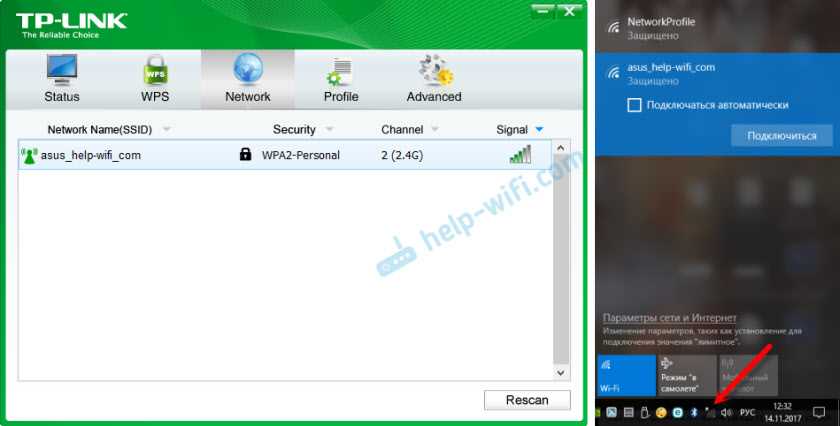
Причины проблем с подключением адаптера TP-Link к Wi-Fi
Системные ошибки, проблемы с настройками Wi-Fi, несовместимость устройств – это лишь несколько причин, почему адаптер TP-Link может не подключаться к беспроводной сети.
Необходимо проверить соответствие версии адаптера и драйвера на компьютере. Также возможно устройство находится слишком далеко от точки Wi-Fi доступа или ему мешает какой-то другой сигнал.
Решение проблем с подключением адаптера TP-Link к Wi-Fi
В первую очередь, необходимо проверить соответствие версии драйвера на компьютере с версией адаптера. Если оба пункта соответствуют друг другу, то следует попробовать перезагрузить устройства.
Если перезагрузка не помогает, то нужно провести дополнительные настройки Wi-Fi, такие как проверка сетевого имени (SSID) или пароля от точки доступа.
Также можно попробовать сменить частоту Wi-Fi и попробовать снова подключить адаптер к сети. Если ничего не помогает, то необходимо обратиться к технической поддержке TP-Link для более глубокой диагностики проблемы.
- Проверить соответствие версии драйвера и адаптера.
- Перезагрузить устройства.
- Проверить сетевое имя и пароль от точки доступа Wi-Fi.
- Сменить частоту Wi-Fi.
- Обратиться к технической поддержке TP-Link.
Итак, основные рекомендации при проблеме подключения адаптера TP-Link к Wi-Fi:
Проблема подключения: основные причины
1. Ошибки ввода данных Wi-Fi
Ошибка при введении пароля или имени сети Wi-Fi является распространенной причиной неудачного подключения адаптера. Проверьте правильность ввода данных и убедитесь, что символы правильно расположены.
2. Слишком слабый сигнал Wi-Fi
Еще одна распространенная проблема заключается в слишком слабом сигнале Wi-Fi от вашего роутера. Убедитесь, что адаптер находится достаточно близко к роутеру и что настройки максимально усиливают сигнал. В случае необходимости, перезагрузите роутер и попробуйте снова выполнить подключение.
3. Проблемы с настройками сетевого адаптера
Некоторые настройки вашего сетевого адаптера могут препятствовать успешному подключению. Устройство может быть настроено на использование другого типа сети или иметь другие настройки, которые могут стать проблемными. Проверьте настройки сетевого адаптера и убедитесь, что они правильно сконфигурированы для работы с вашей Wi-Fi сетью.
4. Последствия конфликта с другим устройством
Иногда конфликт с другим устройством в вашей сети может привести к проблемам с подключением адаптера. Это может быть связано с совместимостью адаптера с вашим типом роутера или другим устройством. Попробуйте отключить все устройства в сети, кроме вашего компьютера и роутера, а затем повторите попытку подключения адаптера.
5. Проблемы с драйверами адаптера
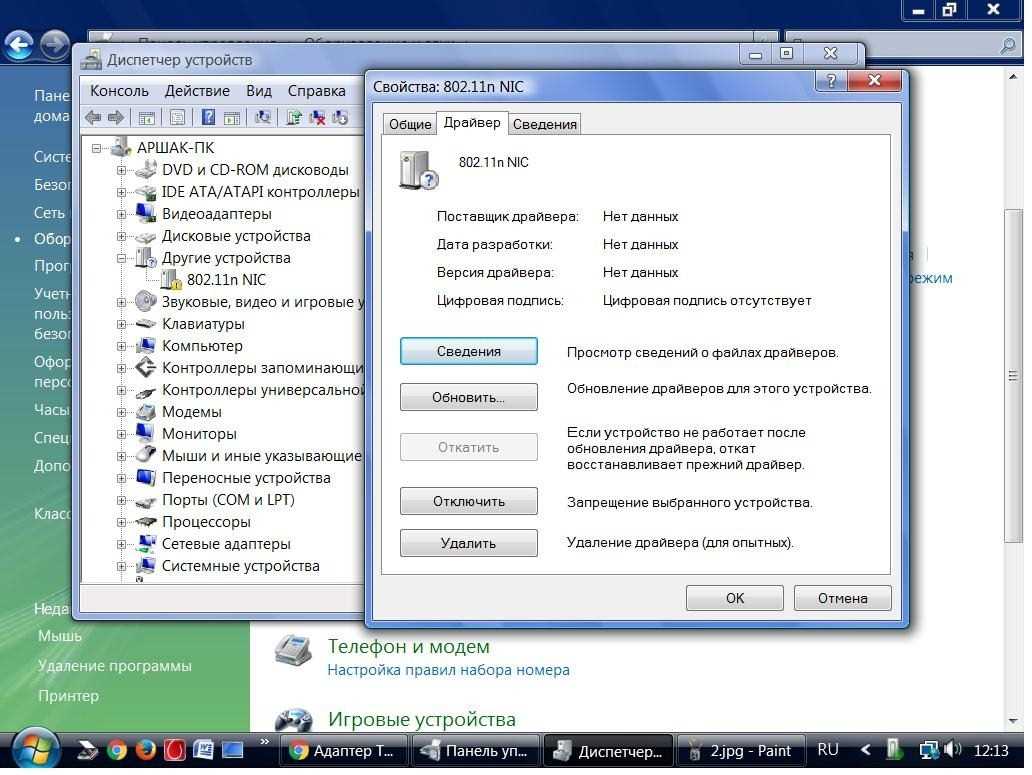
Если все вышеперечисленные шаги не помогли, то возможно, проблема заключается в драйверах вашего адаптера. Попробуйте обновить драйверы или выполнить установку заново, следуя инструкциям производителя. Также, возможно, потребуется удалить старые драйверы и сделать чистую установку.
Проверьте настройки адаптера TP-Link
Проверьте, правильно ли настроен адаптер
Перед тем, как начать решать проблему, убедитесь, что настройки адаптера TP-Link установлены правильно. Убедитесь, что адаптер включен и подключен к компьютеру. Если вы используете беспроводной адаптер, проверьте, есть ли на нем светодиод, указывающий на то, что он подключен к беспроводной сети.
Также проверьте, что настройки безопасности, такие как пароль, совпадают с настройками беспроводной сети. Обратите внимание, что регистр символов (заглавные и строчные буквы) имеет значение при вводе пароля.
Измените настройки адаптера TP-Link
В некоторых случаях проблема может быть связана с неправильными настройками адаптера. Если вы уверены, что настройки сети правильны, попробуйте изменить настройки адаптера TP-Link.
Проверьте, что драйверы адаптера установлены и обновлены до последней версии. Измените режим беспроводной сети на «Автоматический» или «802.11 b/g/n». Вы также можете попробовать изменить канал беспроводной сети, чтобы избежать интерференции с другими устройствами.
Убедитесь, что адаптер совместим с вашим роутером
Если все вышеперечисленные методы не помогли, убедитесь, что ваш адаптер TP-Link совместим с вашим роутером. В некоторых случаях некоторые производители оборудования по беспроводным сетям не совместимы друг с другом.
Если же все настройки правильные, есть связь между адаптером и роутером, и все же соединение не устанавливается, попробуйте установить свое устройство поближе к маршрутизатору, чтобы убедиться, что не возникает проблем с областью покрытия. Если ничего из вышеперечисленного не помогло, попробуйте обратиться в техническую поддержку.
Проверьте настройки Wi-Fi роутера
1. Проверьте наличие интернет-соединения
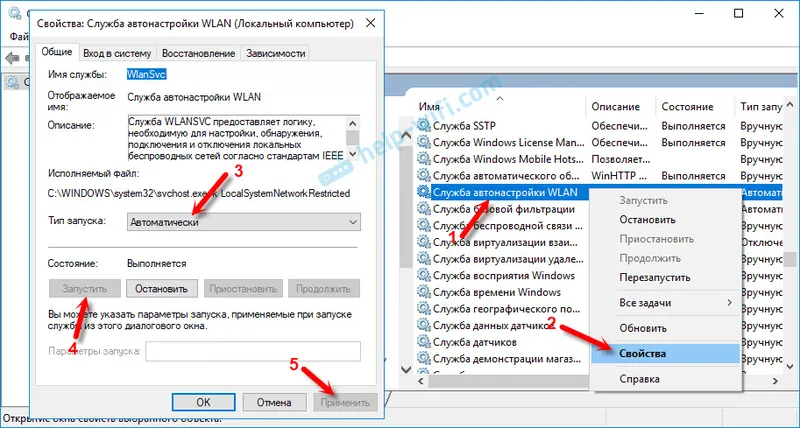
Первым делом, убедитесь, что у вас есть доступ к интернету по проводной или беспроводной сети. Если соединение отсутствует, проверьте настройки роутера и модема.
2. Проверьте настройки беспроводной сети
Убедитесь, что вы используете правильное имя (SSID) беспроводной сети и правильный пароль. Проверьте настройки Wi-Fi роутера, чтобы убедиться, что включена беспроводная сеть и что вы используете правильную частоту (2,4 ГГц или 5 ГГц).
3. Проверьте настройки безопасности Wi-Fi
У вас должна быть правильно настроена защита беспроводной сети. Слабый пароль или отсутствие шифрования могут привести к несанкционированному доступу к вашей сети, что может привести к утечке личных данных.
- Используйте сложные пароли, содержащие символы, буквы и цифры.
- Включите шифрование WPA2 для получения наилучшей защиты вашей сети.
4. Проверьте настройки гостевой сети
Если у вас есть гостевая сеть, проверьте ее настройки, чтобы убедиться, что она включена и имеет правильный пароль.
5. Проверьте уровень сигнала и расположение роутера
Расположение роутера важно для качества Wi-Fi сигнала. Чем больше расстояние между роутером и устройством, тем слабее будет сигнал Wi-Fi. Найдите оптимальное место для роутера и проверьте уровень сигнала на своем устройстве.
Обновите драйверы на адаптере TP-Link
В некоторых случаях проблема с подключением адаптера TP-Link к Wi-Fi может быть связана с устаревшими драйверами. Для решения этой проблемы необходимо обновить драйверы на адаптере.
Шаг 1: Определить модель адаптера
Прежде чем пытаться обновить драйверы на адаптере, необходимо определить его модель. Для этого можно воспользоваться утилитой «Устройства и принтеры». Подключите адаптер TP-Link к компьютеру, затем зайдите в «Пуск» и найдите раздел «Устройства и принтеры». В этом разделе должен быть виден адаптер TP-Link. Нажмите правой кнопкой мыши на нем и выберите «Свойства». Во вкладке «Оборудование» указана модель адаптера.
Шаг 2: Скачать драйверы на сайте производителя
После определения модели адаптера необходимо скачать драйверы с сайта производителя. Зайдите на сайт TP-Link, выберите раздел «Поддержка» и найдите страницу с драйверами для вашей модели адаптера. Скачайте драйверы на компьютер.
Шаг 3: Обновить драйверы
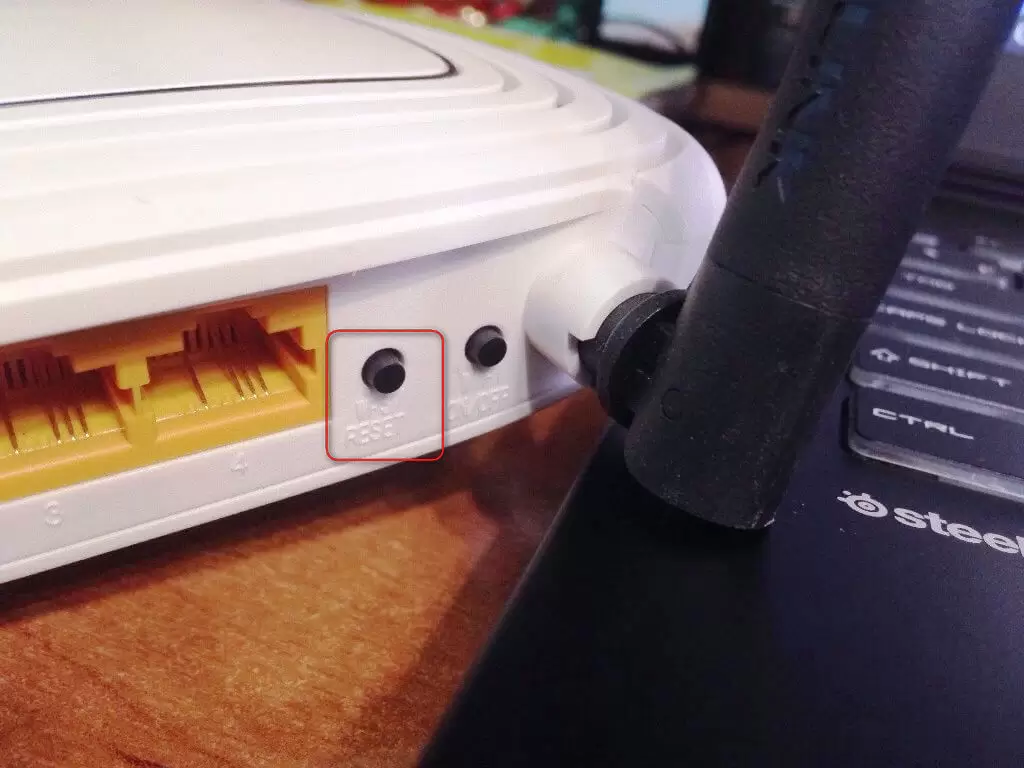
Чтобы обновить драйверы на адаптере, зайдите в «Устройства и принтеры», найдите адаптер TP-Link и нажмите правой кнопкой мыши на нем. Выберите «Свойства», затем перейдите на вкладку «Драйвер». Нажмите кнопку «Обновить драйвер» и выберите файл драйвера, который вы загрузили с сайта производителя. Дождитесь завершения установки.
После обновления драйверов необходимо перезагрузить компьютер и проверить работу адаптера TP-Link. Если проблема с подключением к Wi-Fi не была связана с устаревшими драйверами, то обновление их не решит проблему, но в любом случае, это может улучшить работу устройства.
Используйте другие USB-порты на компьютере
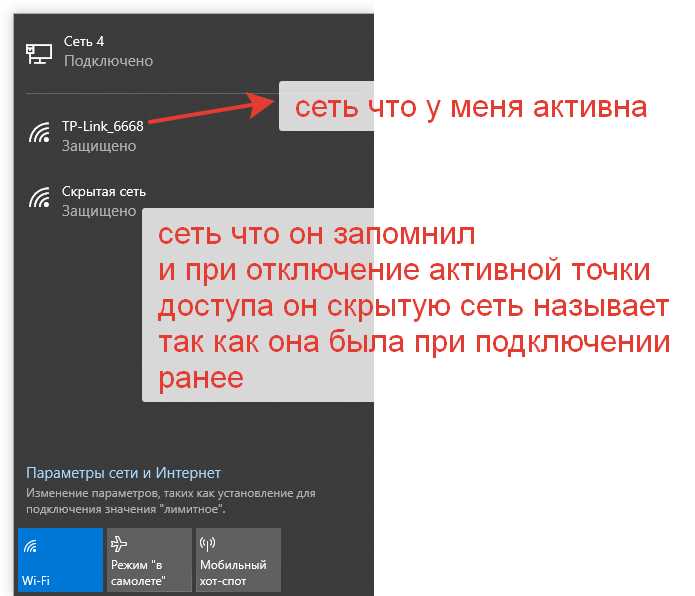
Причины:
Одна из причин неподключения адаптера TP-Link к Wi-Fi может быть связана с портом USB на вашем компьютере. Некоторые порты могут не работать корректно, из-за чего адаптер не сможет подключиться к интернету.
Решения:

Попробуйте подключить адаптер TP-Link к другому свободному порту USB на компьютере. Если ваш компьютер имеет несколько портов, попробуйте каждый из них до тех пор, пока адаптер не сможет успешно подключиться к Wi-Fi.
Если ни один из портов не работает или вы не хотите искать рабочий порт, решением может быть приобретение USB-разветвителя, который позволит подключить несколько устройств к одному порту USB на компьютере.
Устраните проблему совместимости Wi-Fi сети и адаптера TP-Link
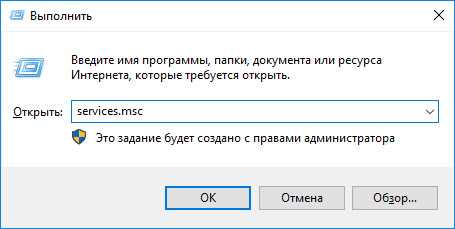
Проверьте совместимость адаптера
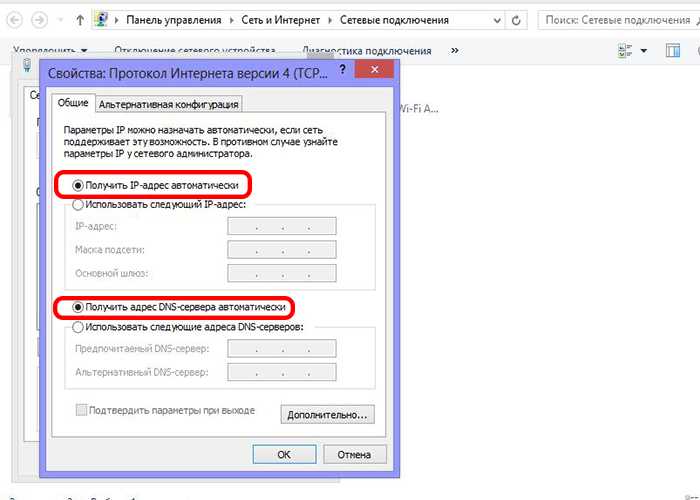
Прежде чем приступить к настройке адаптера TP-Link, необходимо убедиться, что он подходит для вашей Wi-Fi сети. TP-Link производит множество видов адаптеров с различными стандартами Wi-Fi — от старых 802.11b до новейших 802.11ac. Если ваш адаптер не поддерживает тот же стандарт, на котором работает ваша Wi-Fi сеть, возможно, он не сможет подключиться к ней.
Проверьте спецификации вашего адаптера и сравните их с настройками вашей Wi-Fi сети. Если вы не уверены, какой стандарт используется в вашей сети, проверьте роутер или свойства подключения Wi-Fi на другом устройстве.
Измените настройки Wi-Fi сети
Если вы убедились, что ваш адаптер совместим с вашей Wi-Fi сетью, тогда возможно, проблема в конфигурации сети. Попробуйте изменить настройки Wi-Fi сети, чтобы они соответствовали настройкам адаптера. Ниже приведены несколько рекомендаций:
- Измените тип защиты сети на WPA2, если он еще не установлен;
- Измените аутентификацию на PSK или AES, если выбрана другая опция;
- Измените название Wi-Fi сети (SSID) и перезагрузите маршрутизатор.
Проверьте драйверы и установите их заново
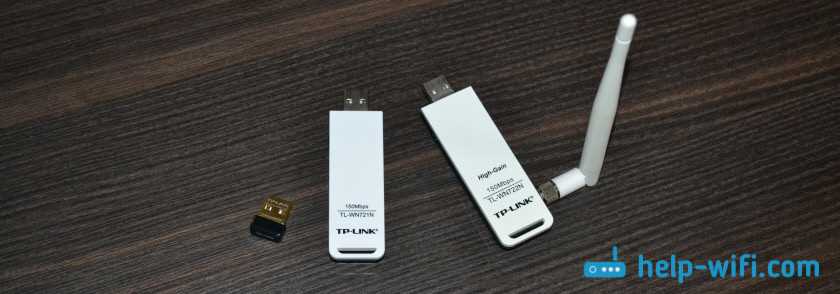
Если ваш адаптер работает совместимо с вашей Wi-Fi сетью и вы проверили настройки сети, то возможно, проблема в драйверах адаптера. Проверьте, установлен ли последний драйвер для вашей модели TP-Link. Если драйвер не установлен или устарел, загрузите и установите последние драйверы с сайта TP-Link.
Если драйвер уже установлен, попробуйте удалить его и переустановить заново. Настройте адаптер TP-Link с использованием рекомендуемых настроек и проверьте, подключается ли он к Wi-Fi сети.
Обратитесь за помощью к специалисту
Какой специалист может помочь с проблемой?
Если у вас возникли сложности в подключении адаптера TP-Link к Wi-Fi, может понадобиться помощь специалиста. Лучше всего обратиться за помощью к квалифицированному сервисному центру или к эксперту в области компьютерных сетей.
Что нужно сказать специалисту?
При обращении за помощью необходимо подробно описать проблему, которая возникла при подключении адаптера к Wi-Fi. Специалист может попросить вас описать характеристики вашего оборудования и проверить настройки Wi-Fi роутера.
Какие преимущества есть у обращения к специалисту?
- Профессиональная помощь в быстром и эффективном решении проблемы;
- Возможность получить консультацию по настройке Wi-Fi роутера и адаптера TP-Link;
- Гарантия качественного результата и долгосрочной работы оборудования;
- Экономия времени и сил в поисках решения проблемы самостоятельно.
Обращение к специалисту в случае проблемы с подключением адаптера TP-Link к Wi-Fi может стать правильным выбором, который позволит экономить время и получить качественный результат.
Ответы на вопросы
Мой адаптер TP-Link не подключается к Wi-Fi сети, что делать?
Сперва убедитесь, что вы вбили верный пароль Wi-Fi сети. Если пароль правильный, попробуйте перезагрузить адаптер и роутер. Если это не помогает, попробуйте обновить драйвера на компьютере, к которому подключен адаптер. Если ничего не работает, проверьте настройки роутера, возможно, они не соответствуют настройкам адаптера.
Почему мой адаптер TP-Link не обнаруживает Wi-Fi сеть?
Если ваш адаптер не обнаруживает Wi-Fi сеть, убедитесь, что роутер находится в пределах действия сигнала. Попробуйте сбросить настройки сетевых подключений на компьютере. Также могут быть проблемы с драйверами, попробуйте их обновить.
Что делать, если адаптер TP-Link подключен к сети, но не работает?
Убедитесь, что адаптер настроен правильно, проверьте настройки IP-адреса и шлюза по умолчанию. Также может помочь сброс настроек адаптера и перезагрузка роутера.
Почему адаптер TP-Link тормозит в работе?
Для устранения проблем с тормозами адаптера попробуйте обновить драйвера на компьютере, проверьте настройки роутера. Также может помочь очистка кэша и временных файлов на компьютере.
Как настроить адаптер TP-Link на работу с разными Wi-Fi сетями?
Для этого необходимо изменить настройки адаптера и добавить необходимые сети в список доступных. Это можно сделать из настроек сети на компьютере, или через программу для настройки адаптера TP-Link.
Как узнать пароль Wi-Fi сети, к которой подключен мой TP-Link адаптер?
Пароль можно найти в настройках вашего роутера. Обычно он расположен на наклейке на самом роутере. Если вы не можете найти пароль, свяжитесь с вашим провайдером интернета или администратором сети.
Как изменить настройки адаптера TP-Link для более стабильной работы?
Для этого можно изменить настройки передачи данных, уменьшить мощность передачи сигнала и т.д. Также можно установить более новую версию драйвера, которая может содержать исправления ошибок и улучшения производительности.
Я купил новый адаптер TP-Link, как настроить его для первого подключения к Wi-Fi сети?
Для первоначальной настройки адаптера TP-Link нужно подключить его к компьютеру через кабель USB, установить драйвера и настроить Wi-Fi соединение через программу для настройки адаптера TP-Link.
Как подключить несколько адаптеров TP-Link к одной Wi-Fi сети?
Для подключения нескольких адаптеров TP-Link к одной Wi-Fi сети, каждый адаптер должен быть настроен на работу в режиме клиента, и добавлен в список доступных Wi-Fi сетей. Некоторые адаптеры TP-Link могут также иметь функцию моста, которая позволяет объединить несколько сетей в одну.
Почему мой адаптер TP-Link периодически отключается от Wi-Fi сети?
Такое может происходить из-за различных факторов, таких как интерференция сигнала, неправильные настройки роутера или адаптера, проблемы в работе сети. Попробуйте перезагрузить адаптер и роутер, проверить настройки на проблему с конфликтом адресов и, если ничего не помогает, свяжитесь с вашим провайдером.