
Современные технологии позволяют нам без труда получать доступ к Интернету практически в любой точке мира. Но что делать, когда при работе с 4G модемом появляется неприятная проблема – теряется связь с роутером TP-Link? Эта проблема может возникать по разным причинам, начиная с настроек модема и заканчивая неполадками в работе роутера. Но существуют решения, которые помогут решить неприятную ситуацию.
Почему же может теряться связь между 4G модемом и роутером TP-Link? В первую очередь, это может быть связано с настройками модема: неправильно заданный APN, настройки маршрутизации и др. Кроме того, проблемы могут возникать при работе с SIM-картой, недостаточном сигнале 4G или даже перегреве устройства.
Для решения проблемы со связью необходимо провести диагностику и проанализировать настройки модема и роутера TP-Link. Существует несколько способов решения проблемы: от настройки параметров подключения модема до улучшения качества сигнала 4G. Решение проблемы теряющейся связи с роутером TP-Link не такое уж и сложное, главное правильно определить причину и следовать понятным инструкциям.
- G модем теряет связь с роутером TP-Link
- Причины проблемы
- Как решить проблему
- Причины проблемы
- Неправильная настройка роутера
- Слабый сигнал 4G модема
- Проблемы со связью при использовании нескольких устройств одновременно
- Низкий сигнал 4G сети
- Причины низкого сигнала 4G
- Как улучшить сигнал 4G?
- Неисправность TP-Link роутера
- Потеря питания
- Повреждение антенн и портов
- Обновление прошивки
- Актуализация настроек модема и роутера
- Проверьте совместимость модема и роутера
- Обновите прошивку устройств
- Измените настройки канала Wi-Fi
- Измените настройки IP-адреса
- Проверьте наличие фильтра MAC-адресов
- Обновление портов роутера
- Что такое порты роутера?
- Когда необходимо обновить порты роутера?
- Как обновить порты роутера?
- Заключение
- Решение проблемы потери связи
- Проверка кабелей и соединений
- Обновление прошивки
- Изменение настроек
- Связаться с производителем
- Ответы на вопросы
- Почему 4G модем постоянно теряет соединение с роутером TP-Link?
G модем теряет связь с роутером TP-Link
Причины проблемы
Существует несколько возможных причин того, почему 4G модем теряет связь с роутером TP-Link:
- Неисправность модема. Может потребоваться замена или настройка.
- Отключение приложений. Некоторые приложения могут использовать все доступные ресурсы и заблокировать работу модема.
- Низкий уровень сигнала. Если уровень сигнала слишком низкий, модем не сможет подключиться к интернету и теряет связь.
- Проблемы с настройками роутера. Некорректные настройки могут привести к непредсказуемому поведению роутера.
Как решить проблему

Если 4G модем теряет связь с роутером TP-Link, можно попробовать следующие решения:
- Перезагрузить оба устройства.
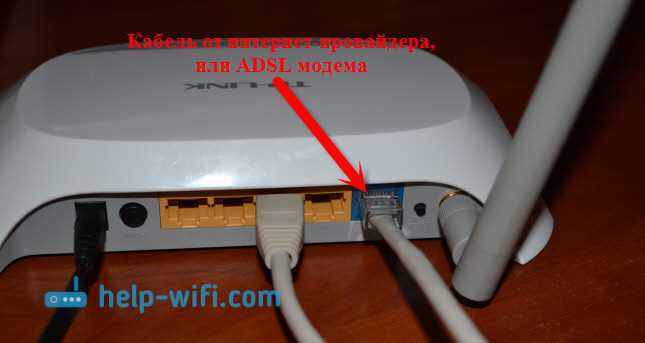
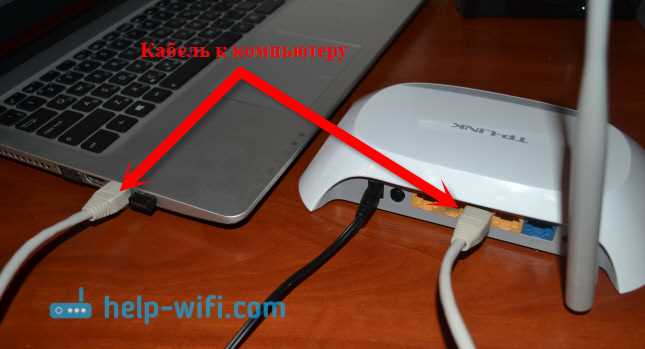
- Проверить подключение модема к роутеру и убедиться, что кабели надежно закреплены.
- Проверить настройки роутера и убедиться, что они корректны. Можно сравнить настройки с инструкцией по эксплуатации.
- Попробовать настроить каналы Wi-Fi. Иногда проблема может быть связана с пересечением каналов с другими устройствами в зоне действия Wi-Fi сети.
- Попробовать переместить роутер и модем ближе друг к другу. Это поможет улучшить качество сигнала.
Если проблема все еще не решена, можно обратиться в сервисный центр для дополнительной диагностики и ремонта, если это необходимо.
Причины проблемы

Неправильная настройка роутера
Одной из самых распространенных причин проблемы с потерей связи между 4G модемом и роутером является неправильная настройка последнего. Если настройки на роутере не соответствуют параметрам модема, то соединение может потеряться. К неправильным настройкам могут привести ошибки при вводе данных при настройке роутера, использование несовместимых моделей 4G модемов и роутеров, а также изменение параметров на одном из устройств без соответствующей корректировки на другом устройстве.
Слабый сигнал 4G модема
Еще одной причиной проблем с связью между 4G модемом и роутером может являться слабый сигнал модема. Если сигнал модема недостаточно сильный, то роутер может терять с ним связь. Это может происходить когда модем находится слишком далеко от роутера или за препятствиями(стену, металлическую заглушку).
Проблемы со связью при использовании нескольких устройств одновременно
Иногда проблемы с потерей связи между 4G модемом и роутером появляются при использовании нескольких устройств одновременно. Если множество устройств подключено к роутеру через модем, то возможны проблемы с перегрузкой сети, что приводит к потере соединения с 4G модемом.
Низкий сигнал 4G сети
Причины низкого сигнала 4G
Низкий сигнал 4G сети может быть вызван различными факторами, такими как расстояние до ближайшей базовой станции, препятствия на пути сигнала (например, стены, здания, деревья), атмосферные условия (например, дождь, снег, туман).
Также причиной может быть неисправность устройства, например, антенны 4G модема или роутера.
Как улучшить сигнал 4G?

Если причина низкого сигнала 4G — большое расстояние до ближайшей базовой станции, то можно попробовать переместиться ближе к ней. Также возможно установить специальную внешнюю антенну, которая усилит сигнал.
Если причина в препятствиях на пути сигнала, то можно попробовать переместить устройства в разные места или удалить препятствия, например, деревья или высокие здания.
Если причина в неисправности устройства, то необходимо произвести диагностику и ремонт устройства или заменить его.
Также можно попробовать использовать устройства, которые специально разработаны для улучшения сигнала 4G, например, усилители сигнала.
Неисправность TP-Link роутера
Потеря питания
В случае, если роутер не подключен к источнику питания или кабель питания имеет дефект, это может привести к его неисправности. Проверьте, что роутер подключен к работающей розетке и использован правильный кабель питания. Если проблема сохраняется, обратитесь к производителю за починкой или заменой устройства.
Повреждение антенн и портов
Повреждение антенн или портов также может стать причиной неисправности роутера. Проверьте, что все антенны надежно закреплены и не повреждены. Также убедитесь, что порты на роутере не имеют физических повреждений, и не истираются контакты. В случае повреждения антенн или портов, замените специалистом или свяжитесь с производителем.
Обновление прошивки

В случае, если устройство не работает должным образом, возможно, его прошивка устарела и требует обновления. Проверьте, что установлена последняя версия прошивки роутера и обновите ее, если это необходимо. Для этого вы можете обратиться к инструкции производителя или копии прошивки на официальном сайте. Но помните, что ошибки при обновлении могут привести к серьезным последствиям для устройства.
Актуализация настроек модема и роутера
Проверьте совместимость модема и роутера

Перед началом работы с устройством необходимо убедиться, что модем и роутер совместимы друг с другом. Некоторые модемы могут иметь ограничения на использование определенных типов роутеров.
Обновите прошивку устройств
Проверьте наличие последних версий прошивки для модема и роутера. Обновление прошивки может исправить проблемы связанные с работой устройств.
Измените настройки канала Wi-Fi

Попробуйте изменить настройки канала Wi-Fi на роутере. В некоторых случаях, другие устройства могут использовать тот же канал Wi-Fi, что и ваш роутер, в результате чего может возникнуть проблема с потерей связи между модемом и роутером.
Измените настройки IP-адреса
Если модем и роутер используют один и тот же IP-адрес, это может привести к потере связи между ними. Попробуйте изменить настройки IP-адреса на роутере, чтобы устранить эту проблему.
Проверьте наличие фильтра MAC-адресов

Наличие фильтров на MAC-адреса на роутере может привести к блокировке соединения между роутером и модемом. Проверьте наличие таких фильтров и, если необходимо, удалите их.
Обновление портов роутера
Что такое порты роутера?
Порты роутера — это физические коннекторы, через которые устройства могут подключаться к роутеру, а роутер в свою очередь направляет данные от этих устройств в сеть интернет.
Когда необходимо обновить порты роутера?
Обновление портов роутера может потребоваться, если возникают проблемы с подключением устройств, например, если устройство по каким-то причинам не может подключиться к роутеру, или если пропали светящиеся индикаторы на портах роутера.
Как обновить порты роутера?
Для обновления портов роутера необходимо зайти в настройки роутера. Для этого необходимо в адресной строке браузера ввести IP-адрес роутера и ввести логин и пароль администратора. Далее, перейдите в раздел «Network» или «Настройки сети», выберите вкладку «Ports» или «Порты» и проверьте настройки портов. Если информация не соответствует текущей ситуации, то можно внести необходимые изменения и сохранить настройки.
Заключение

Обновление портов роутера может решить многие проблемы, связанные с подключением устройств к роутеру. Если вы не уверены в своей способности провести обновление портов самостоятельно, обратитесь к специалистам.
Решение проблемы потери связи

Проверка кабелей и соединений
В большинстве случаев потеря связи между 4G модемом и роутером TP-Link связана с неисправностью одного из кабелей или соединений. Убедитесь, что все кабели подключены к портам правильно и надежно. Это также могут быть поврежденные или неисправные кабели, которые не передают сигналы правильно. Проверьте их и при необходимости замените.
Обновление прошивки
Если после проверки кабелей и соединений проблема не решена, необходимо обновить прошивку на обоих устройствах. Обновление прошивки может обеспечить лучшую совместимость и исправить ошибки, которые могут вызывать потерю связи между устройствами.
Изменение настроек
Возможно, некоторые настройки в роутере TP-Link или модеме 4G вызывают потерю связи. Попробуйте изменить настройки, связанные с сетевыми параметрами и безопасностью, и проверьте, работает ли связь сейчас стабильно.
Связаться с производителем

Если ничего из вышеперечисленного не работает, возможно, причина проблемы более серьезная, и вам необходимо связаться с производителем. Они могут предоставить более подробную поддержку и помочь решить проблему.
Ответы на вопросы
Почему 4G модем постоянно теряет соединение с роутером TP-Link?
Причин может быть несколько. Возможно, устройства находятся слишком далеко друг от друга, так что сигнал от модема не может достигнуть роутера, или в данной зоне плохо ловит 4G сеть. Также возможно, что роутер имеет какие-то настройки, которые мешают с установкой и удержанием соединения. Наконец, сама модель модема может иметь некоторые недостатки, как что достаточно стар и не поддерживает современных технологий.