

IP-адрес 192.168.1.254 является одним из наиболее распространенных адресов, используемых для доступа к настройкам роутеров. В этой статье мы рассмотрим, как зайти на роутер admin с помощью адреса 192.168.1.254, а также часто встречающиеся проблемы при входе и их решения.
Чтобы получить доступ к интерфейсу настройки роутера admin, необходимо открыть веб-браузер и ввести адрес 192.168.1.254 в адресную строку. Однако, если у вас возникнут проблемы с входом, могут потребоваться дополнительные действия.
Например, одной из возможных проблем является неправильное имя пользователя и пароль. В этом случае лучше всего проверить учетные данные на документации к роутеру или обратиться к поставщику услуг интернета за помощью. Также возможны другие проблемы соединения или самих настроек роутера, о которых мы будем рассказывать далее.
- Как зайти на роутер 192.168.1.254 через admin?
- Шаг 1: Подключение к роутеру
- Шаг 2: Открытие браузера
- Шаг 3: Вход в настройки роутера
- Шаг 4: Настройка роутера
- Подключение к роутеру через браузер
- Шаг 1: Определите IP-адрес роутера
- Шаг 2: Откройте браузер и введите IP-адрес роутера
- Шаг 3: Введите имя пользователя и пароль
- Шаг 4: Настройте роутер
- Вывод
- Ввод логина и пароля admin
- Логин и пароль по умолчанию
- Изменение логина и пароля
- Что делать, если вы забыли логин и пароль
- Защита учетной записи
- Настройка Wi-Fi на роутере
- Выбор имени и пароля Wi-Fi сети
- Выбор канала Wi-Fi сети
- Настройка безопасности
- Перезагрузка роутера
- Изменение настроек роутера
- 1. Вход в настройки роутера
- 2. Изменение настроек Wi-Fi
- 3. Изменение настроек безопасности
- 4. Резервирование IP-адресов для устройств
- 5. Изменение настроек портов
- 6. Сохранение изменений
- Что делать, если не удается зайти на роутер
- 1. Проверить правильность ввода адреса
- 2. Проверить соединение с роутером
- 3. Сбросить настройки роутера
- 4. Обратиться к производителю
- Восстановление логина и пароля
- Восстановление логина
- Восстановление пароля
- Отключение доступа извне
- Зачем нужно отключать доступ извне?
- Как отключить доступ извне?
- Что делать, если возникла ошибка входа?
- Ответы на вопросы
- Что такое 192.168.1.254?
- Как зайти на роутер через 192.168.1.254?
- Как узнать логин и пароль для доступа к панели управления роутера?
- Что делать, если стандартный логин и пароль не подходят?
- Как настроить роутер через 192.168.1.254?
- Что делать, если при входе на роутер через 192.168.1.254 возникает ошибка?
- Какие настройки можно изменить в панели управления роутера?
- Можно ли восстановить пароль для доступа к панели управления роутера?
- Как безопасно использовать роутер?
- Можно ли настроить роутер без доступа к панели управления?
Как зайти на роутер 192.168.1.254 через admin?
Шаг 1: Подключение к роутеру
Первым шагом необходимо подключиться к роутеру, используя компьютер или ноутбук. Для этого подключите компьютер к роутеру через Ethernet-кабель или используйте беспроводное соединение.
Шаг 2: Открытие браузера
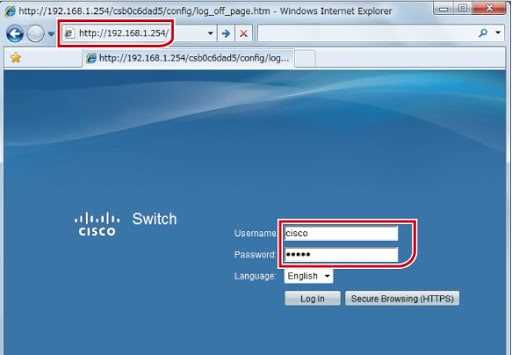
После подключения откройте любой веб-браузер, который у вас установлен на компьютере, и введите адрес IP 192.168.1.254 в адресную строку браузера.
Шаг 3: Вход в настройки роутера
После того как вы ввели IP-адрес роутера в адресную строку браузера, вы должны увидеть страницу входа администратора роутера. Введите имя пользователя и пароль. Обычно имя пользователя и пароль по умолчанию это «admin». Однако, если вы ранее меняли пароль, используйте новый пароль для входа.
Шаг 4: Настройка роутера
После входа в настройки роутера, вы можете настроить различные параметры сети, такие как имя сети, пароль Wi-Fi и другие настройки по вашему выбору.
Убедитесь, что вы сохраняете любые изменения, сделанные во время настройки роутера, перед закрытием настроек.
Подключение к роутеру через браузер

Шаг 1: Определите IP-адрес роутера
Прежде чем подключиться к роутеру через браузер, необходимо узнать его IP-адрес. Для этого можно воспользоваться командой «ipconfig» в командной строке или найти эту информацию в настройках сети.
Шаг 2: Откройте браузер и введите IP-адрес роутера
После того, как вы найдете IP-адрес своего роутера, откройте браузер и введите его в строке адреса. Обычно адресом роутера является 192.168.1.1 или 192.168.1.254.
Шаг 3: Введите имя пользователя и пароль
После того, как вы ввели IP-адрес роутера в браузере, вам нужно будет ввести имя пользователя и пароль для входа в систему управления роутером. Эти учетные данные обычно указаны на наклейке на задней панели роутера. Если наклейка не читабельна или отсутствует, можно попробовать стандартные логины и пароли, которые применяются для большинства роутеров. Если стандартные учетные данные не работают, вам может потребоваться восстановить настройки роутера или связаться с производителем для получения помощи.
Шаг 4: Настройте роутер
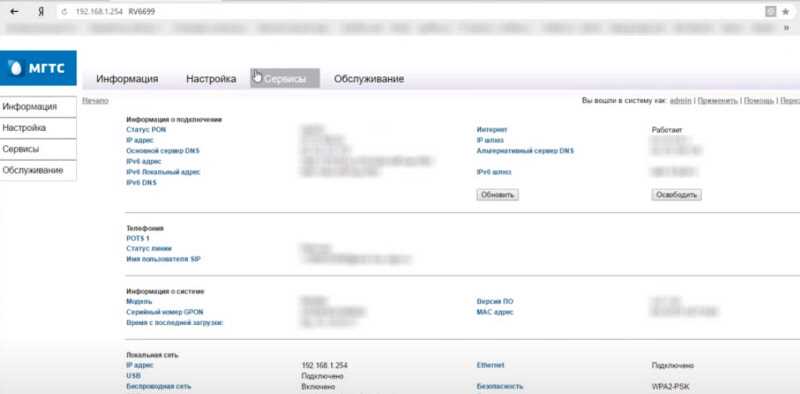
После успешного входа в систему управления роутером, вы сможете настраивать различные параметры, такие как WIFI-сеть, DNS-настройки, пароли и другие настройки. Рекомендуется изменять учетные данные и настраивать пароль для WIFI-сети, чтобы обеспечить безопасность вашей сети.
Вывод
Подключение к роутеру через браузер – несложная задача, требующая всего лишь нескольких простых шагов. С помощью этой процедуры вы сможете настроить свою домашнюю сеть таким образом, чтобы она работала максимально эффективно.
Ввод логина и пароля admin
Логин и пароль по умолчанию
При первом входе в настройки роутера по адресу 192.168.1.254 логин и пароль по умолчанию — admin. Данные учетной записи позволяют пользователю получить полный доступ к настройкам устройства.
Изменение логина и пароля

Рекомендуется изменить логин и пароль для повышения безопасности вашей домашней сети. Для этого необходимо зайти в настройки роутера, выбрать пункт меню «Security» и ввести новый логин и пароль. Сохраните изменения.
Что делать, если вы забыли логин и пароль

Если вы не можете войти в настройки роутера по адресу 192.168.1.254, вероятно, вы забыли логин и пароль. В этом случае, необходимо сбросить настройки роутера до заводских. Для этого, найдите кнопку сброса на задней панели устройства и удерживайте ее нажатой в течение нескольких секунд. После этого, вы сможете продолжить работу с роутером, используя логин и пароль по умолчанию.
Защита учетной записи

Обеспечьте безопасность своей учетной записи, не сообщайте логин и пароль посторонним лицам, не используйте простые и легко угадываемые пароли. Следуйте инструкции производителя по настройке пароля и защите своей домашней сети.
Настройка Wi-Fi на роутере
Выбор имени и пароля Wi-Fi сети
Первым шагом при настройке Wi-Fi на роутере необходимо выбрать уникальное имя (SSID) и пароль для вашей беспроводной сети. Имя должно быть легко запоминающимся и не содержать личной информации. Пароль должен быть достаточно сложным, чтобы не попасть в руки злоумышленникам. Рекомендуется использовать комбинацию цифр, букв в верхнем и нижнем регистре, а также специальных символов.
Выбор канала Wi-Fi сети
Перегруженность каналов Wi-Fi может снижать скорость и качество сигнала. Современные роутеры имеют возможность автоматически выбирать наилучший канал для вашей Wi-Fi сети, основываясь на наиболее доступных частотах. Однако можно также настроить канал вручную, чтобы избежать конфликта с другими сетями в вашем районе.
Настройка безопасности
Не следует забывать о важности настройки безопасности Wi-Fi сети. Рекомендуется выбрать стандартную защиту WPA2-PSK, так как она обеспечивает наилучшую защиту вашей сети. Не стоит также использовать открытый режим Wi-Fi, без пароля или другой защиты. Это может позволить злоумышленникам подключиться к вашей сети и получить доступ к вашим личным данным.
Перезагрузка роутера

После завершения всех настроек необходимо перезагрузить роутер, чтобы изменения вступили в силу. Для этого можно воспользоваться специальной функцией перезагрузки в интерфейсе управления роутером. После перезагрузки можно проверить работоспособность Wi-Fi сети, подключив устройства и проверив скорость и качество сигнала.
В целом, настройка Wi-Fi на роутере является важным и необходимым шагом для обеспечения качественного и безопасного доступа к интернету. Следуя рекомендациям по выбору имени и пароля, канала и настройке безопасности, вы получите наилучший результат и защиту от нежелательного доступа.
Изменение настроек роутера
1. Вход в настройки роутера

Прежде чем начать изменять настройки роутера, необходимо войти в его настройки. Для этого введите адрес 192.168.1.254 в адресной строке браузера и нажмите Enter. Затем введите логин и пароль администратора, который находится на задней панели роутера или указан в инструкции.
2. Изменение настроек Wi-Fi

Одной из самых важных настроек роутера являются настройки Wi-Fi. Вы можете изменить имя сети и пароль, а также выбрать тип защиты. Для этого найдите вкладку «Настройки Wi-Fi» и выберите необходимые параметры.
3. Изменение настроек безопасности
Роутер можно настроить на работу с помощью различных методов защиты данных. Наиболее надежный метод – это WPA2-PSK (AES), который защищает все передаваемые данные. Однако, если вы используете старые устройства, можете выбрать метод WPA-PSK (TKIP), чтобы эти устройства могли подключаться к сети.
4. Резервирование IP-адресов для устройств

Если у вас есть устройства, которые всегда подключаются к роутеру, то вы можете зарезервировать для них IP-адреса. Для этого найдите вкладку «Статические IP-адреса» и добавьте необходимые устройства.
5. Изменение настроек портов
Если вы хотите разрешить доступ к определенному порту из интернета, например, для удаленного доступа к компьютеру, то вы можете настроить порт-проброс. Для этого найдите вкладку «Порты» и добавьте новый порт.
6. Сохранение изменений
После того, как вы внесли все необходимые изменения, не забудьте сохранить их. Для этого найдите вкладку «Сохранить настройки» и нажмите на нее. После этого роутер перезагрузится и все изменения войдут в силу.
Что делать, если не удается зайти на роутер
1. Проверить правильность ввода адреса

Первым делом необходимо убедиться в том, что вы правильно ввели адрес роутера в браузере. Вместо 192.168.1.254 может быть использован другой адрес в конфигурации устройства.
2. Проверить соединение с роутером
Возможно, проблемы с доступом к роутеру связаны с неполадками в сети. Проверьте, подключен ли компьютер к роутеру, соединение работает ли, работает ли сам роутер и включены ли все необходимые настройки, такие как DHCP и WiFi.
3. Сбросить настройки роутера
Иногда проблемы с доступом к роутеру могут быть вызваны ошибками в его настройках. Вы можете попытаться сбросить настройки до заводских значений, нажав на кнопку «Сброс» на задней панели устройства или выполнив эту операцию через web-интерфейс роутера, если он доступен.
4. Обратиться к производителю

Если вы по-прежнему не можете получить доступ к роутеру, обратитесь к производителю устройства или посмотрите инструкцию к роутеру. Производитель может предоставить дополнительную информацию по настройке роутера, которая поможет вам решить проблему.
Восстановление логина и пароля
Восстановление логина
Если вы забыли логин для входа в настройки роутера по адресу 192.168.1.254, попробуйте использовать значения по умолчанию. Для большинства моделей роутеров логином может быть «admin», «user» или «root». Если это не работает, перейдите к решению проблемы с помощью логина и пароля.
Восстановление пароля

Чтобы восстановить пароль для входа в настройки роутера, воспользуйтесь функцией сброса пароля. Кнопка сброса пароля находится на задней панели роутера. Нажмите на нее и удерживайте несколько секунд, чтобы сбросить все настройки роутера и вернуть его к заводским настройкам.
После того, как роутер начнет работу в режиме по умолчанию, можно настроить новый логин и пароль, используя инструкции по настройке, поставляемые с роутером. Если вы не имеете инструкций, можно найти их на официальном сайте производителя роутера.
Важно помнить, что после сброса пароля все настройки будут потеряны. Поэтому обязательно выполняйте резервное копирование настроек роутера, прежде чем использовать эту функцию.
В случае, если сброс пароля не помогает, возможно, вам придется связаться с поддержкой производителя роутера для получения дополнительной информации и помощи.
Отключение доступа извне
Зачем нужно отключать доступ извне?
Отключение доступа извне – это мера безопасности, которую стоит рассмотреть, если вы не пользуетесь удаленным доступом к вашему роутеру. Если вы не используете такой доступ, то отключение его позволит снизить вероятность взлома вашего роутера со стороны злоумышленников.
Как отключить доступ извне?
Для отключения доступа извне можно воспользоваться меню настроек роутера. Необходимо найти соответствующий пункт в меню и выбрать опцию «Отключить доступ извне». Не все роутеры работают одинаково, поэтому, для точных инструкций, лучше обратиться к руководству пользователя.
Что делать, если возникла ошибка входа?
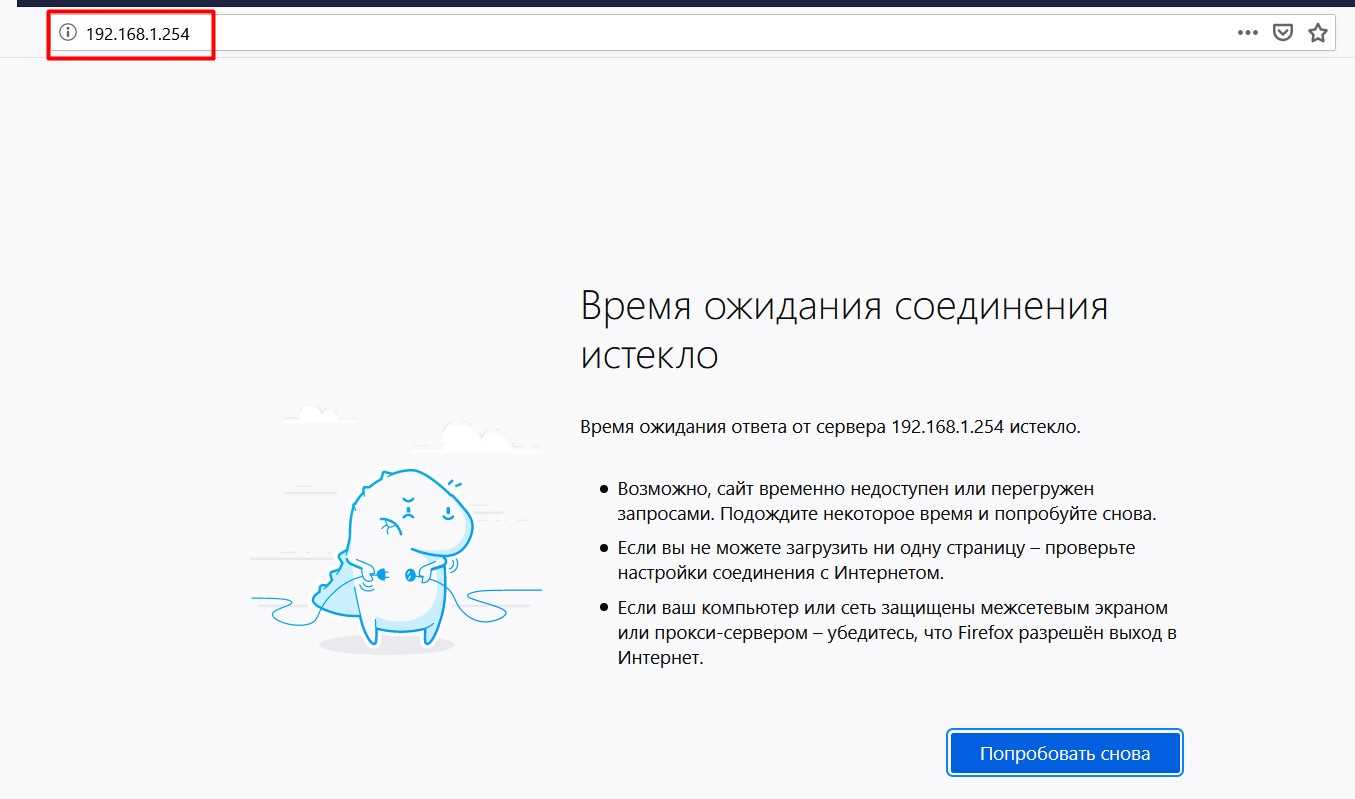
Если при попытке входа в меню настроек роутера возникла ошибка, то стоит проверить правильность IP-адреса роутера и логин-пароля для доступа. Также можно попробовать перезагрузить роутер и повторить попытку входа. Если не получается войти в меню настроек, то стоит обратиться к руководству пользователя или на сайт производителя роутера для получения дополнительной помощи.
Ответы на вопросы
Что такое 192.168.1.254?
Это IP-адрес, который используется в качестве адреса доступа к панели управления роутера.
Как зайти на роутер через 192.168.1.254?
Для этого нужно ввести адрес http://192.168.1.254 в адресную строку браузера, затем ввести логин и пароль от панели управления роутера.
Как узнать логин и пароль для доступа к панели управления роутера?
Логин и пароль указаны на самом роутере или в инструкции к нему. Если вы их потеряли, то можете попробовать использовать стандартные логин и пароль, которые указаны на сайте производителя роутера.
Что делать, если стандартный логин и пароль не подходят?
Если стандартный логин и пароль не подходят, то нужно сбросить настройки роутера до заводских, обычно для этого нужно зажать небольшую кнопку на задней панели роутера.
Как настроить роутер через 192.168.1.254?
Для настройки роутера нужно зайти в панель управления, выбрать нужные настройки (например, настройку Wi-Fi сети, порты, хосты и т.д.) и сохранить изменения.
Что делать, если при входе на роутер через 192.168.1.254 возникает ошибка?
Если возникает ошибка, то нужно проверить правильность ввода адреса, логина и пароля, а также убедиться, что роутер работает и подключен к сети. Если проблема не устраняется, то можно попробовать сбросить настройки роутера до заводских.
Какие настройки можно изменить в панели управления роутера?
В панели управления роутера можно изменить настройки Wi-Fi сети, портов, хостов, настроить блокировку IP адресов и многое другое.
Можно ли восстановить пароль для доступа к панели управления роутера?
Да, можно восстановить пароль с помощью функции «Восстановить пароль» в панели управления роутера. Для этого нужно будет ответить на какой-то контрольный вопрос или указать адрес электронной почты.
Как безопасно использовать роутер?
Для безопасного использования роутера нужно изменить стандартные логин и пароль, настроить блокировку IP адресов и защиту Wi-Fi сети, использовать сильный пароль для доступа к сети Wi-Fi и регулярно обновлять прошивку роутера.
Можно ли настроить роутер без доступа к панели управления?
Нет, для настройки роутера нужен доступ к панели управления.