
Для доступа к настройкам роутера или модема часто требуется войти в административный интерфейс. Для этого необходимо набрать адрес 192.168.0.1 в адресной строке браузера и ввести логин и пароль администратора.
Адрес 192.168.0.1 является стандартным для большинства роутеров и модемов. Он используется для доступа к настройкам устройства, которые предоставляют различные возможности для настройки сетевых параметров, а также безопасности вашей Wi-Fi сети.
Для входа в административный интерфейс роутера или модема необходимы правильный логин и пароль администратора. Обычно это комбинация “admin” в качестве логина и пароля. Если вы не можете войти в устройство с помощью этой комбинации, попробуйте использовать пароль, указанный на задней панели вашего устройства.
- Как войти в роутер 192.168.0.1
- Шаг 1. Установите соединение с роутером
- Шаг 2. Откройте браузер и введите адрес 192.168.0.1
- Шаг 3. Введите логин и пароль
- Шаг 4. Настройте роутер
- Что такое адрес 192.168.0.1
- Как работает адрес 192.168.0.1
- Какой тип устройств использует адрес 192.168.0.1
- Инструкция по входу в роутер с логином admin
- Шаг 1: Подключите компьютер к роутеру
- Шаг 2: Откройте браузер и введите адрес роутера
- Шаг 3: Введите логин и пароль
- Шаг 4: Проверьте настройки роутера
- Шаг 5: Выход из роутера
- Как изменить логин и пароль в роутере
- Шаг 1. Войдите в настройки роутера
- Шаг 2. Найдите раздел настройки безопасности
- Шаг 3. Измените логин и пароль
- Шаг 4. Проверьте изменения
- Что делать, если забыли логин и пароль от роутера
- 1. Сброс роутера до заводских настроек
- 2. Восстановление логина и пароля
- 3. Запомните новый логин и пароль
- Ответы на вопросы
- Какой логин и пароль нужно использовать, чтобы войти в роутер через 192.168.0.1?
- Почему я не могу войти в роутер через 192.168.0.1?
- Как узнать свой IP-адрес, если я вошел в роутер через 192.168.0.1?
- Я забыл логин и пароль для входа в роутер через 192.168.0.1. Что мне делать?
- Могу ли я изменить IP-адрес роутера на что-то другое, кроме 192.168.0.1?
- Что такое DHCP, и зачем он нужен в роутере?
- Могу ли я изменить логин и пароль для входа в роутер через 192.168.0.1?
- Какой тип безопасности лучше выбрать для Wi-Fi сети в роутере?
- Могу ли я ограничить скорость интернета для отдельных устройств в сети?
- Что делать, если роутер перестал работать после обновления прошивки?
Как войти в роутер 192.168.0.1
Шаг 1. Установите соединение с роутером
Первым шагом необходимо подсоединиться к роутеру, используя сетевой кабель. Подключите один конец кабеля к роутеру, а другой – к компьютеру или ноутбуку. Если вы хотите получить доступ к роутеру без использования кабеля, то убедитесь в том, что ваш компьютер имеет встроенный модуль Wi-Fi.
Шаг 2. Откройте браузер и введите адрес 192.168.0.1
Перед тем как открыть браузер, убедитесь в том, что роутер включен. Затем запустите браузер и введите адрес 192.168.0.1 в адресной строке. Нажмите Enter, чтобы перейти на страницу входа в роутер.
Шаг 3. Введите логин и пароль
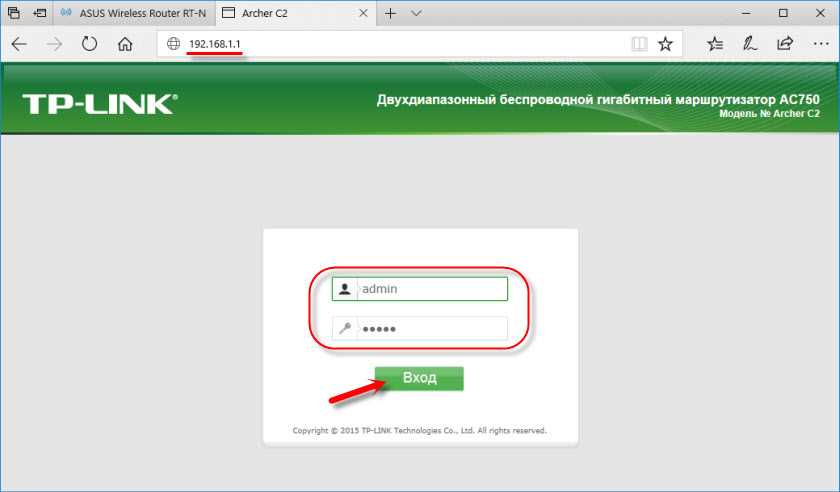
На странице входа в роутер необходимо ввести логин и пароль, которые по умолчанию «admin». Если вы ранее изменяли логин и пароль, используйте их. Важно обратить внимание на то, что логин и пароль чувствительны к регистру символов.
Шаг 4. Настройте роутер
Когда вы успешно авторизовались, вы можете изменить настройки роутера. Вы можете изменить пароль Wi-Fi, настроить VPN или просто просмотреть информацию о подключенных устройствах.
Что такое адрес 192.168.0.1

Адрес 192.168.0.1 является одним из стандартных адресов во внутренней сети компьютера и используется для доступа к конфигурации роутера или модема. Этот адрес выступает в качестве IP-адреса для устройства, подключенного к сети.
Как работает адрес 192.168.0.1
Адрес 192.168.0.1 является частью сети 192.168.0.0/24 и используется для доступа к административной панели роутера или модема. Обычно, при попытке подключения к этому адресу, пользователю будет выведена страница входа с запросом логина и пароля. После введения соответствующей информации, пользователь получает доступ к интерфейсу управления сетью.
Какой тип устройств использует адрес 192.168.0.1
Одно из основных устройств, которые используют IP-адрес 192.168.0.1, это роутеры и модемы. Эти устройства обеспечивают соединение пользователя с интернетом и позволяют настраивать различные настройки сети.
Также, есть возможность изменить адрес роутера или модема на другой IP-адрес в локальной сети в зависимости от потребностей пользователя.
В целом, адрес 192.168.0.1 является важной частью сети компьютера и позволяет пользователю настраивать параметры подключения к интернету и управлять своей локальной сетью.
Инструкция по входу в роутер с логином admin
Шаг 1: Подключите компьютер к роутеру
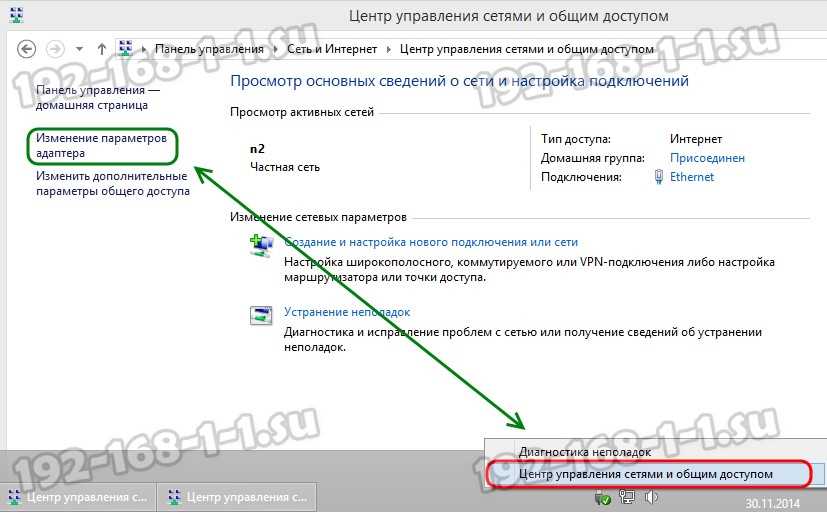
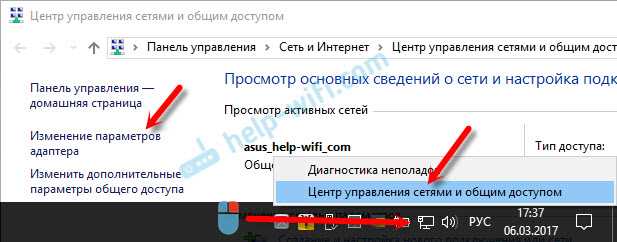
Для начала необходимо подключить компьютер к роутеру. Это можно сделать с помощью сетевого кабеля, который подключается к одному из портов Ethernet на роутере и к сетевой карте компьютера.
Шаг 2: Откройте браузер и введите адрес роутера
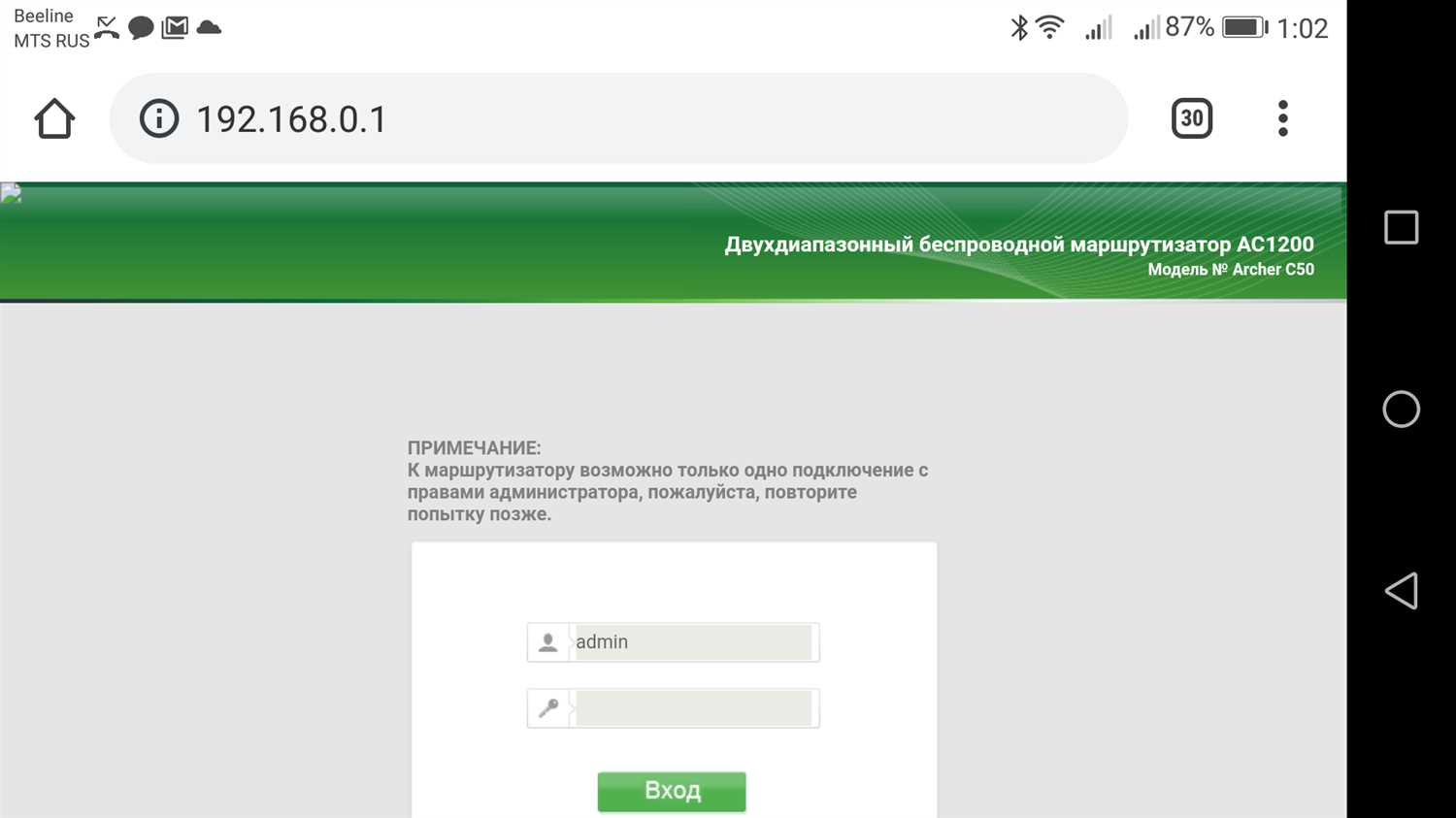
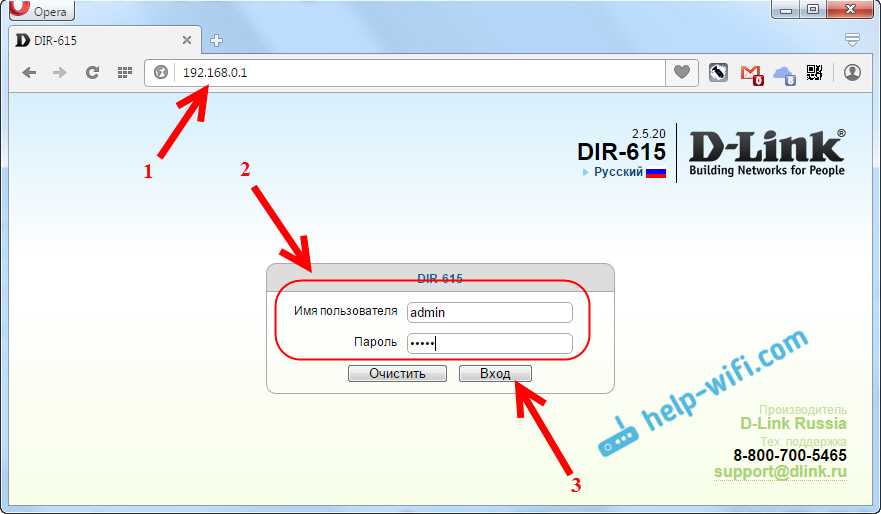
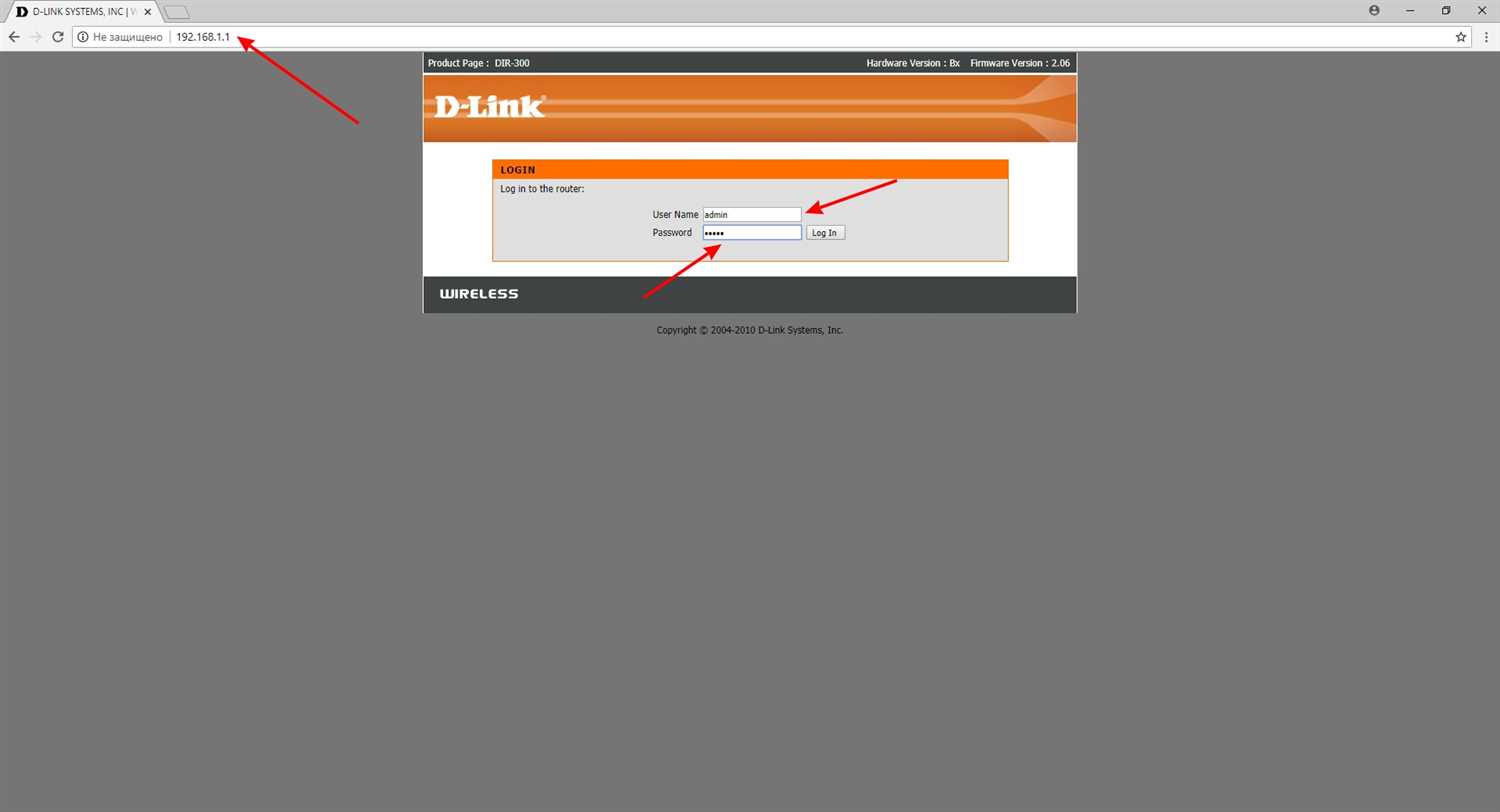
Запустите любой установленный на компьютере браузер и введите в адресной строке IP-адрес роутера. В большинстве случаев для входа в роутер по умолчанию используется адрес 192.168.0.1.
Шаг 3: Введите логин и пароль
После того, как вы ввели адрес роутера в браузере, появится окно для ввода логина и пароля. В большинстве случаев логином по умолчанию является admin, а пароль оставлен пустым.
Шаг 4: Проверьте настройки роутера
После успешного входа в роутер можно проверить все его настройки, включая беспроводную сеть, безопасность и т.д. Следует быть осторожным при изменении настроек роутера, чтобы не повредить его работу.
Шаг 5: Выход из роутера
После окончания работы с роутером следует выйти из него. Для этого можно нажать кнопку «Выход» или закрыть окно браузера. Если вы не хотите, чтобы другие пользователи могли изменять настройки роутера, служителю вам поможет выйти из роутера.
Как изменить логин и пароль в роутере
Шаг 1. Войдите в настройки роутера
Для того, чтобы изменить логин и пароль в роутере, вам необходимо зайти в его настройки. Введите в адресной строке браузера IP-адрес вашего роутера, например, 192.168.0.1, и нажмите Enter. В появившемся окне введите свой логин и пароль.
Шаг 2. Найдите раздел настройки безопасности
После успешного входа в настройки поищите секцию настройки безопасности. Для каждого роутера это может быть разный пункт меню. Обычно, это находится в основном меню или в меню настройки пользователя.
Шаг 3. Измените логин и пароль

В этом разделе вы сможете изменить свой логин и пароль. Введите новые значения в соответствующие поля и сохраните изменения. После этого, вы будете автоматически выведены из меню настроек роутера и вам необходимо будет авторизоваться с новыми данными.
Шаг 4. Проверьте изменения
После того, как вы изменили логин и пароль, попробуйте войти в настройки роутера с помощью новых данных. Если вы успешно пройдете авторизацию, значит, изменения прошли успешно. Если же вы не смогли зайти в систему настроек, вероятно, вы ошиблись при вводе новых данных. Попробуйте снова внести правильные данные.
Что делать, если забыли логин и пароль от роутера
1. Сброс роутера до заводских настроек
Если вы забыли логин и пароль от роутера, то единственным решением может быть сброс роутера до заводских настроек. Для этого необходимо найти на корпусе роутера кнопку сброса (обычно она находится на задней панели роутера). Нажмите и удерживайте ее не менее 10 секунд, пока не загорится индикатор, после чего роутер перезагрузится и вернется к заводским настройкам.
2. Восстановление логина и пароля
После сброса роутера до заводских настроек логин и пароль для доступа к интерфейсу роутера также сбрасываются. Чтобы их восстановить, вам нужно зайти в интерфейс роутера и заново задать учетную запись с новым логином и паролем.
Для этого войдите в интерфейс роутера, используя адрес 192.168.0.1 и стандартный логин-пароль admin-admin, затем перейдите в раздел «Настройки системы» или «Сетевая безопасность». Там вы найдете опцию «Сменить логин и пароль». Задайте новый логин и пароль и сохраните настройки.
3. Запомните новый логин и пароль
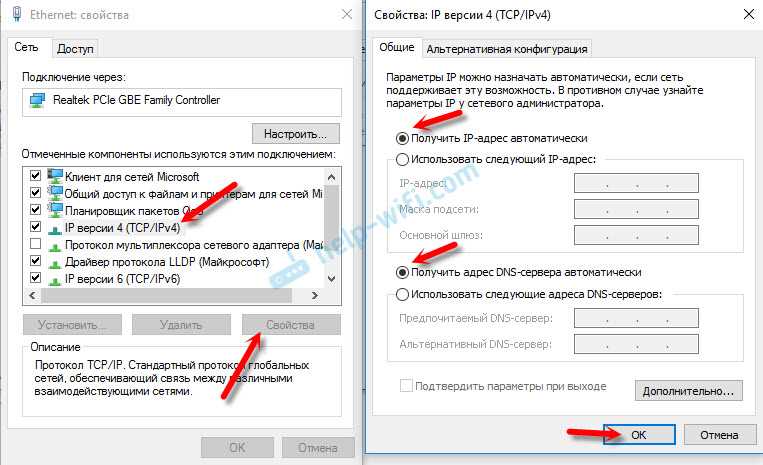
Чтобы избежать потери логина и пароля в будущем, запишите их в надежное место или используйте менеджер паролей. Рекомендуется использовать надежные пароли, состоящие из букв, цифр и символов.
Таким образом, если вы забыли логин и пароль от роутера, не стоит отчаиваться. Сброс роутера до заводских настроек и восстановление учетной записи позволят вам заново настроить доступ к интерфейсу роутера и продолжить работу в сети.
Ответы на вопросы
Какой логин и пароль нужно использовать, чтобы войти в роутер через 192.168.0.1?
Для доступа к роутеру по адресу 192.168.0.1 чаще всего используется логин admin и пароль admin. Но есть и другие возможные варианты — логин может быть root или adminroot, пароль может быть пустым или любым другим, который вы сами установили при настройке роутера.
Почему я не могу войти в роутер через 192.168.0.1?
Есть несколько возможных причин, почему вы не можете войти в роутер через 192.168.0.1. Во-первых, проверьте правильность ввода адреса — он должен быть написан именно так, без пробелов или других символов. Во-вторых, возможно, вы изменили логин или пароль при настройке роутера, в таком случае попробуйте использовать свои данные. Если это не помогло, попробуйте сбросить настройки роутера до заводских, возможно, вы случайно что-то изменили. Но будьте осторожны — сброс настроек удалит все настройки, включая пароль и сетевые настройки.
Как узнать свой IP-адрес, если я вошел в роутер через 192.168.0.1?
Чтобы узнать свой IP-адрес, вам нужно открыть командную строку (нажмите Win+R и введите cmd), затем введите команду ipconfig и нажмите Enter. В выводе найдите строку IPv4-адрес локальной сети — это ваш IP-адрес. Обычно он будет начинаться с 192.168.0.
Я забыл логин и пароль для входа в роутер через 192.168.0.1. Что мне делать?
Если вы забыли логин и пароль для входа в роутер, то вам придется сбросить все настройки до заводских. Для этого найдите на задней панели роутера кнопку сброса (обычно она маленькая и находится в отверстии), зажмите ее на примерно 10 секунд, пока не начнут мигать индикаторы. После этого все настройки будут сброшены, и вы сможете войти в роутер с помощью стандартных логина и пароля — admin/admin.
Могу ли я изменить IP-адрес роутера на что-то другое, кроме 192.168.0.1?
Да, вы можете изменить IP-адрес роутера на любой другой адрес в диапазоне локальной сети. Например, вы можете использовать адрес 192.168.1.1 или 10.0.0.1. Для этого вам нужно зайти в настройки роутера через 192.168.0.1 и найти соответствующий пункт в меню настроек. Там вы можете указать новый адрес и сохранить изменения.
Что такое DHCP, и зачем он нужен в роутере?
DHCP — это протокол автоматической настройки IP-адресов в локальной сети. Если роутер настроен правильно, то он может использовать DHCP для назначения IP-адресов всем устройствам в локальной сети автоматически. Это позволяет избежать конфликтов IP-адресов и упрощает настройку новых устройств в локальной сети.
Могу ли я изменить логин и пароль для входа в роутер через 192.168.0.1?
Да, вы можете изменить логин и пароль для входа в роутер через 192.168.0.1. Для этого зайдите в настройки роутера, найдите соответствующий пункт в меню настроек и введите новые данные. Но будьте осторожны — используйте надежные пароли, чтобы не дать возможность злоумышленникам получить доступ к вашей сети.
Какой тип безопасности лучше выбрать для Wi-Fi сети в роутере?
Выбор типа безопасности для Wi-Fi сети зависит от ваших потребностей и возможностей. Наиболее безопасным и рекомендуемым типом является WPA2 с AES шифрованием — он обеспечивает надежную защиту от несанкционированного доступа. Однако если у вас есть старые устройства, которые не поддерживают WPA2, то вы можете использовать WPA или даже WEP, хотя это менее безопасные варианты. Не рекомендуется использовать открытую без пароля Wi-Fi сеть — это может привести к серьезным проблемам с безопасностью.
Могу ли я ограничить скорость интернета для отдельных устройств в сети?
Да, вы можете ограничить скорость интернета для отдельных устройств в сети, используя функции QoS (Quality of Service) в настройках роутера. Для этого вам нужно зайти в настройки роутера, найти соответствующий пункт в меню настроек и настроить ограничения для отдельных устройств. Это может быть полезно, если у вас есть устройства, которые потребляют много интернет-трафика и мешают другим пользователям в сети. Однако имейте в виду, что использование QoS может негативно сказаться на скорости интернета для всех устройств в сети.
Что делать, если роутер перестал работать после обновления прошивки?
Если роутер перестал работать после обновления прошивки, то вам следует попробовать сбросить его до заводских настроек и повторить процесс обновления. В некоторых случаях может помочь перезагрузка роутера или его настройки через консоль управления, но будьте осторожны — неправильные настройки могут привести к серьезным проблемам в работе сети.